


 Servicezentrum
Briefumschlagklassifizierung
Die Funktion zur Umschlagskategorisierung ermöglicht es Administratoren, Umschläge in der Liste logisch zu archivieren. Durch das Erstellen benutzerdefinierter Kategorien, das Festlegen der Sortierung und die schnelle Suche kann das Team große Mengen an Signaturaufgaben effizient verwalten und nach Abteilungen, Projekten oder Dateieigenschaften suchen.
Funktionswert: Löst das Problem der schwer zu findenden Umschlagstapel und verbessert die Effizienz der Archivierungsverwaltung in Szenarien mit großen Mengen an Signaturen.
Hinweis: Anwendbare Version: Diese Funktion ist nur für Benutzer des Advanced Plan (Enterprise/Advanced Plan) verfügbar. Berechtigungserklärung: Superadministratoren und Administratoren haben vollständige Berechtigungen zur Kategorisierungsverwaltung; normale Mitglieder können nur autorisierte Umschlagskategorien anzeigen.
1. Neue Umschlagskategorie hinzufügen (Add Category)
Beschreibung: Administratoren können im Handumdrehen einen Ordner der obersten Ebene in der Seitenleiste erstellen.
-
Klicken Sie in der linken Menüleiste auf das „+“-Symbol neben „Envelope Categories“.
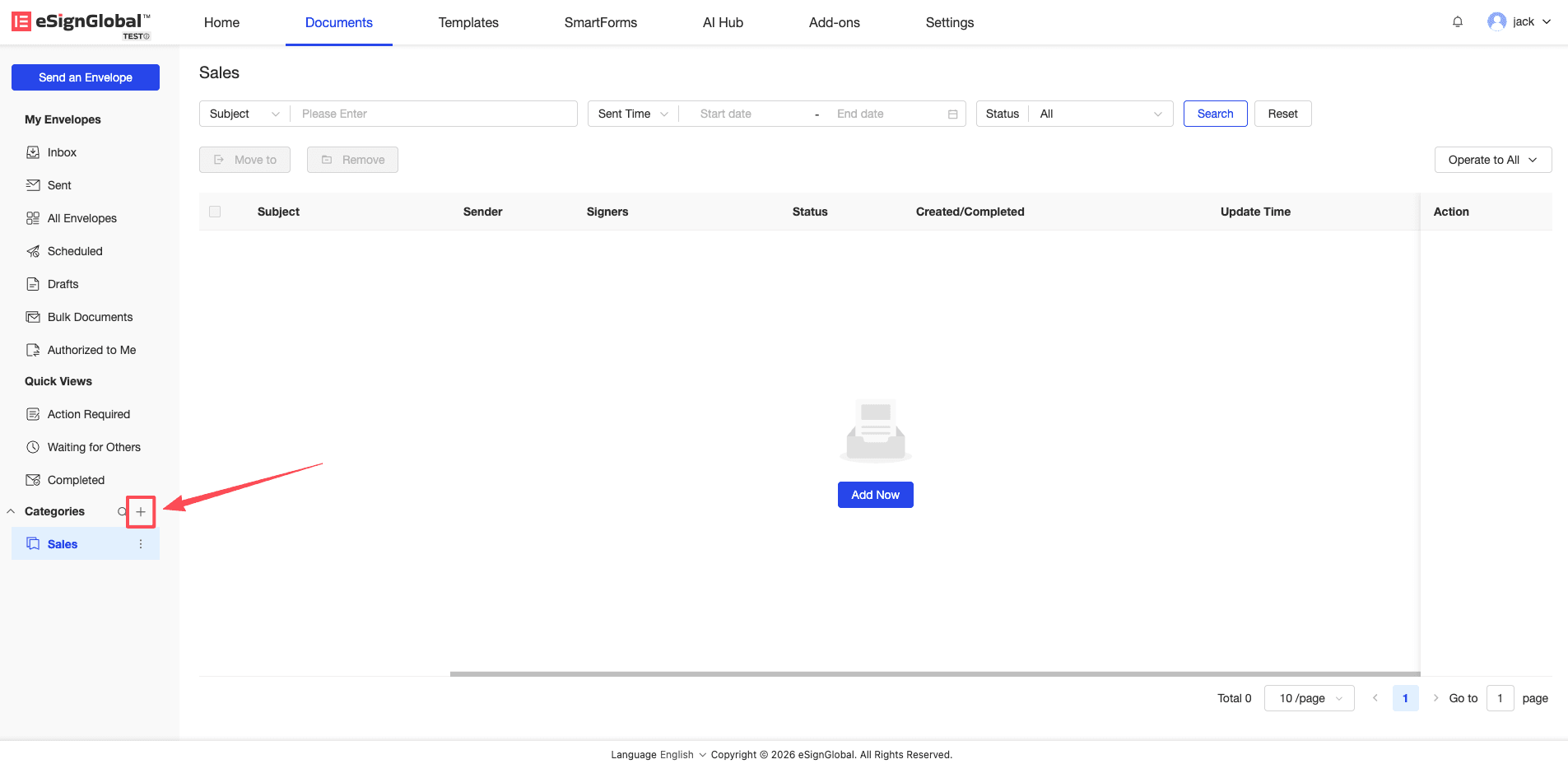
-
Geben Sie im Popup-Fenster „Create New Category“ den Kategorienamen ein (maximal 50 Zeichen) und klicken Sie auf „Confirm“.
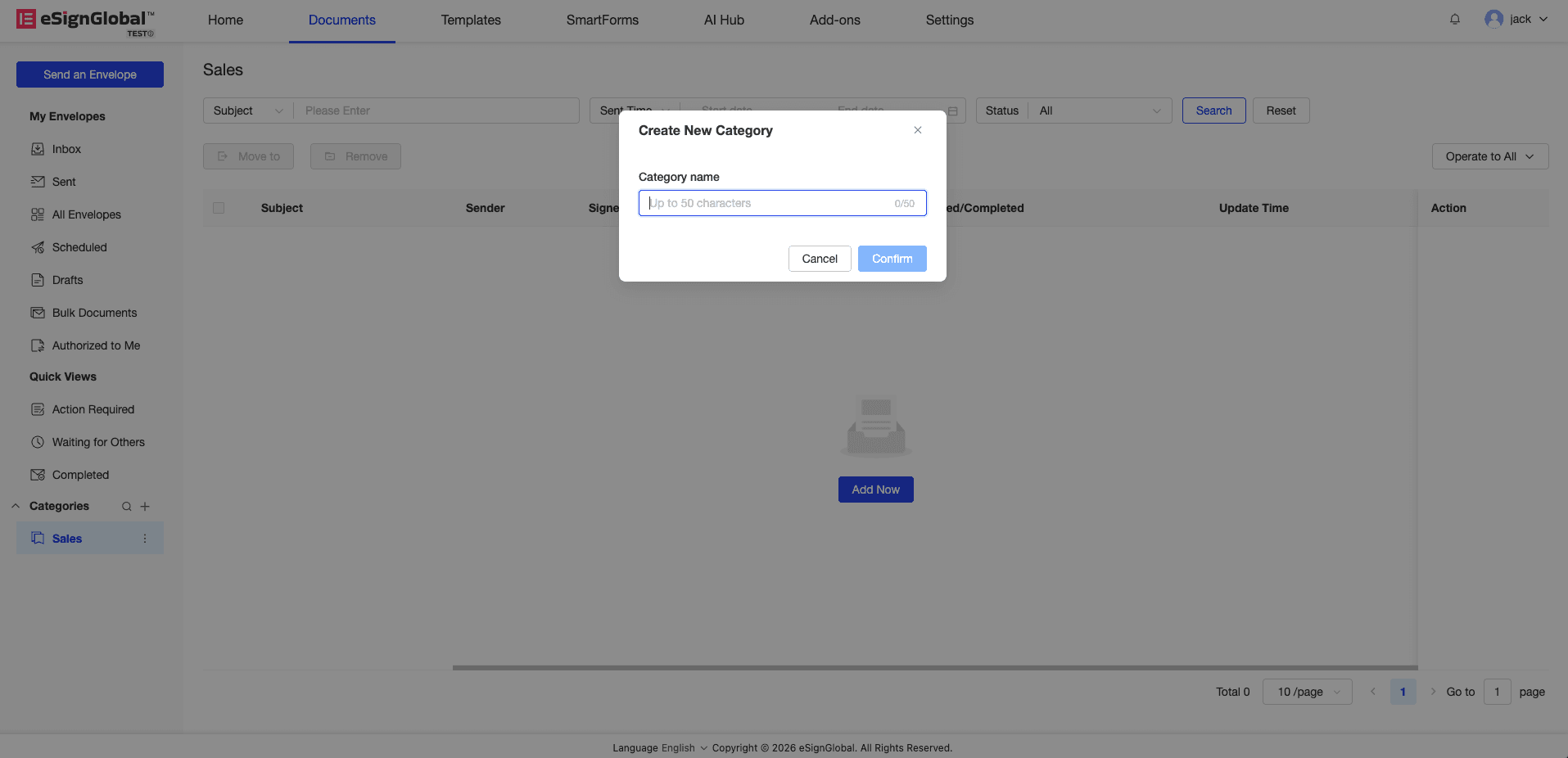
Tipp: Ein Arbeitsbereich unterstützt maximal 10 Umschlagskategorien. Wenn die Anzahl der Kategorien 3 übersteigt, wird das System automatisch reduziert. Klicken Sie auf „show more“, um die vollständige Liste anzuzeigen.
2. Kategorien verwalten und anpassen (Rename & Delete)
Beschreibung: Sie können vorhandene Kategorien jederzeit umbenennen oder löschen.
-
Bewegen Sie den Mauszeiger über den entsprechenden Kategorienamen und klicken Sie auf das angezeigte Symbol „Vertikale Auslassungspunkte“.
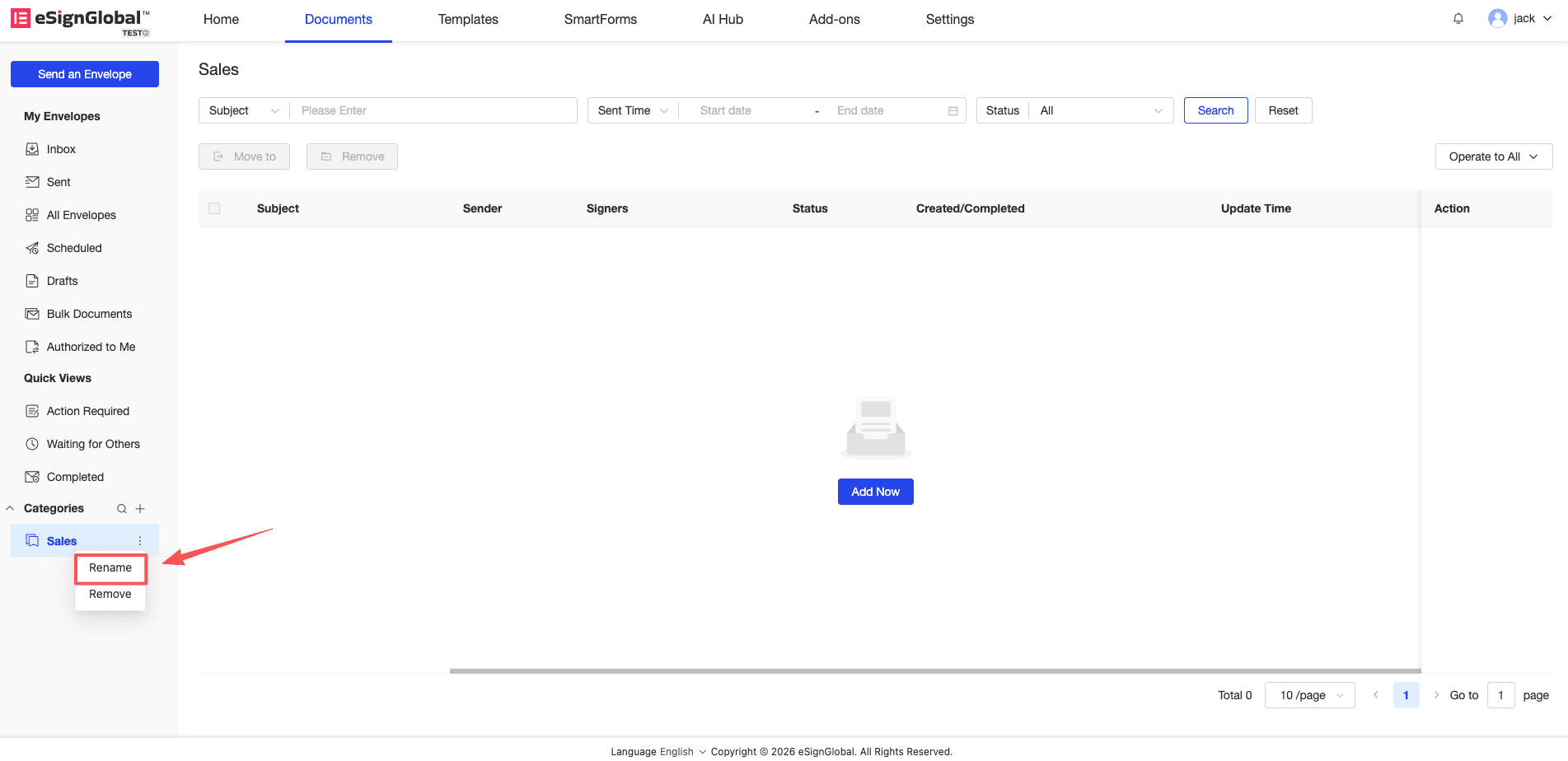
-
Wählen Sie „Rename“, um den Kategorienamen direkt zu bearbeiten; wählen Sie „Delete“, um die Kategorie zu entfernen.
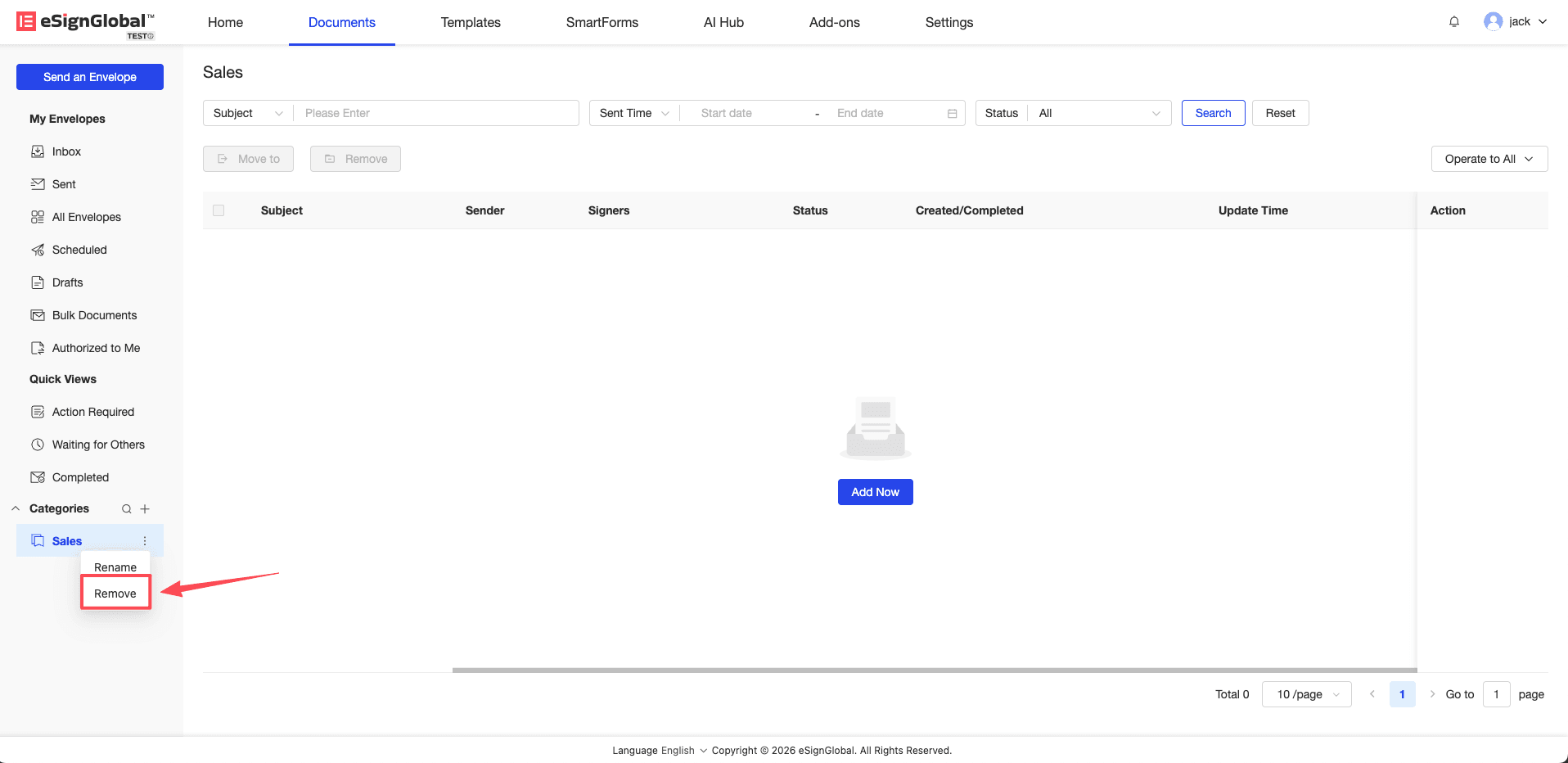
Warnung: Das Löschen einer Kategorie löscht nicht die darin enthaltenen Umschläge. Diese Operation löst nur die Assoziation zwischen dem Umschlag und der Kategorie. Sie können die Originaldatei weiterhin in der Liste „Alle Umschläge“ finden.
3. Umschläge kategorisieren (Categorize Envelopes)
Beschreibung: Sie können einzelne oder mehrere Umschläge in den angegebenen Kategorieordner verschieben.
-
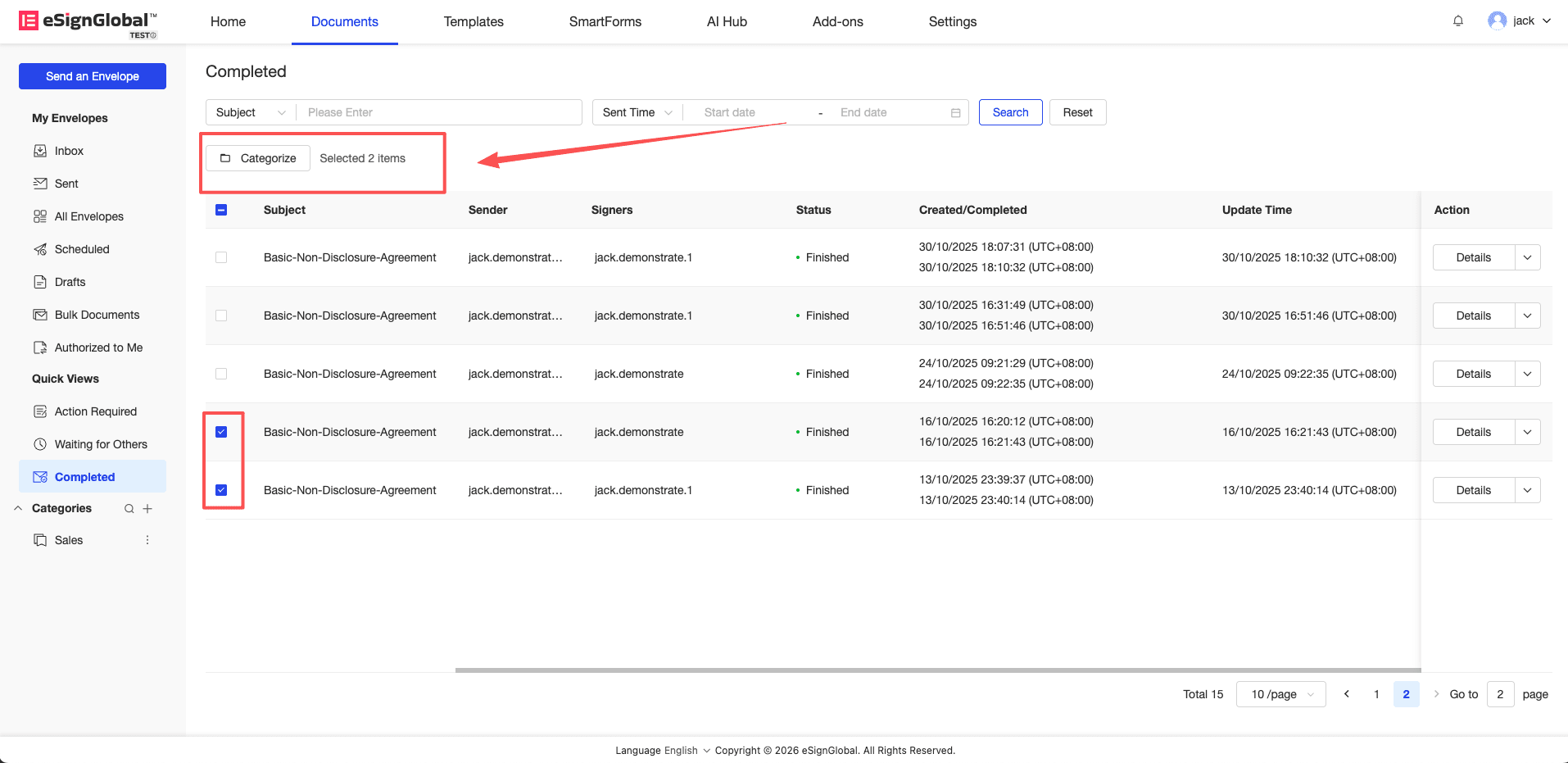
Markieren Sie in der Briefumschlagliste die Briefumschläge, die Sie kategorisieren möchten, und klicken Sie auf die Schaltfläche „Categorize“ oben in der Liste.
-
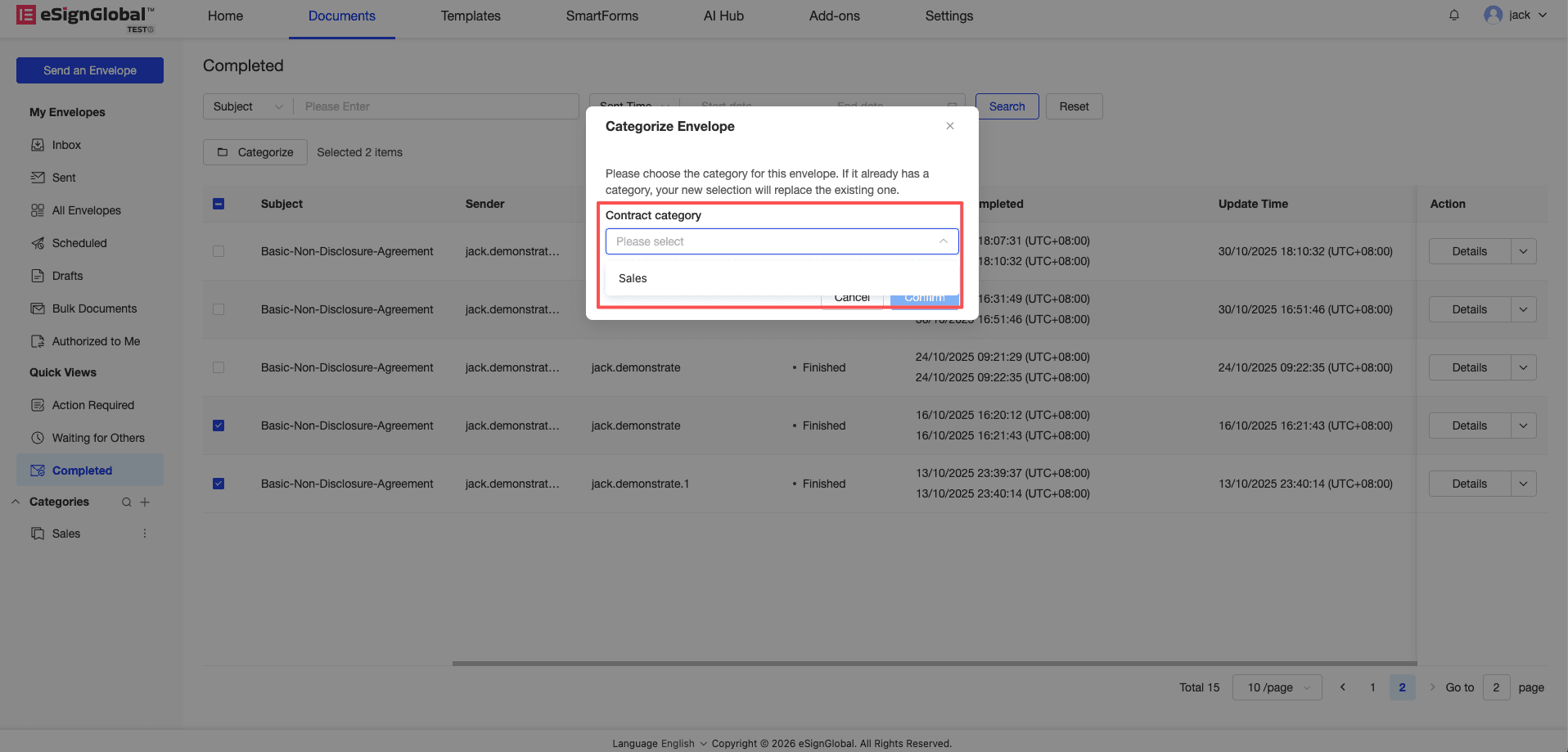
Wählen Sie im Popup-Dropdown-Menü die Zielkategorie aus.
-
Klicken Sie auf „Confirm“. Wenn das System „Categorized successfully“ anzeigt, bedeutet dies, dass die Kategorisierung erfolgreich war.
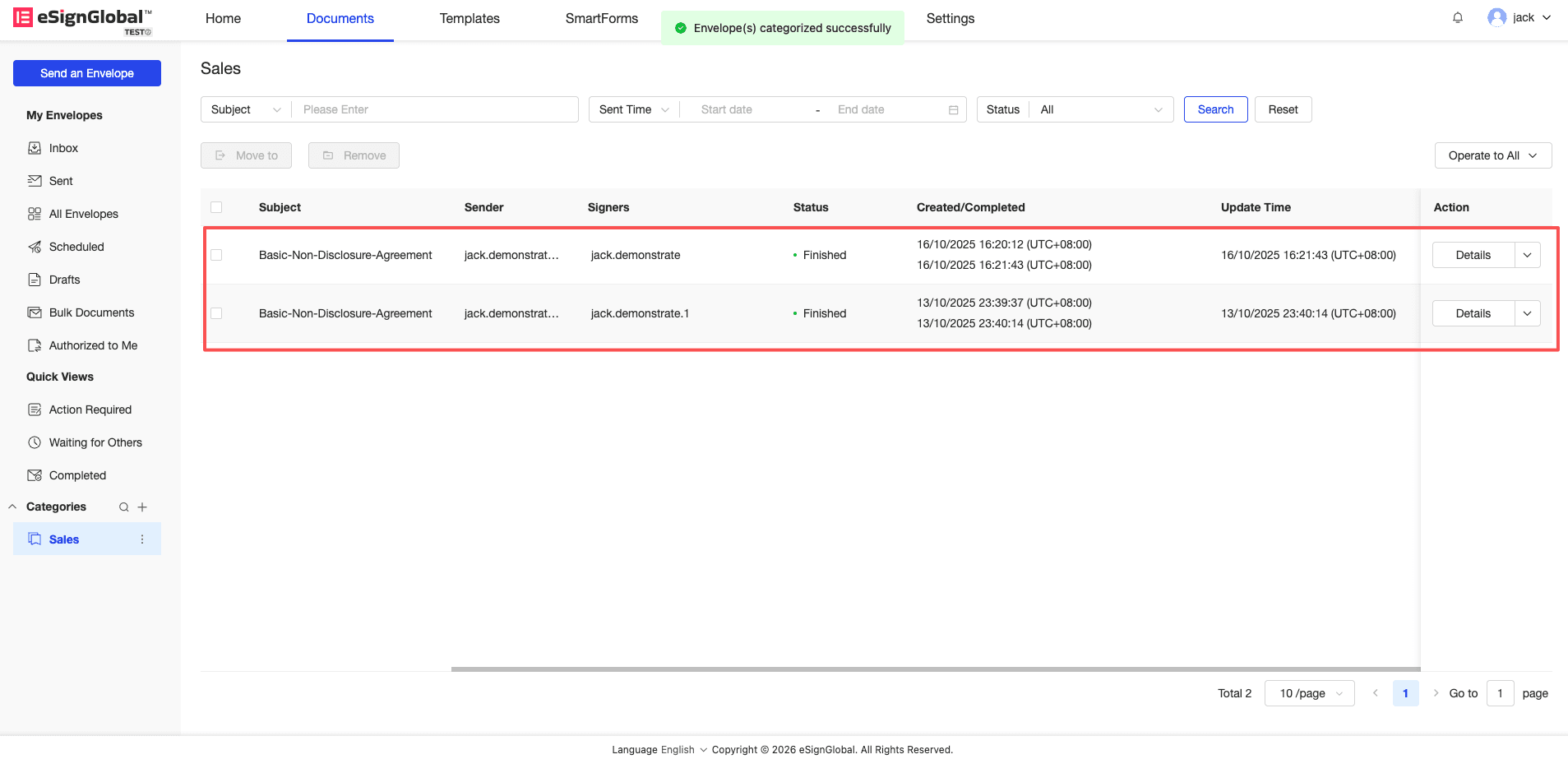
Hinweis: Wenn die ausgewählten Briefumschläge bereits zu einer Kategorie gehören, ersetzt die neue Auswahl direkt die vorhandene Kategoriezuordnung.
4. Kategoriesortierung und -suche (Order & Search)
Beschreibung: Passen Sie die Anzeigereihenfolge der Kategorien schnell an oder lokalisieren Sie Zielkategorien durch Sortieren und unscharfe Suche.
-
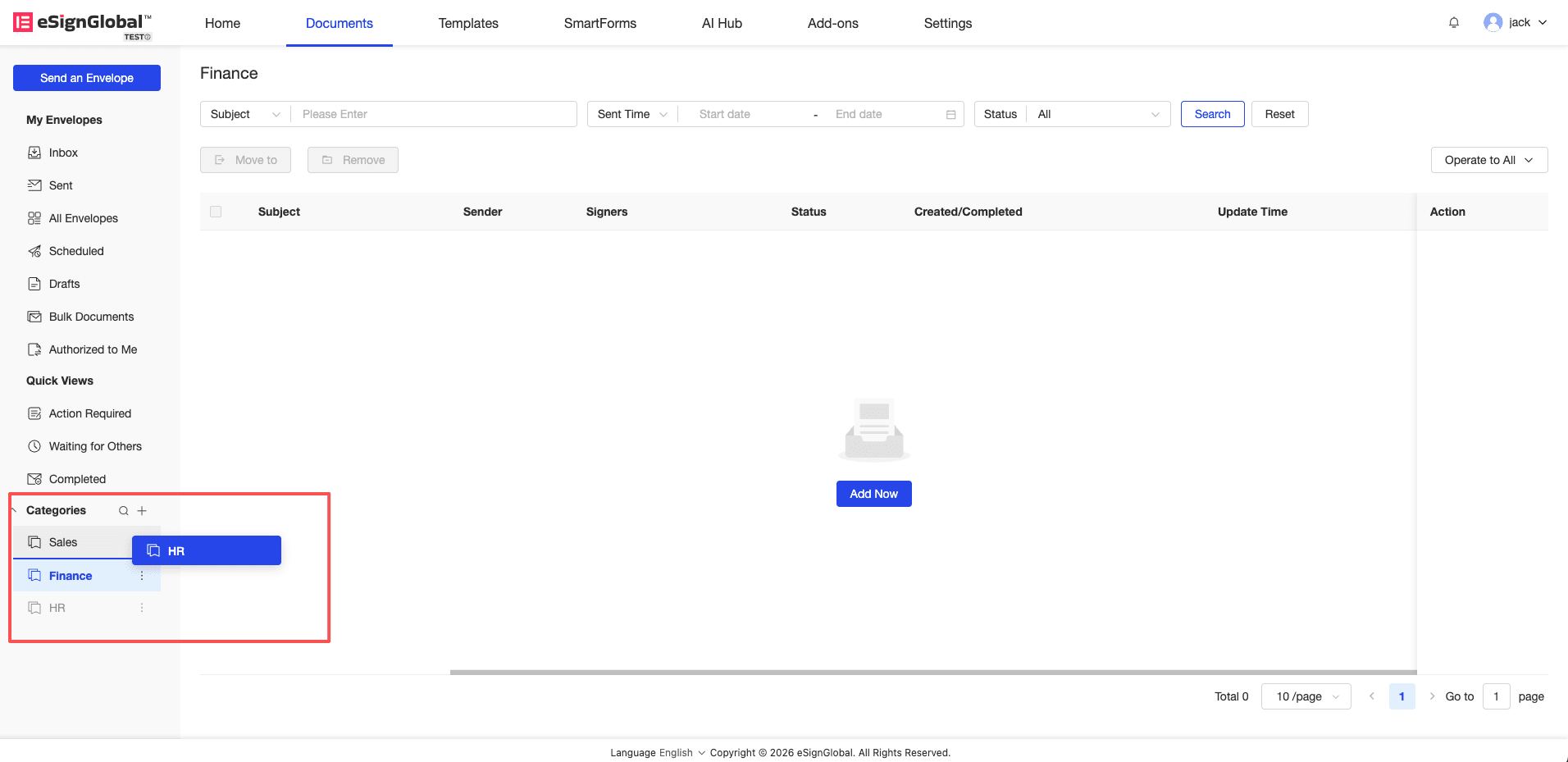
Sortieren: Passen Sie die Reihenfolge der Kategorien durch Ziehen und Ablegen an.
-
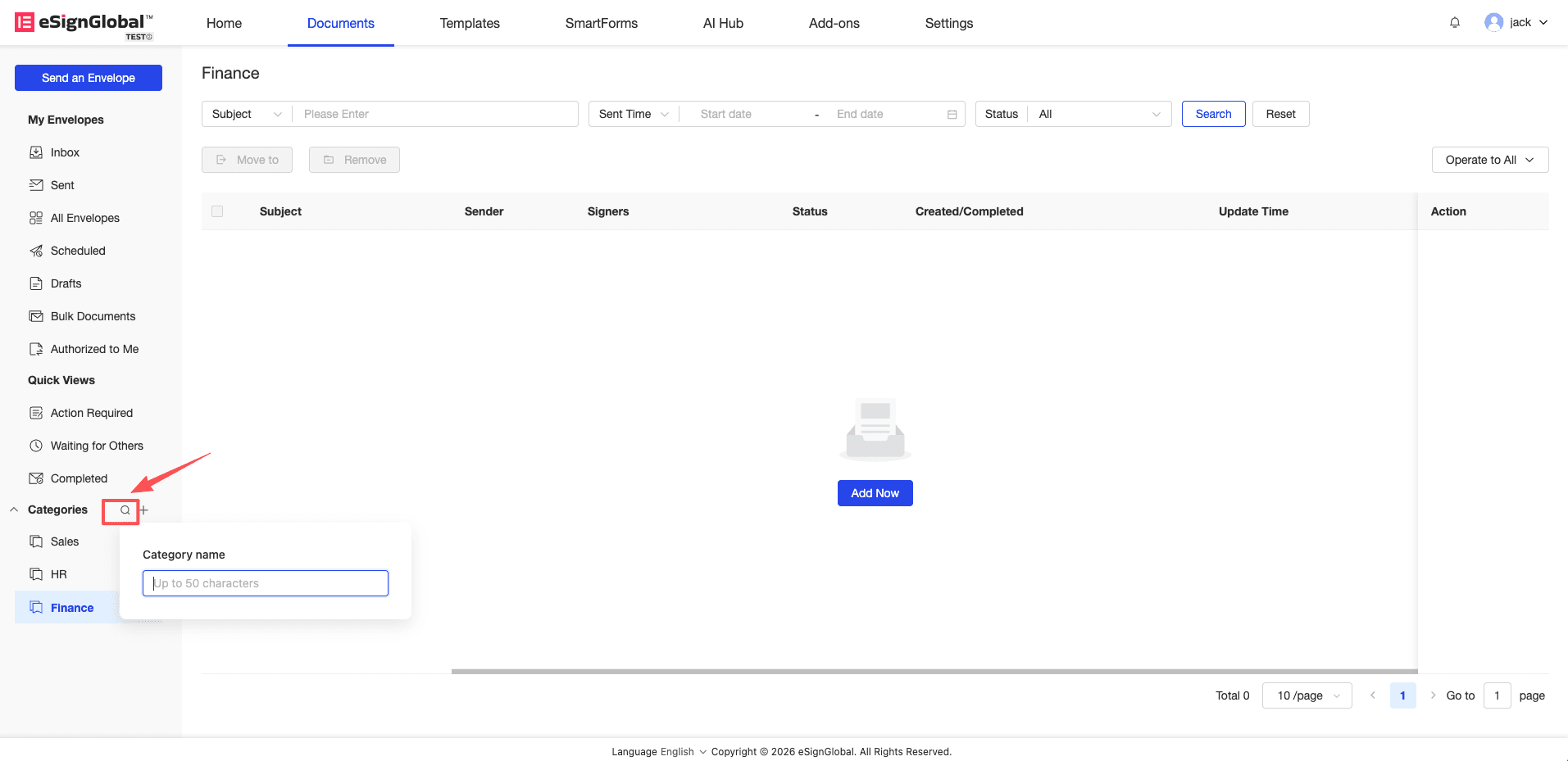
Suchen: Klicken Sie auf das Suchsymbol neben der Kategorie, geben Sie Schlüsselwörter ein, und das System filtert und zeigt die übereinstimmenden Kategorienamen in Echtzeit an.
5. Briefumschläge aus der Kategorie entfernen (Remove from Category)
Beschreibung: Wenn ein Briefumschlag nicht mehr zur aktuellen Kategorie gehört, kann er aus der aktuellen Ansicht entfernt werden.
-
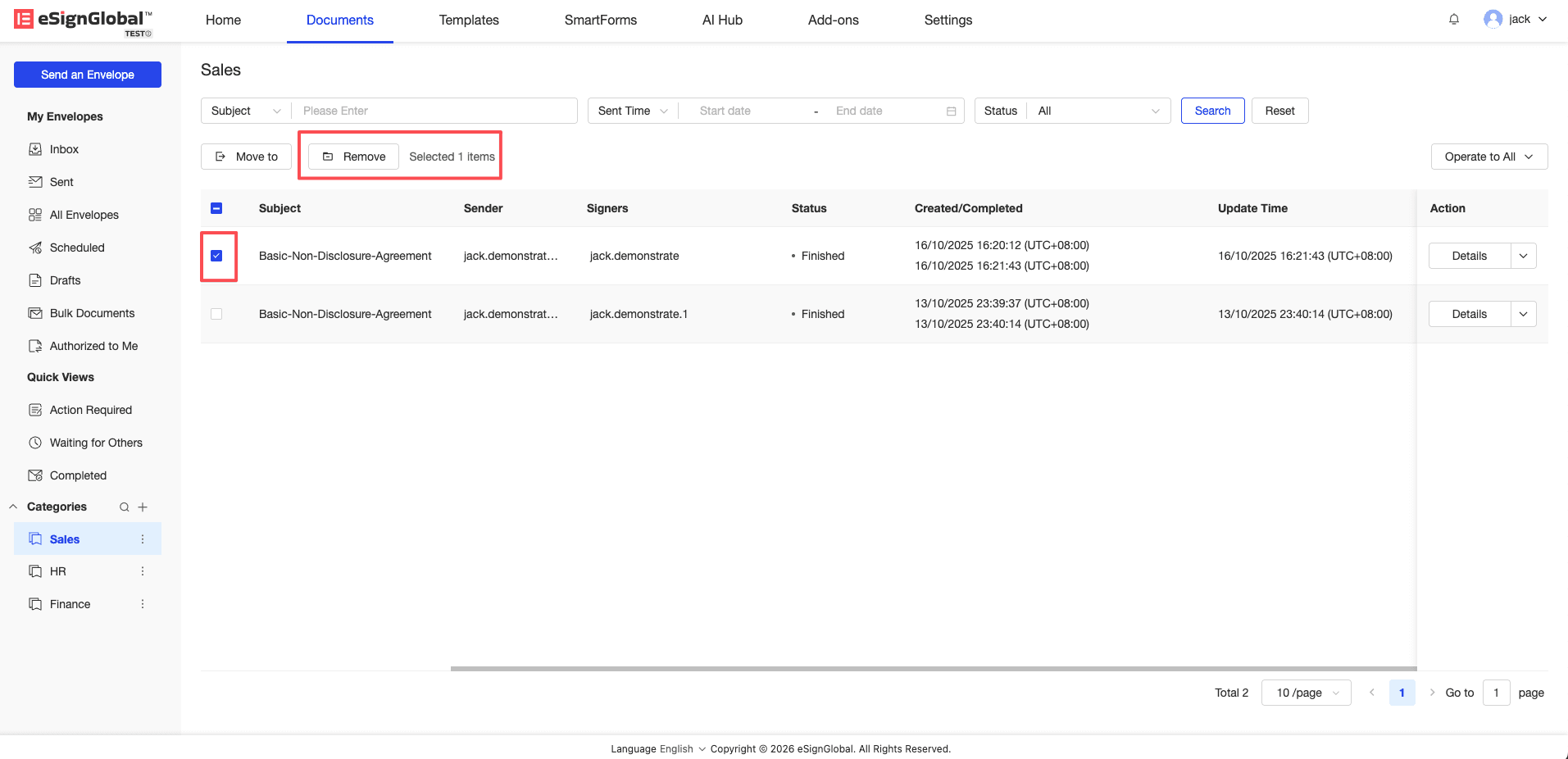
Gehen Sie zur entsprechenden Kategoriendetailseite, markieren Sie den Zielbriefumschlag und klicken Sie auf die Schaltfläche „Remove“.
-
Klicken Sie im Popup-Fenster zur erneuten Bestätigung auf „Confirm“.
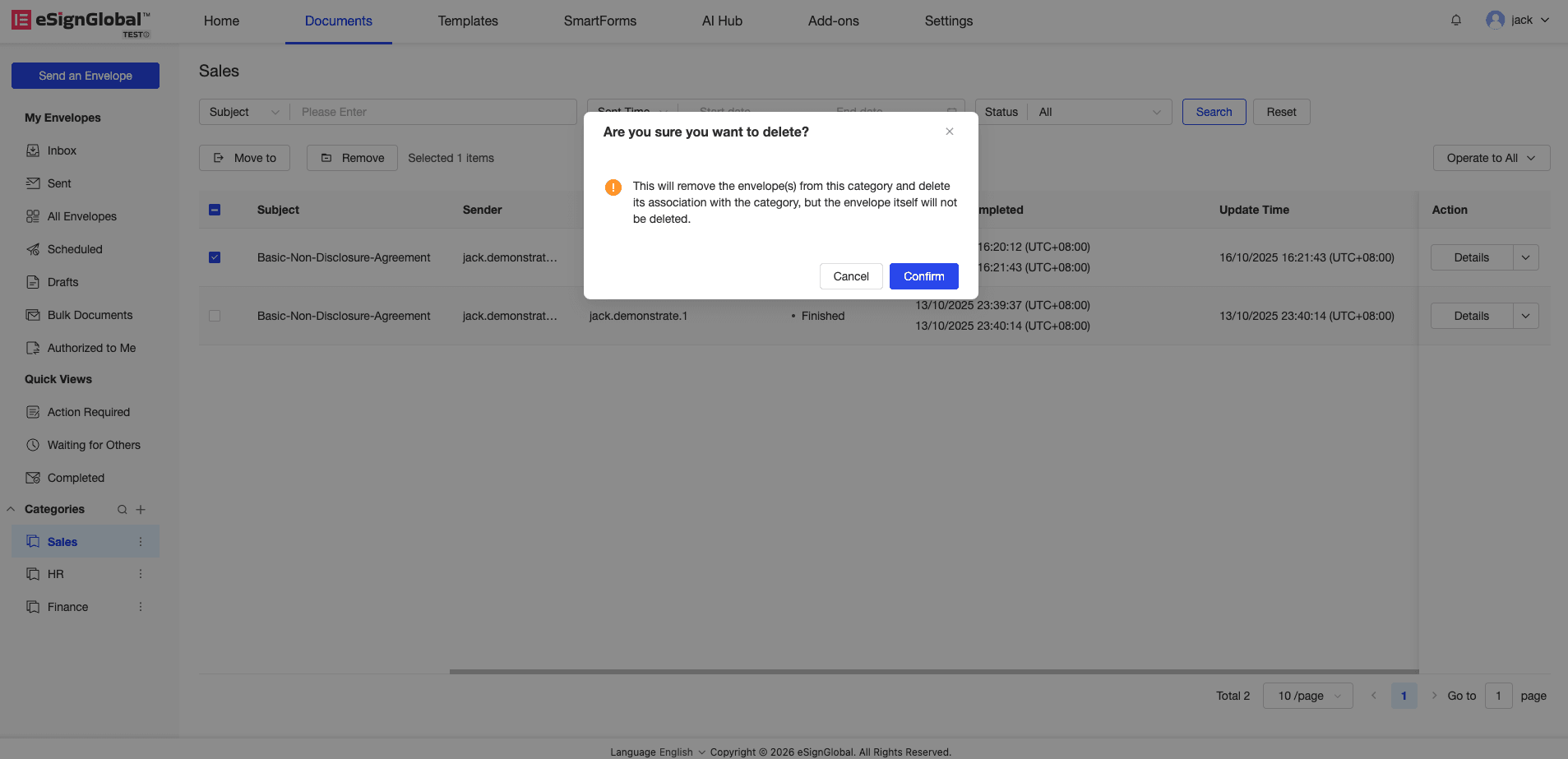
Hinweis: Diese Operation „entfernt“ die Zuordnung nur in der aktuellen Kategorieansicht. Der Signaturstatus und die physischen Daten des Briefumschlags selbst werden nicht beschädigt.


