Servicezentrum
Dokumente zur Unterzeichnung im Batch herunterladen
Ermöglicht es Mitgliedern des Unternehmensarbeitsbereichs, mehrere Umschlagsdateien in großen Mengen abzurufen, wodurch wiederholte einzelne Downloadvorgänge reduziert und das mühsame Öffnen und Herunterladen einzelner Dateien vermieden wird. Unterstützt gleichzeitig die asynchrone Aufgabenverarbeitung für das Herunterladen großer Dateimengen, wodurch lange Wartezeiten im Frontend vermieden, die Arbeitseffizienz effektiv gesteigert und die Dokumentenverwaltung und Sicherheitskonformitätsanforderungen des Unternehmens erfüllt werden.
Hinweis:
Anwendbare Rollen: Arbeitsbereichsmitglieder mit entsprechenden Berechtigungen zum Herunterladen von Umschlägen.
Anwendungsbereich: Kann in den Listenansichten von Posteingang (Inbox), Gesendet (Sent), Alle Umschläge (All Envelopes), An mich autorisiert (Authorized to Me), Von mir zu signieren (Action Required), Von anderen zu signieren (Waiting for Others), Abgeschlossen (Completed) verwendet werden.
1. Massenauswahl und Download-Eingang
Beschreibung: Auf der unterstützten Umschlagslistenseite können Sie die Umschläge, die Sie herunterladen möchten, über die Kontrollkästchen auf der linken Seite in großen Mengen auswählen und auf die Schaltfläche Download oben klicken, um den Massen-Download zu starten.
- Rufen Sie die Umschlagslistenseite auf (z. B. die Seite „Alle Umschläge“).
- Verwenden Sie die Kontrollkästchen auf der linken Seite der Liste, um die Umschläge auszuwählen, die Sie herunterladen möchten.
- Klicken Sie auf die Schaltfläche Download in der Symbolleiste oben in der Liste.
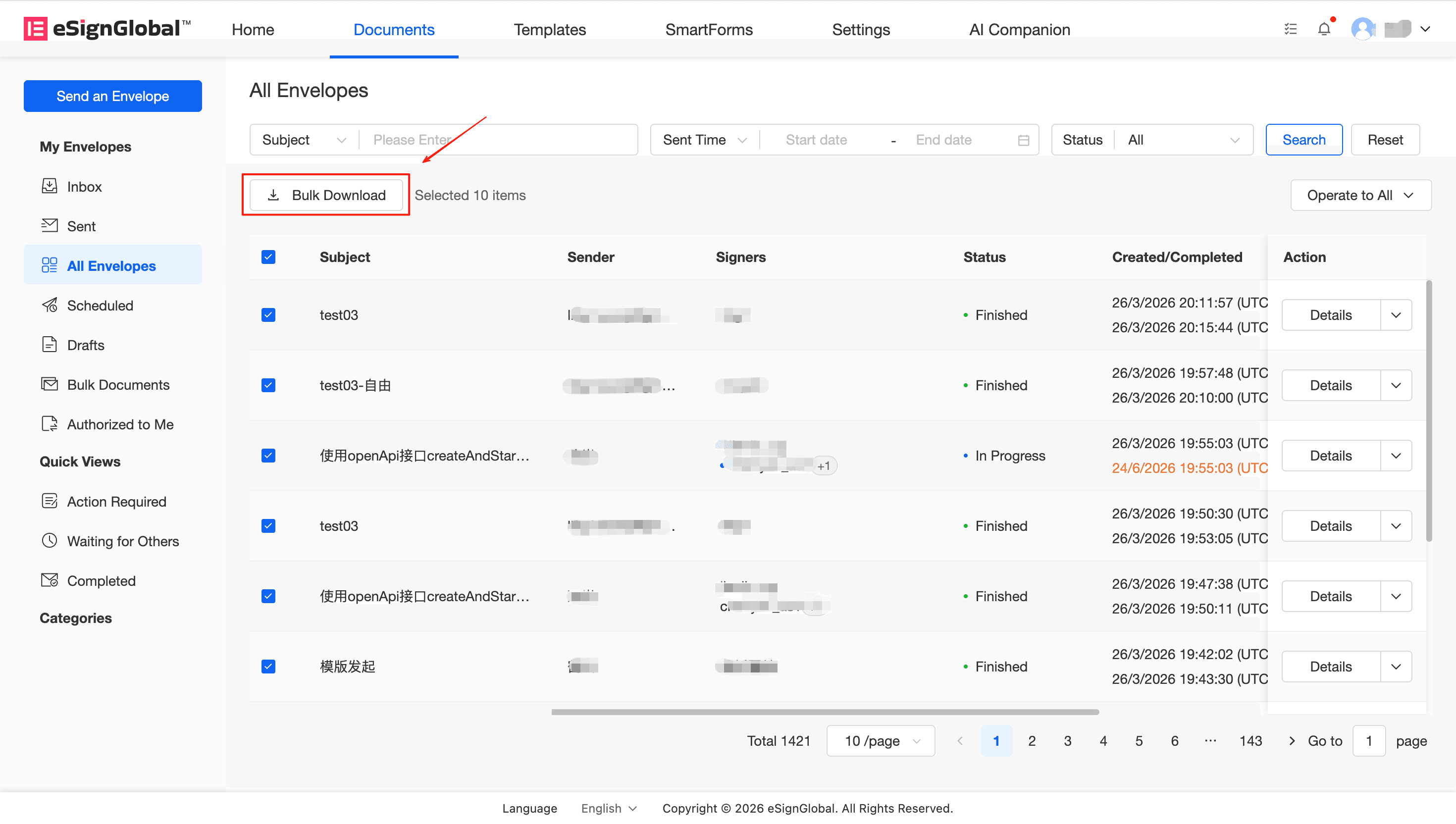
Warnung: Das System unterstützt derzeit keine Mehrfachauswahl über mehrere Seiten hinweg. Wenn Sie auf die Seitennummerierung am unteren Rand klicken, um die Seite zu wechseln, wird der Status der aktuell ausgewählten Umschläge auf der Seite gelöscht. Bitte schließen Sie die Auswahl auf einer einzelnen Seite ab oder erstellen Sie Download-Aufgaben in Batches.
2. Erinnerung und Bestätigung für das Herunterladen eingeschränkter Umschläge
Beschreibung: Nachdem Sie auf die Schaltfläche Download geklickt haben, filtert das System die Umschläge heraus, die heruntergeladen werden können, basierend auf den Berechtigungen.
Wenn die von Ihnen ausgewählten Umschläge Umschläge enthalten, für die Sie keine Berechtigung zum Herunterladen haben oder die durch die Konfiguration des Arbeitsbereichs eingeschränkt sind (z. B. das Herunterladen von Umschlägen „In Bearbeitung“ nicht zulässig ist), öffnet das System automatisch ein Popup-Fenster, in dem die Namen (Betreff) der eingeschränkten Umschläge aufgelistet werden. Nachdem Sie die Eingabeaufforderung angezeigt haben, können Sie zur Bestätigung klicken. Das System überspringt automatisch die eingeschränkten Umschläge und lädt nur die übrigen gültigen Umschläge herunter; oder klicken Sie auf Abbrechen, um sie erneut auszuwählen.
Tipp: Wenn Sie beim Herunterladen feststellen, dass einige erforderliche Umschläge eingeschränkt sind, überprüfen Sie, ob Sie die Berechtigung zum Anzeigen/Herunterladen der entsprechenden Umschläge haben, oder wenden Sie sich an den Superadministrator des Arbeitsbereichs, um die entsprechenden Berechtigungen und Download-Konfigurationen anzupassen.
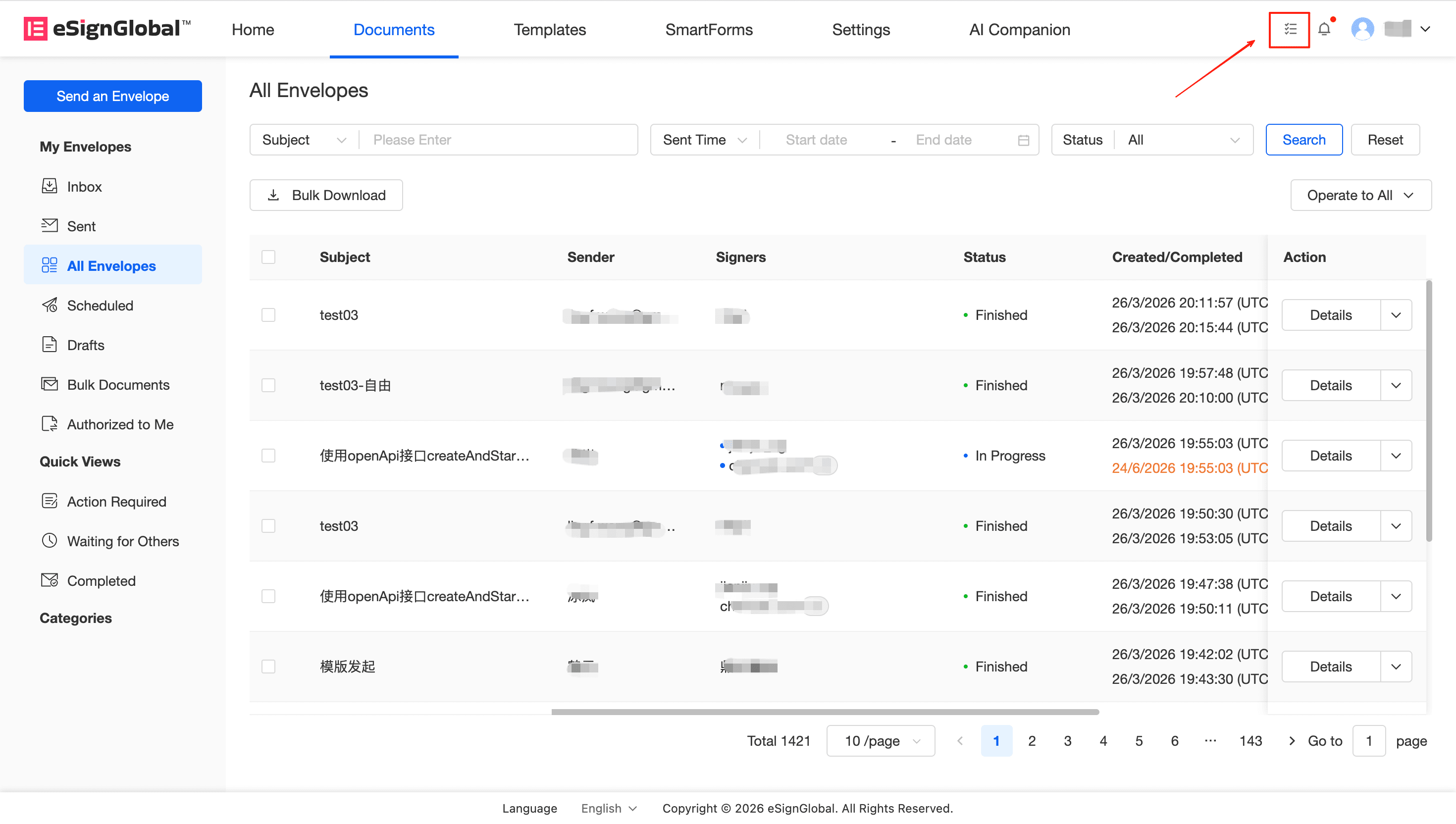
3. Abrufen der heruntergeladenen Dateien im Aufgabencenter
Beschreibung: Nach der Bestätigung über das Popup-Fenster generiert die Plattform eine Download-Aufgabe für Sie und packt die Dateien asynchron im Hintergrund, ohne Ihre anderen Vorgänge zu blockieren.
-
Download-Aufgabe bestimmen und ZIP-Paket generieren Nachdem Sie im Popup-Fenster auf „Herunterladen“ geklickt haben, generiert der Hintergrund ein ZIP-Installationspaket für Sie gemäß Ihrer Arbeitsbereichskonfiguration (das ZIP-Paket kann die endgültige Version der Signaturdatei oder sogar die zusammengeführte Datei des Signaturabschlussberichts enthalten, was von der Download-Konfiguration des Arbeitsbereichs abhängt).
-
Dateien im „Aufgabencenter“ herunterladen Wenn der Status Ihres zuletzt übermittelten Aufgabenflusses als abgeschlossen angezeigt wird, bedeutet dies, dass das Packen erfolgreich war und Sie das generierte ZIP-Paket direkt im Aufgabencenter lokal herunterladen können.