Pusat Khidmat
Muat Turun Fail yang Ditandatangani Secara Pukal
Membolehkan ahli ruang kerja perusahaan untuk mendapatkan berbilang fail sampul surat secara pukal, mengurangkan operasi muat turun tunggal yang berulang, dan menghapuskan langkah-langkah yang membosankan untuk membuka dan memuat turun satu demi satu. Ia juga menyokong pemprosesan tugas asinkron untuk muat turun fail pukal yang besar, mengelakkan masa menunggu yang lama di bahagian hadapan, meningkatkan kecekapan kerja dengan berkesan, dan memenuhi keperluan pengurusan dokumen dan pematuhan keselamatan perusahaan.
Nota:
Peranan yang berkenaan: Ahli ruang kerja yang mempunyai kebenaran muat turun sampul surat yang sepadan.
Skop yang berkenaan: Boleh digunakan dalam paparan senarai Peti Masuk (Inbox), Peti Keluar (Sent), Semua Sampul Surat (All Envelopes), Dibenarkan kepada Saya (Authorized to Me), Tindakan Diperlukan (Action Required), Menunggu Orang Lain (Waiting for Others), Selesai (Completed).
1. Pilihan Pukal dan Pintu Masuk Muat Turun
Perihalan: Pada halaman senarai sampul surat yang disokong, anda boleh memilih sampul surat yang ingin dimuat turun secara pukal melalui kotak semak di sebelah kiri, dan klik butang Muat Turun di bahagian atas untuk memulakan muat turun pukal.
- Masuk ke halaman senarai sampul surat (seperti halaman “Semua Sampul Surat”).
- Gunakan kotak semak di sebelah kiri senarai untuk memilih berbilang sampul surat yang ingin anda muat turun.
- Klik butang Download pada bar alat di bahagian atas senarai.
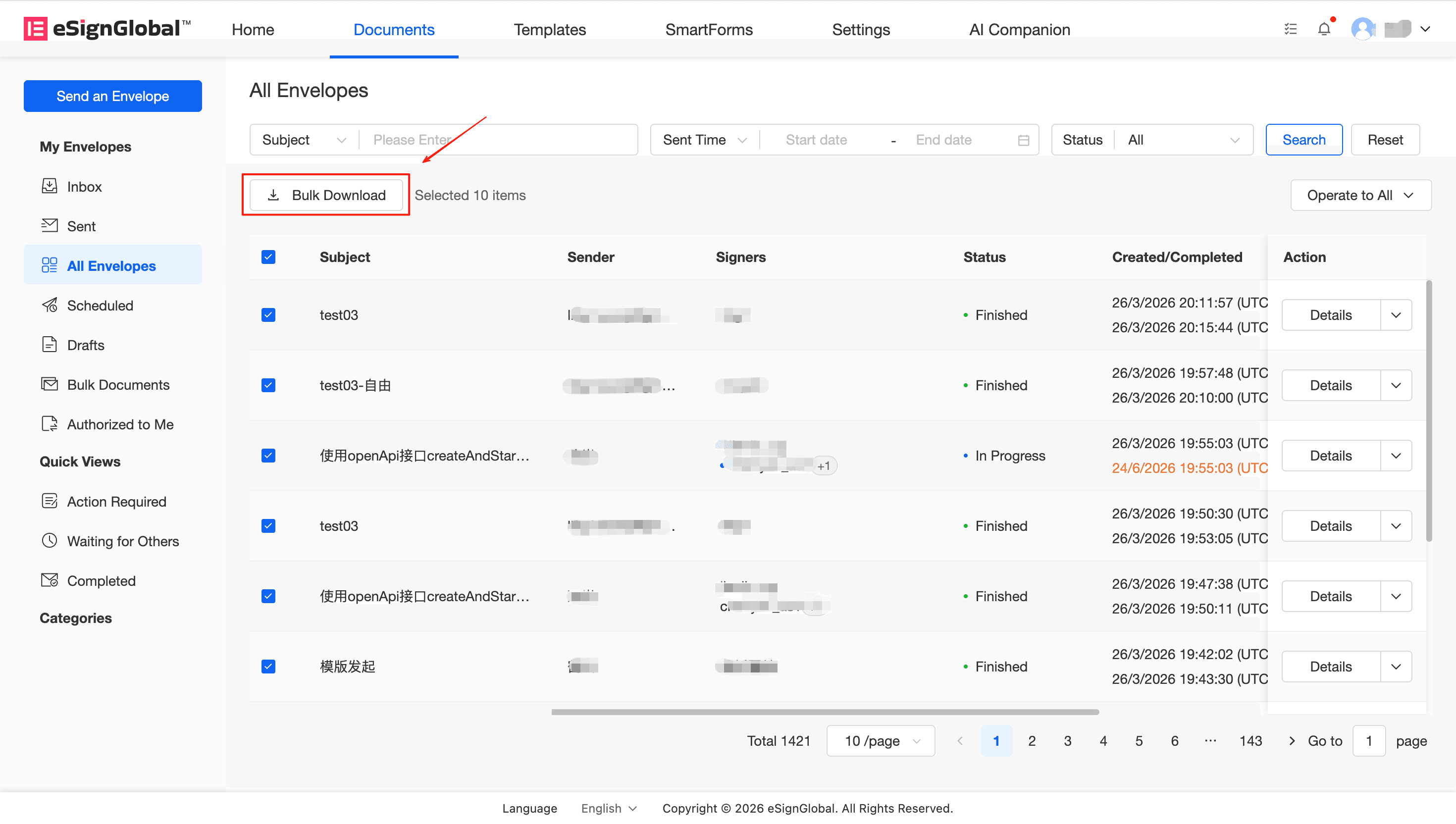
Amaran: Sistem pada masa ini tidak menyokong pemilihan berbilang merentas halaman. Apabila anda mengklik alat kelui halaman di bahagian bawah untuk menukar halaman, status sampul surat yang telah dipilih pada halaman semasa akan dikosongkan. Sila lengkapkan pemilihan dalam satu halaman, atau buat tugas muat turun dalam kelompok.
2. Peringatan dan Pengesahan Sampul Surat Muat Turun Terhad
Perihalan: Selepas mengklik butang Muat Turun, sistem akan menapis sampul surat yang tersedia untuk dimuat turun untuk anda berdasarkan kebenaran.
Jika sampul surat yang anda pilih mengandungi sampul surat yang anda tidak mempunyai kebenaran untuk memuat turun atau tertakluk kepada had konfigurasi ruang kerja (seperti tidak membenarkan muat turun sampul surat “Dalam Proses Tandatangan”, dsb.), sistem akan secara automatik memaparkan tetingkap untuk menyenaraikan nama sampul surat yang terhad (Subjek). Selepas melihat gesaan, anda boleh mengklik Sahkan, sistem akan melangkau sampul surat yang terhad secara automatik dan hanya memuat turun sampul surat yang sah yang lain; atau klik Batal untuk memilih semula.
Tip: Jika anda mendapati bahawa beberapa sampul surat yang diperlukan adalah terhad semasa memuat turun, sila sahkan sama ada anda mempunyai kebenaran untuk melihat/memuat turun sampul surat yang sepadan, atau hubungi pentadbir super ruang kerja untuk melaraskan kebenaran dan konfigurasi muat turun yang berkaitan.
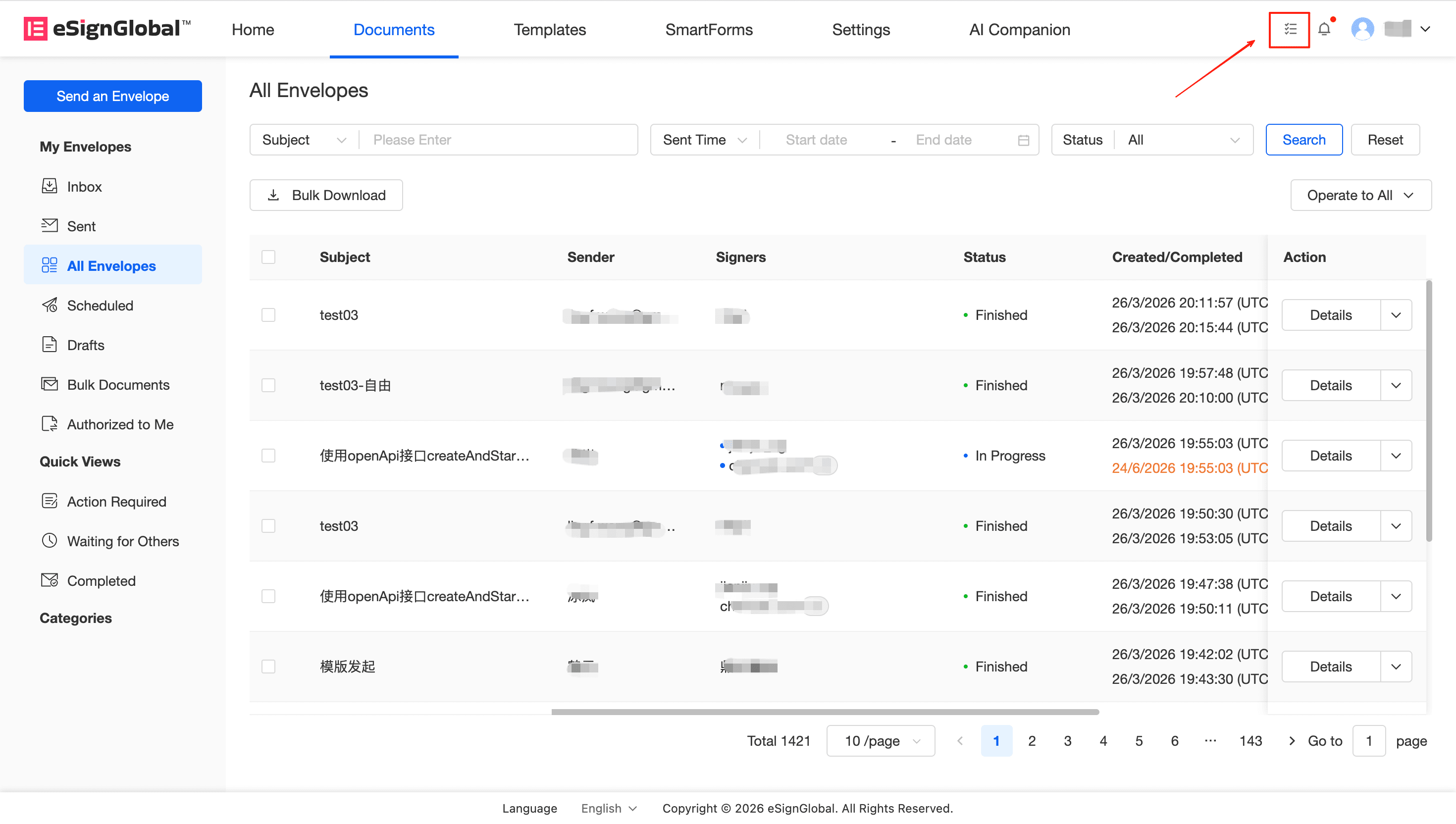
3. Pergi ke Pusat Tugas untuk Mendapatkan Fail Muat Turun
Perihalan: Selepas pengesahan tetingkap timbul, platform akan menjana tugas muat turun untuk anda dan membungkus fail secara asinkron di latar belakang, tanpa menyekat operasi anda yang lain.
-
Tentukan tugas muat turun dan jana pakej ZIP Selepas mengklik “Muat Turun” dalam tetingkap timbul, latar belakang akan menjana pakej pemasangan ZIP untuk anda mengikut konfigurasi ruang kerja anda (pakej ZIP mungkin mengandungi fail versi akhir yang ditandatangani, malah fail gabungan laporan bukti penyiapan tandatangan, yang bergantung pada konfigurasi muat turun ruang kerja tempat ia berada).
-
Muat turun fail dalam “Pusat Tugas” Apabila status aliran tugas yang baru anda serahkan menunjukkan sebagai telah selesai diproses, ini bermakna pembungkusan telah berjaya, dan anda boleh terus memuat turun pakej ZIP yang dijana ke komputer anda di pusat tugas.