Sentro ng Serbisyo
Pag-download ng mga Nilagdaang Dokumento nang Maramihan
Pinapayagan ang mga miyembro ng workspace ng kumpanya na kumuha ng maramihang mga file ng sobre, binabawasan ang paulit-ulit na mga solong pag-download, at inaalis ang masalimuot na mga hakbang ng pagbubukas at pag-download ng isa-isa. Kasabay nito, sinusuportahan nito ang asynchronous na pagproseso ng gawain para sa malalaking batch ng pag-download ng file, iniiwasan ang mahabang paghihintay sa harapan, epektibong pinapabuti ang kahusayan sa trabaho, at natutugunan ang mga kinakailangan sa pamamahala ng dokumento at pagsunod sa seguridad ng kumpanya.
Note:
Naaangkop na mga tungkulin: Mga miyembro ng workspace na may kaukulang mga pahintulot sa pag-download ng sobre.
Saklaw: Maaari itong gamitin sa mga view ng listahan ng Inbox, Sent, All Envelopes, Authorized to Me, Action Required, Waiting for Others, at Completed.
1. Maramihang Pagpili at Pagpasok sa Pag-download
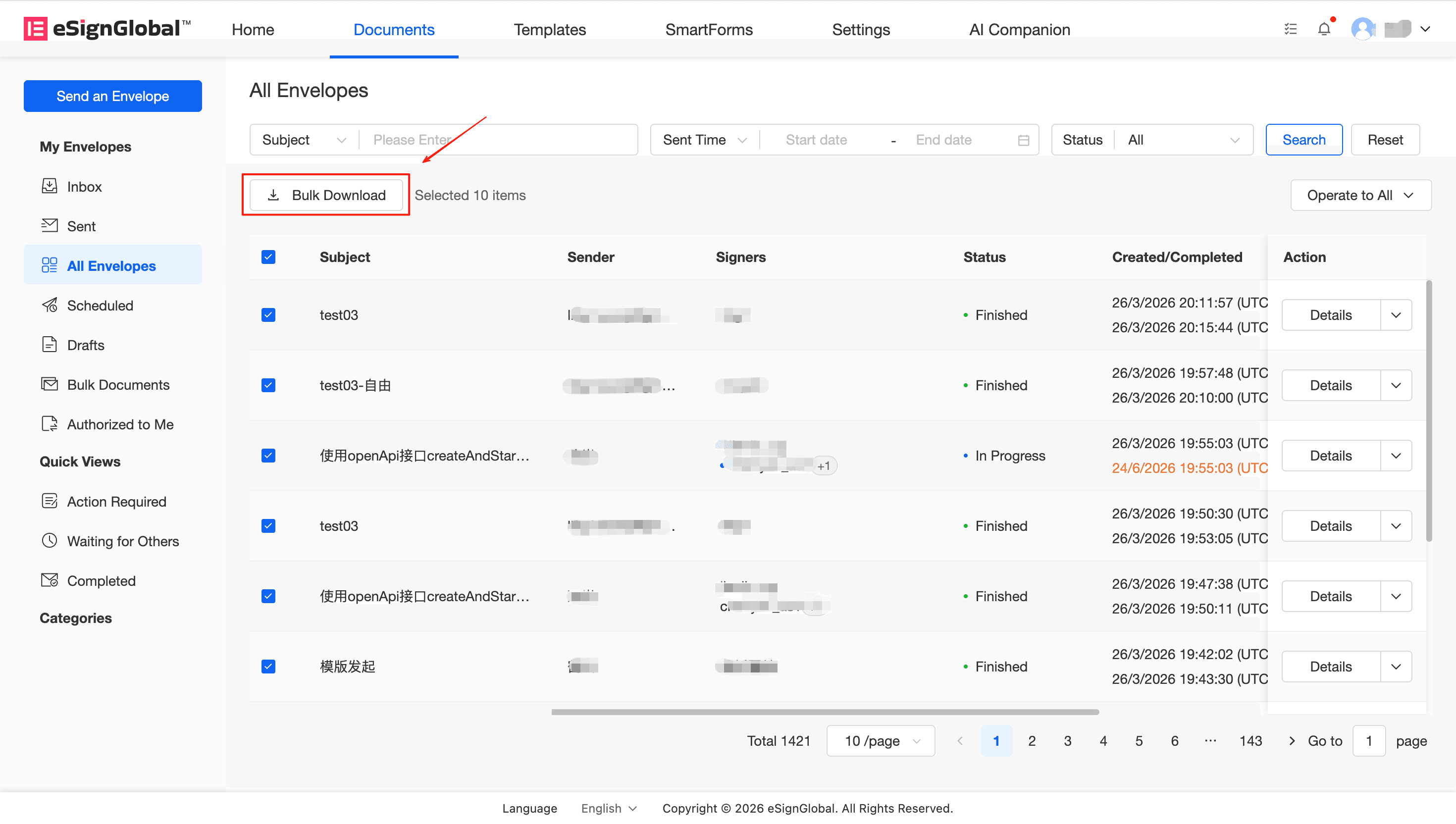
Paglalarawan: Sa sinusuportahang pahina ng listahan ng sobre, maaari mong piliin ang mga sobre na kailangan mong i-download sa mga batch sa pamamagitan ng checkbox sa kaliwa, at i-click ang pindutan ng Download sa itaas upang simulan ang maramihang pag-download.
- Pumunta sa pahina ng listahan ng sobre (tulad ng pahina ng “Lahat ng Sobre”).
- Gamitin ang checkbox sa kaliwa ng listahan upang piliin ang maraming sobre na kailangan mong i-download.
- I-click ang pindutan ng Download sa toolbar sa itaas ng listahan.
Warning: Sa kasalukuyan, ang sistema ay hindi sumusuporta sa multi-selection sa mga pahina. Kapag nag-click ka sa bottom pager upang lumipat ng mga pahina, ang estado ng mga sobre na napili sa kasalukuyang pahina ay malilimas. Mangyaring kumpletuhin ang pagpili sa isang solong pahina, o lumikha ng mga gawain sa pag-download sa mga batch.
2. Paalala at Pagkumpirma ng Mga Pinaghihigpitang Sobre sa Pag-download
Paglalarawan: Pagkatapos i-click ang pindutan ng Download, sasalain ng system ang mga sobre na magagamit para sa pag-download para sa iyo batay sa mga pahintulot.
Kung ang mga sobre na iyong pinili ay naglalaman ng mga sobre na wala kang pahintulot na i-download o pinaghihigpitan ng configuration ng workspace (halimbawa, hindi pinapayagan ang pag-download ng mga sobre na “nasa proseso ng pagpirma”, atbp.), awtomatikong magpa-pop up ang system ng isang window upang ilista ang mga pangalan (Subject) ng mga pinaghihigpitang sobre para sa iyo. Pagkatapos tingnan ang prompt, maaari kang mag-click sa kumpirmahin, awtomatikong lalaktawan ng system ang mga pinaghihigpitang sobre at ida-download lamang ang natitirang mga valid na sobre; o i-click ang kanselahin upang muling piliin.
Tip: Kung nakita mong pinaghihigpitan ang ilan sa mga kinakailangang sobre kapag nagda-download, mangyaring kumpirmahin kung mayroon kang mga pahintulot sa pagtingin/pag-download para sa kaukulang sobre, o makipag-ugnayan sa super administrator ng workspace upang ayusin ang mga nauugnay na pahintulot at configuration sa pag-download.
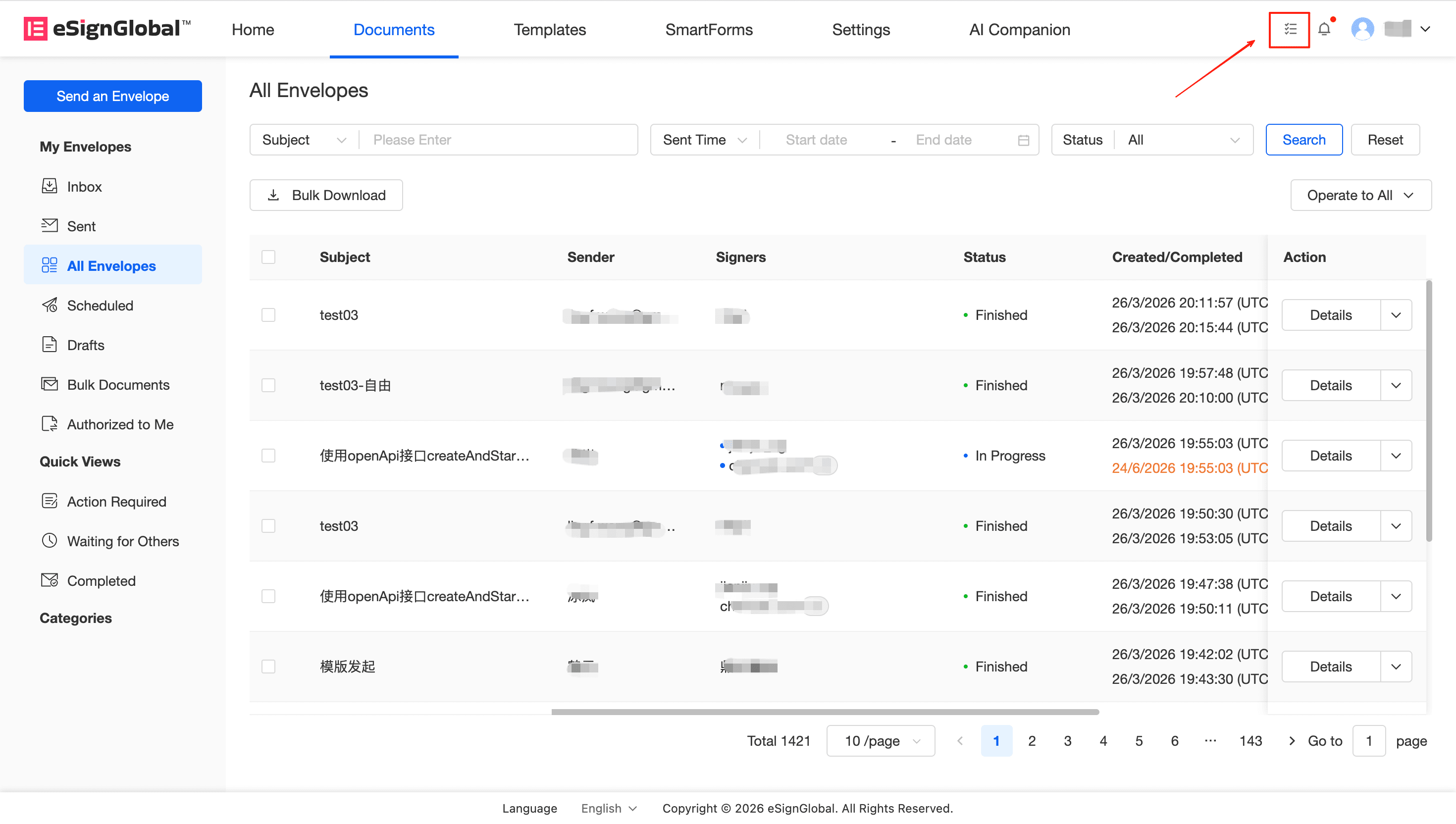
3. Pumunta sa Task Center upang Kumuha ng Mga Na-download na File
Paglalarawan: Pagkatapos ng pagkumpirma ng pop-up window, bubuo ang platform ng isang gawain sa pag-download para sa iyo at i-package ang file sa background nang asynchronous, nang hindi hinaharangan ang iyong iba pang mga operasyon.
-
Tukuyin ang gawain sa pag-download at bumuo ng ZIP package Pagkatapos i-click ang “I-download” sa pop-up window, bubuo ang background ng isang ZIP installation package para sa iyo batay sa configuration ng iyong workspace (ang ZIP package ay maaaring maglaman ng huling bersyon ng file ng pagpirma, o kahit na ang pinagsamang file ng ulat ng patunay ng pagkumpleto ng pagpirma, na partikular na tinutukoy ng configuration ng pag-download ng workspace kung saan ito matatagpuan).
-
I-download ang file sa “Task Center” Kapag ang katayuan ng pinakabagong gawain na iyong isinumite ay nagpapakita na ito ay naproseso na, nangangahulugan ito na matagumpay ang pag-package, at maaari mong direktang i-download ang nabuong ZIP package sa iyong lokal na computer sa task center.