Central de Atendimento
Descarregar documentos assinados em lote
Permite que os membros do espaço de trabalho empresarial obtenham ficheiros de envelope em lote, reduzindo operações de download único repetitivas e eliminando os passos complicados de abrir e descarregar um por um. Também suporta o processamento de tarefas assíncronas para downloads de ficheiros em grande lote, evitando longas esperas no frontend, melhorando efetivamente a eficiência do trabalho e satisfazendo os requisitos de gestão de documentos e conformidade de segurança da empresa.
Nota:
Funções aplicáveis: Membros do espaço de trabalho com as permissões de download de envelope correspondentes.
Âmbito de aplicação: Pode ser usado nas vistas de lista de Caixa de Entrada (Inbox), Enviados (Sent), Todos os Envelopes (All Envelopes), Autorizado para Mim (Authorized to Me), Ações Necessárias (Action Required), A Aguardar Outros (Waiting for Others), Concluído (Completed).
1. Seleção em lote e entrada de download
Descrição: Na página de lista de envelopes suportada, pode selecionar em lote os envelopes que precisa descarregar através da caixa de verificação no lado esquerdo e clicar no botão Download na parte superior para iniciar o download em lote.
- Aceda à página da lista de envelopes (como a página “Todos os Envelopes”).
- Use a caixa de verificação no lado esquerdo da lista para selecionar os vários envelopes que precisa descarregar.
- Clique no botão Download na barra de ferramentas na parte superior da lista.
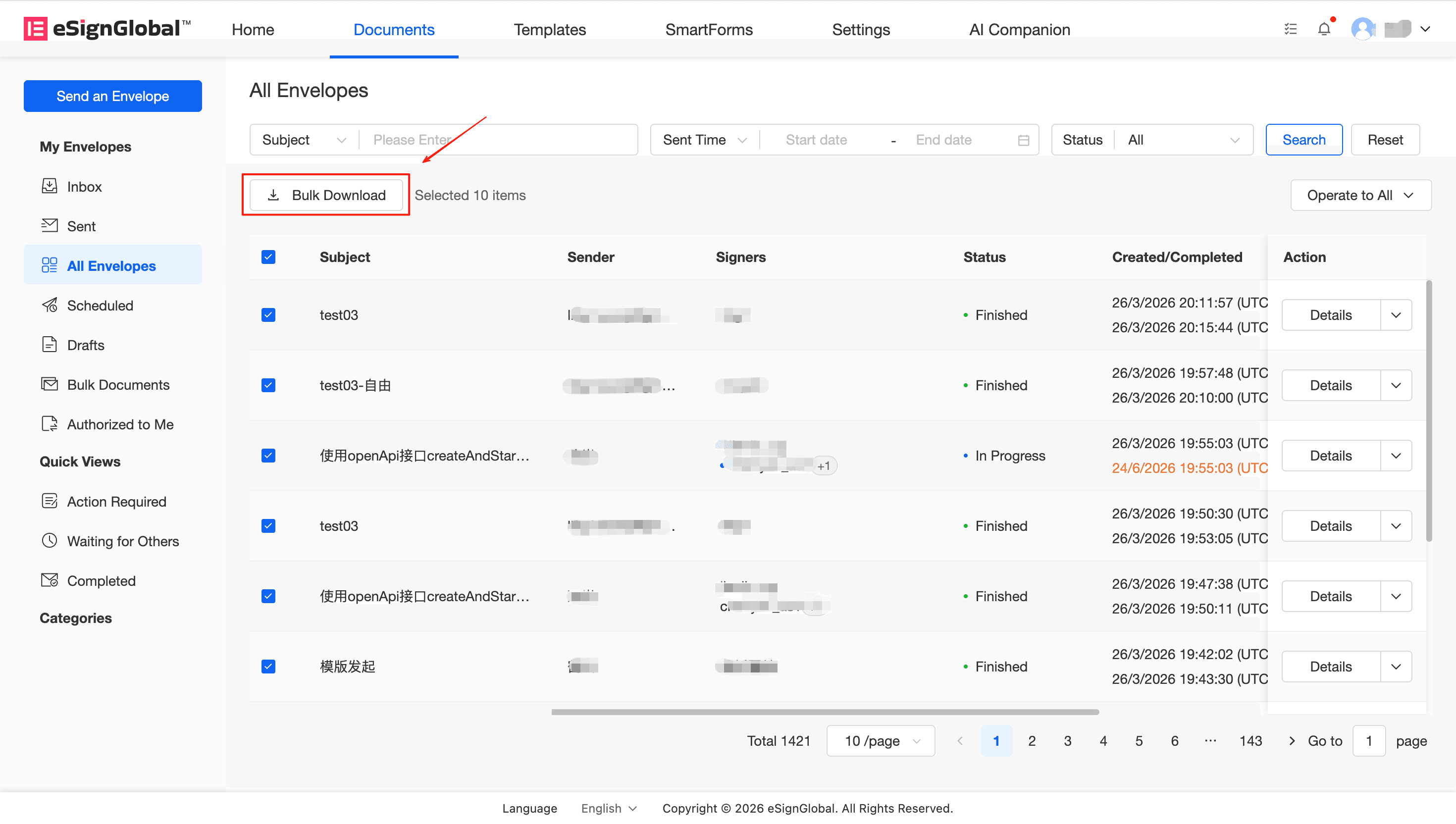
Aviso: Atualmente, o sistema não suporta a seleção múltipla em várias páginas. Quando clica no paginador na parte inferior para mudar de página, o estado dos envelopes selecionados na página atual será limpo. Conclua a seleção numa única página ou crie tarefas de download em lotes.
2. Lembrete e confirmação de envelopes de download restritos
Descrição: Depois de clicar no botão Download, o sistema irá filtrar os envelopes que podem ser descarregados para si com base nas permissões.
Se os envelopes que selecionou incluírem envelopes para os quais não tem permissão para descarregar ou estão sujeitos a restrições de configuração do espaço de trabalho (por exemplo, não é permitido descarregar envelopes “Em assinatura”, etc.), o sistema irá automaticamente abrir uma janela pop-up para listar os nomes (Assunto) dos envelopes restritos. Depois de ver o aviso, pode clicar em Confirmar e o sistema irá automaticamente ignorar os envelopes restritos e descarregar apenas os envelopes válidos restantes; ou clicar em Cancelar para selecionar novamente.
Dica: Se descobrir que alguns envelopes necessários estão restritos ao descarregar, confirme se tem permissão para ver/descarregar os envelopes correspondentes ou contacte o superadministrador do espaço de trabalho para ajustar as permissões e configurações de download relevantes.
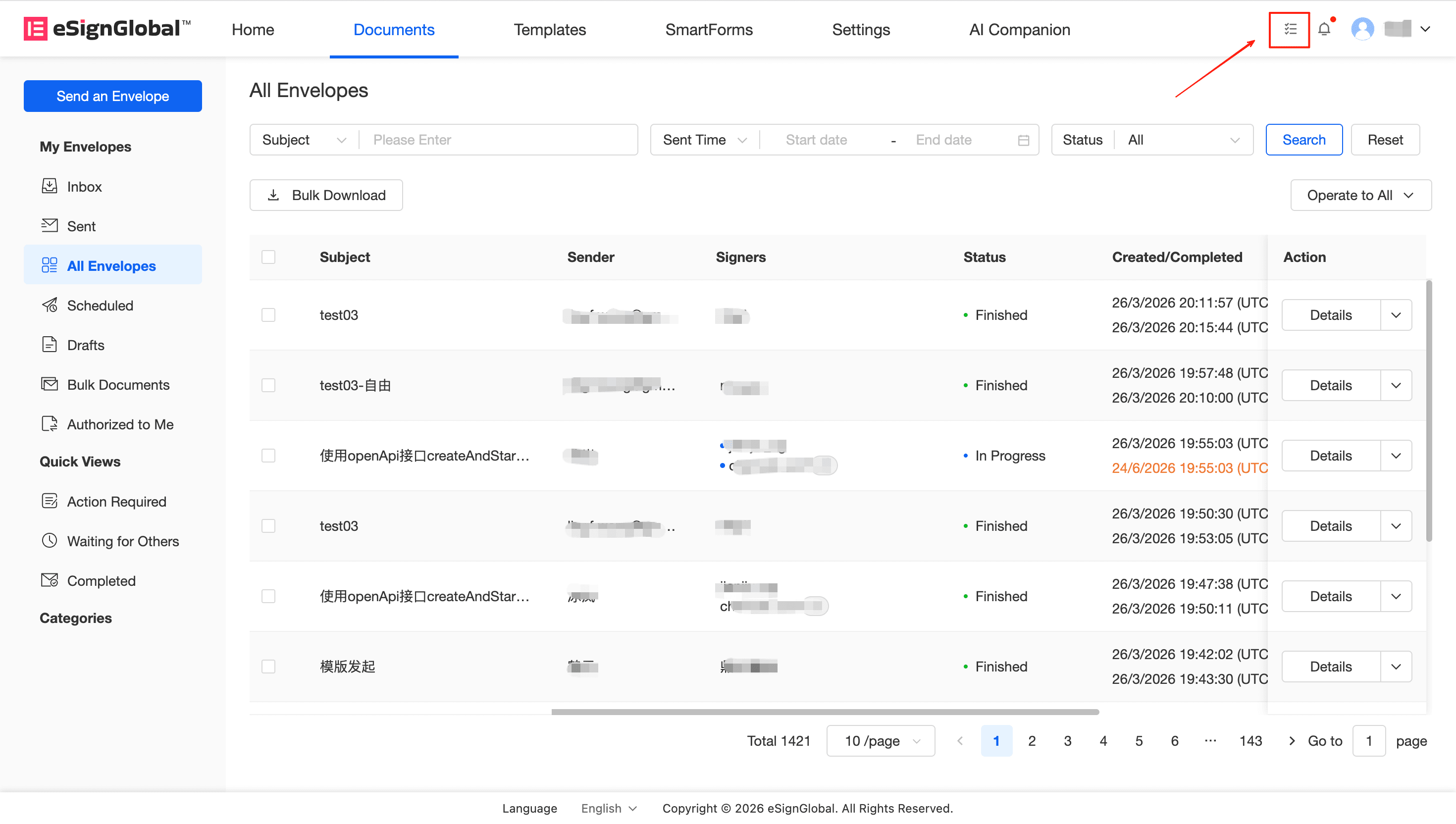
3. Vá ao centro de tarefas para obter os ficheiros de download
Descrição: Após a confirmação da janela pop-up, a plataforma irá gerar uma tarefa de download para si e empacotar os ficheiros de forma assíncrona em segundo plano, sem bloquear as suas outras operações.
-
Determine a tarefa de download e gere o pacote ZIP Depois de clicar em “Download” na janela pop-up, o backend irá gerar um pacote de instalação ZIP para si de acordo com a configuração do seu espaço de trabalho (o pacote ZIP pode conter a versão final assinada do ficheiro, ou mesmo o ficheiro combinado do relatório de prova de conclusão da assinatura, que é determinado pela configuração de download do espaço de trabalho onde está localizado).
-
Descarregue o ficheiro no “Centro de Tarefas” Quando o estado do fluxo de tarefas mais recente que submeteu mostrar que foi processado, significa que o empacotamento foi bem-sucedido e pode descarregar diretamente o pacote ZIP gerado para o seu computador local no centro de tarefas.