Pusat Layanan
Unduh Massal Dokumen yang Ditandatangani
Memungkinkan anggota ruang kerja perusahaan untuk mengunduh beberapa file amplop secara massal, mengurangi operasi unduhan tunggal yang berulang, dan menghilangkan langkah-langkah rumit untuk membuka dan mengunduh satu per satu. Mendukung juga pemrosesan tugas asinkron untuk mengunduh file dalam jumlah besar, menghindari waktu tunggu yang lama di latar depan, secara efektif meningkatkan efisiensi kerja, dan memenuhi persyaratan manajemen dokumen dan kepatuhan keamanan perusahaan.
Catatan:
Peran yang Berlaku: Anggota ruang kerja dengan izin unduh amplop yang sesuai.
Cakupan yang Berlaku: Dapat digunakan dalam tampilan daftar Kotak Masuk (Inbox), Kotak Keluar (Sent), Semua Amplop (All Envelopes), Diotorisasi kepada Saya (Authorized to Me), Tindakan yang Diperlukan (Action Required), Menunggu Orang Lain (Waiting for Others), Selesai (Completed).
1. Pilihan Massal dan Pintu Masuk Unduhan
Deskripsi: Di halaman daftar amplop yang didukung, Anda dapat mencentang amplop yang ingin diunduh secara massal melalui kotak centang di sebelah kiri, dan klik tombol Unduh di bagian atas untuk memulai unduhan massal.
- Masuk ke halaman daftar amplop (seperti halaman “Semua Amplop”).
- Gunakan kotak centang di sisi kiri daftar untuk memilih beberapa amplop yang ingin Anda unduh.
- Klik tombol Unduh di bilah alat di bagian atas daftar.
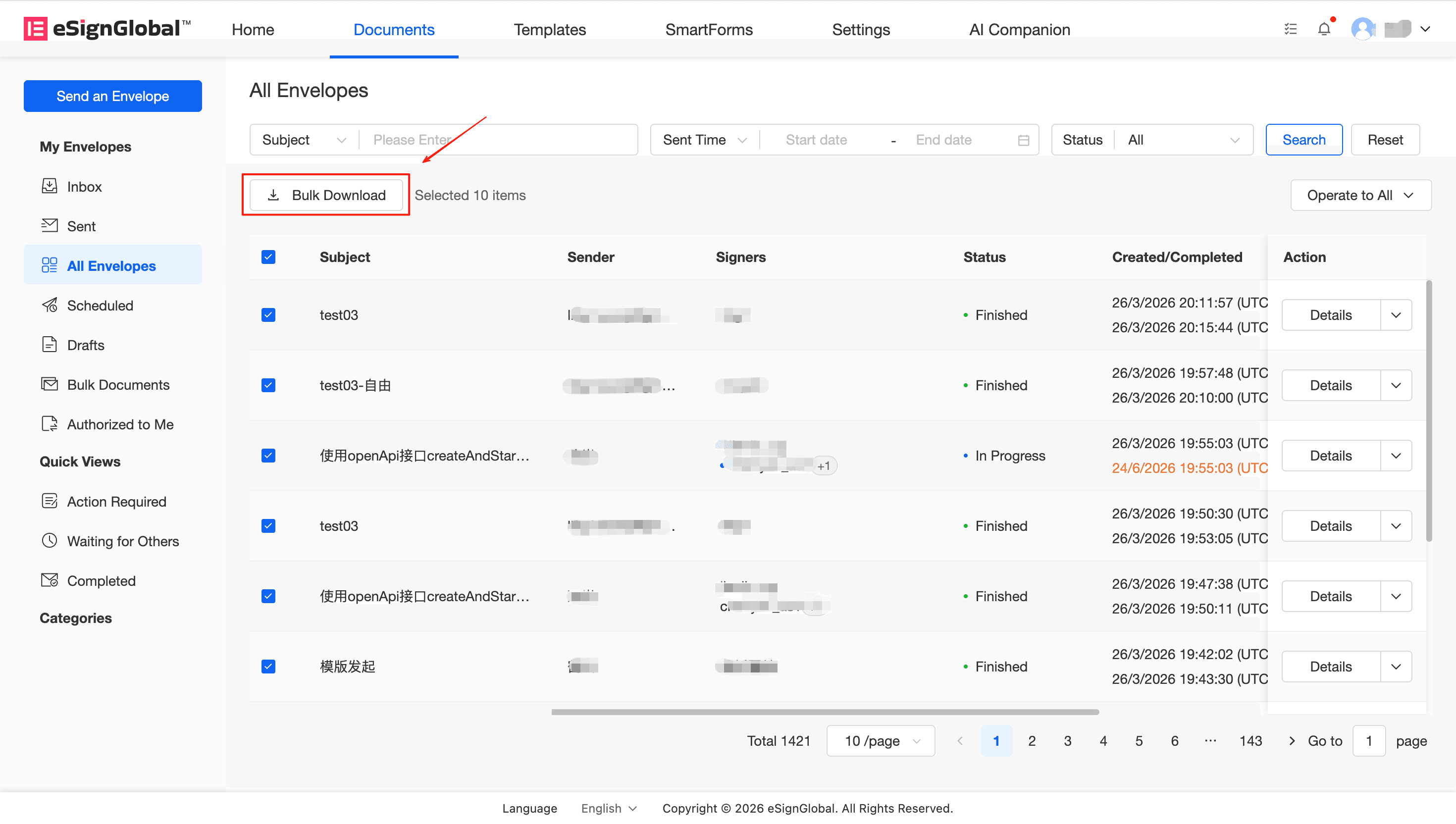
Peringatan: Saat ini sistem tidak mendukung pemilihan ganda lintas halaman. Saat Anda mengklik paginator di bagian bawah untuk mengganti halaman, status amplop yang telah dicentang di halaman saat ini akan dihapus. Harap selesaikan pencentangan di dalam satu halaman, atau buat tugas unduhan secara bertahap.
2. Pengingat dan Konfirmasi Amplop yang Dibatasi Unduhannya
Deskripsi: Setelah mengklik tombol Unduh, sistem akan memfilter amplop yang tersedia untuk diunduh berdasarkan izin Anda.
Jika amplop yang Anda centang berisi amplop yang tidak memiliki izin untuk diunduh atau dibatasi oleh konfigurasi ruang kerja (misalnya, tidak diizinkan untuk mengunduh amplop “Sedang Ditandatangani”, dll.), sistem akan secara otomatis menampilkan jendela pop-up untuk mencantumkan nama amplop yang dibatasi (Subjek). Setelah melihat petunjuk, Anda dapat mengklik konfirmasi, sistem akan secara otomatis melewati amplop yang dibatasi dan hanya mengunduh amplop yang valid lainnya; atau klik batal untuk mencentang ulang.
Tip: Jika Anda menemukan bahwa beberapa amplop yang diperlukan dibatasi saat mengunduh, harap konfirmasikan apakah Anda memiliki izin untuk melihat/mengunduh amplop yang sesuai, atau hubungi super administrator ruang kerja untuk menyesuaikan izin dan konfigurasi unduhan yang relevan.
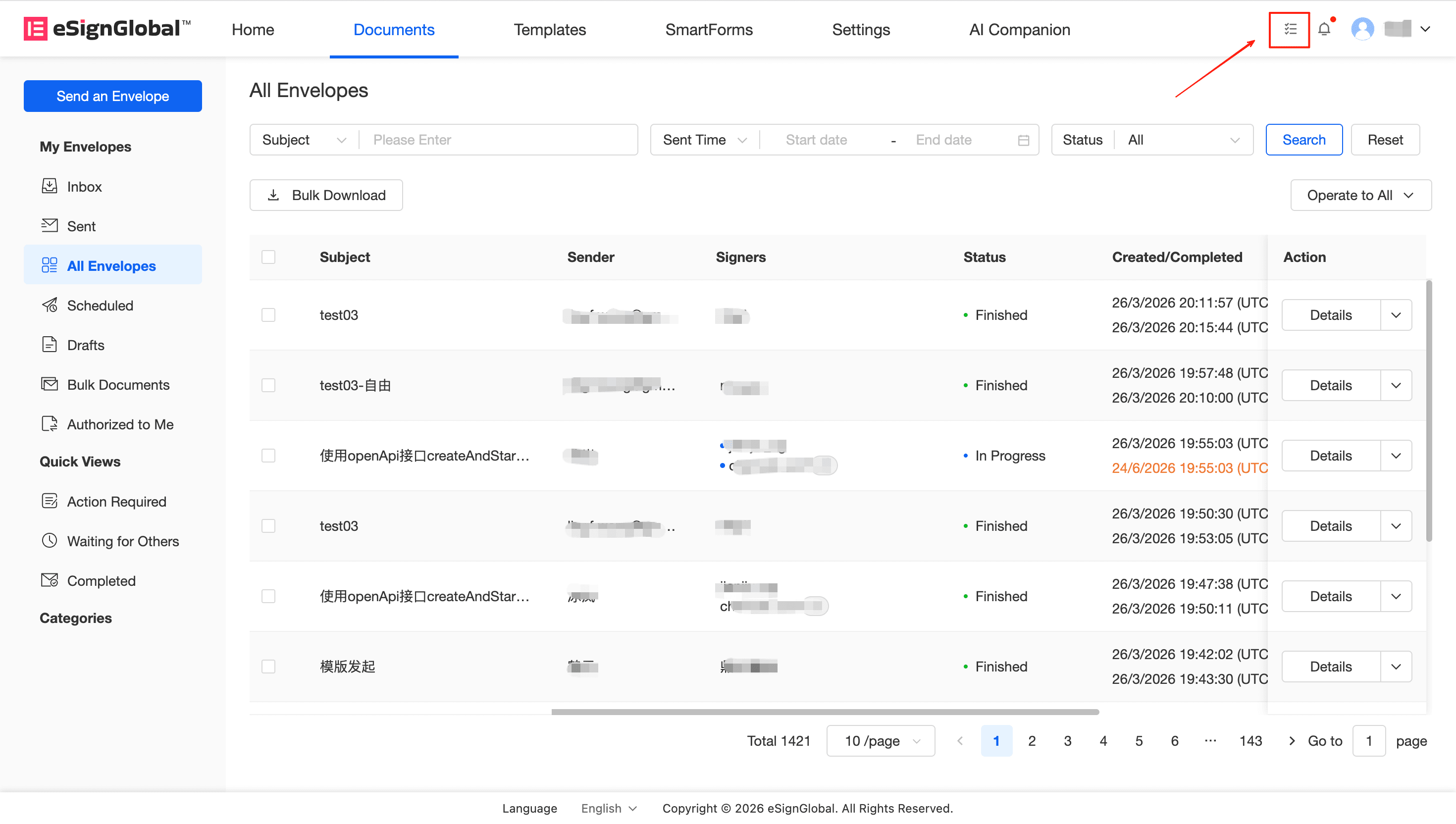
3. Buka Pusat Tugas untuk Mendapatkan File Unduhan
Deskripsi: Setelah konfirmasi jendela pop-up, platform akan membuat tugas unduhan untuk Anda dan mengemas file secara asinkron di latar belakang, tanpa menghalangi operasi Anda yang lain.
-
Tentukan Tugas Unduhan dan Hasilkan Paket ZIP Setelah mengklik “Unduh” di jendela pop-up, latar belakang akan menghasilkan paket instalasi ZIP untuk Anda sesuai dengan konfigurasi ruang kerja Anda (paket ZIP dapat berisi file versi final yang ditandatangani, atau bahkan file gabungan dari laporan bukti penyelesaian penandatanganan, yang secara khusus ditentukan oleh konfigurasi unduhan ruang kerja tempat Anda berada).
-
Unduh File di “Pusat Tugas” Ketika status alur tugas terbaru yang Anda kirimkan ditampilkan sebagai telah selesai diproses, itu berarti pengemasan berhasil, dan Anda dapat langsung mengunduh paket ZIP yang dihasilkan ke lokal di pusat tugas.