Centre de services
Télécharger les documents signés en masse
Permet aux membres de l’espace de travail de l’entreprise de récupérer par lots plusieurs fichiers d’enveloppe, réduisant ainsi les opérations de téléchargement uniques répétitives et évitant les étapes fastidieuses d’ouverture et de téléchargement individuels. Prend également en charge le traitement asynchrone des tâches pour le téléchargement de fichiers en grand volume, évitant ainsi les longues attentes au premier plan, améliorant efficacement l’efficacité du travail et répondant aux exigences de gestion documentaire et de conformité de sécurité de l’entreprise.
Note :
Rôle applicable : Membres de l’espace de travail disposant des autorisations de téléchargement d’enveloppe correspondantes.
Champ d’application : Peut être utilisé dans les vues de liste de la boîte de réception (Inbox), des éléments envoyés (Sent), de toutes les enveloppes (All Envelopes), des enveloppes qui me sont autorisées (Authorized to Me), des actions requises (Action Required), des enveloppes en attente de signature par d’autres (Waiting for Others) et des enveloppes terminées (Completed).
1. Sélection par lots et portail de téléchargement
Description : Sur la page de liste des enveloppes prises en charge, vous pouvez cocher par lots les enveloppes que vous devez télécharger via les cases à cocher sur le côté gauche et cliquer sur le bouton Télécharger en haut pour lancer le téléchargement par lots.
- Accédez à la page de liste des enveloppes (par exemple, la page « Toutes les enveloppes »).
- Utilisez les cases à cocher sur le côté gauche de la liste pour sélectionner les multiples enveloppes que vous devez télécharger.
- Cliquez sur le bouton Download dans la barre d’outils en haut de la liste.
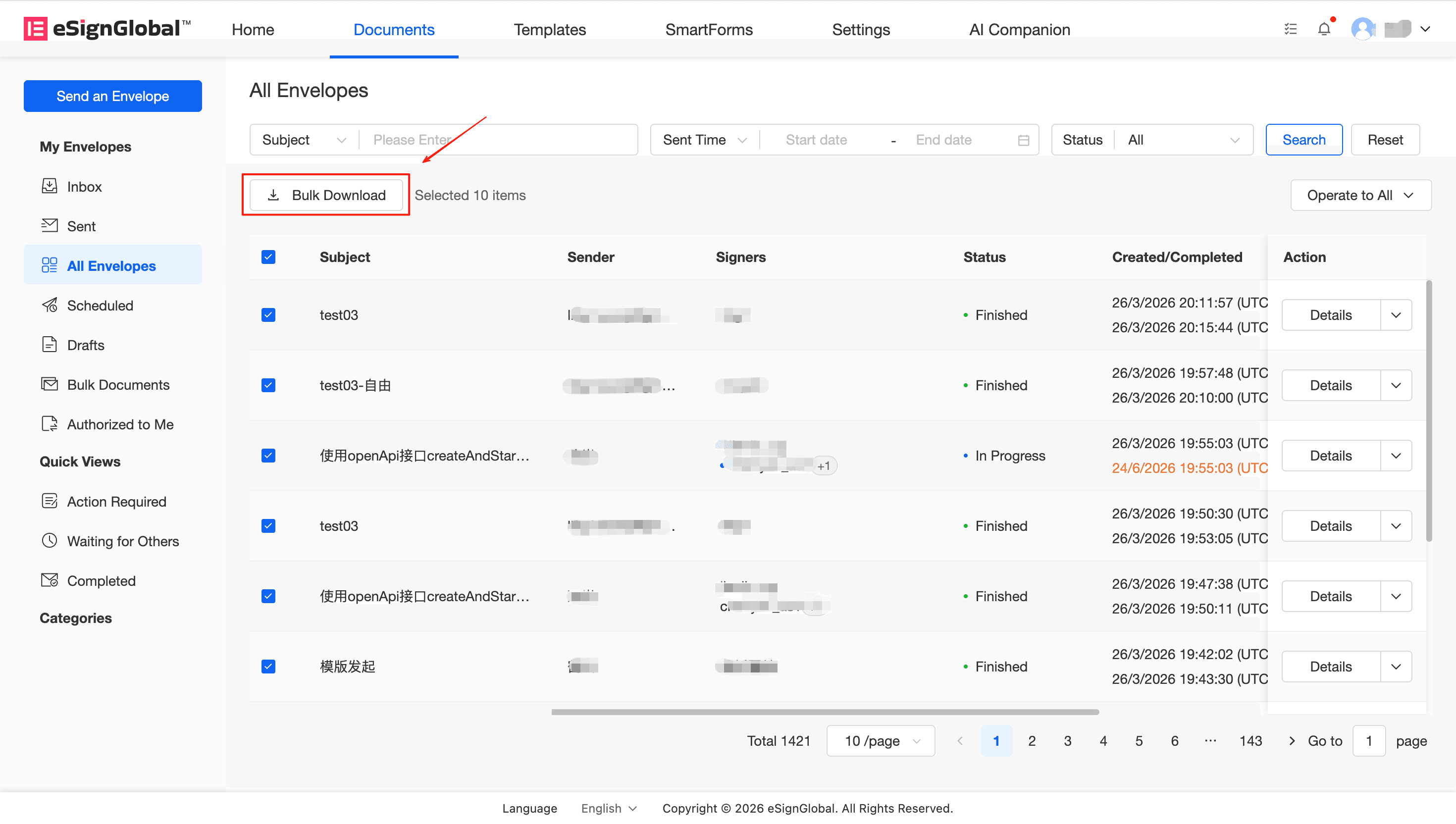
Warning : Actuellement, le système ne prend pas en charge la sélection multiple sur plusieurs pages. Lorsque vous cliquez sur le paginateur en bas pour changer de page, l’état des enveloppes cochées sur la page actuelle sera effacé. Veuillez effectuer la sélection sur une seule page ou créer des tâches de téléchargement par lots.
2. Rappel et confirmation du téléchargement d’enveloppes restreintes
Description : Après avoir cliqué sur le bouton Télécharger, le système filtrera les enveloppes qui peuvent être téléchargées pour vous en fonction des autorisations.
Si les enveloppes que vous avez cochées contiennent des enveloppes pour lesquelles vous n’avez pas l’autorisation de télécharger ou qui sont restreintes par la configuration de l’espace de travail (par exemple, le téléchargement d’enveloppes « en cours de signature » n’est pas autorisé, etc.), le système affichera automatiquement une fenêtre contextuelle pour répertorier les noms (Subject) des enveloppes restreintes. Après avoir consulté l’invite, vous pouvez cliquer sur Confirmer, le système ignorera automatiquement les enveloppes restreintes et ne téléchargera que les enveloppes valides restantes ; ou cliquez sur Annuler pour re-cocher.
Tip : Si vous constatez que certaines enveloppes requises sont restreintes lors du téléchargement, veuillez confirmer si vous avez l’autorisation d’afficher/télécharger les enveloppes correspondantes, ou contactez le super administrateur de l’espace de travail pour ajuster les autorisations et la configuration de téléchargement pertinentes.
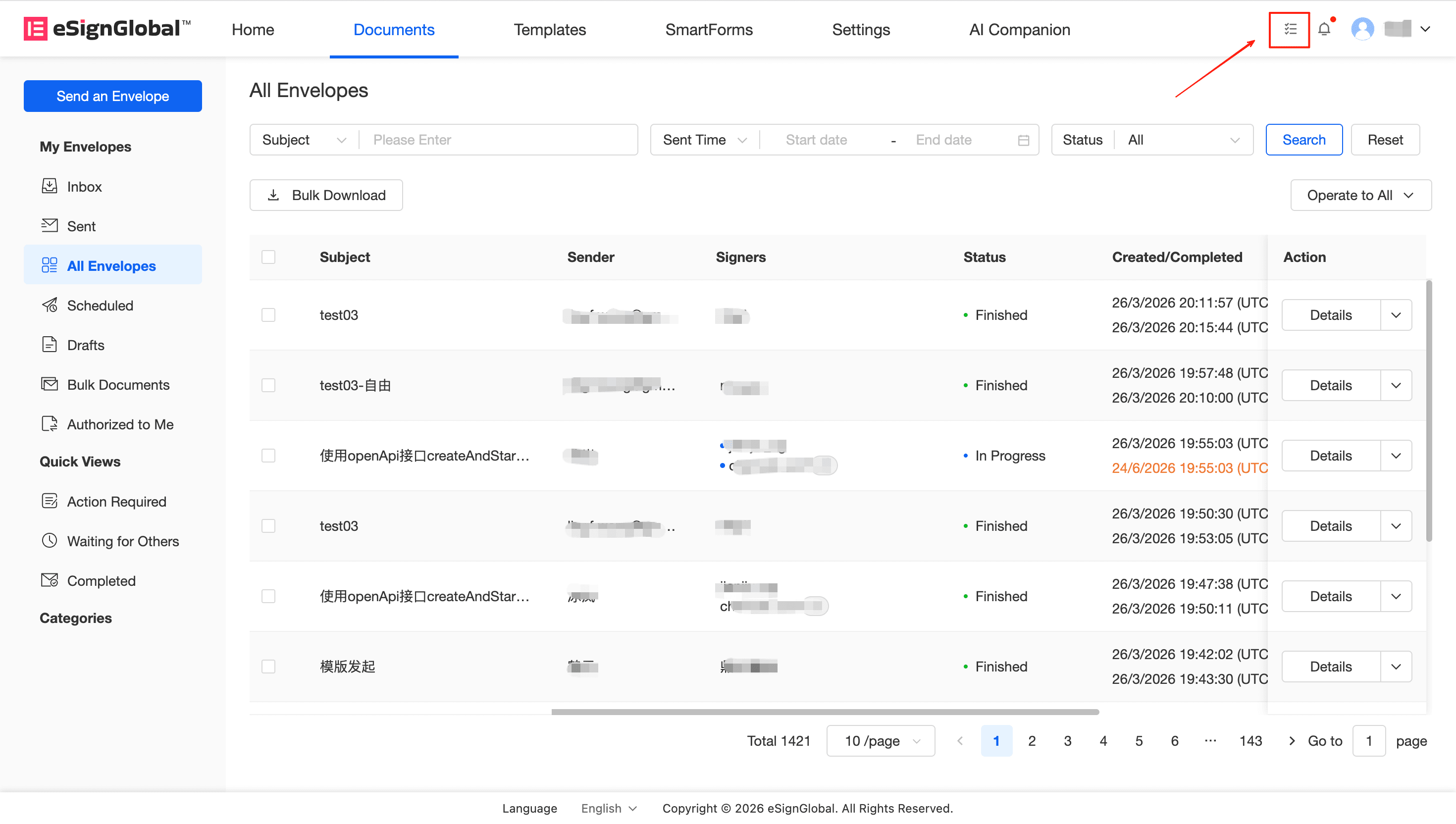
3. Accéder au centre de tâches pour obtenir les fichiers téléchargés
Description : Après confirmation via une fenêtre contextuelle, la plateforme générera une tâche de téléchargement pour vous et empaquetera les fichiers en arrière-plan de manière asynchrone, sans bloquer vos autres opérations.
-
Déterminer la tâche de téléchargement et générer un package ZIP Après avoir cliqué sur « Télécharger » dans la fenêtre contextuelle, le backend générera un package d’installation ZIP pour vous en fonction de la configuration de votre espace de travail (le package ZIP peut contenir la version finale signée du fichier, voire le fichier fusionné du rapport de preuve d’achèvement de la signature, qui est déterminé par la configuration de téléchargement de l’espace de travail où il se trouve).
-
Télécharger des fichiers dans le « Centre de tâches » Lorsque l’état de votre flux de tâches le plus récemment soumis affiche qu’il a été traité, cela signifie que l’empaquetage a réussi et vous pouvez télécharger directement le package ZIP généré sur votre ordinateur local dans le centre de tâches.