


 Centre de services
Classification des enveloppes
La fonction de catégorisation des enveloppes permet aux administrateurs d’archiver logiquement les enveloppes dans une liste. En créant des catégories personnalisées, en définissant le tri et en effectuant des recherches rapides, elle aide les équipes à gérer et à trouver efficacement les tâches de signature en masse par département, projet ou attribut de fichier.
Valeur de la fonction : Résout le problème de l’accumulation d’enveloppes difficiles à trouver et améliore l’efficacité de la gestion des archives dans les scénarios de signature en masse.
Note : Version applicable : Cette fonction est uniquement disponible pour les utilisateurs du Plan Avancé (Enterprise/Advanced Plan). Description des autorisations : Les super administrateurs et les administrateurs disposent de droits complets de gestion des catégories ; les membres ordinaires ne peuvent afficher que les catégories d’enveloppes autorisées.
1. Ajouter une catégorie d’enveloppe (Add Category)
Description : Les administrateurs peuvent créer rapidement un dossier de catégorie de premier niveau dans la barre latérale.
-
Dans la barre de menu de gauche, cliquez sur l’icône “+” à côté de “Envelope Categories”.
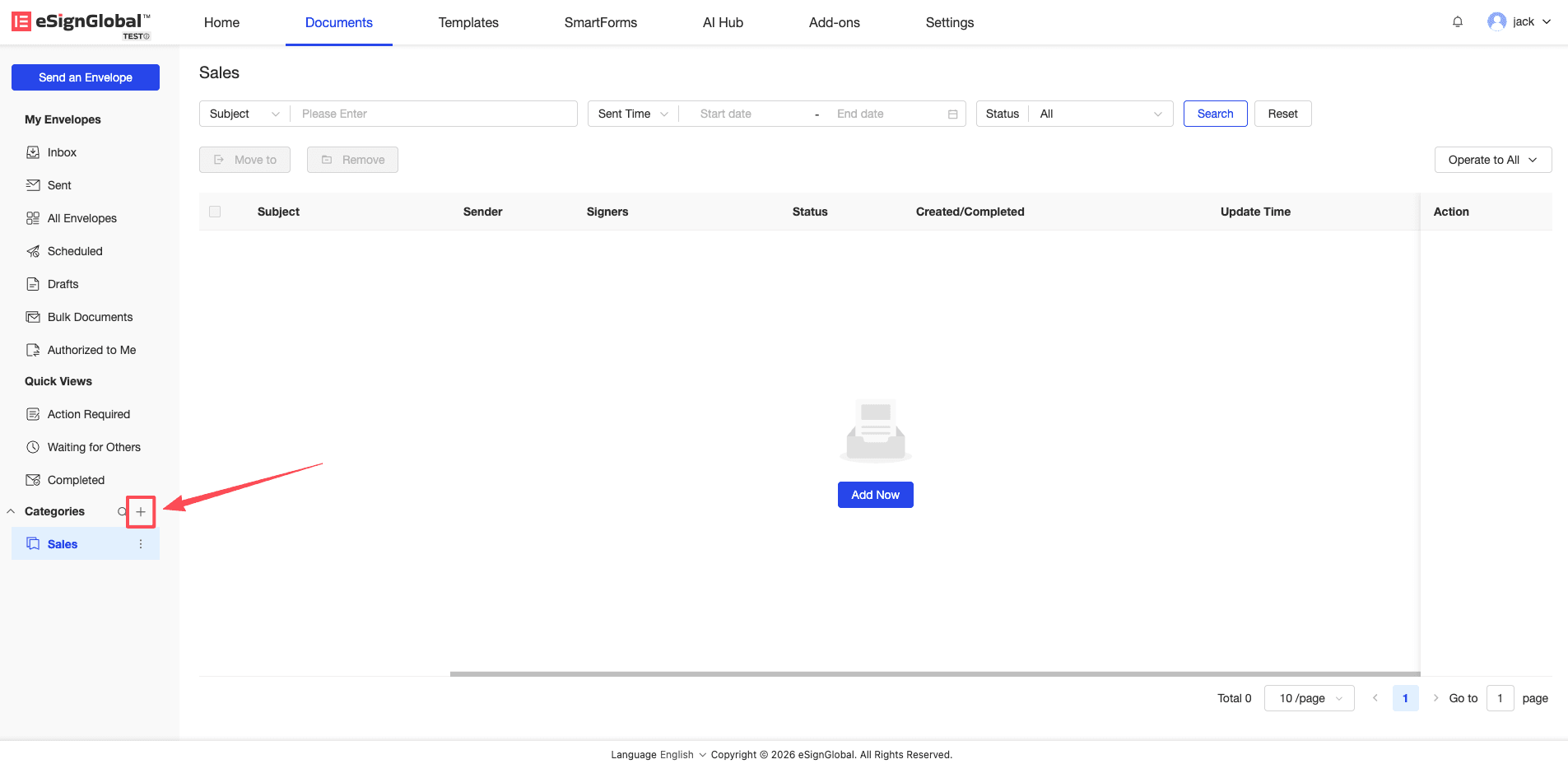
-
Dans la fenêtre “Create New Category” qui s’affiche, saisissez le nom de la catégorie (limité à 50 caractères) et cliquez sur “Confirm”.
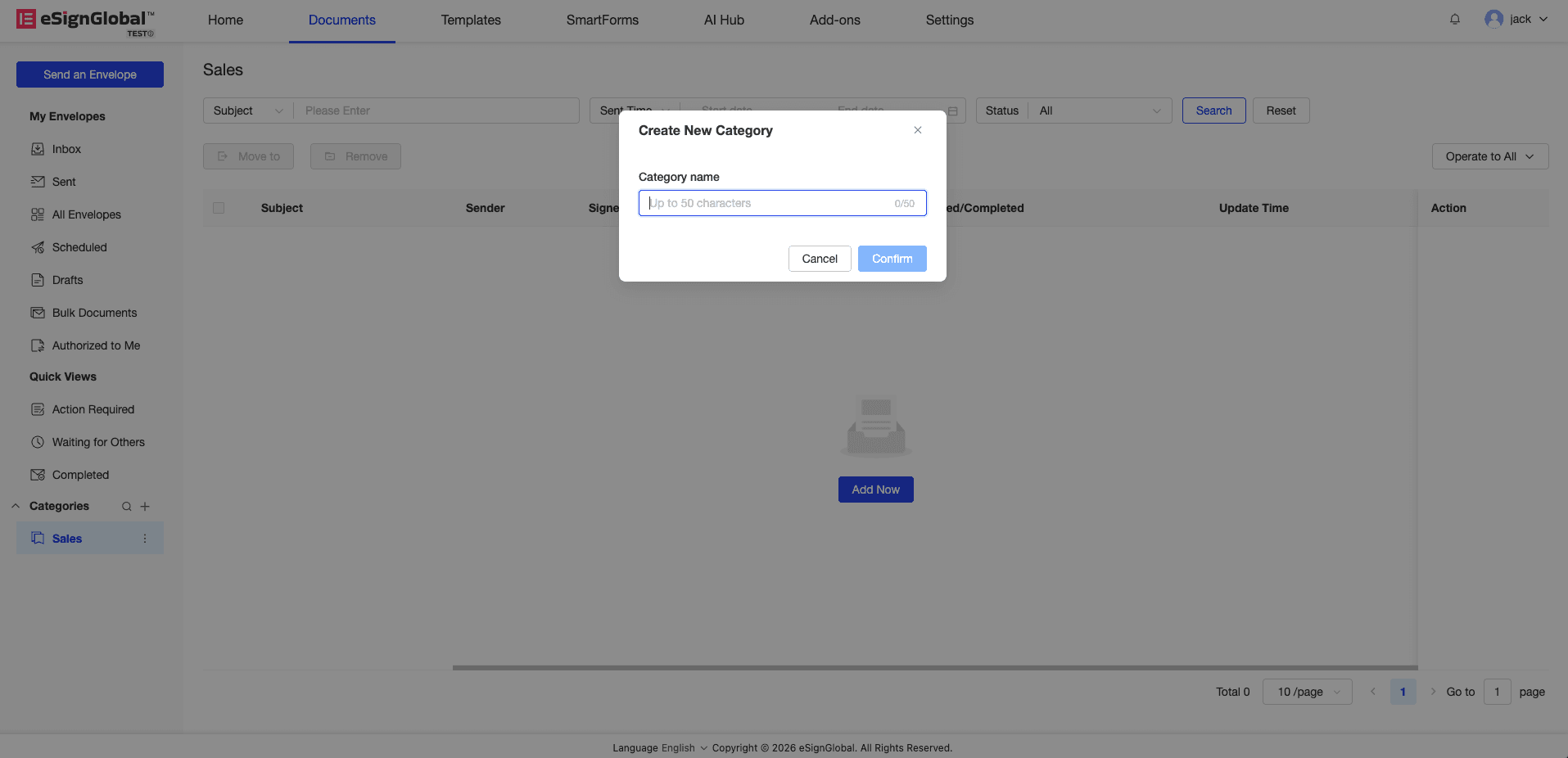
Conseil : Un espace de travail prend en charge au maximum 10 catégories d’enveloppes. Lorsque le nombre de catégories dépasse 3, le système les réduit automatiquement. Cliquez sur “show more” pour afficher la liste complète.
2. Gérer et ajuster les catégories (Rename & Delete)
Description : Vous pouvez renommer ou supprimer les catégories existantes à tout moment.
-
Passez la souris sur le nom de la catégorie correspondante et cliquez sur l’icône “points de suspension verticaux” qui apparaît.
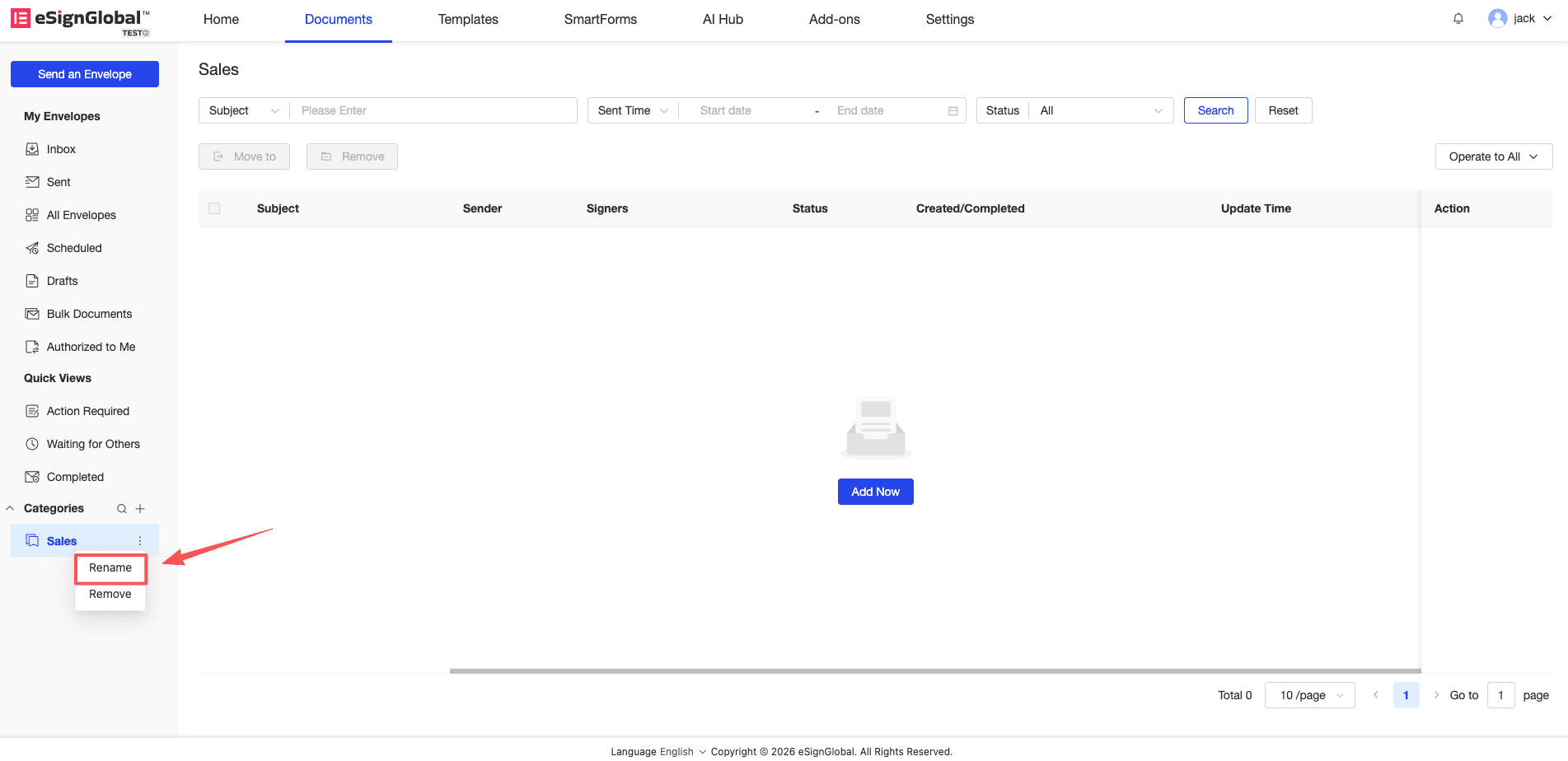
-
Sélectionnez “Rename” pour modifier directement le nom de la catégorie ; sélectionnez “Delete” pour supprimer la catégorie.
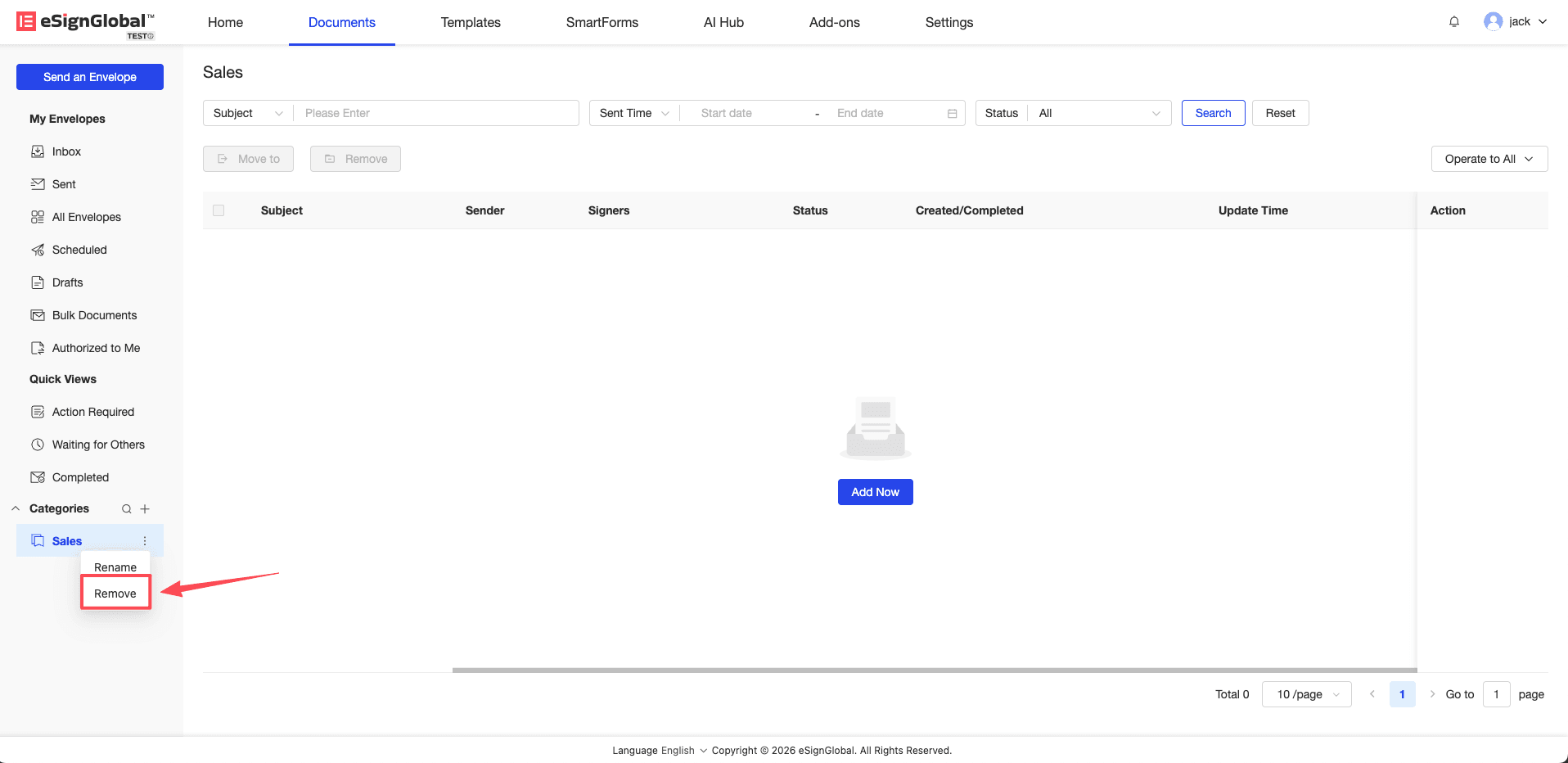
Warning : La suppression d’une catégorie ne supprime pas les enveloppes qu’elle contient. Cette opération supprime uniquement l’association entre l’enveloppe et la catégorie, et vous pouvez toujours trouver le fichier d’origine dans la liste “Toutes les enveloppes”.
3. Opération de catégorisation des enveloppes (Categorize Envelopes)
Description : Vous pouvez déplacer des enveloppes individuelles ou en masse vers le dossier de catégorie spécifié.
-
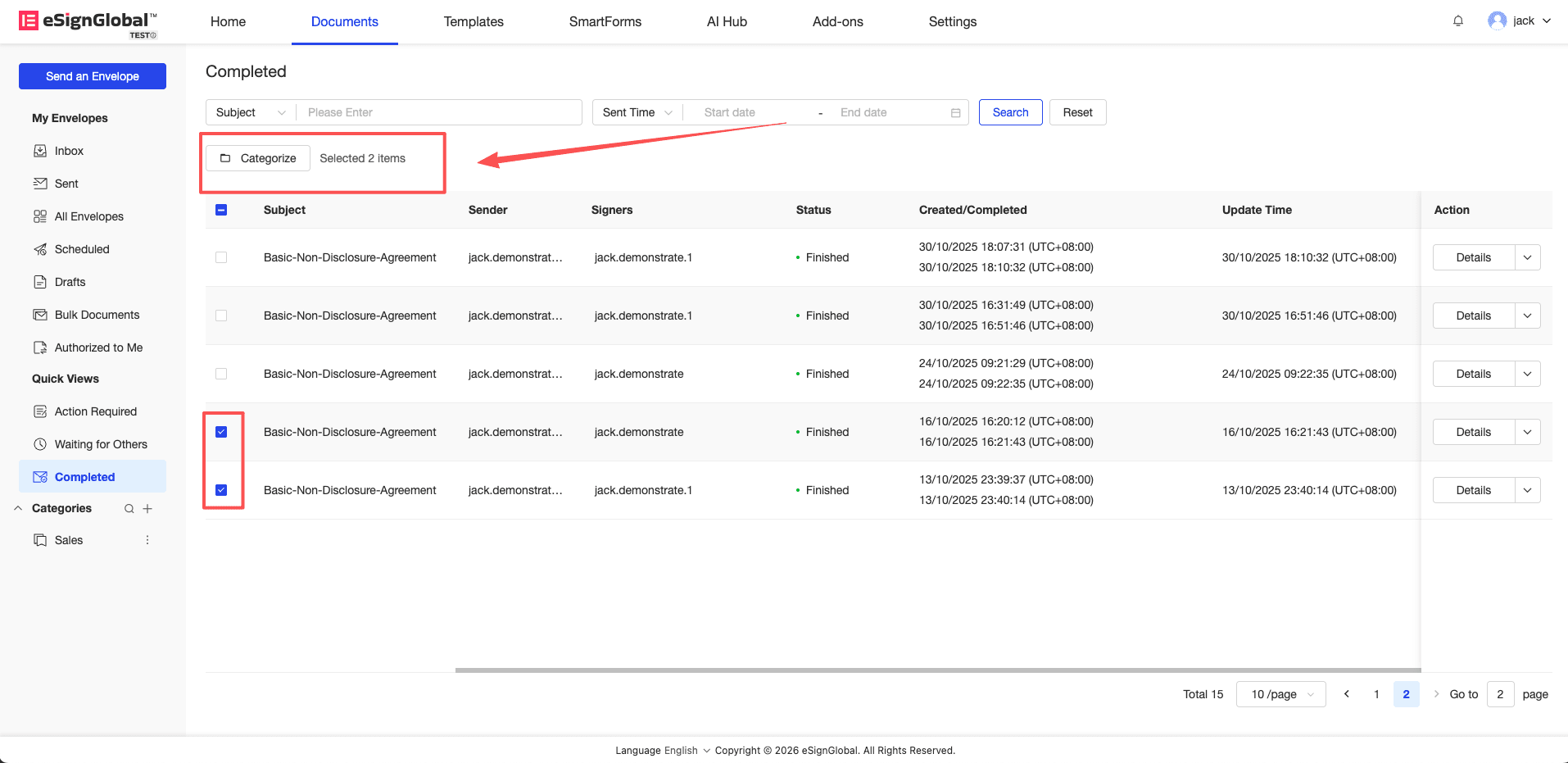
Cochez les enveloppes à catégoriser dans la liste des enveloppes, puis cliquez sur le bouton « Categorize » en haut de la liste.
-
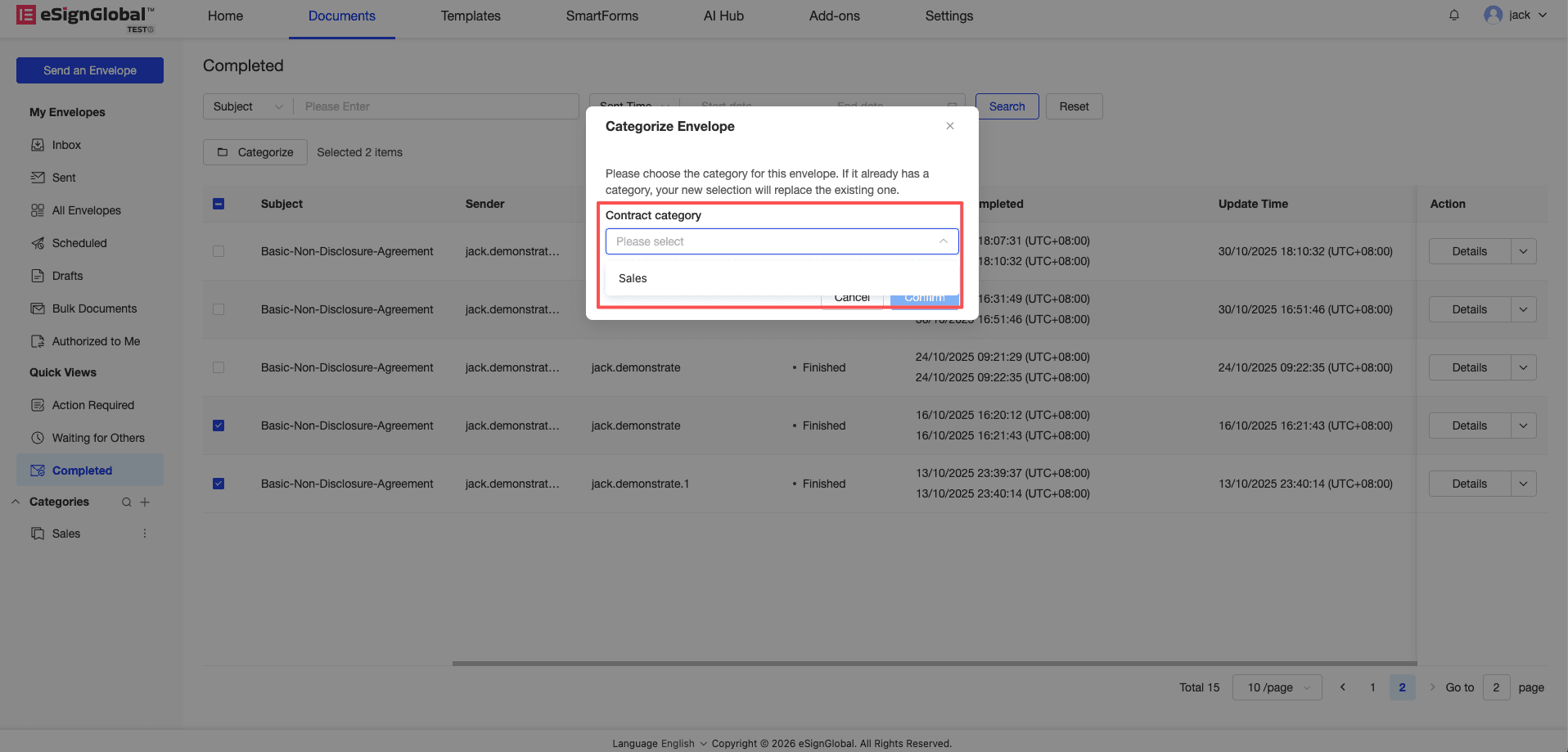
Sélectionnez la catégorie cible dans le menu déroulant de la fenêtre contextuelle.
-
Cliquez sur « Confirm ». Le système affiche le message « Categorized successfully », ce qui indique que le classement a réussi.
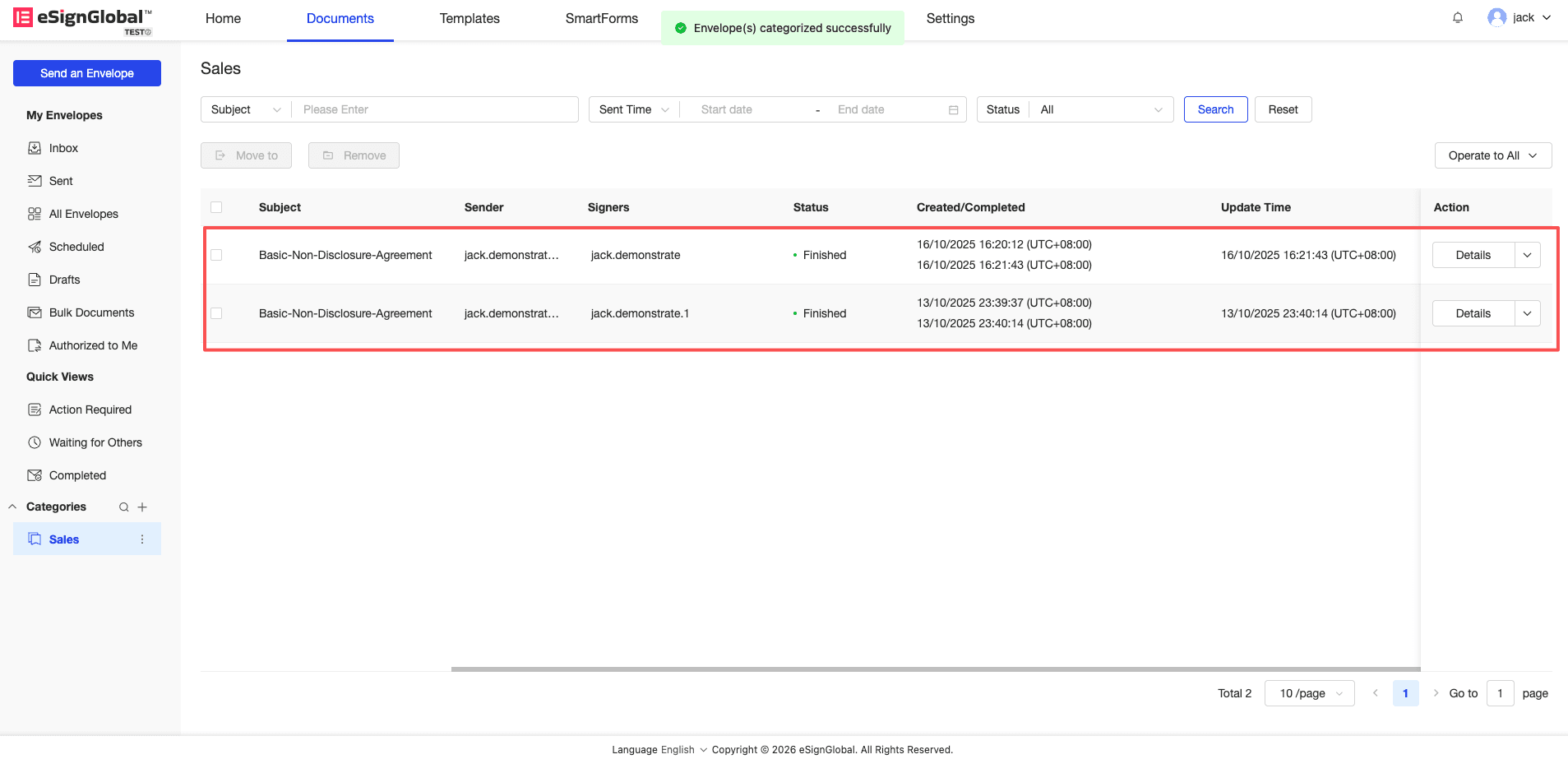
Note : Si les enveloppes sélectionnées appartiennent déjà à une catégorie, la nouvelle sélection remplacera directement l’association de catégorie existante.
4. Tri et recherche de catégories (Order & Search)
Description : Ajustez rapidement l’ordre d’affichage des catégories ou localisez la catégorie cible par le tri et la recherche floue.
-
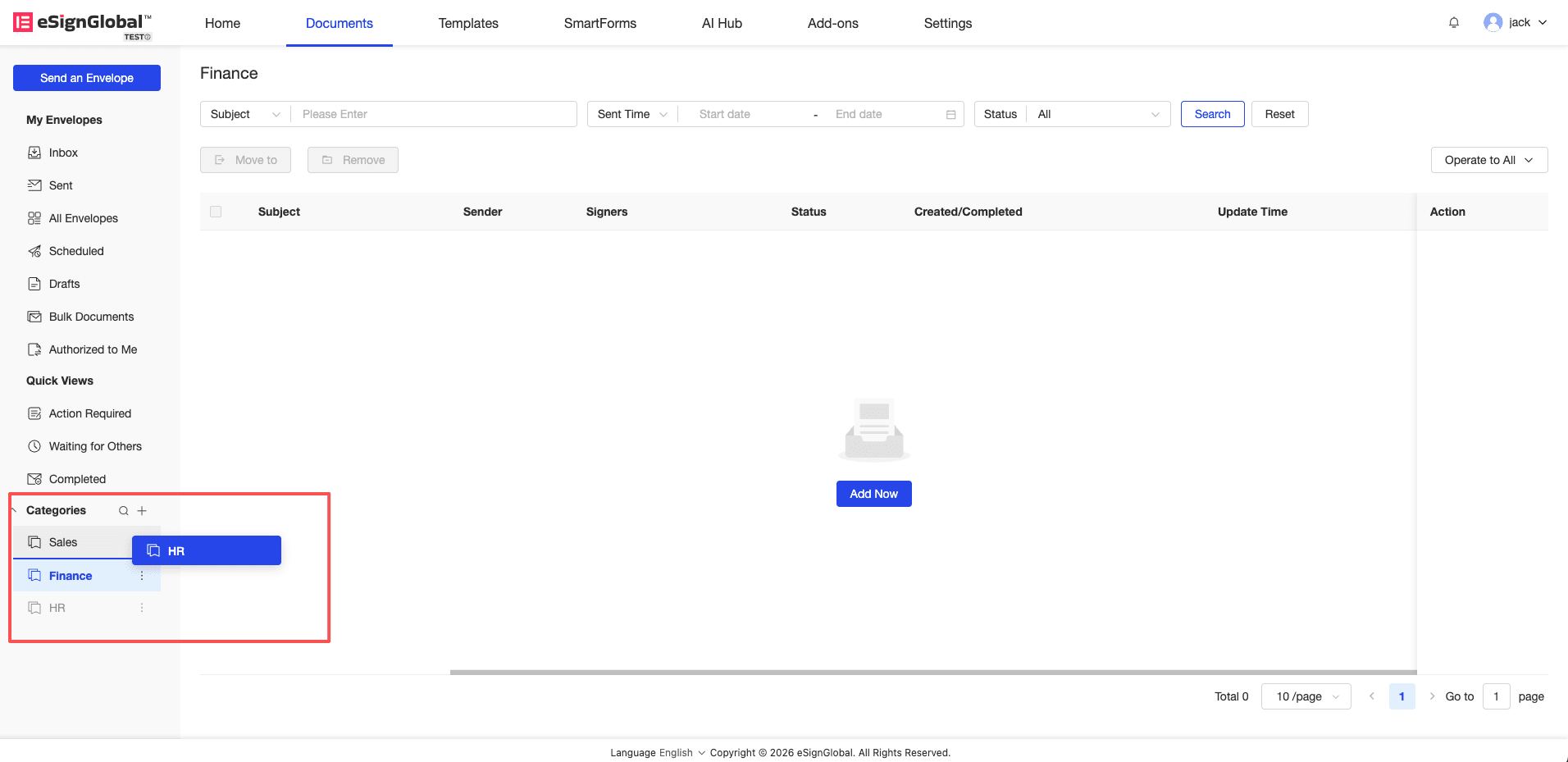
Tri : Faites glisser pour ajuster l’ordre des catégories.
-
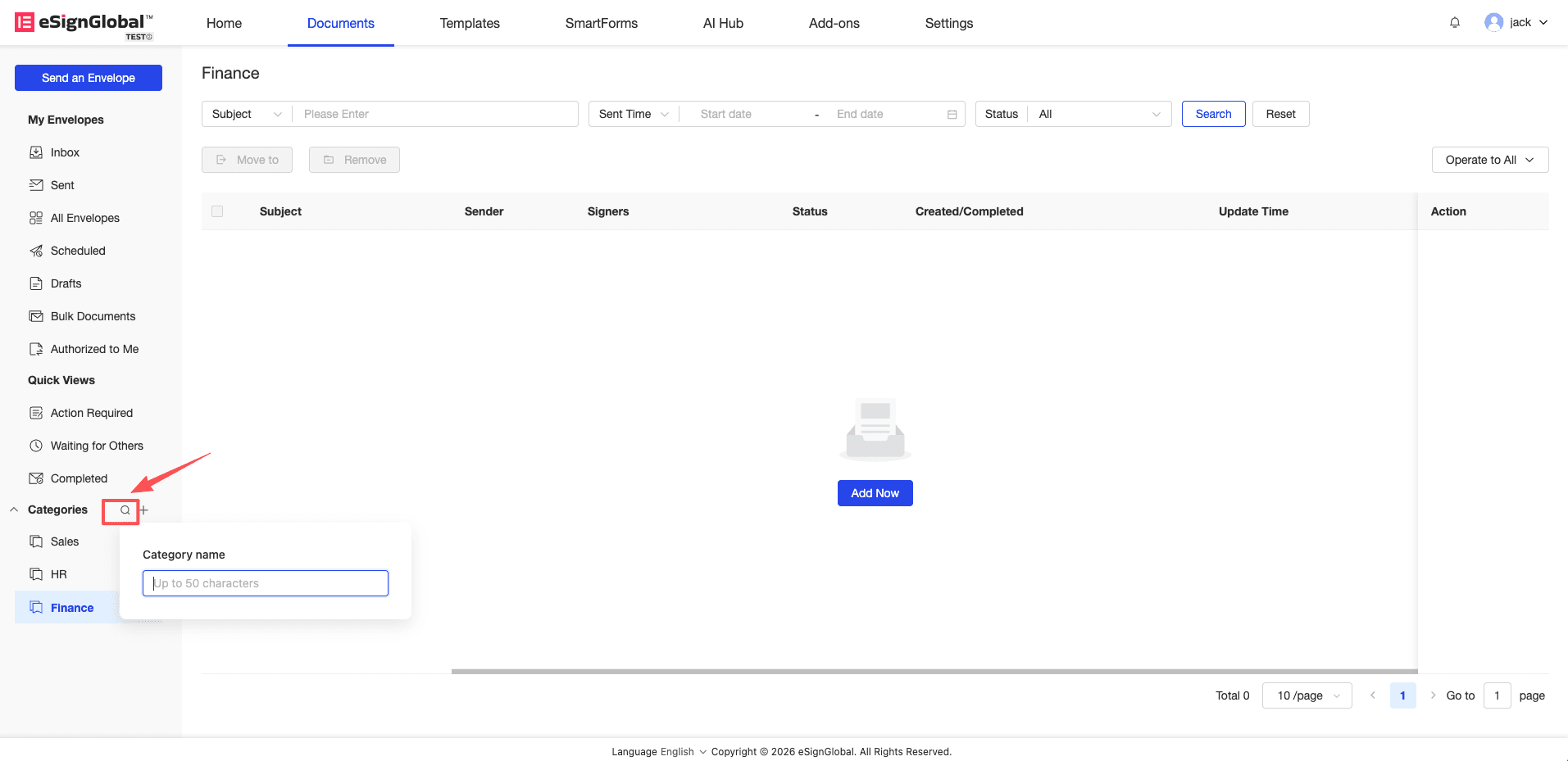
Recherche : Cliquez sur l’icône de recherche sur le côté de la catégorie, entrez des mots-clés, le système filtrera et affichera en temps réel les noms de catégories correspondants.
5. Supprimer une enveloppe d’une catégorie (Remove from Category)
Description : Si une enveloppe n’appartient plus à la catégorie actuelle, elle peut être supprimée de la vue actuelle.
-
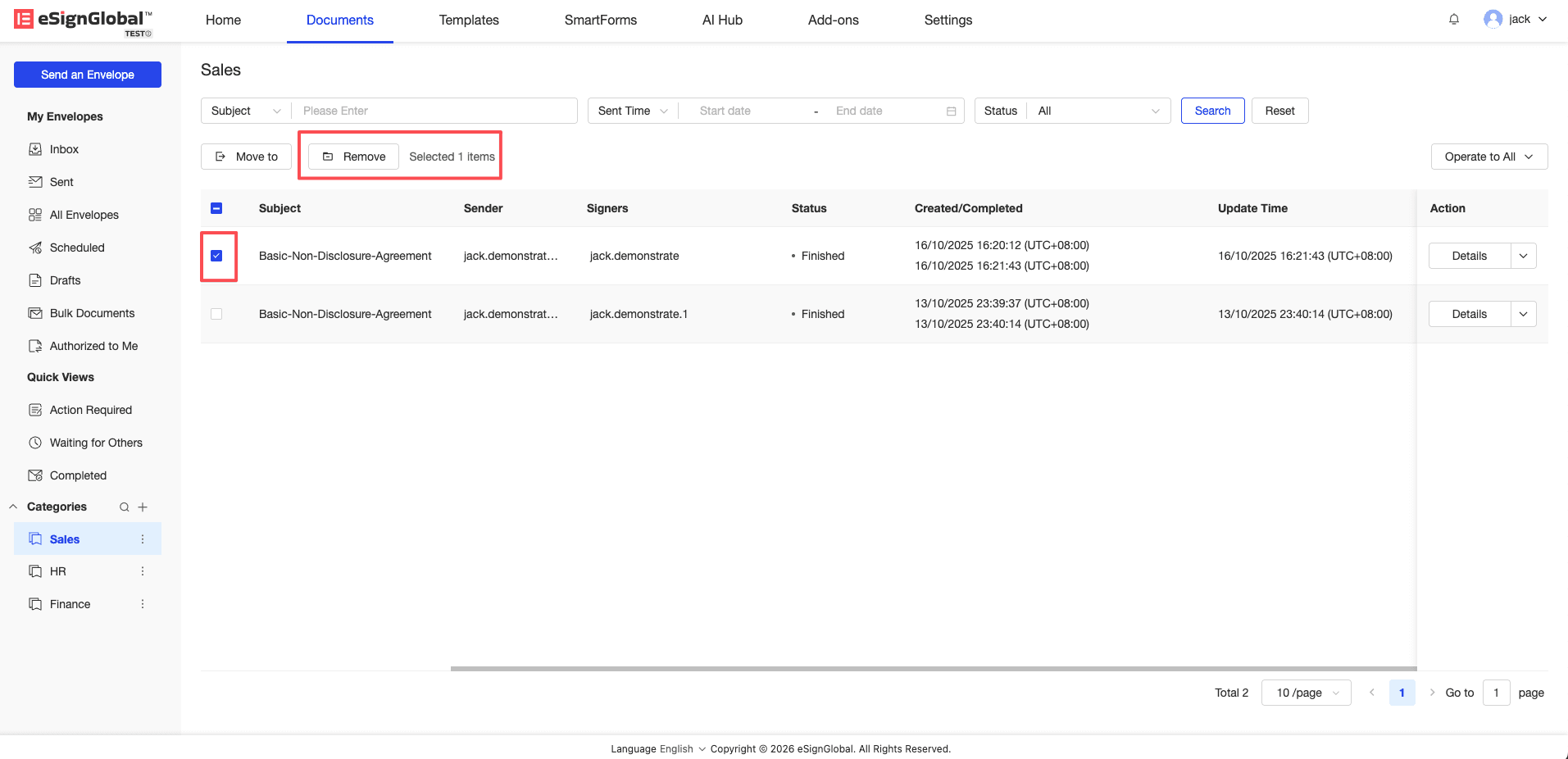
Accédez à la page de détails de la catégorie correspondante, cochez l’enveloppe cible et cliquez sur le bouton « Remove ».
-
Cliquez sur « Confirm » dans la fenêtre contextuelle de confirmation secondaire.
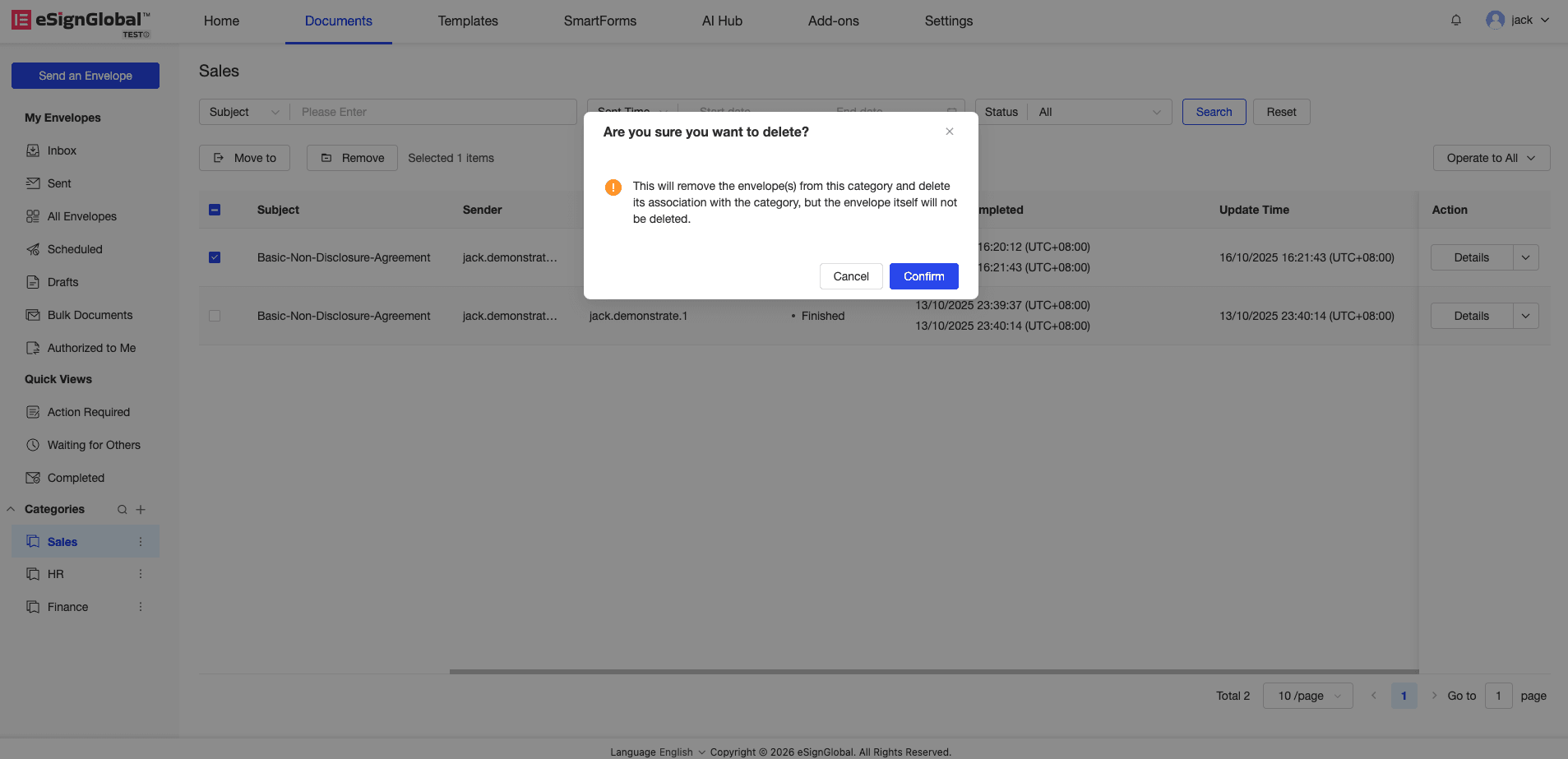
Note : Cette opération « supprime » uniquement l’association dans la vue de catégorie actuelle, l’état de signature et les données physiques de l’enveloppe elle-même ne seront pas endommagés.


