


 Pusat Khidmat
Pengelasan Sampul Surat
Fungsi pengkategorian sampul surat membolehkan pentadbir mengarkibkan sampul surat dalam senarai secara logik. Dengan mencipta kategori tersuai, menetapkan pengisihan dan carian pantas, ia membantu pasukan mengurus dan mencari tugas tandatangan yang banyak dengan cekap mengikut jabatan, projek atau sifat fail.
Nilai Fungsi: Menyelesaikan masalah sampul surat yang bertimbun dan sukar dicari, serta meningkatkan kecekapan pengurusan arkib dalam senario tandatangan pukal.
Nota: Versi yang berkenaan: Fungsi ini hanya tersedia untuk pengguna Pelan Lanjutan (Enterprise/Advanced). Penerangan kebenaran: Pentadbir super dan pentadbir mempunyai kebenaran pengurusan kategori yang lengkap; ahli biasa hanya boleh melihat kategori sampul surat yang dibenarkan.
1. Tambah Kategori Sampul Surat (Add Category)
Penerangan: Pentadbir boleh mencipta folder kategori peringkat atas dengan cepat dalam bar sisi.
-
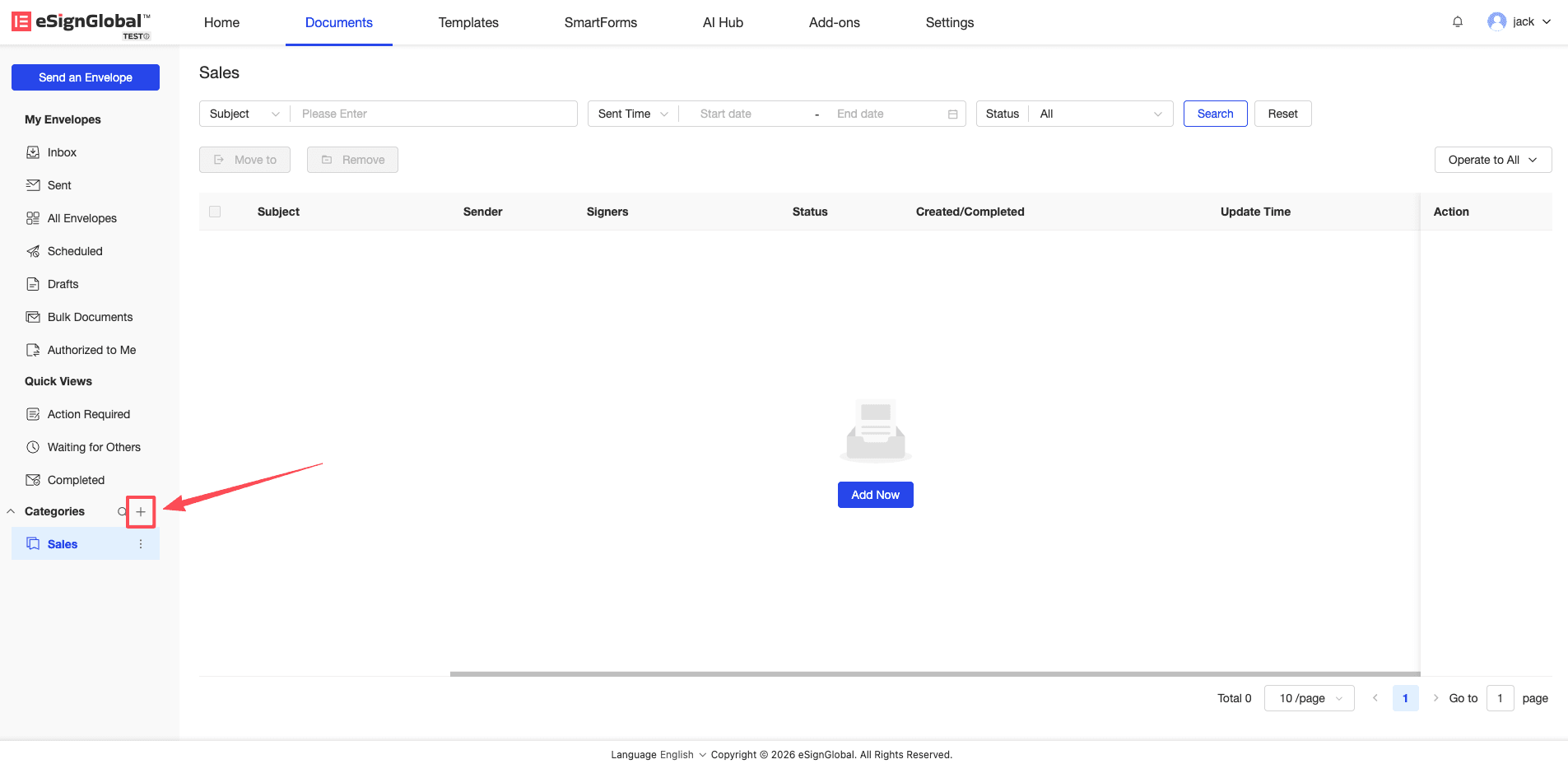
Klik ikon “+” di sebelah “Envelope Categories” dalam bar menu sebelah kiri.
-
Dalam tetingkap “Create New Category” yang muncul, masukkan nama kategori (had 50 aksara), dan klik “Confirm”.
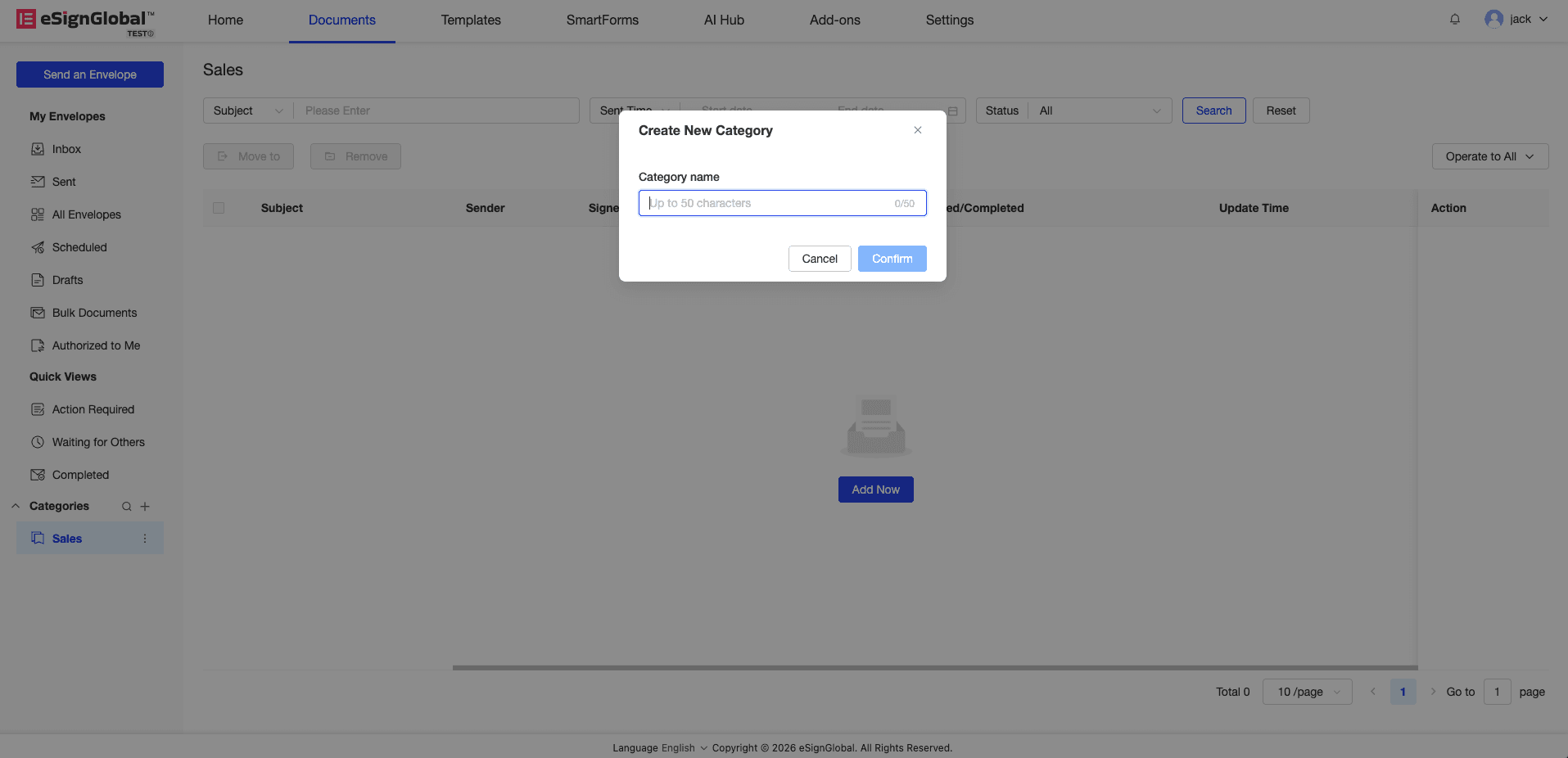
Tip: Satu ruang kerja menyokong maksimum 10 kategori sampul surat. Apabila bilangan kategori melebihi 3, sistem akan mengecilkan senarai secara automatik. Klik “show more” untuk melihat senarai penuh.
2. Urus dan Laraskan Kategori (Rename & Delete)
Penerangan: Anda boleh menamakan semula atau memadam kategori sedia ada pada bila-bila masa.
-
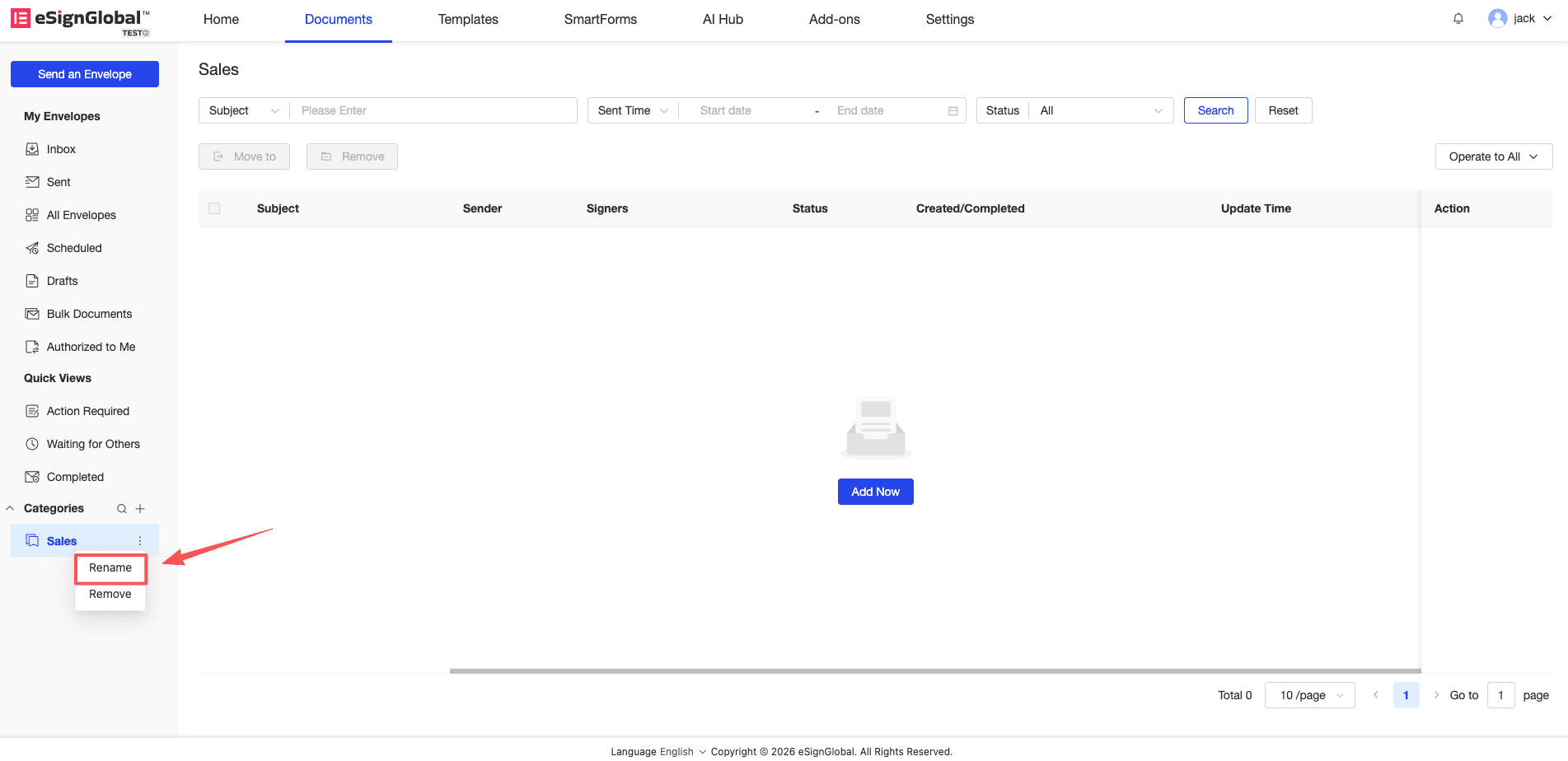
Arahkan tetikus ke atas nama kategori yang sepadan, dan klik ikon “elipsis menegak” yang muncul.
-
Pilih “Rename” untuk mengedit nama kategori secara langsung; pilih “Delete” untuk mengalih keluar kategori tersebut.
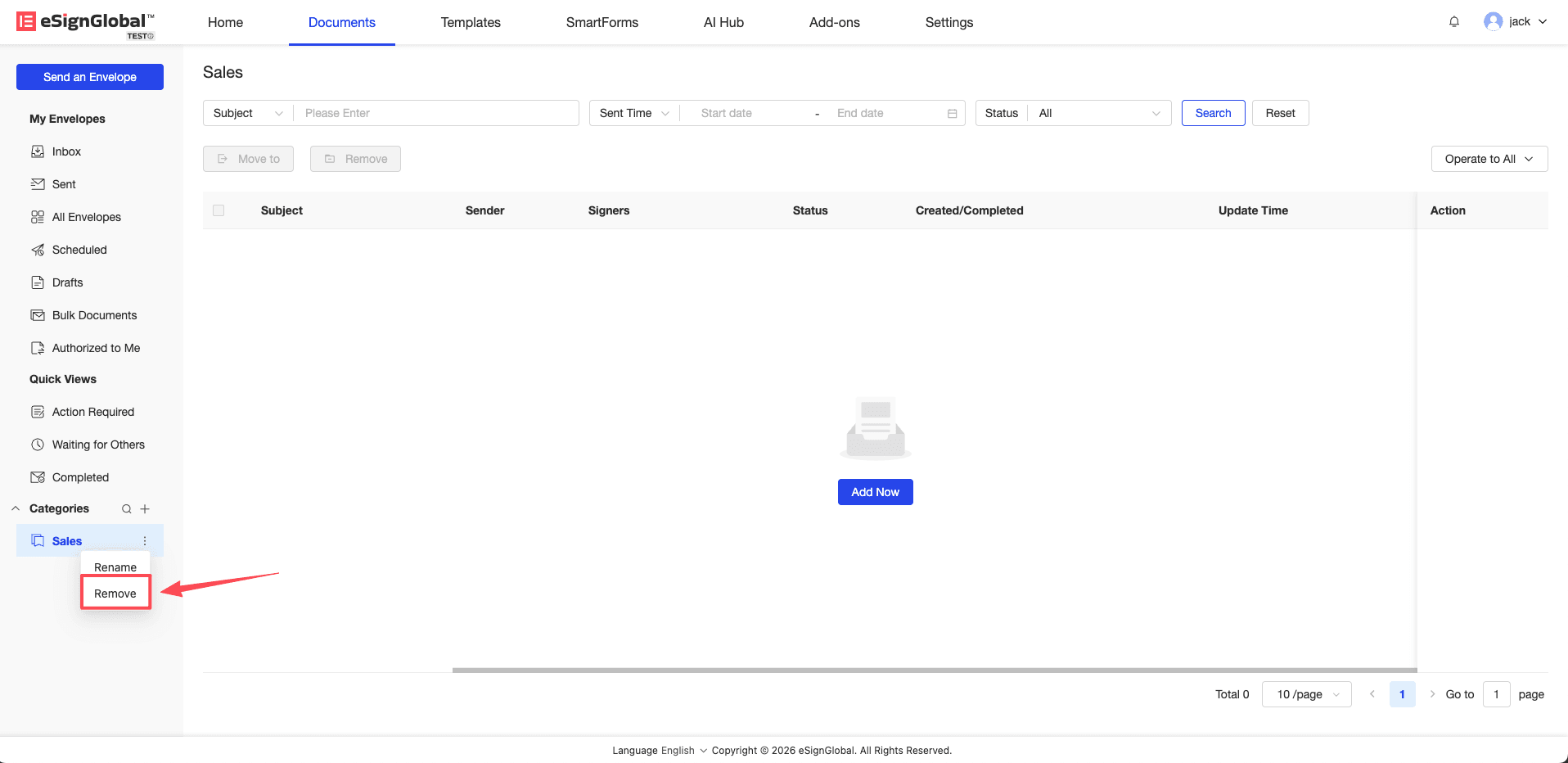
Amaran: Memadam kategori tidak akan memadam sampul surat di dalamnya. Operasi ini hanya memutuskan hubungan antara sampul surat dan kategori. Anda masih boleh mencari fail asal dalam senarai “Semua Sampul Surat”.
3. Operasi Pengkategorian Sampul Surat (Categorize Envelopes)
Penerangan: Anda boleh memindahkan sampul surat tunggal atau pukal ke folder kategori yang ditentukan.
-
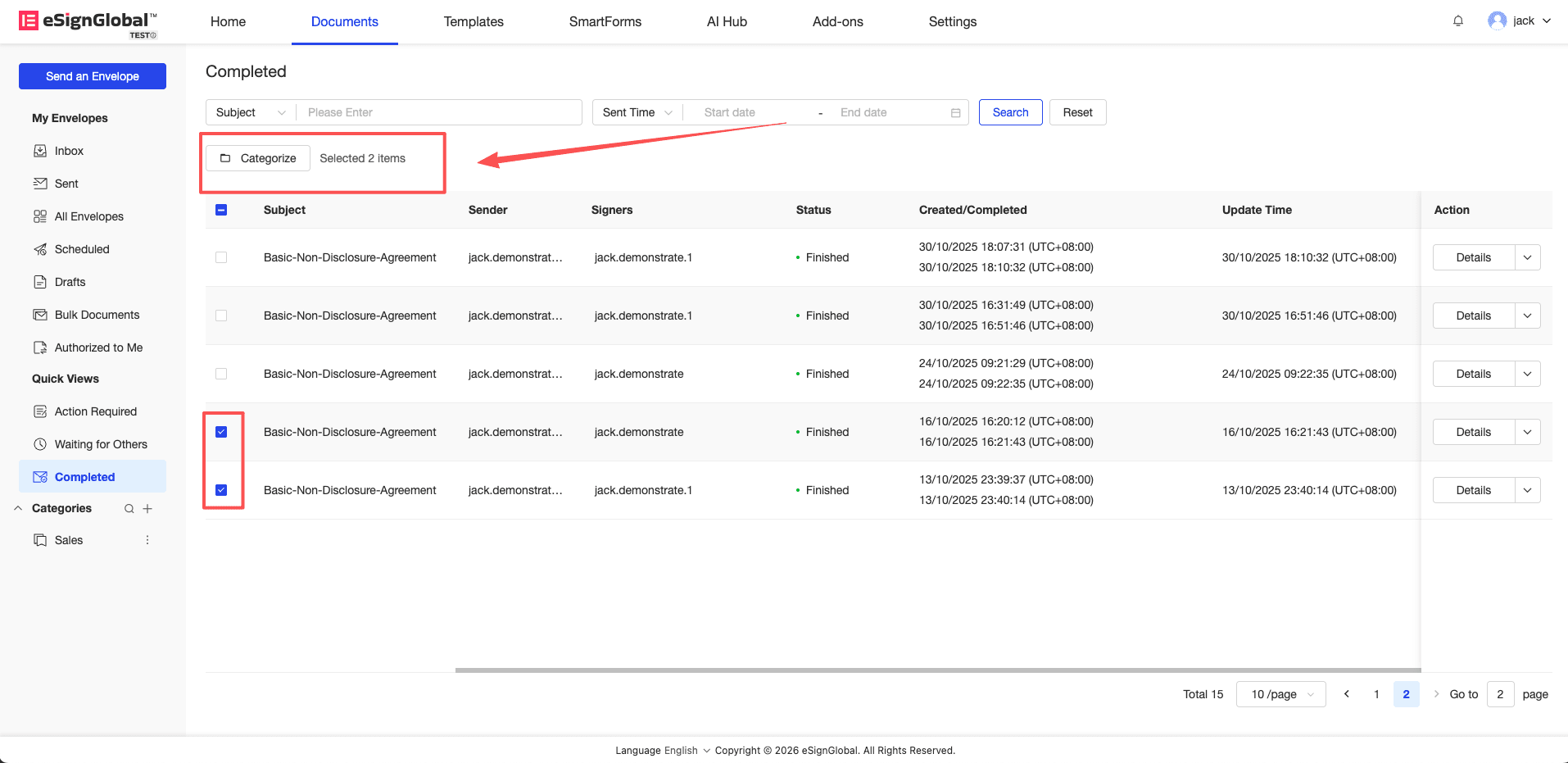
Dalam senarai sampul surat, tandakan sampul surat yang perlu dikategorikan, dan klik butang “Categorize” di bahagian atas senarai.
-
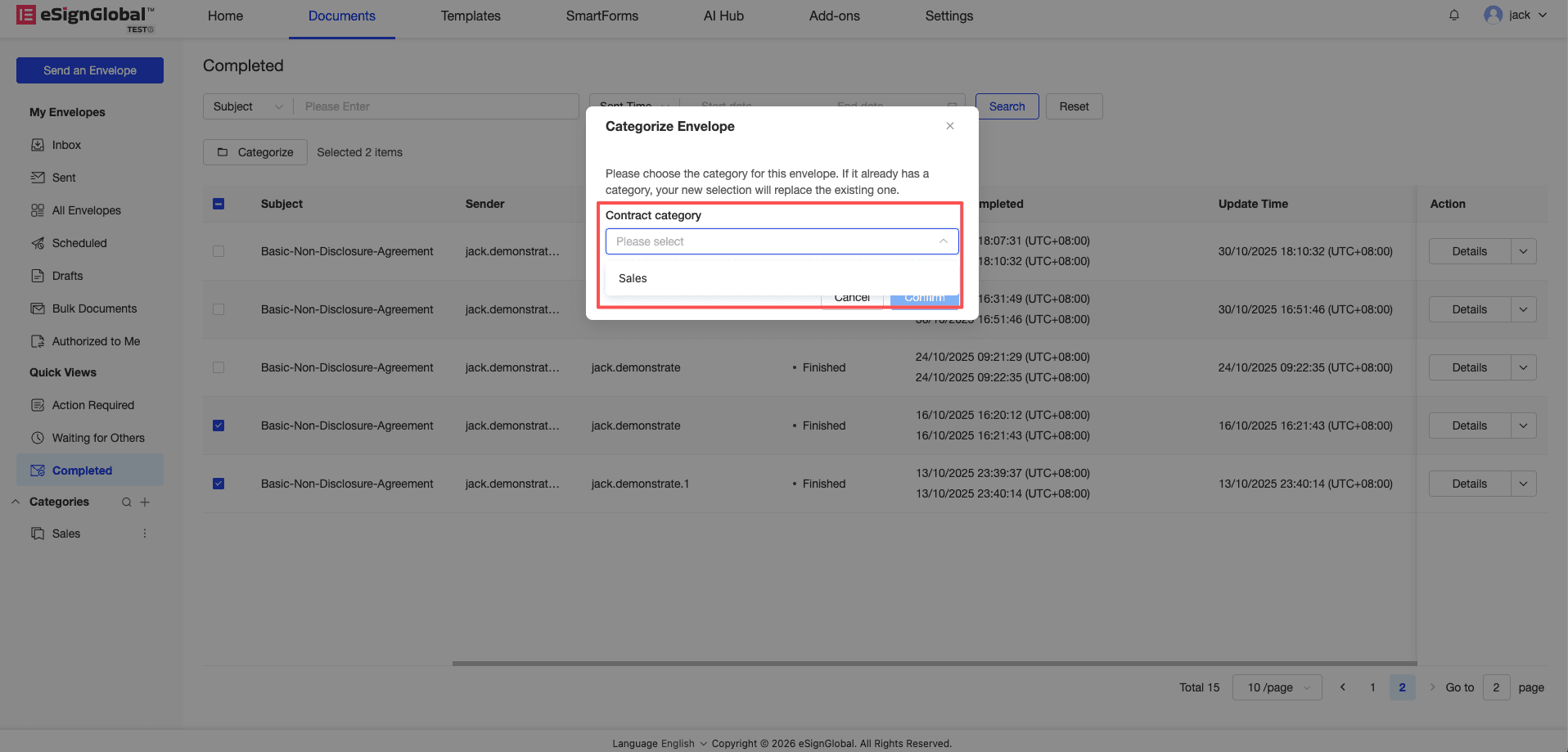
Pilih kategori sasaran dalam menu lungsur turun tetingkap timbul.
-
Klik “Confirm”, dan sistem akan memaparkan “Categorized successfully” untuk menunjukkan bahawa pengkategorian berjaya.
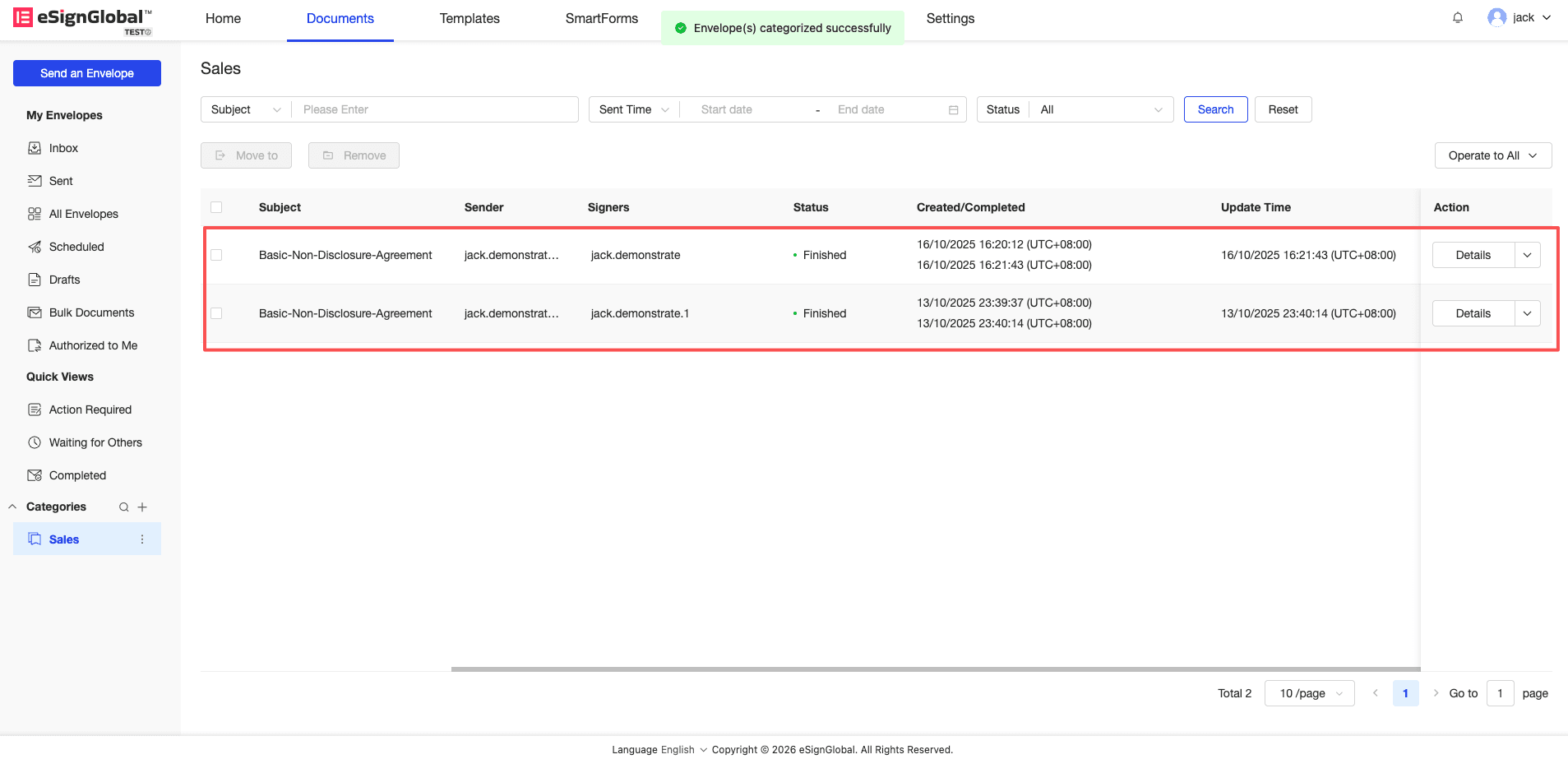
Nota: Jika sampul surat yang dipilih sudah tergolong dalam kategori tertentu, pilihan baharu akan terus menggantikan perkaitan kategori sedia ada.
4. Susunan & Carian Kategori (Order & Search)
Penerangan: Laraskan susunan paparan kategori dengan cepat atau cari kategori sasaran melalui pengisihan dan carian kabur.
-
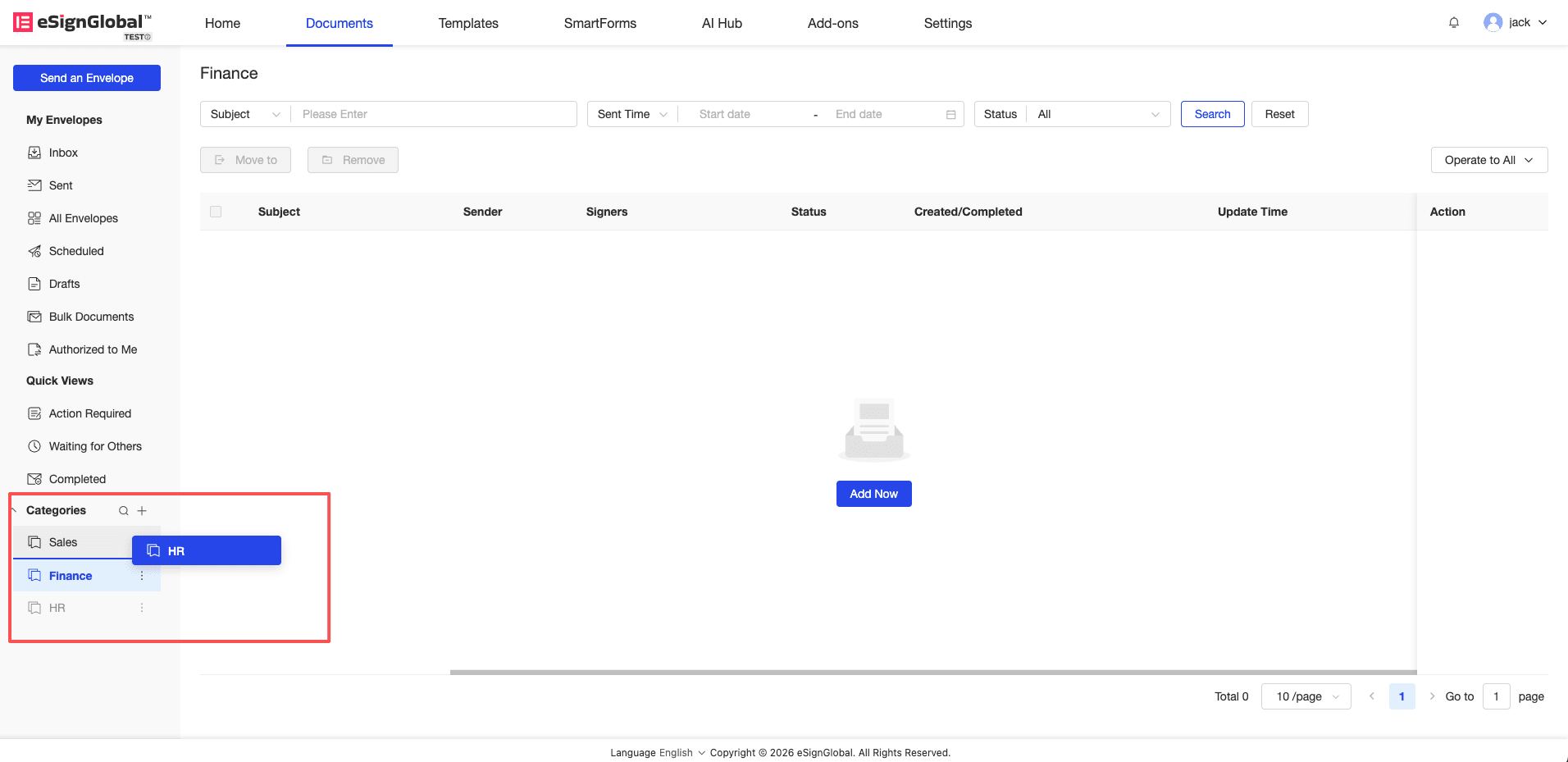
Susunan: Laraskan susunan kategori dengan menyeret.
-
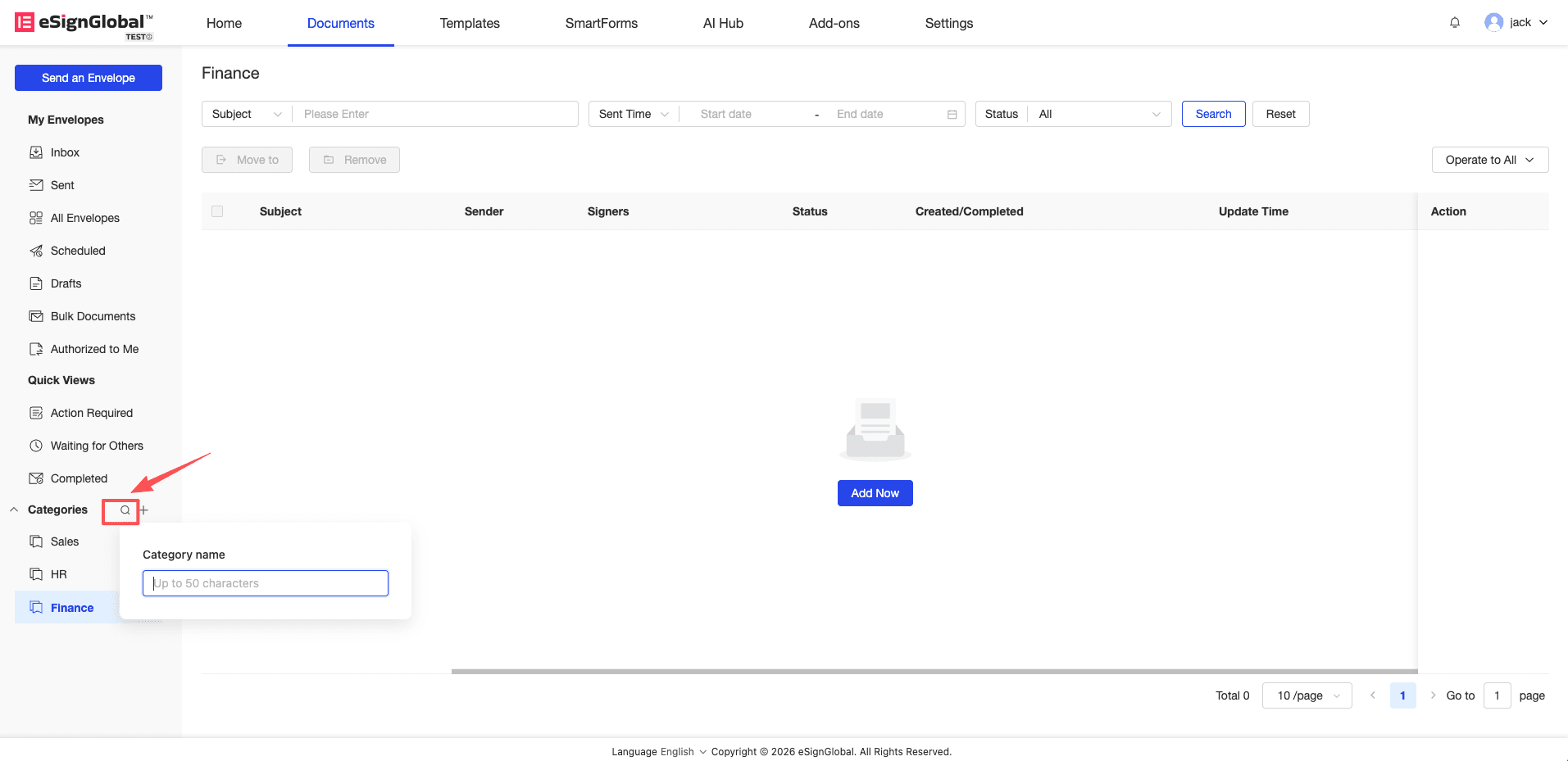
Carian: Klik ikon carian di sisi kategori, masukkan kata kunci, dan sistem akan menapis dan memaparkan nama kategori yang sepadan dalam masa nyata.
5. Alih Keluar Sampul Surat daripada Kategori (Remove from Category)
Penerangan: Jika sampul surat tidak lagi tergolong dalam kategori semasa, ia boleh dialih keluar daripada paparan semasa.
-
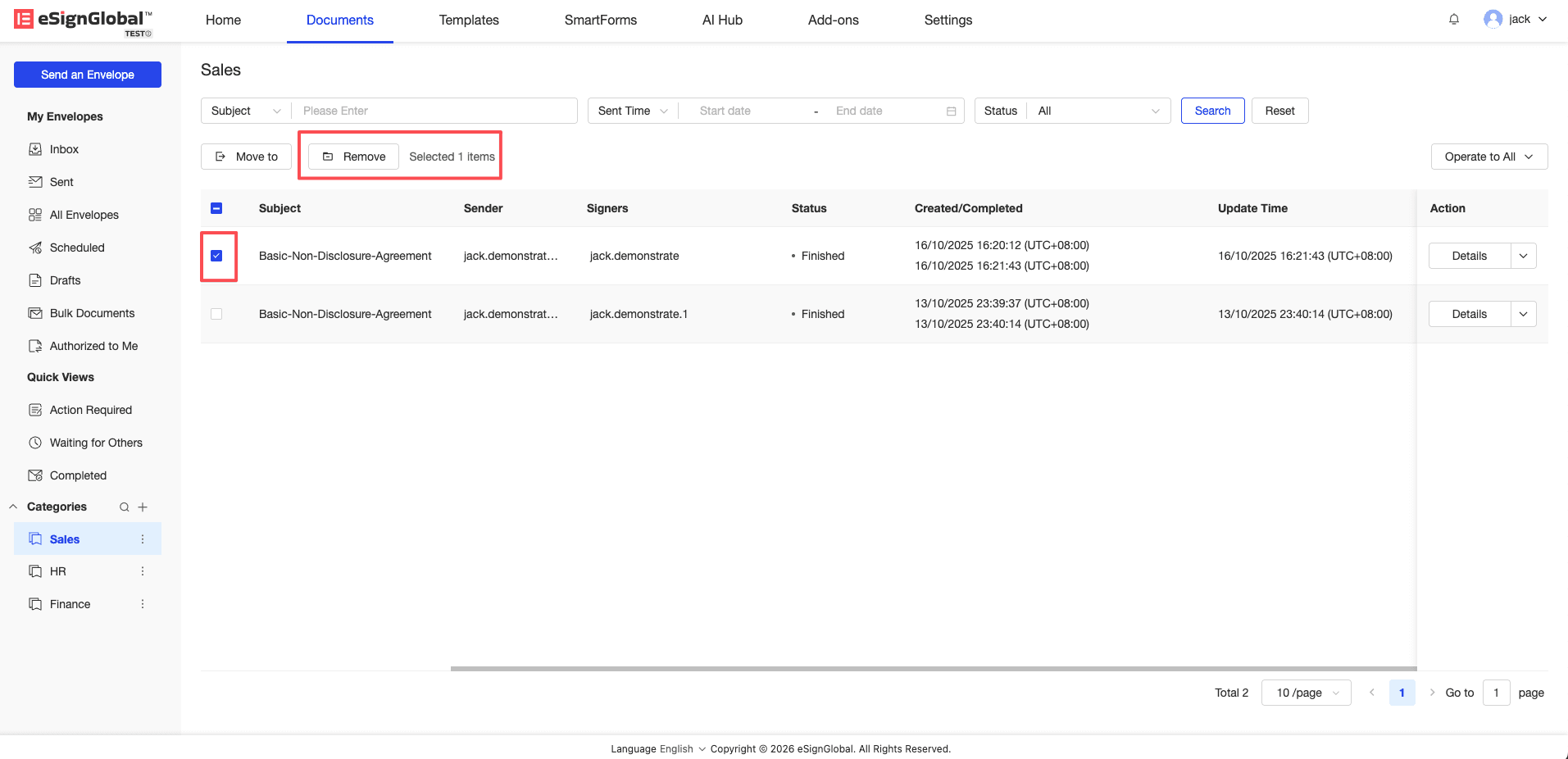
Masukkan halaman butiran kategori yang sepadan, tandakan sampul surat sasaran, dan klik butang “Remove”.
-
Klik “Confirm” dalam tetingkap timbul pengesahan sekunder.
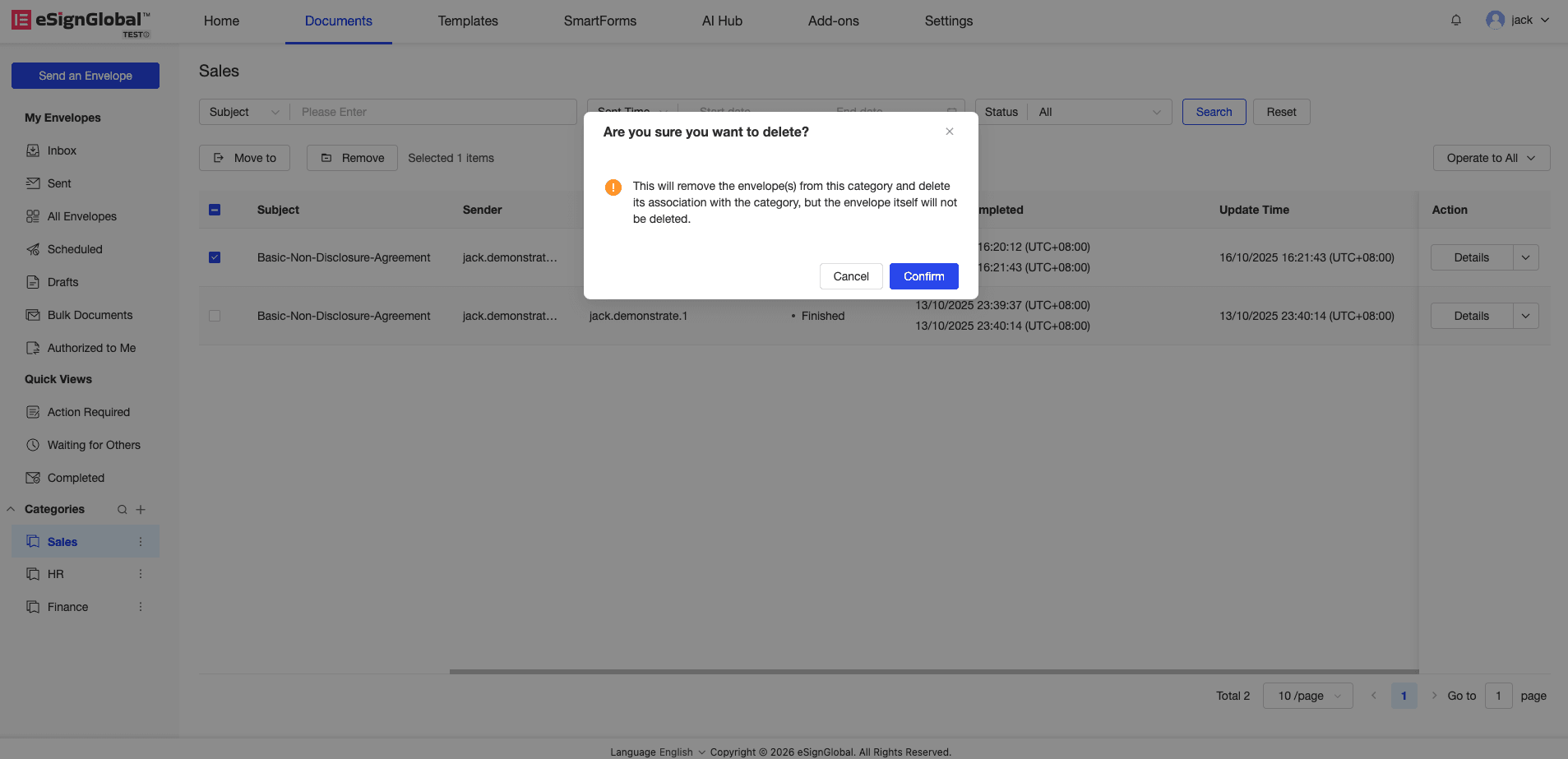
Nota: Operasi ini hanya “mengalih keluar” perkaitan di bawah paparan kategori semasa, dan status tandatangan dan data fizikal sampul surat itu sendiri tidak akan rosak.


