


 Centro de servicio
Clasificación de sobres
La función de clasificación de sobres permite a los administradores archivar lógicamente los sobres en la lista. Al crear clasificaciones personalizadas, configurar la clasificación y realizar búsquedas rápidas, se ayuda a los equipos a gestionar y encontrar de forma eficiente grandes cantidades de tareas de firma, según el departamento, el proyecto o los atributos del archivo.
Valor de la función: Resuelve el problema de la dificultad para encontrar sobres apilados y mejora la eficiencia de la gestión de archivos en escenarios de firma a gran escala.
Nota: Versión aplicable: Esta función solo está disponible para usuarios del Plan Avanzado (Enterprise/Advanced Plan). Descripción de los permisos: Los superadministradores y administradores tienen permisos completos de gestión de la clasificación; los miembros normales solo pueden ver las clasificaciones de sobres autorizadas.
1. Agregar clasificación de sobres (Add Category)
Descripción: Los administradores pueden crear rápidamente carpetas de clasificación de primer nivel en la barra lateral.
-
En la barra de menú de la izquierda, haga clic en el icono “+” junto a “Envelope Categories”.
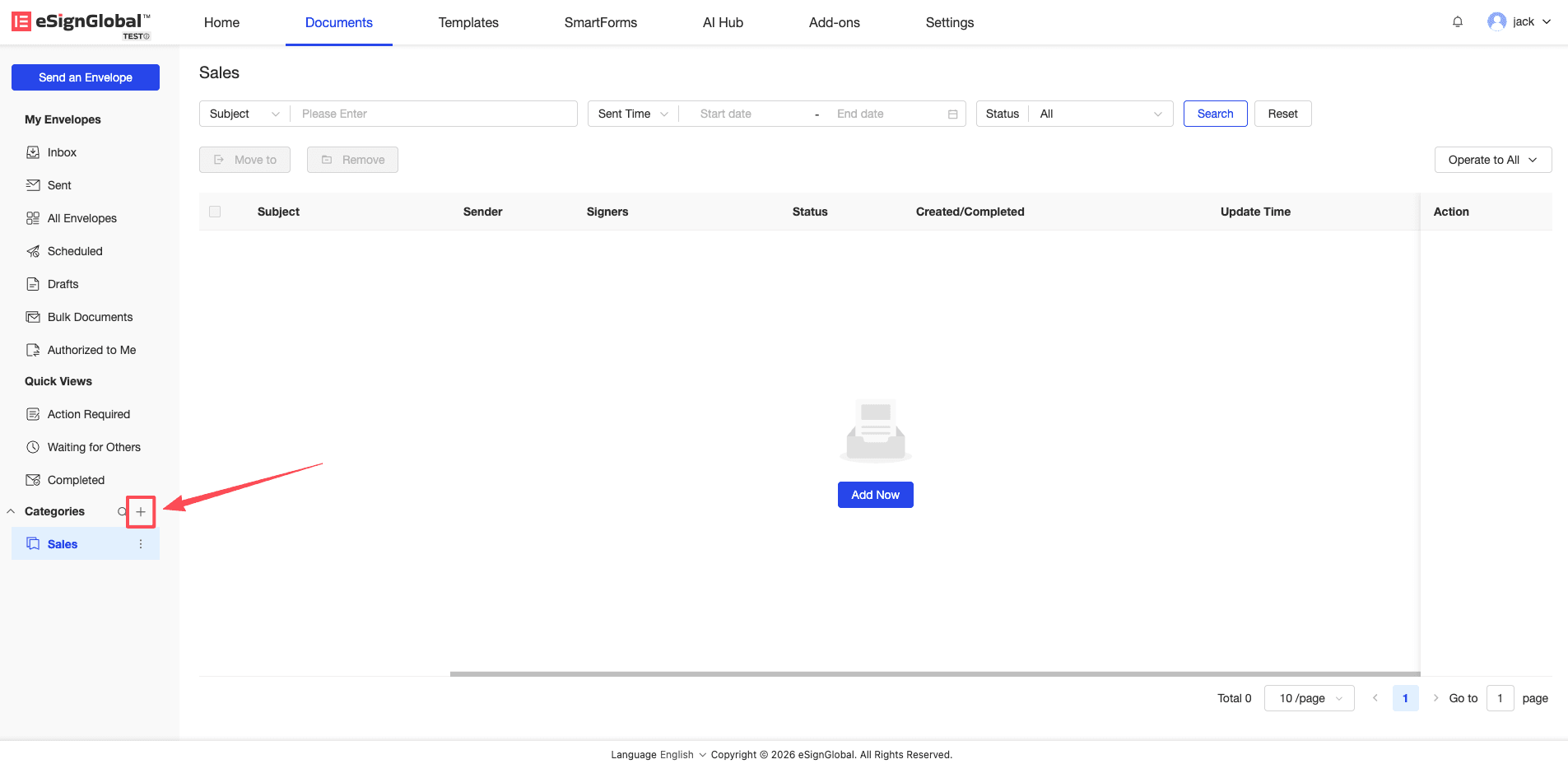
-
En la ventana emergente “Create New Category”, introduzca el nombre de la clasificación (límite de 50 caracteres) y haga clic en “Confirm”.
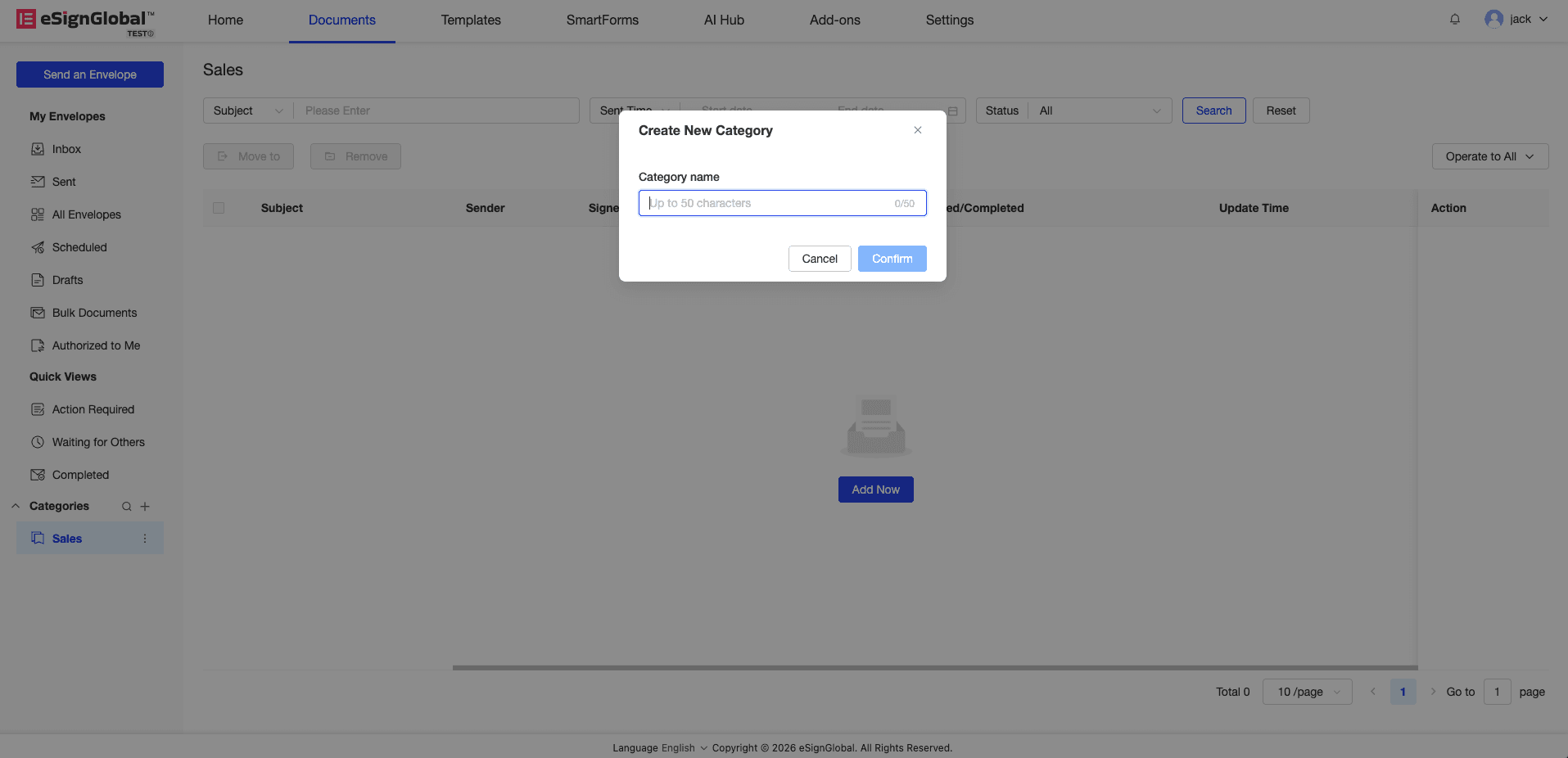
Tip: Un espacio de trabajo admite un máximo de 10 clasificaciones de sobres. Cuando el número de clasificaciones supera las 3, el sistema las contraerá automáticamente. Haga clic en “show more” para ver la lista completa.
2. Gestionar y ajustar clasificaciones (Rename & Delete)
Descripción: Puede cambiar el nombre o eliminar las clasificaciones existentes en cualquier momento.
-
Pase el ratón por encima del nombre de la clasificación correspondiente y haga clic en el icono de “puntos suspensivos verticales” que aparece.
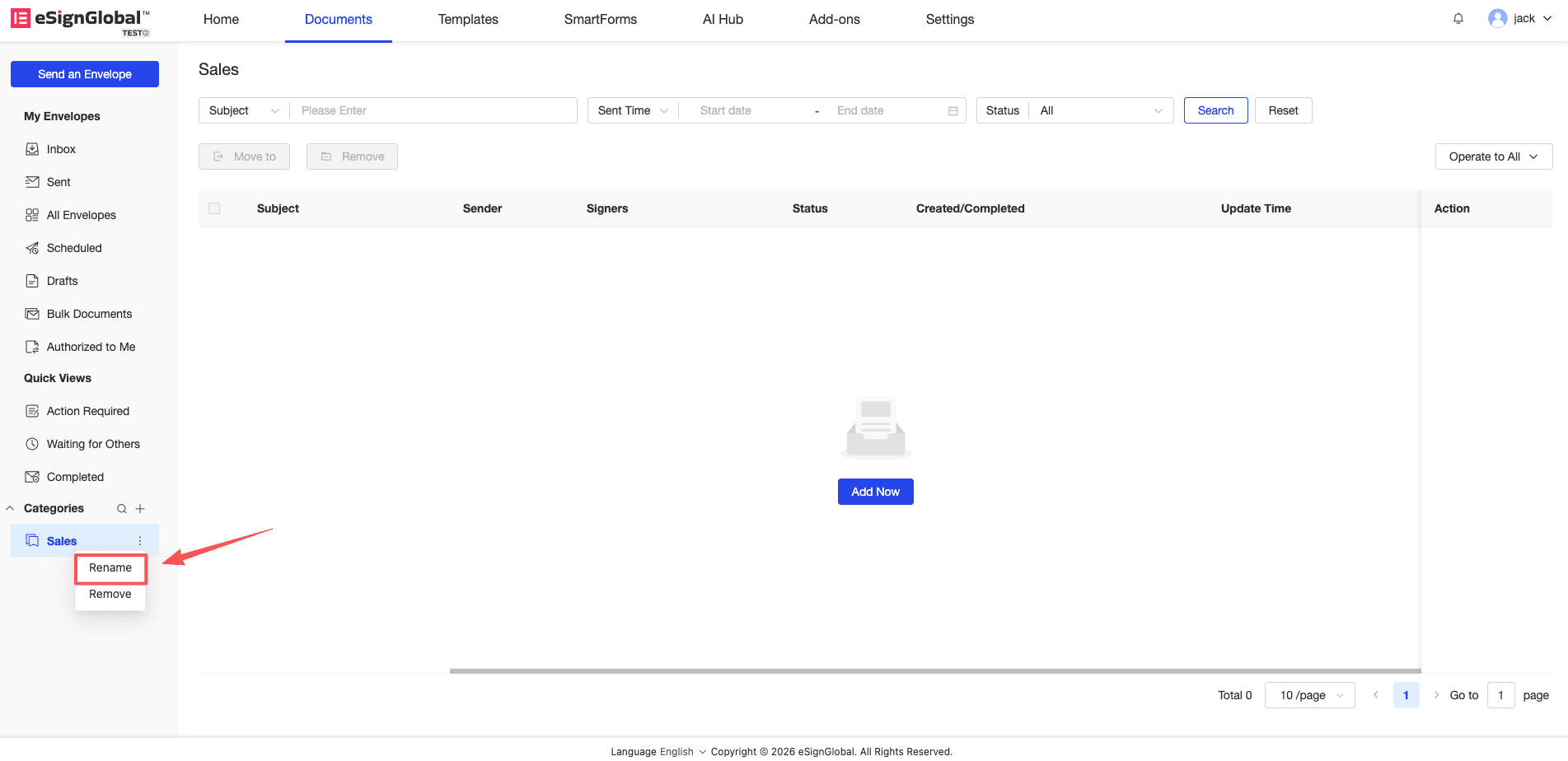
-
Seleccione “Rename” para editar directamente el nombre de la clasificación; seleccione “Delete” para eliminar la clasificación.
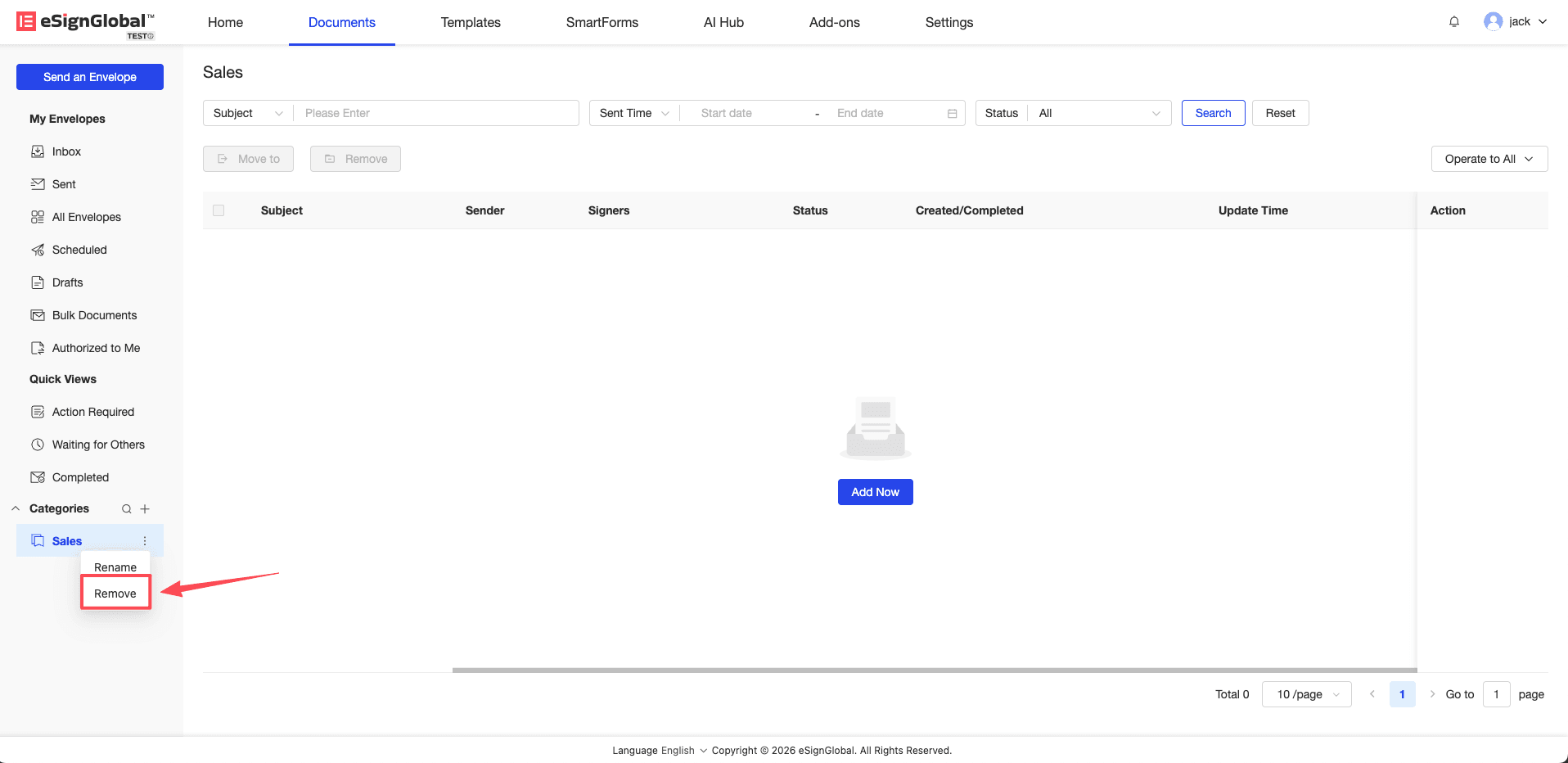
Warning: La eliminación de una clasificación no elimina los sobres que contiene. Esta operación solo desvincula el sobre de la clasificación, pero puede seguir encontrando el archivo original en la lista “Todos los sobres”.
3. Operación de clasificación de sobres (Categorize Envelopes)
Descripción: Puede mover sobres individuales o por lotes a la carpeta de clasificación especificada.
-
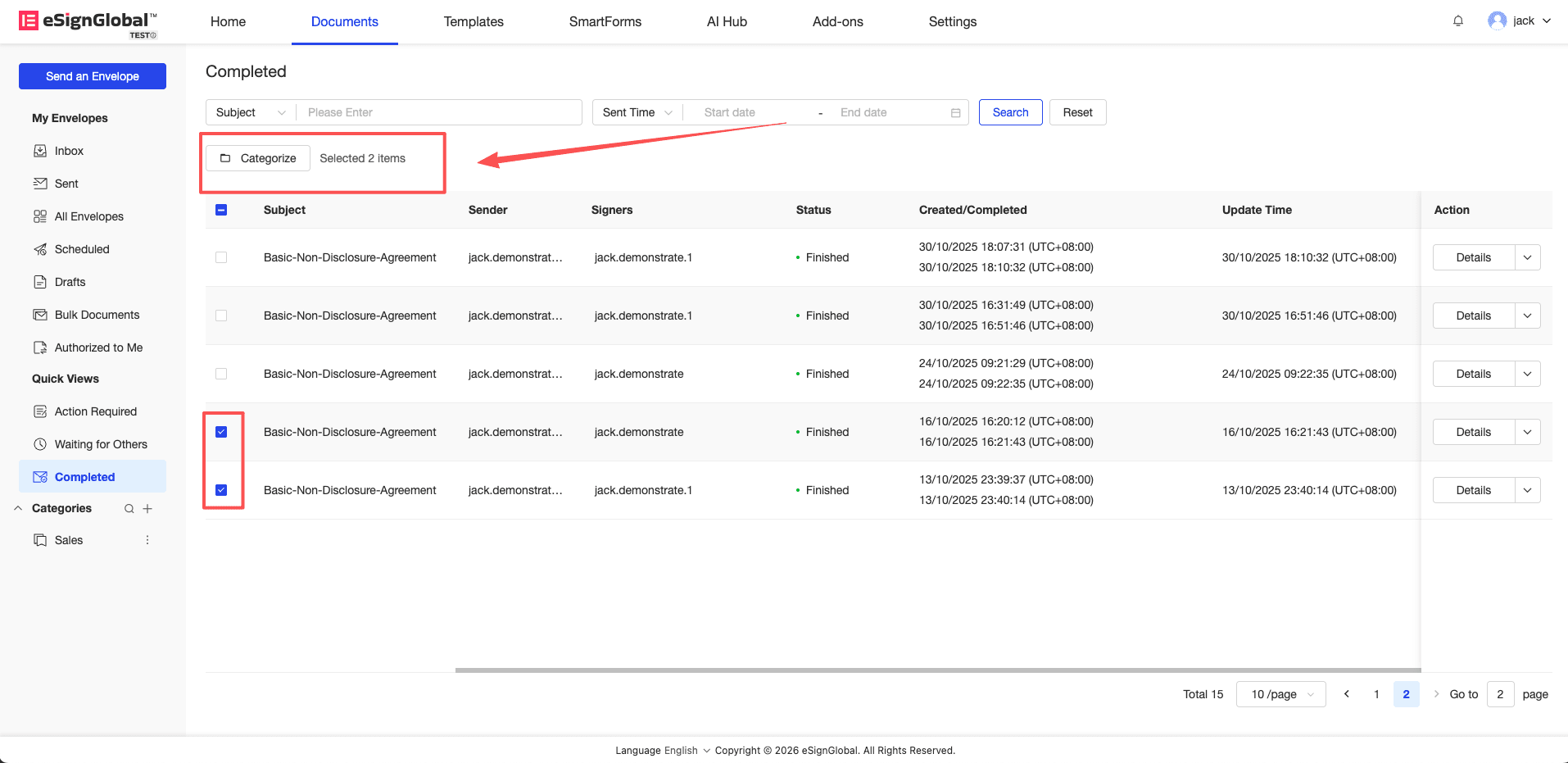
En la lista de sobres, marque los sobres que desea clasificar y haga clic en el botón “Categorize” en la parte superior de la lista.
-
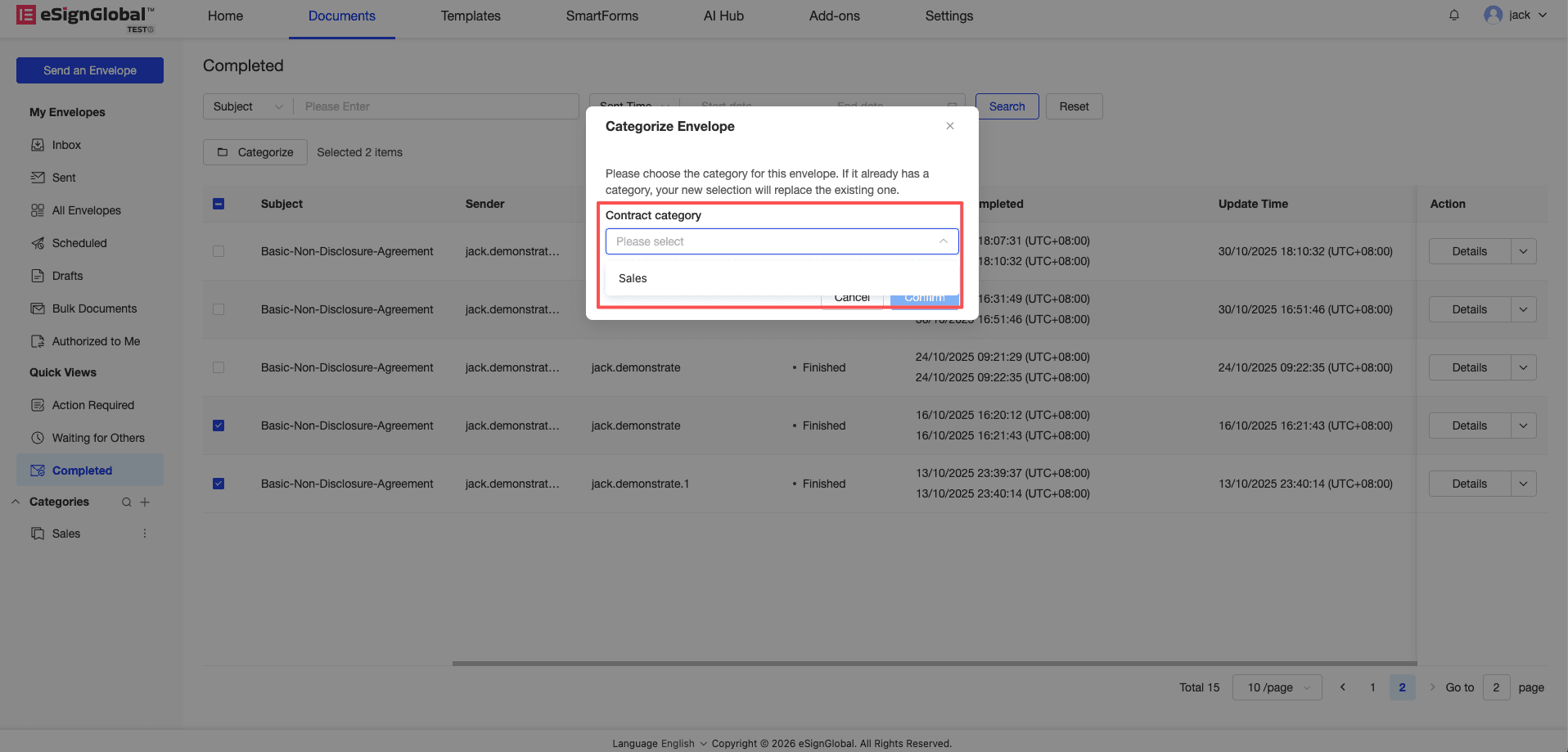
Seleccione la categoría de destino en el menú desplegable de la ventana emergente.
-
Haga clic en “Confirmar”; el sistema mostrará el mensaje “Categorized successfully”, lo que indica que la clasificación se realizó correctamente.
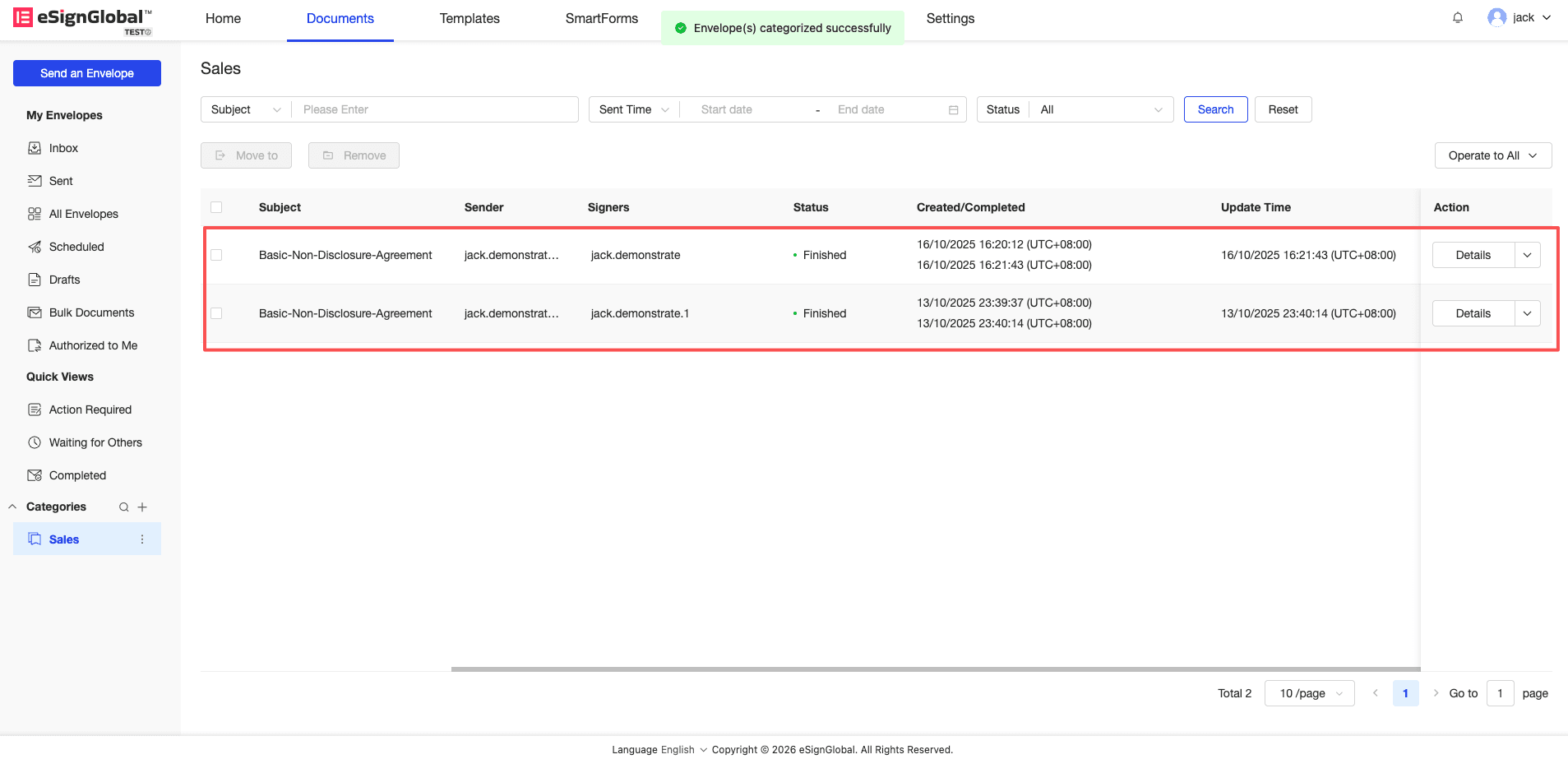
Nota: Si los sobres seleccionados ya pertenecen a una categoría, la nueva selección reemplazará directamente la asociación de categoría existente.
4. Ordenar y buscar categorías (Order & Search)
Descripción: Ajuste rápidamente el orden de visualización de las categorías o localice la categoría de destino mediante la clasificación y la búsqueda difusa.
-
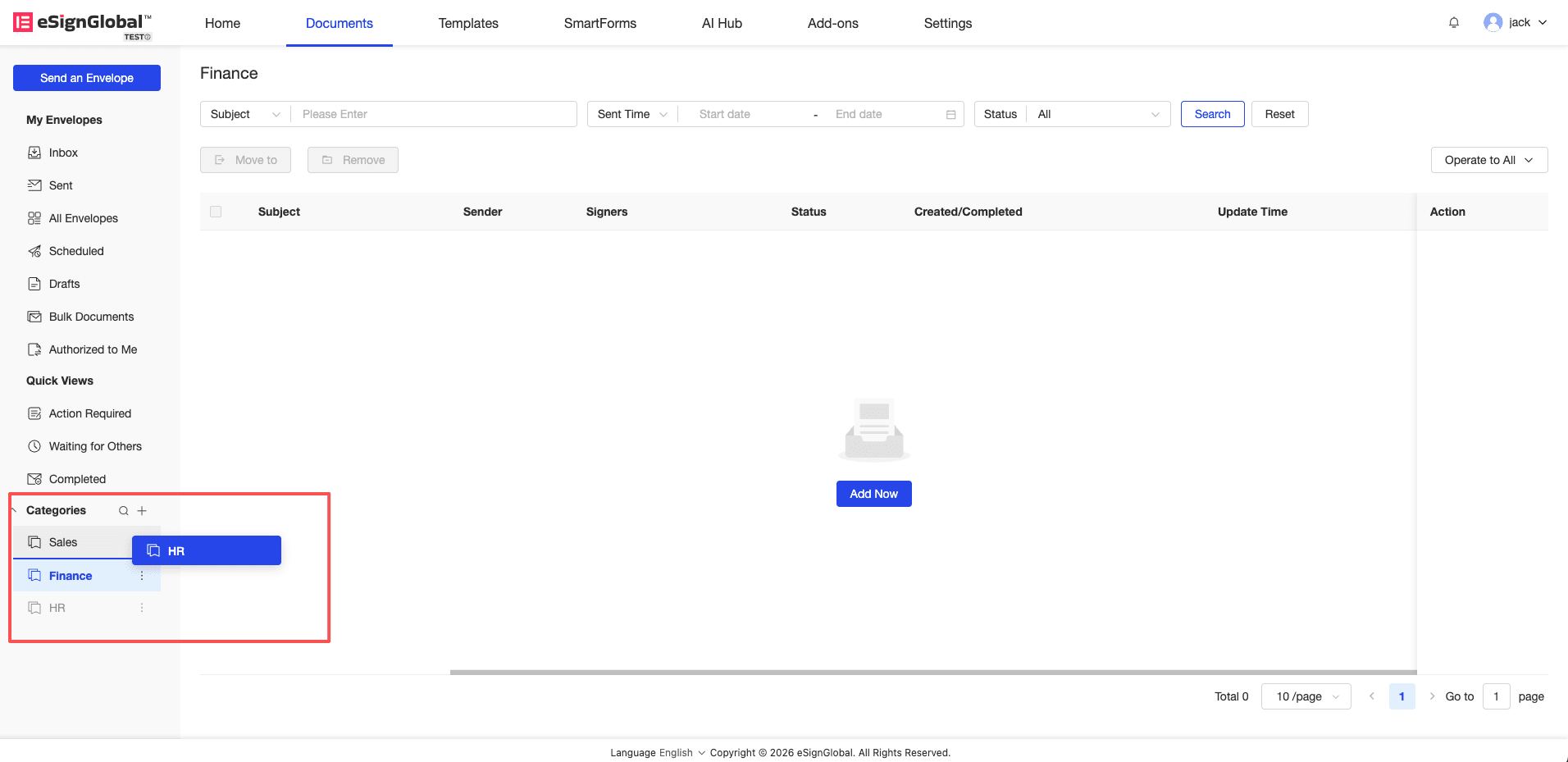
Ordenar: Arrastre para ajustar el orden de las categorías.
-
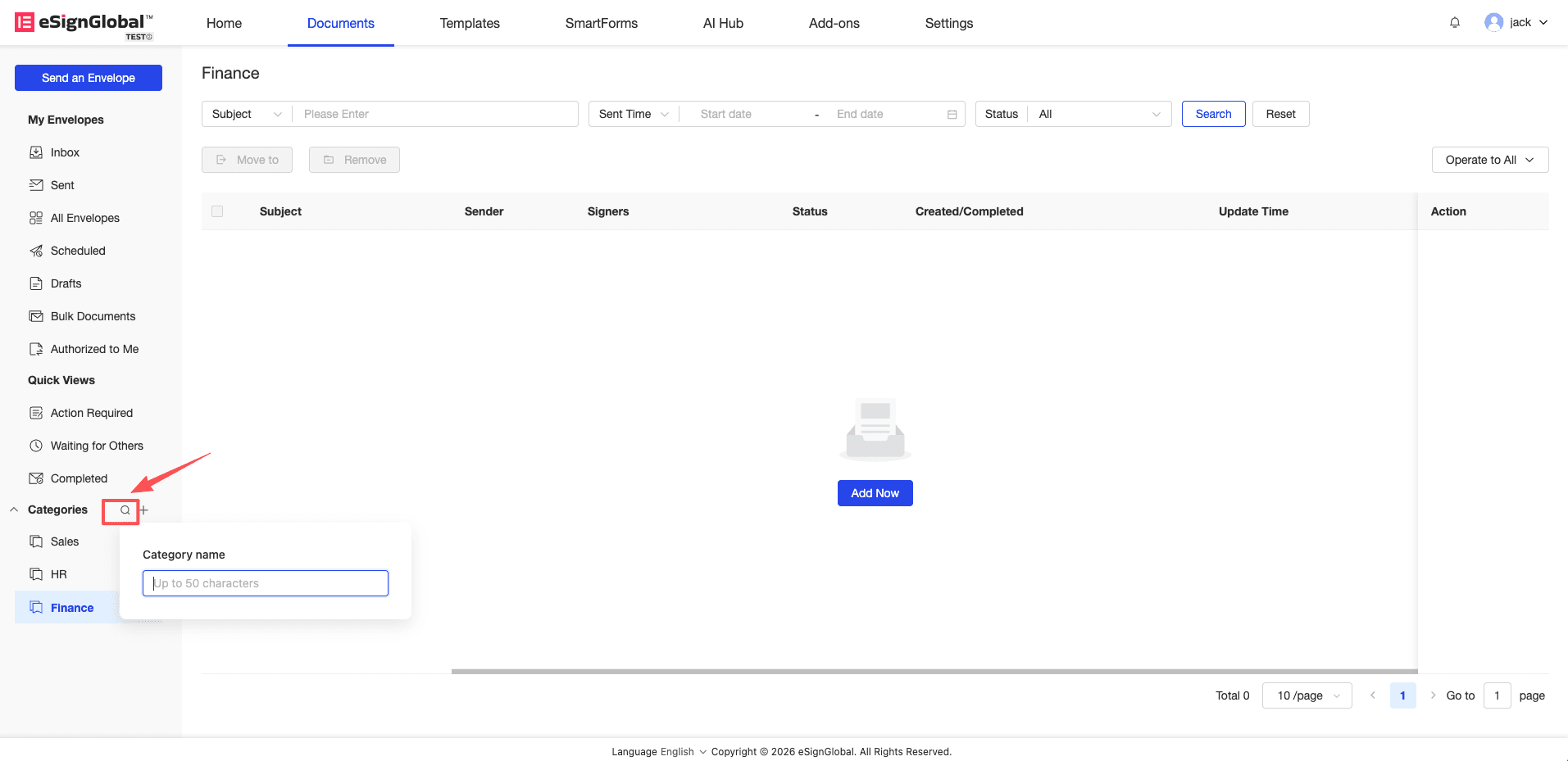
Buscar: Haga clic en el icono de búsqueda al lado de la categoría, ingrese palabras clave y el sistema filtrará y mostrará los nombres de las categorías coincidentes en tiempo real.
5. Eliminar sobres de la categoría (Remove from Category)
Descripción: Si un sobre ya no pertenece a la categoría actual, se puede eliminar de la vista actual.
-
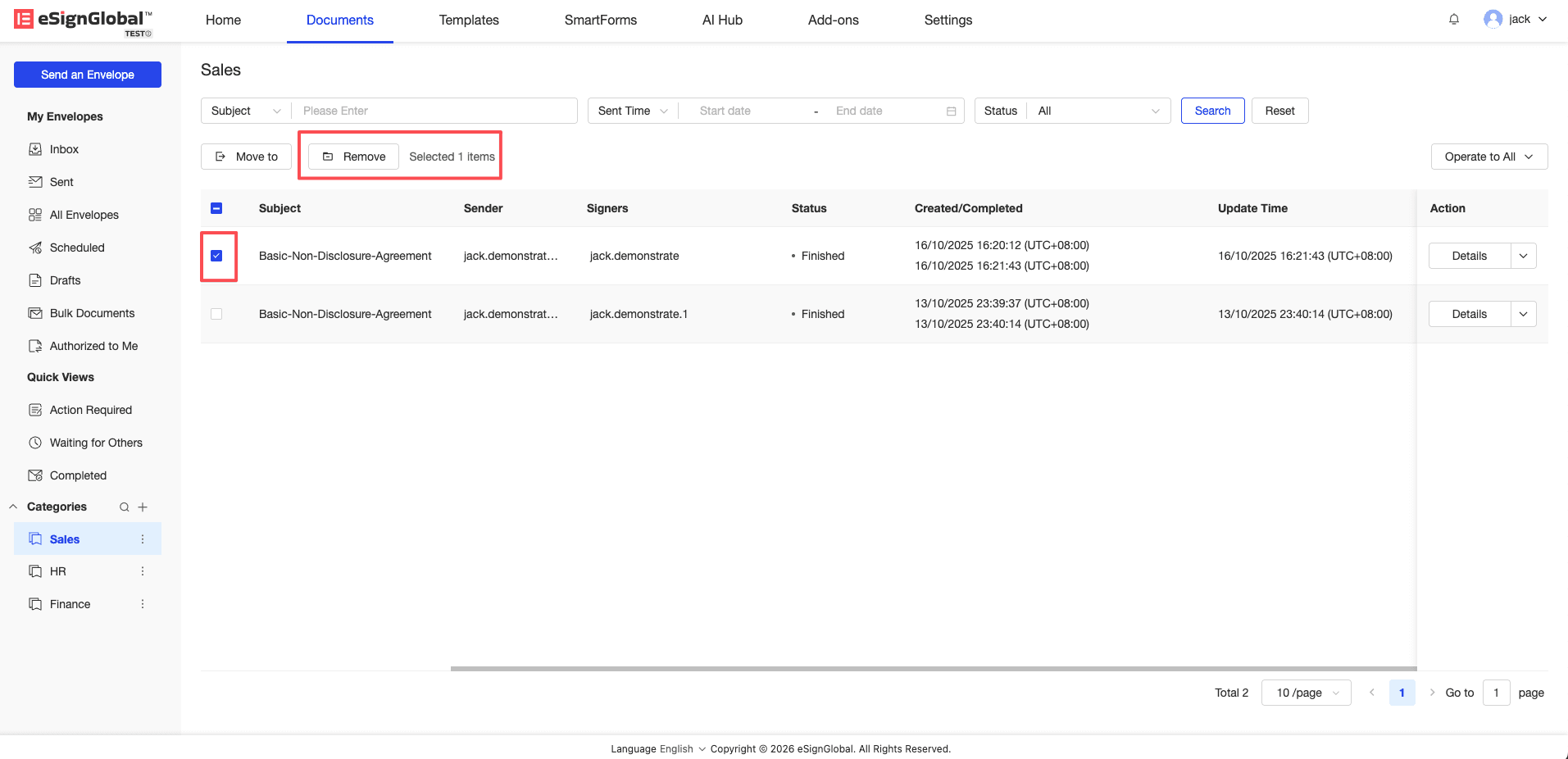
Ingrese a la página de detalles de la categoría correspondiente, marque el sobre de destino y haga clic en el botón “Remove”.
-
Haga clic en “Confirmar” en la ventana emergente de confirmación secundaria.
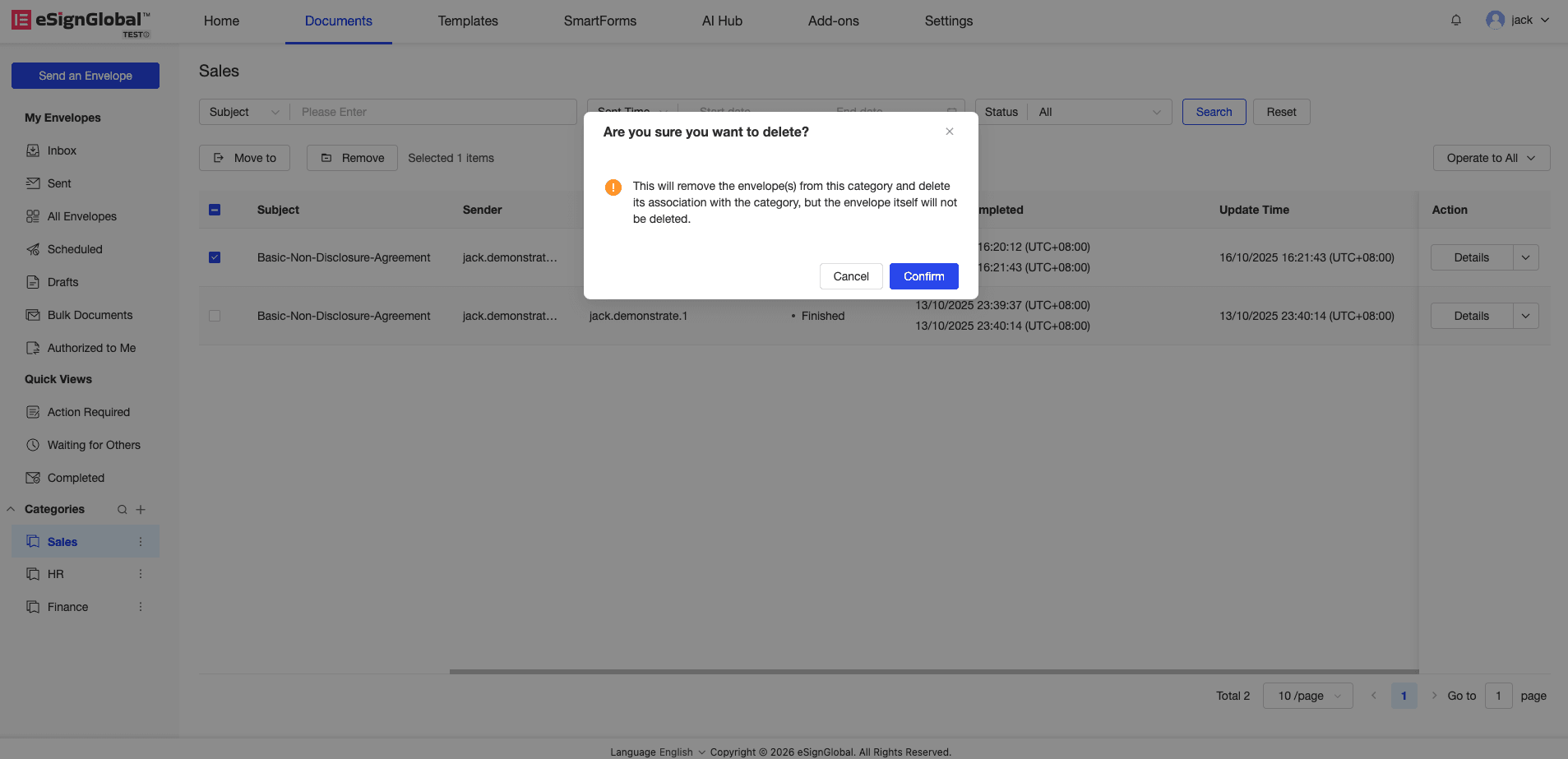
Nota: Esta operación solo “elimina” la asociación en la vista de categoría actual; el estado de firma y los datos físicos del sobre en sí no se verán afectados.


