


 서비스 센터
봉투 분류
봉투 분류 기능을 통해 관리자는 목록에 있는 봉투를 논리적으로 보관할 수 있습니다. 사용자 정의 분류를 만들고, 정렬을 설정하고, 빠르게 검색하여 팀이 많은 서명 작업을 처리할 때 부서, 프로젝트 또는 파일 속성에 따라 효율적으로 관리하고 찾을 수 있도록 지원합니다.
기능 가치: 봉투가 쌓여 찾기 어려운 문제를 해결하고 대량 서명 시나리오에서 보관 관리 효율성을 높입니다.
Note: 적용 버전: 이 기능은 고급 버전(Enterprise/Advanced Plan) 사용자만 사용할 수 있습니다. 권한 설명: 슈퍼 관리자와 관리자는 완전한 분류 관리 권한을 가지고 있습니다. 일반 회원은 권한이 있는 봉투 분류만 볼 수 있습니다.
1. 봉투 분류 추가(Add Category)
설명: 관리자는 사이드바에서 1단계 분류 폴더를 빠르게 만들 수 있습니다.
-
왼쪽 메뉴 모음에서 “Envelope Categories” 옆에 있는 “+” 아이콘을 클릭합니다.
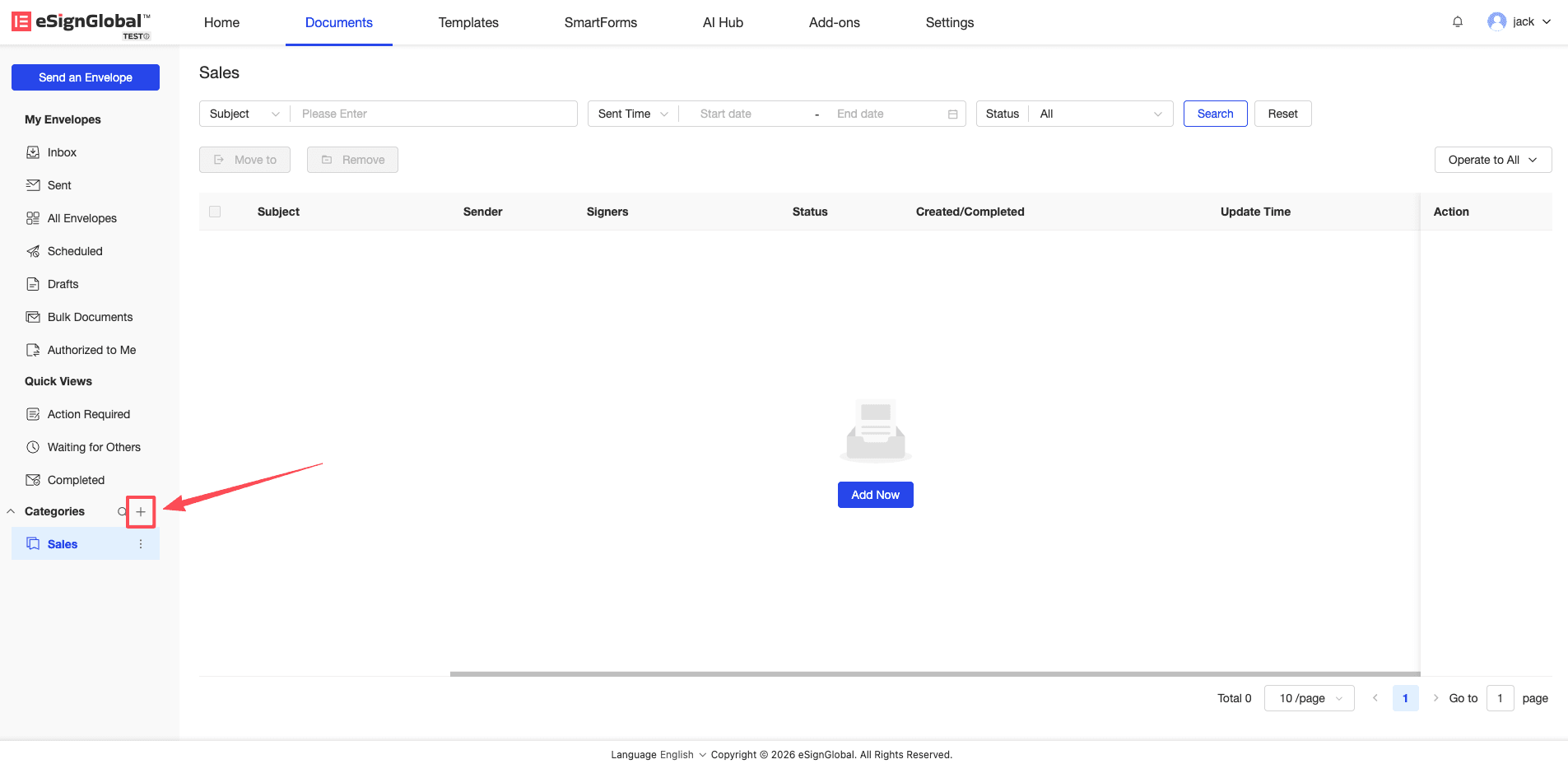
-
나타나는 “Create New Category” 창에서 분류 이름(50자 제한)을 입력하고 "Confirm"을 클릭합니다.
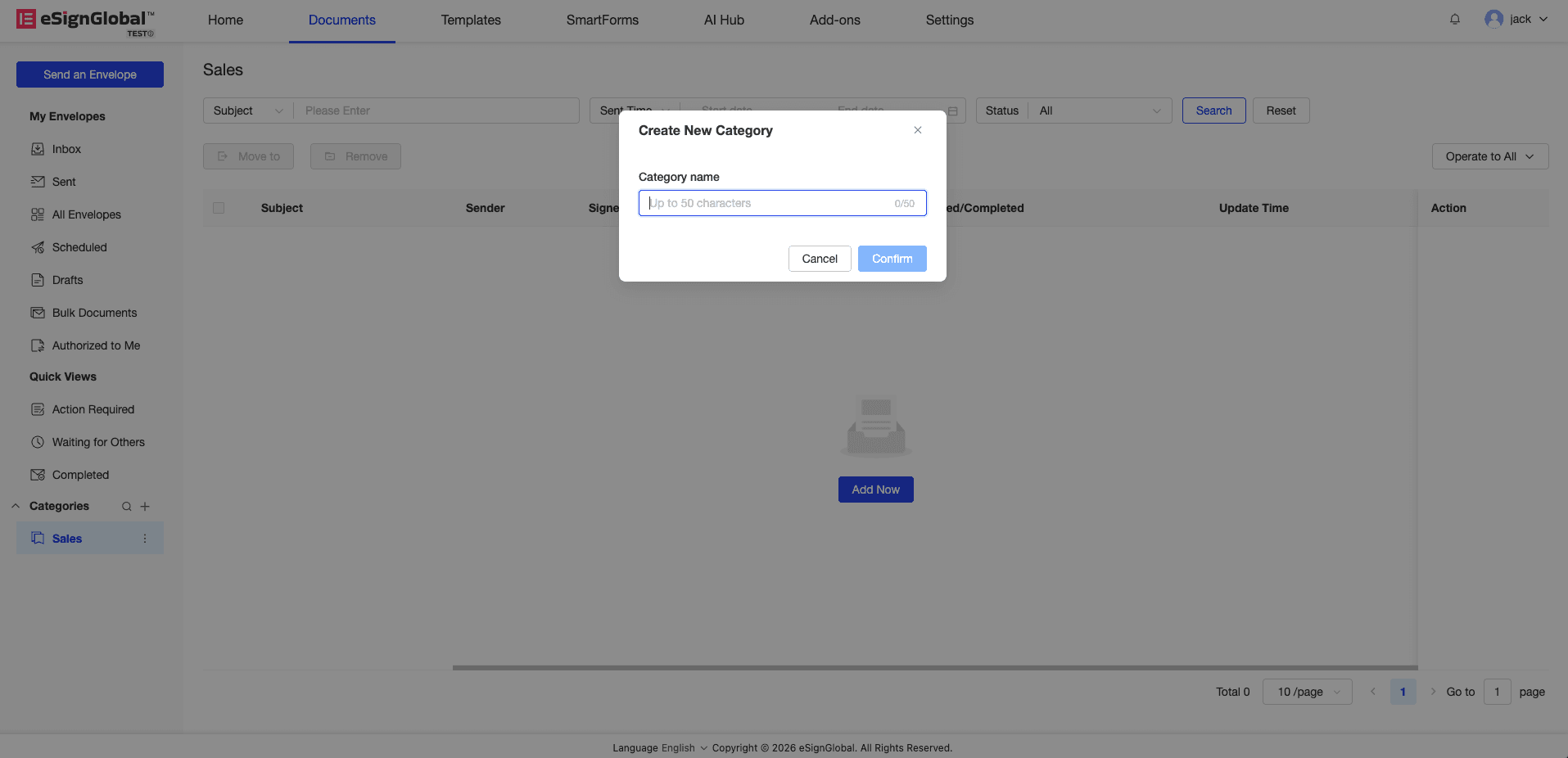
Tip: 작업 공간당 최대 10개의 봉투 분류를 설정할 수 있습니다. 분류가 3개를 초과하면 시스템에서 자동으로 축소되며 "show more"를 클릭하여 전체 목록을 볼 수 있습니다.
2. 분류 관리 및 조정(Rename & Delete)
설명: 기존 분류의 이름을 바꾸거나 삭제할 수 있습니다.
-
해당 분류 이름 위에 마우스를 올려놓고 나타나는 “세로 점 3개” 아이콘을 클릭합니다.
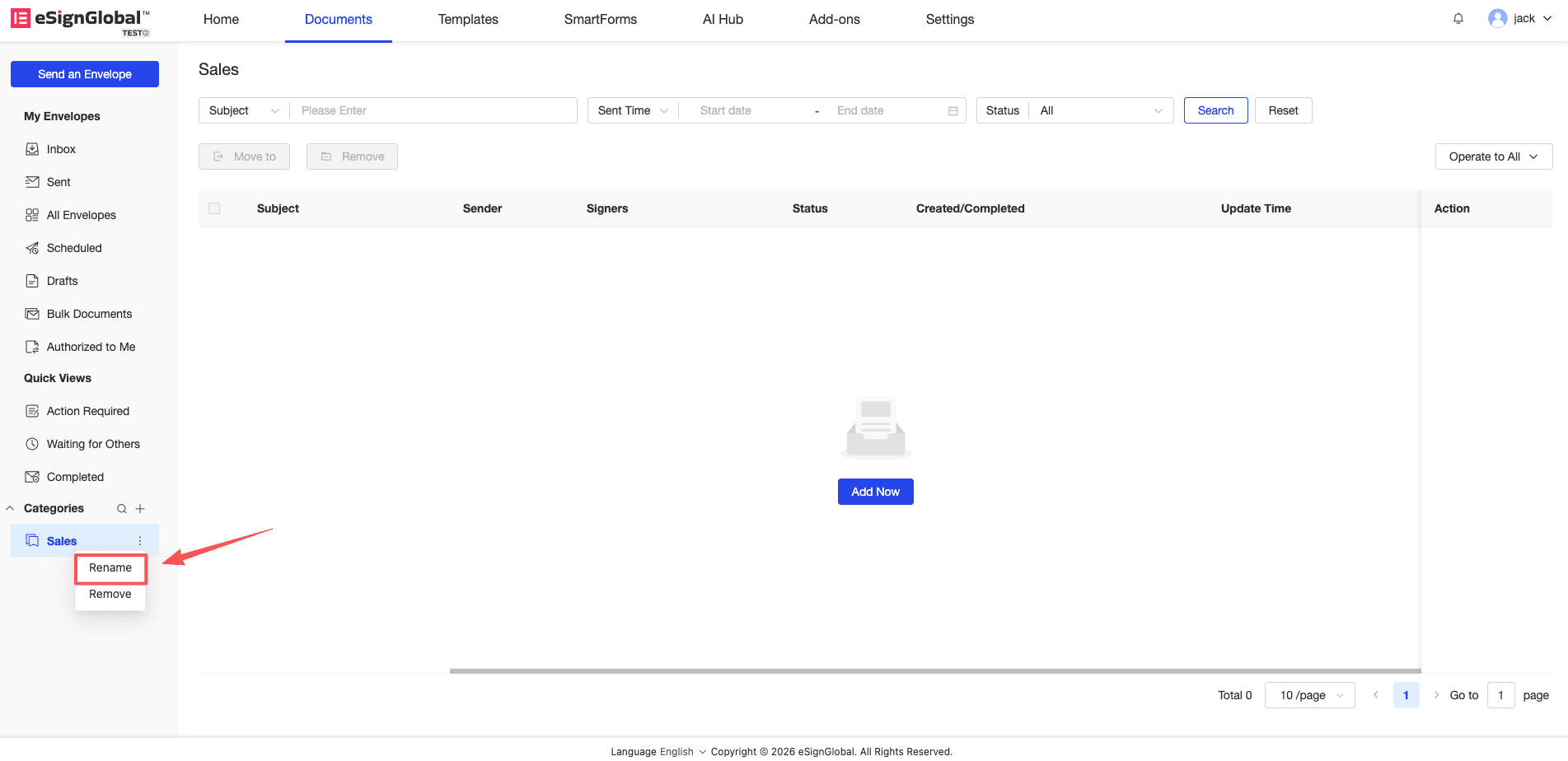
-
"Rename"을 선택하여 분류 이름을 직접 편집할 수 있습니다. "Delete"를 선택하면 해당 분류가 제거됩니다.
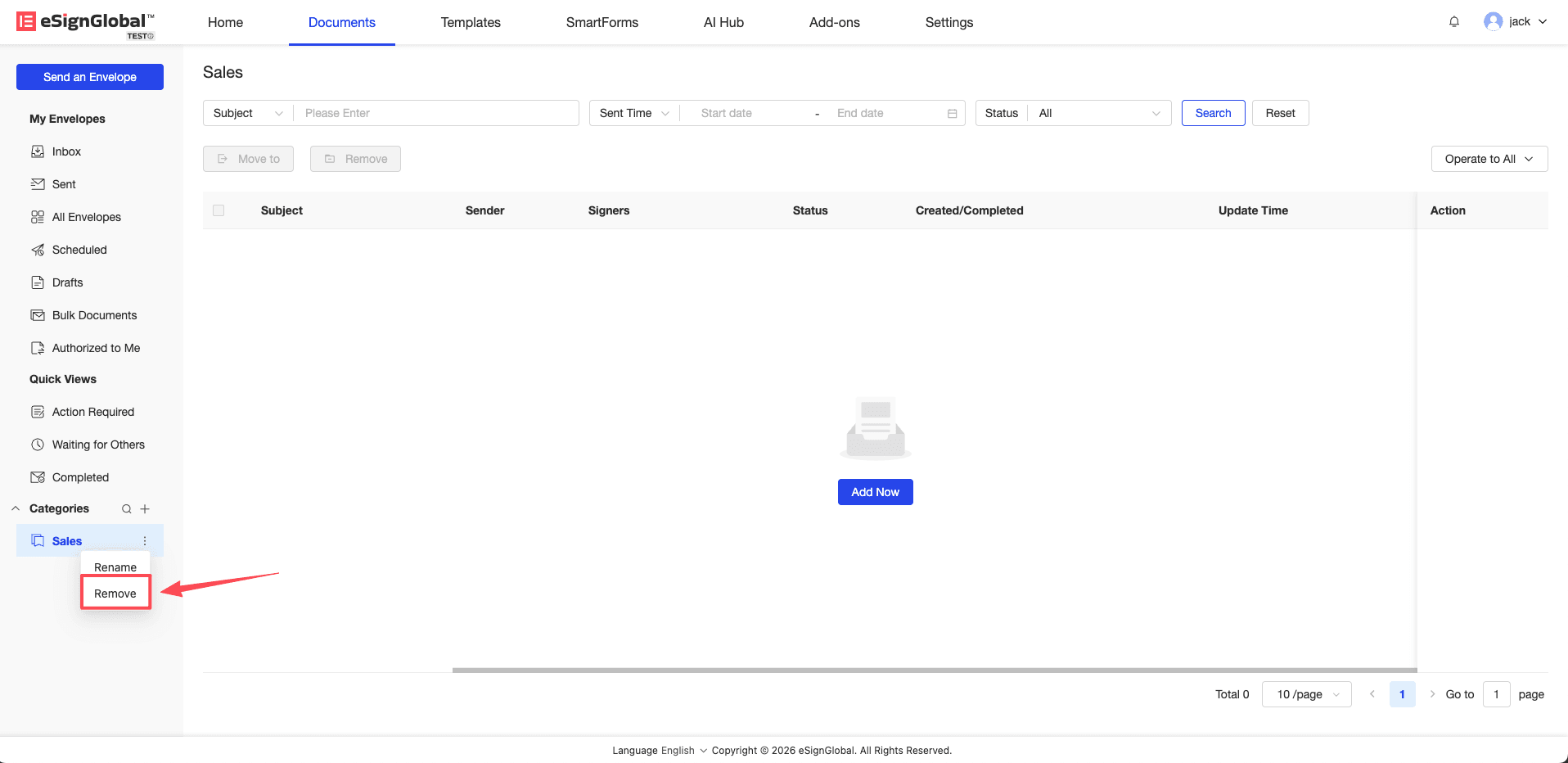
Warning: 분류를 삭제해도 봉투는 삭제되지 않습니다. 이 작업은 봉투와 분류 간의 연결만 해제하며 “모든 봉투” 목록에서 원래 파일을 찾을 수 있습니다.
3. 봉투 분류 작업(Categorize Envelopes)
설명: 단일 또는 대량 봉투를 지정된 분류 폴더로 이동할 수 있습니다.
-
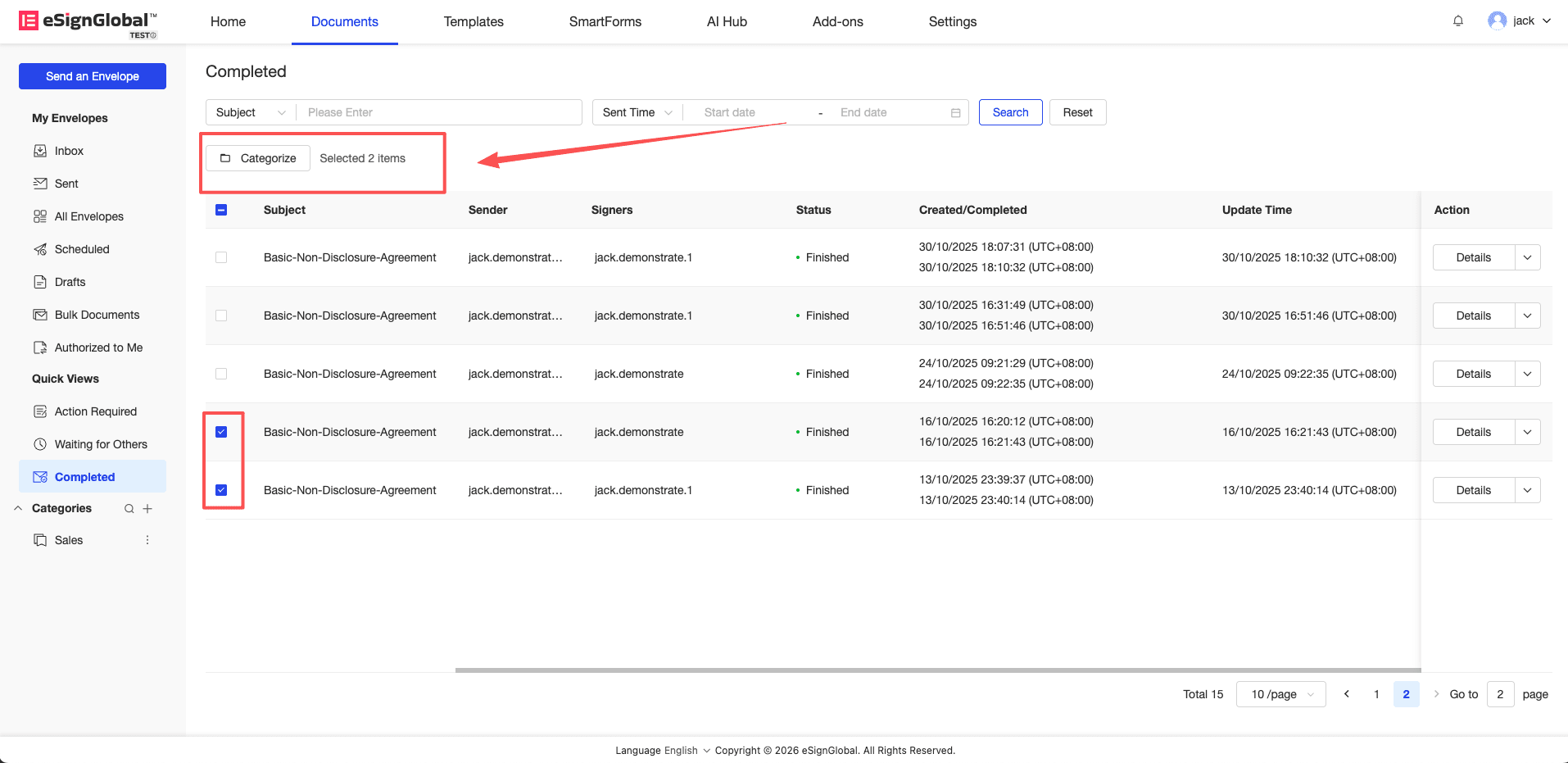
봉투 목록에서 분류해야 할 봉투를 선택하고 목록 상단의 “Categorize” 버튼을 클릭합니다.
-
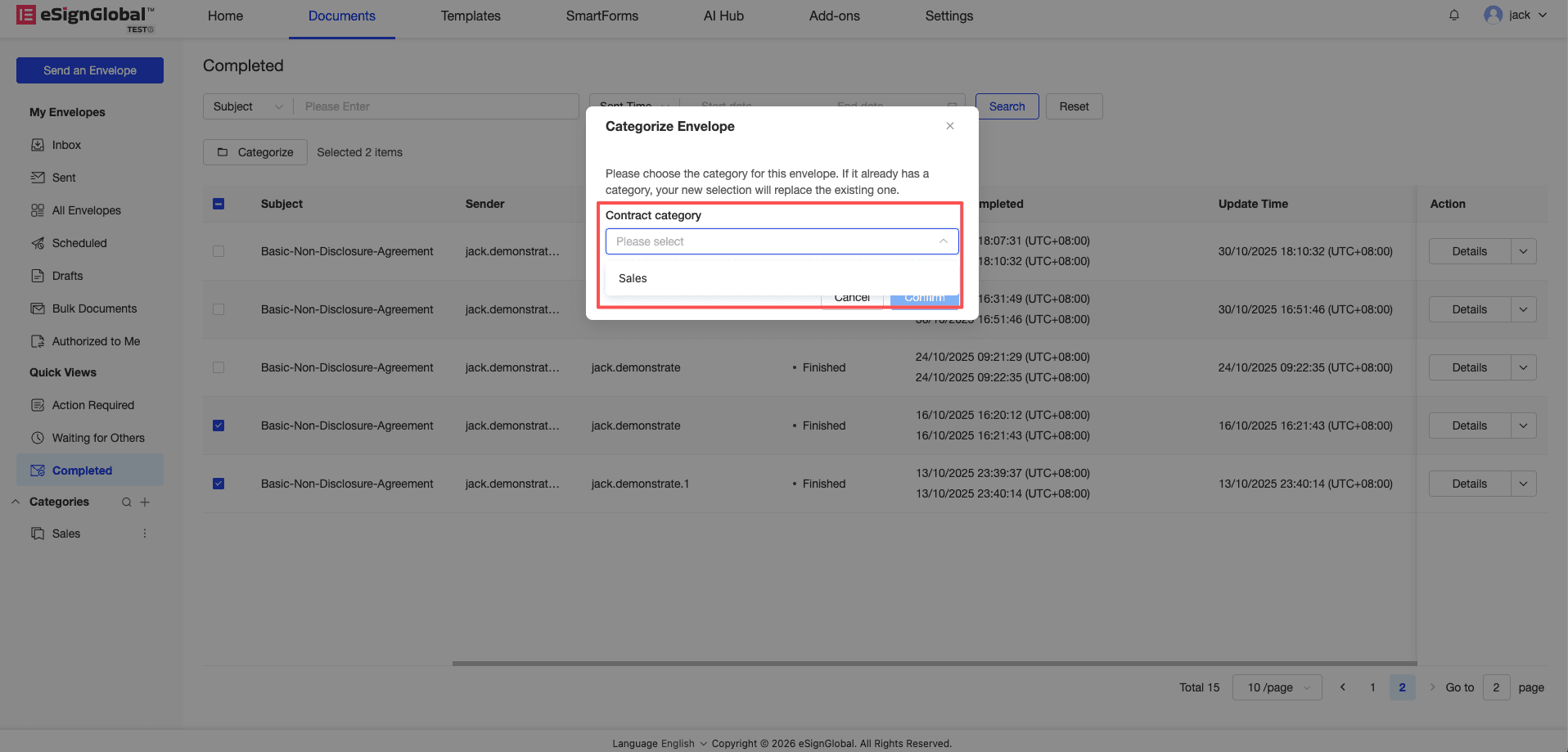
팝업 창 드롭다운 메뉴에서 대상 분류를 선택합니다.
-
“Confirm”을 클릭하면 시스템에 “Categorized successfully”라는 메시지가 표시되며, 이는 분류가 성공적으로 완료되었음을 의미합니다.
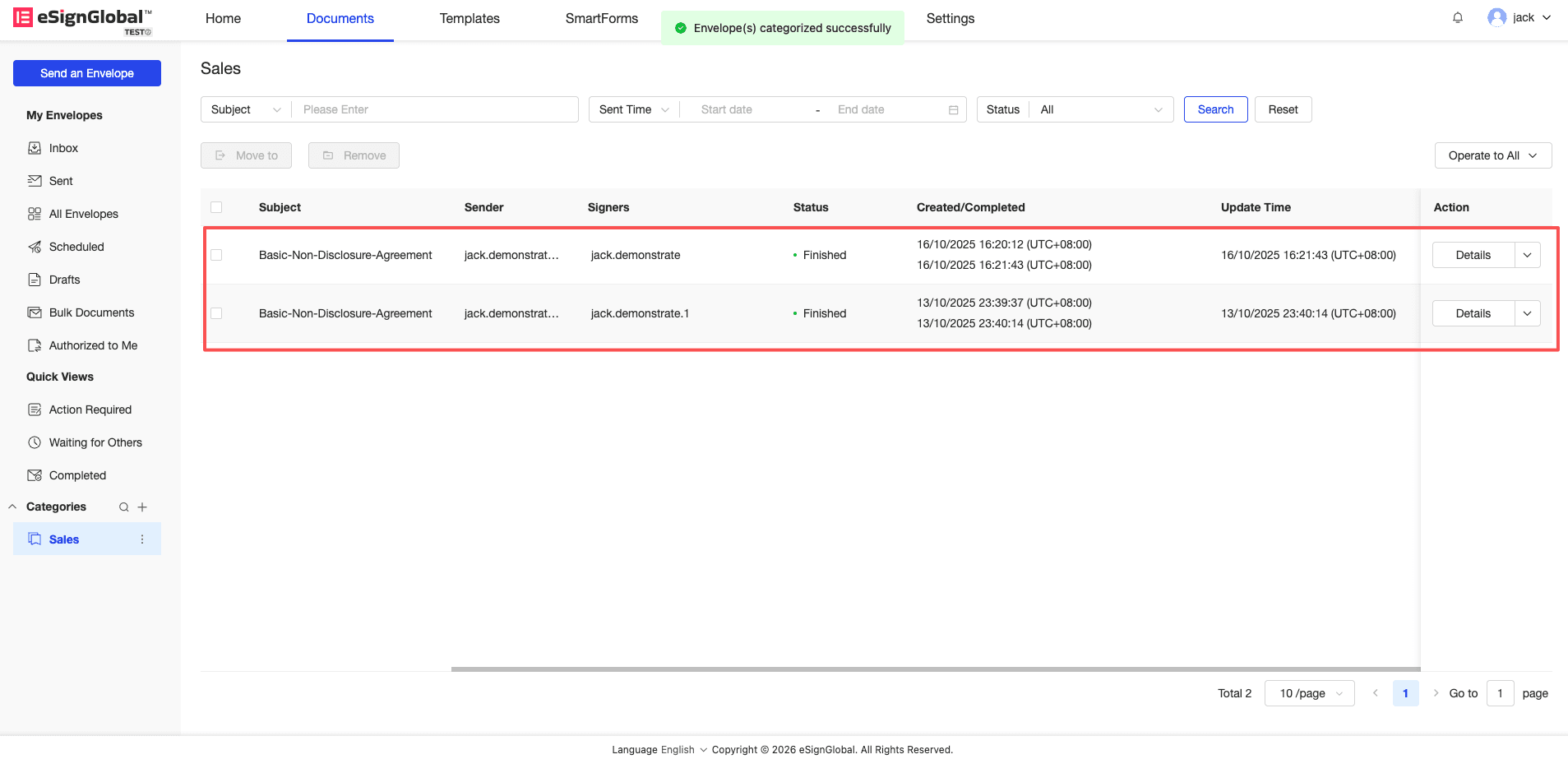
Note: 선택한 봉투가 이미 특정 분류에 속한 경우, 새로운 선택은 기존 분류 연결을 직접 대체합니다.
4. 분류 정렬 및 검색(Order & Search)
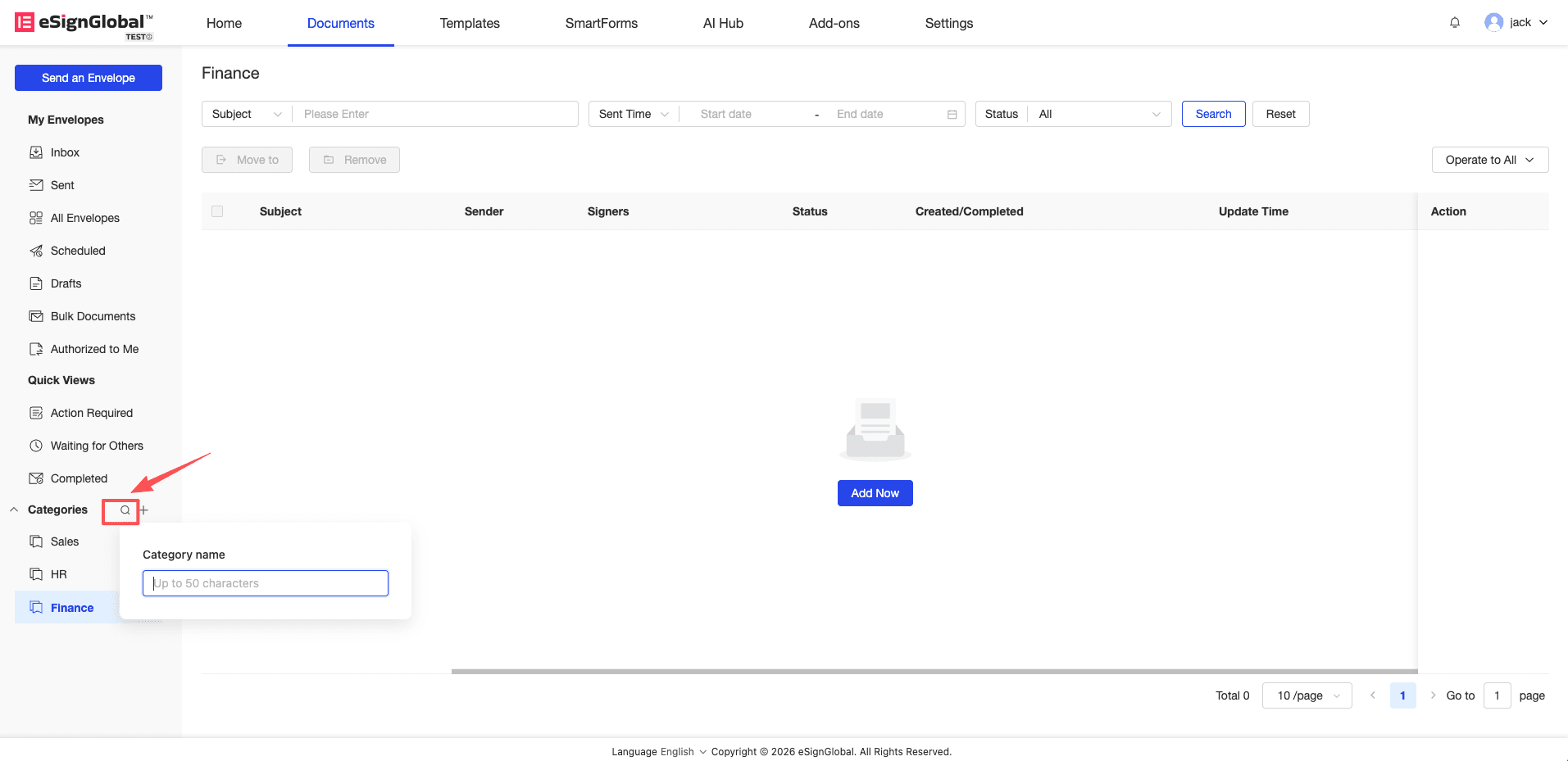
설명: 정렬 및 퍼지 검색을 통해 분류 표시 순서를 빠르게 조정하거나 대상 분류를 찾습니다.
-
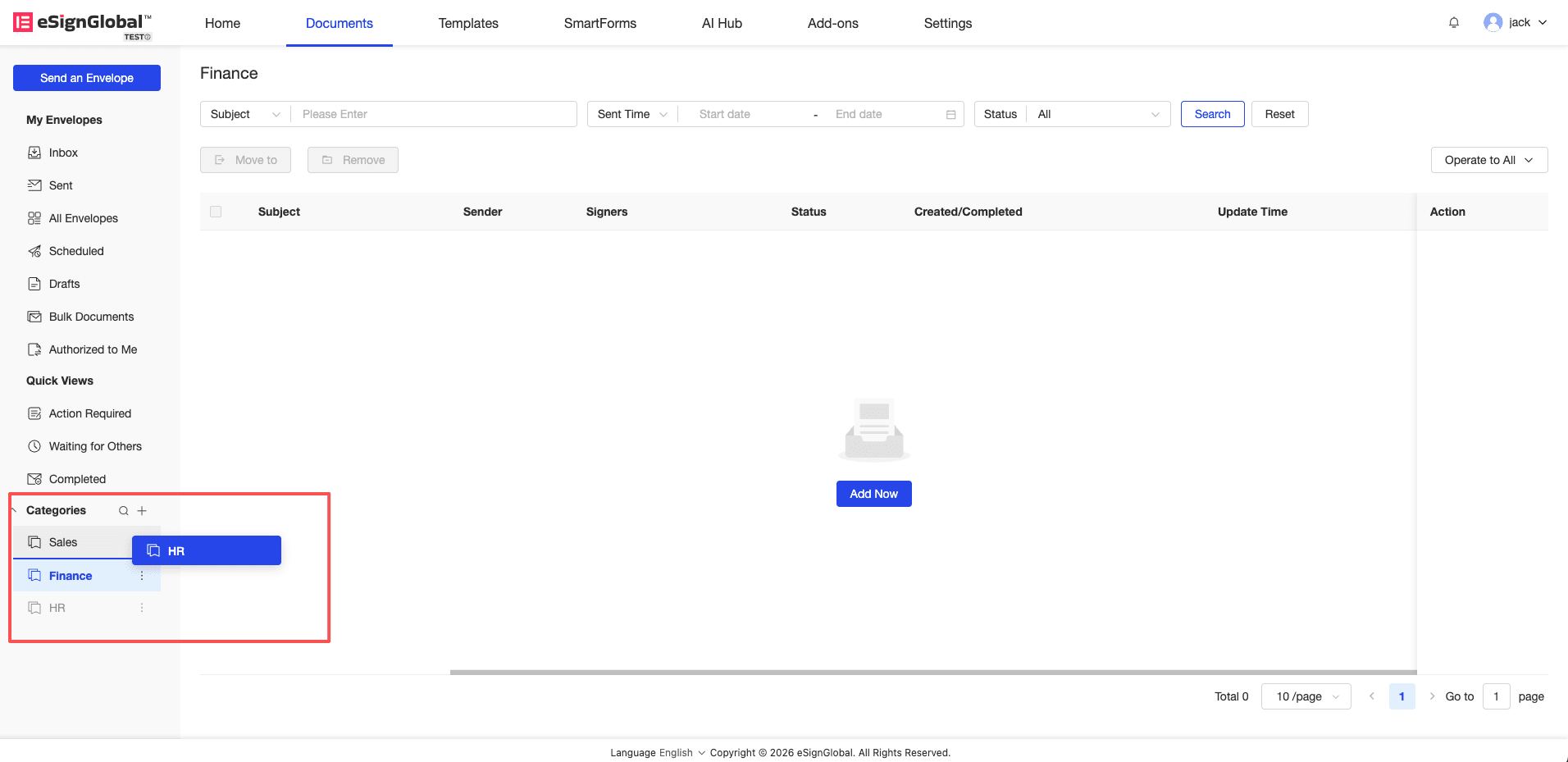
정렬: 드래그하여 분류 순서를 조정합니다.
-
검색: 분류 옆의 검색 아이콘을 클릭하고 키워드를 입력하면 시스템이 실시간으로 필터링하여 일치하는 분류 이름을 표시합니다.
5. 분류에서 봉투 제거(Remove from Category)
설명: 봉투가 더 이상 현재 분류에 속하지 않는 경우 현재 보기에서 제거할 수 있습니다.
-
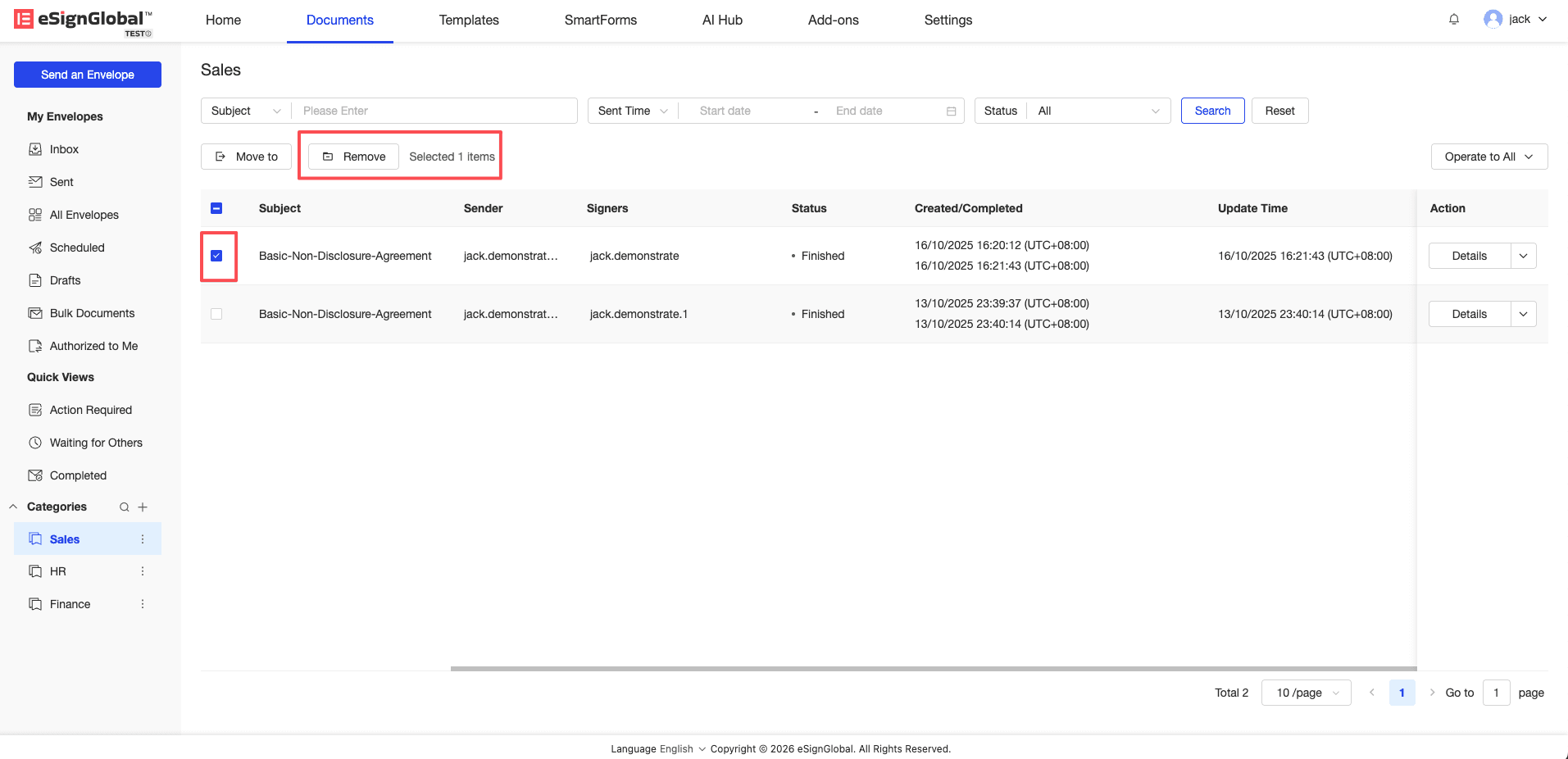
해당 분류 세부 정보 페이지로 이동하여 대상 봉투를 선택하고 “Remove” 버튼을 클릭합니다.
-
2차 확인 팝업 창에서 “Confirm”을 클릭합니다.
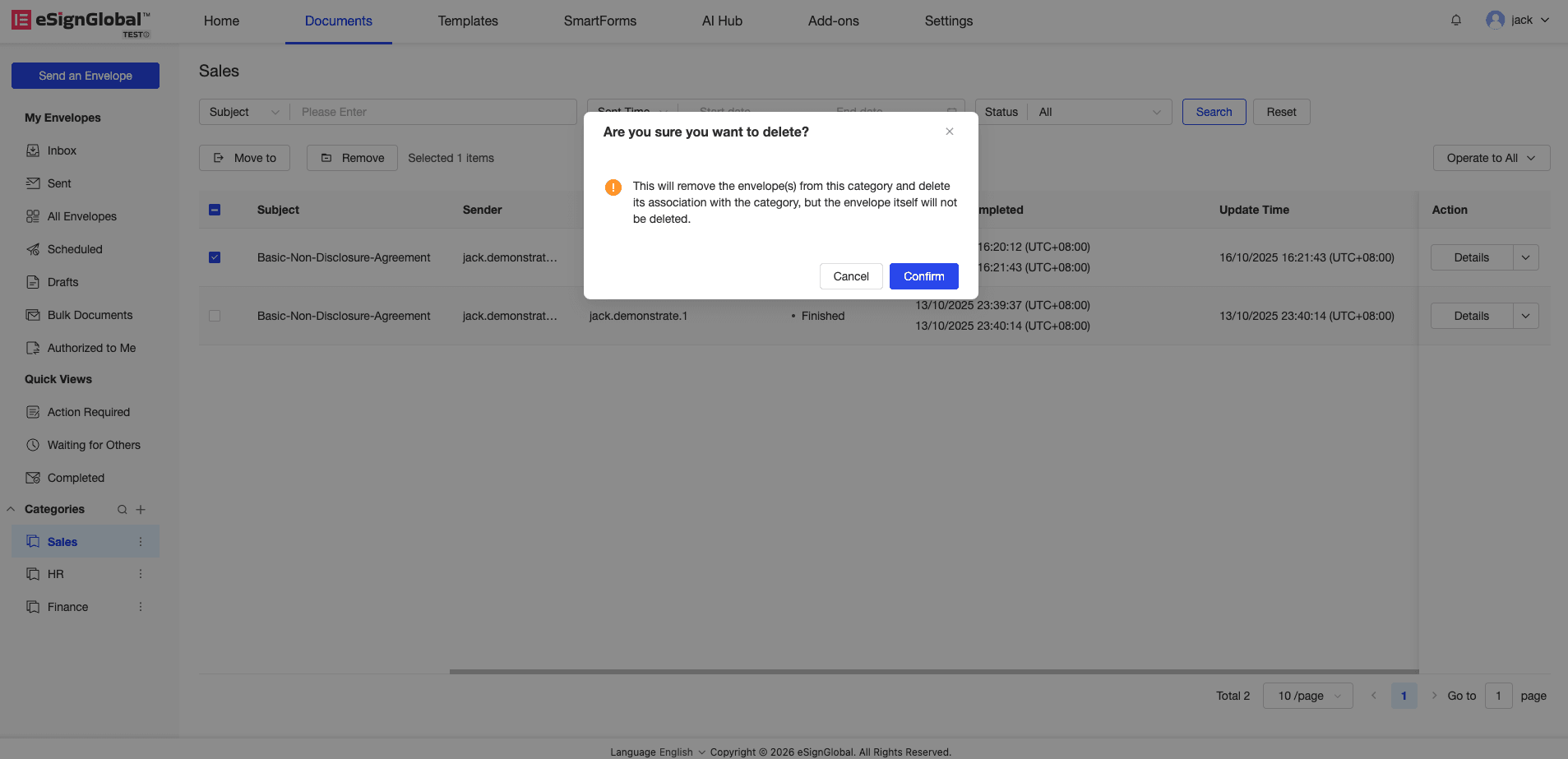
Note: 이 작업은 현재 분류 보기에서만 연결을 “제거”하며, 봉투 자체의 서명 상태 및 물리적 데이터는 손상되지 않습니다.


