


 Pusat Layanan
Klasifikasi Amplop
Fitur kategorisasi amplop memungkinkan administrator untuk mengarsipkan amplop dalam daftar secara logis. Dengan membuat kategori khusus, mengatur pengurutan, dan pencarian cepat, membantu tim dalam menangani sejumlah besar tugas penandatanganan, serta mengelola dan mencari secara efisien berdasarkan departemen, proyek, atau properti file.
Nilai Fitur: Memecahkan masalah tumpukan amplop yang sulit ditemukan, meningkatkan efisiensi manajemen pengarsipan dalam skenario penandatanganan massal.
Catatan: Versi yang berlaku: Fitur ini hanya tersedia untuk pengguna Paket Lanjutan (Enterprise/Advanced Plan). Penjelasan izin: Super administrator dan administrator memiliki izin manajemen kategori lengkap; anggota biasa hanya mendukung melihat kategori amplop yang memiliki izin.
1. Tambah Kategori Amplop (Add Category)
Deskripsi: Administrator dapat dengan cepat membuat folder kategori tingkat atas di bilah sisi.
-
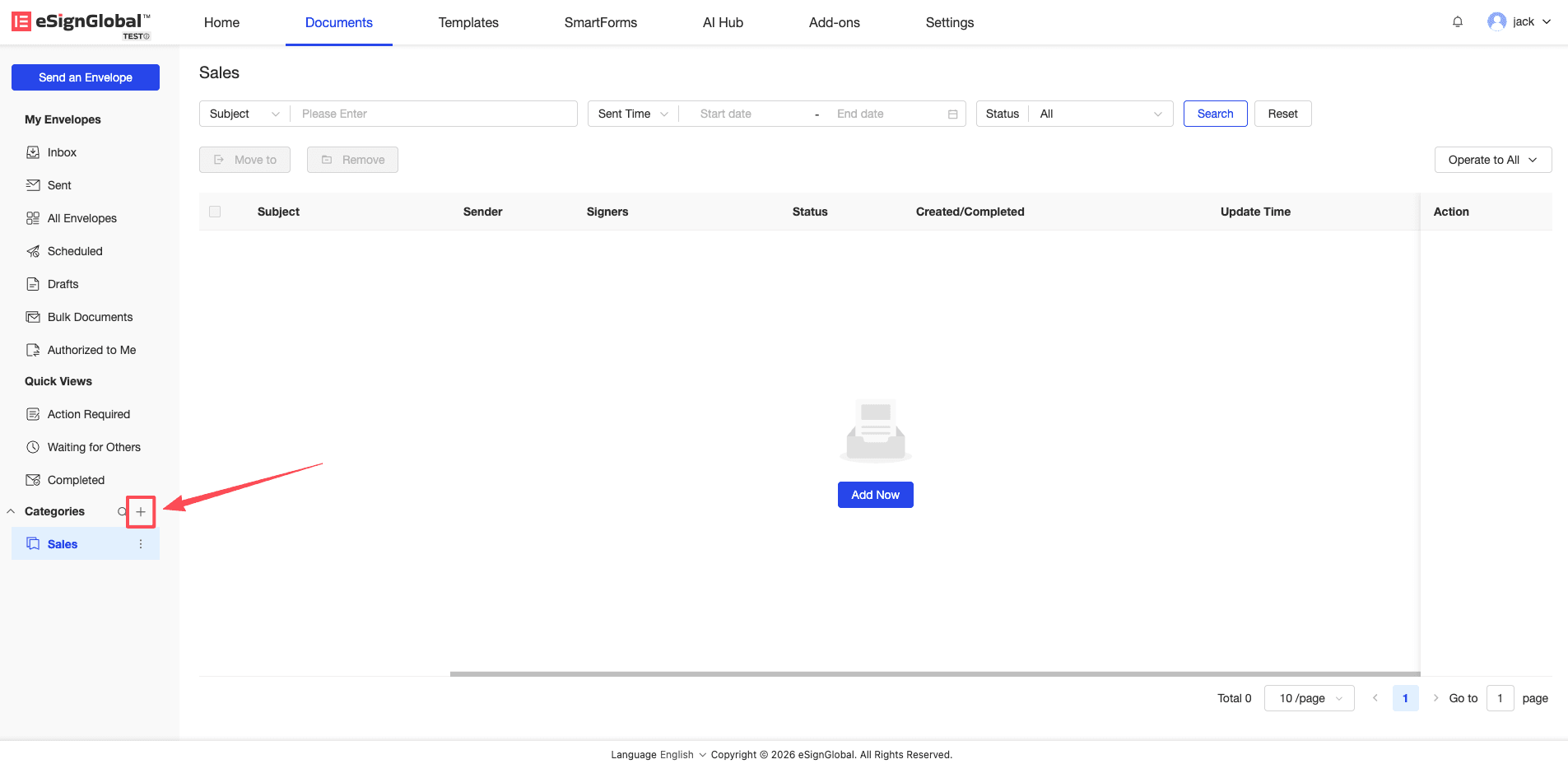
Di bilah menu sebelah kiri, klik ikon “+” di samping “Envelope Categories”.
-
Di jendela “Create New Category” yang muncul, masukkan nama kategori (maksimal 50 karakter), klik “Confirm”.
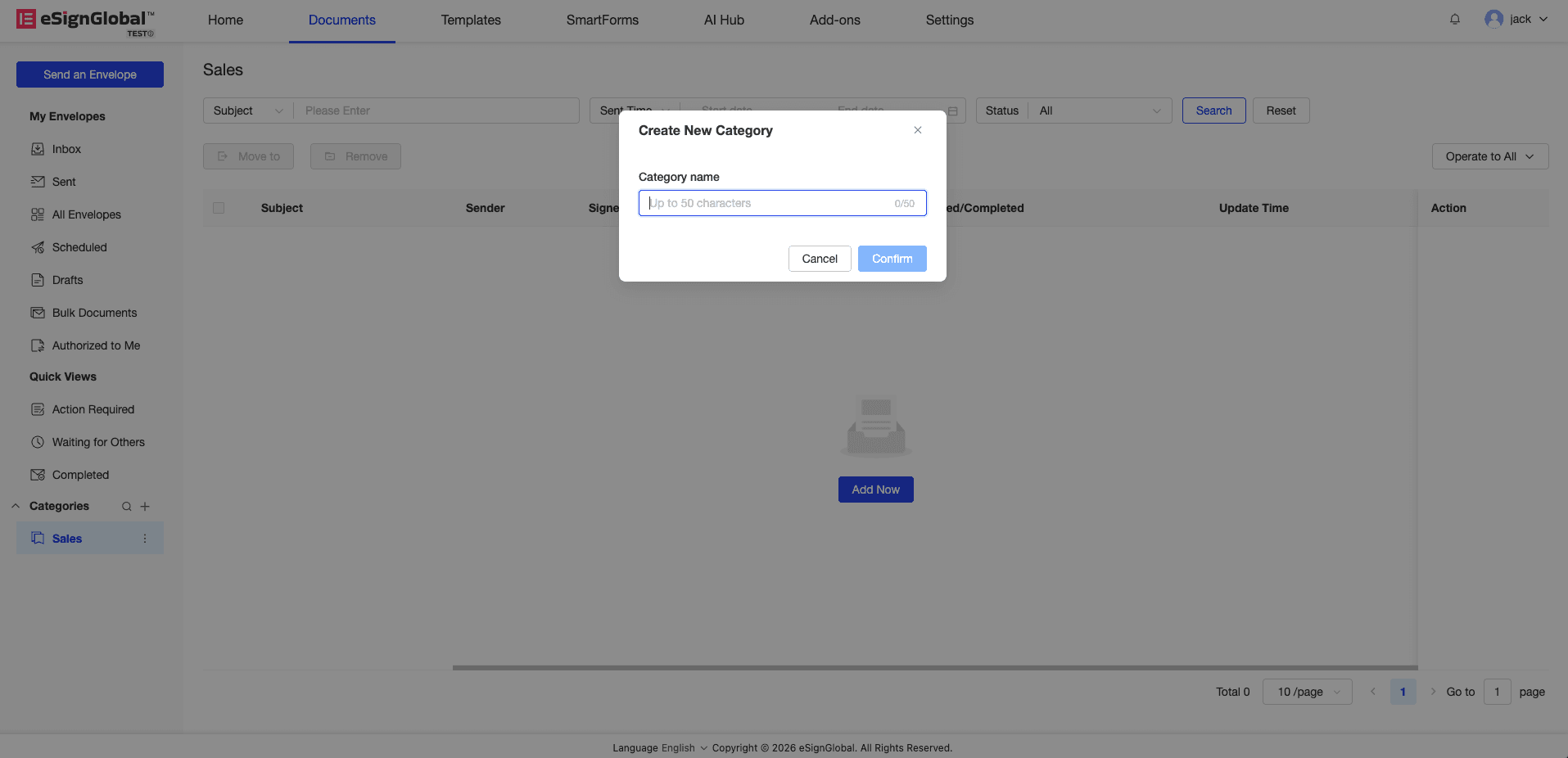
Tip: Satu ruang kerja mendukung maksimal 10 kategori amplop. Ketika kategori melebihi 3, sistem akan secara otomatis menciutkannya, klik “show more” untuk melihat daftar lengkap.
2. Kelola dan Sesuaikan Kategori (Rename & Delete)
Deskripsi: Anda dapat mengganti nama atau menghapus kategori yang ada kapan saja.
-
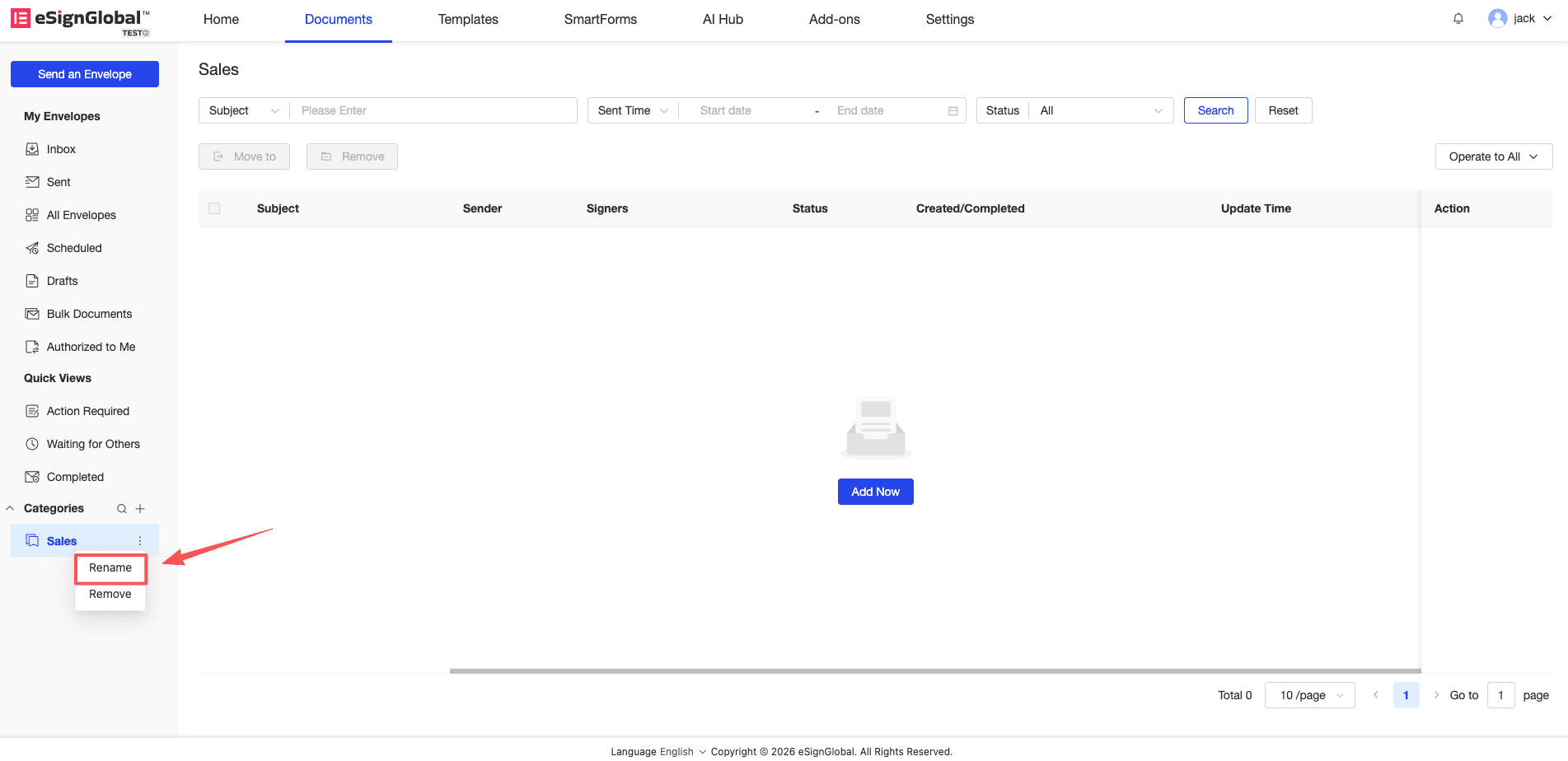
Arahkan mouse ke nama kategori yang sesuai, klik ikon “elipsis vertikal” yang muncul.
-
Pilih “Rename” untuk langsung mengedit nama kategori; pilih “Delete” untuk menghapus kategori tersebut.
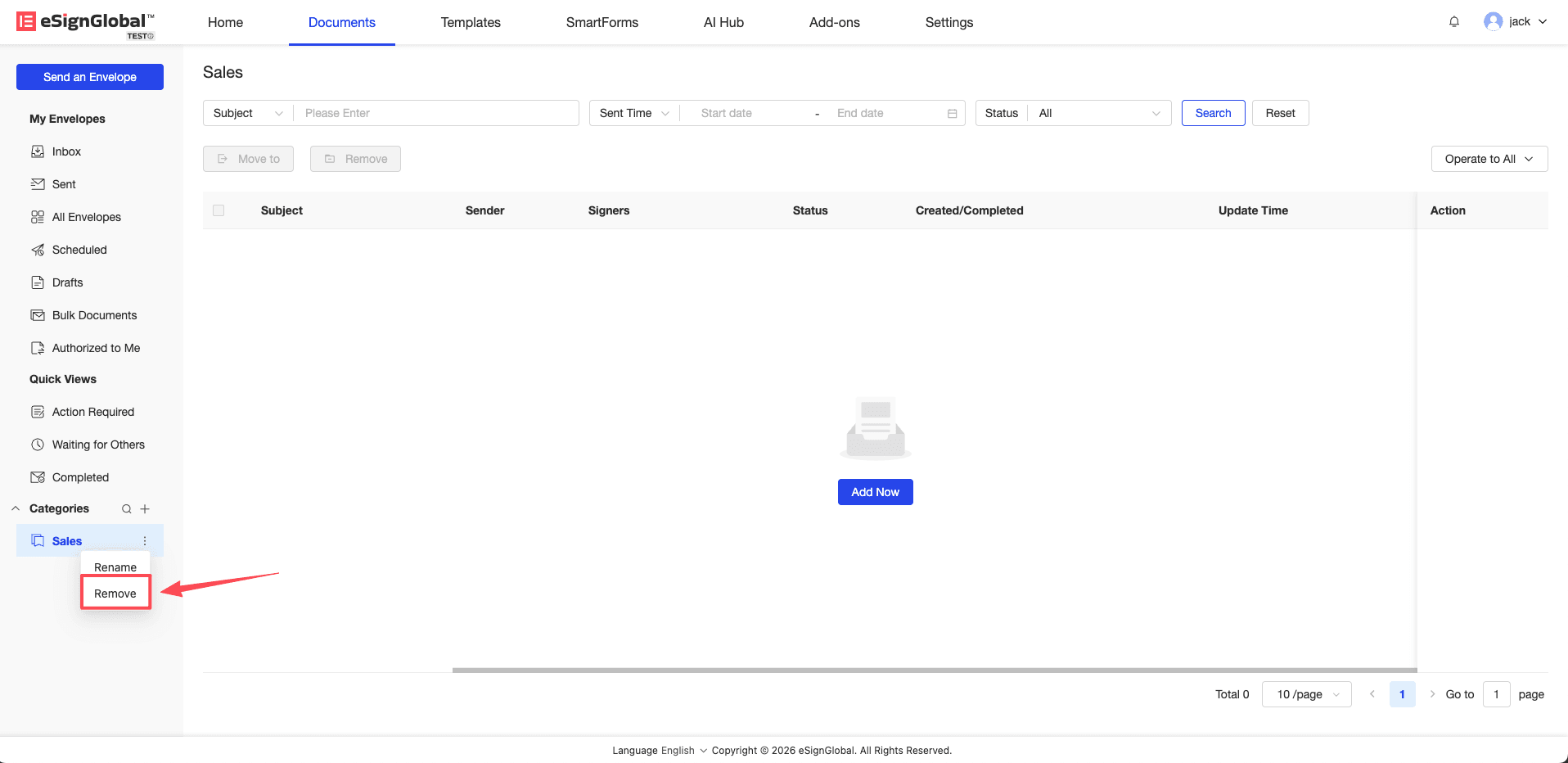
Peringatan: Menghapus kategori tidak akan menghapus amplop di dalamnya. Operasi ini hanya melepaskan hubungan antara amplop dan kategori, Anda masih dapat menemukan file asli di daftar “Semua Amplop”.
3. Operasi Kategorisasi Amplop (Categorize Envelopes)
Deskripsi: Anda dapat memindahkan amplop tunggal atau massal ke folder kategori yang ditentukan.
-
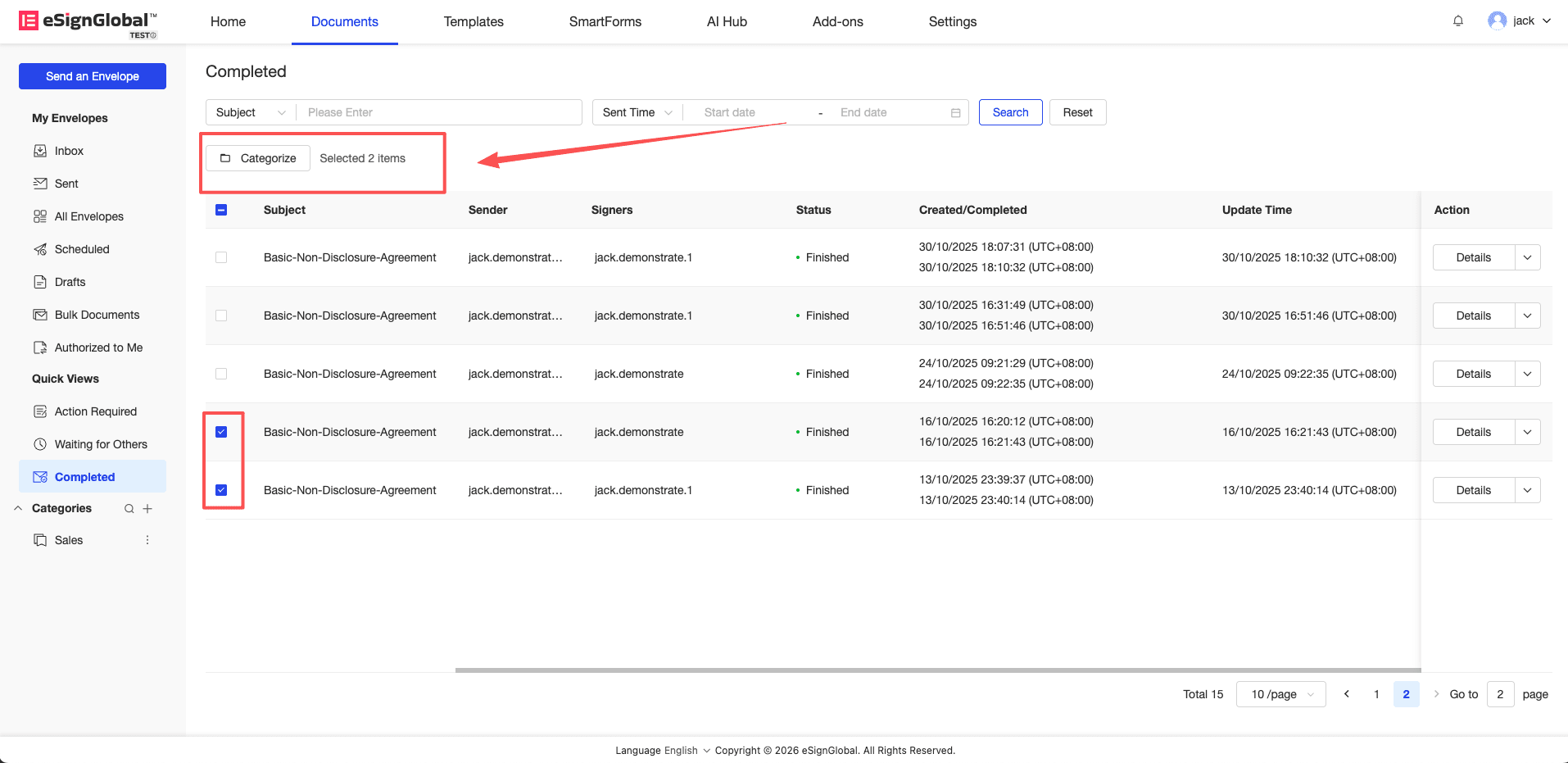
Centang amplop yang perlu dikategorikan dalam daftar amplop, lalu klik tombol “Categorize” di bagian atas daftar.
-
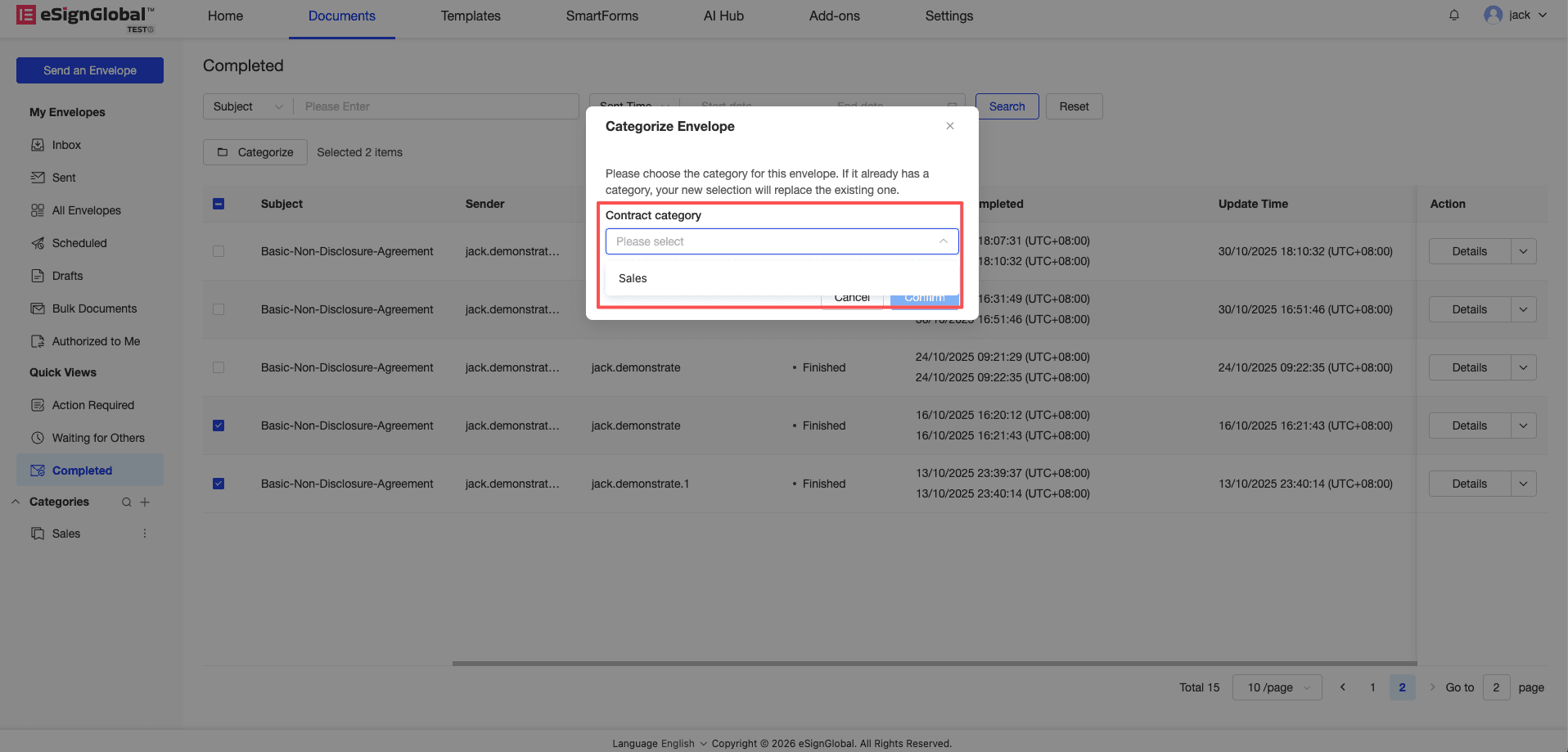
Pilih kategori target di menu tarik-turun pop-up.
-
Klik “Confirm”, dan sistem akan menampilkan pesan “Categorized successfully” yang berarti klasifikasi berhasil.
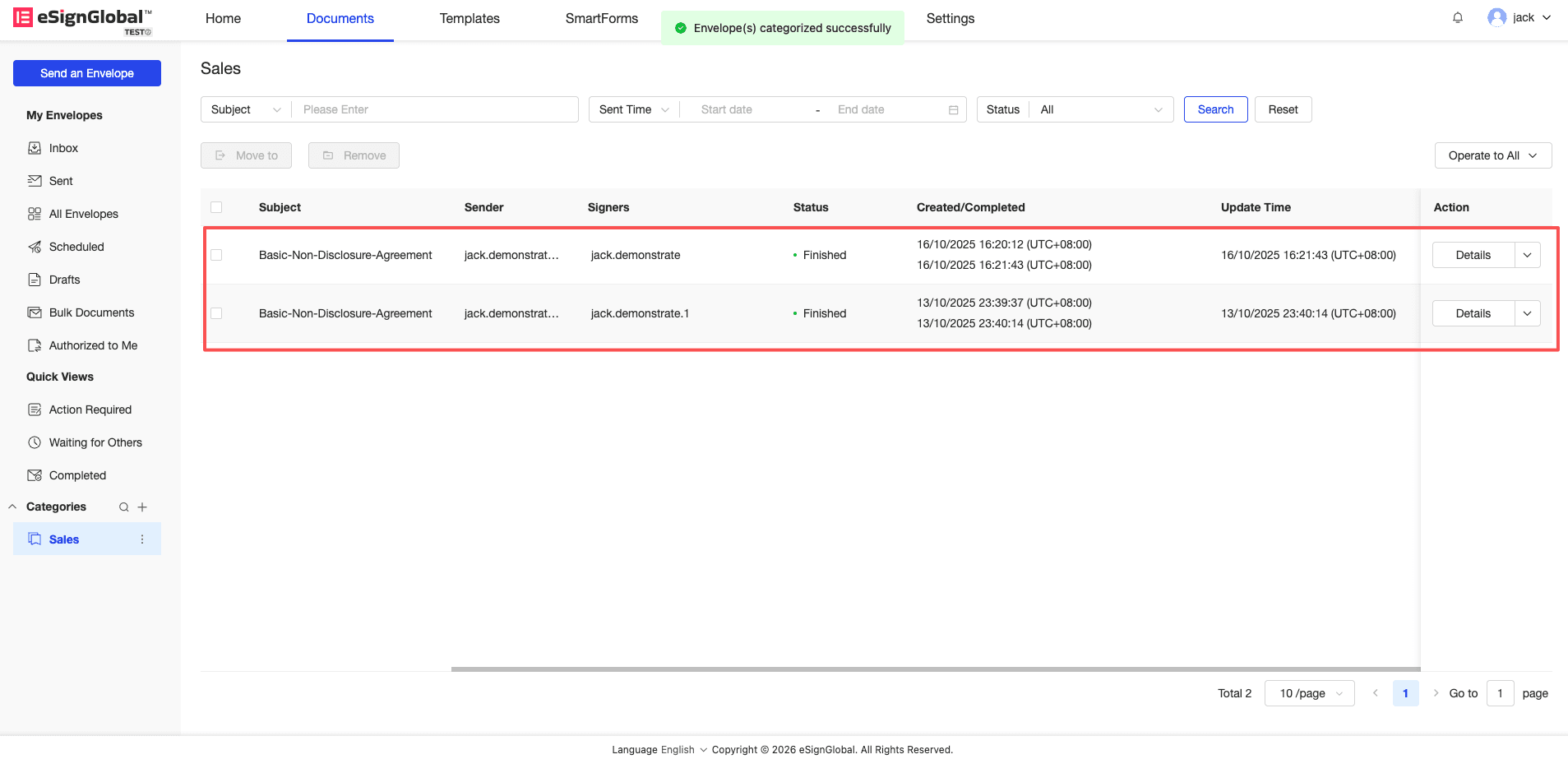
Catatan: Jika amplop yang dipilih sudah termasuk dalam kategori tertentu, pilihan baru akan langsung menggantikan asosiasi kategori yang ada.
4. Urutkan & Cari Kategori (Order & Search)
Deskripsi: Sesuaikan urutan tampilan kategori dengan cepat atau temukan kategori target melalui pengurutan dan pencarian fuzzy.
-
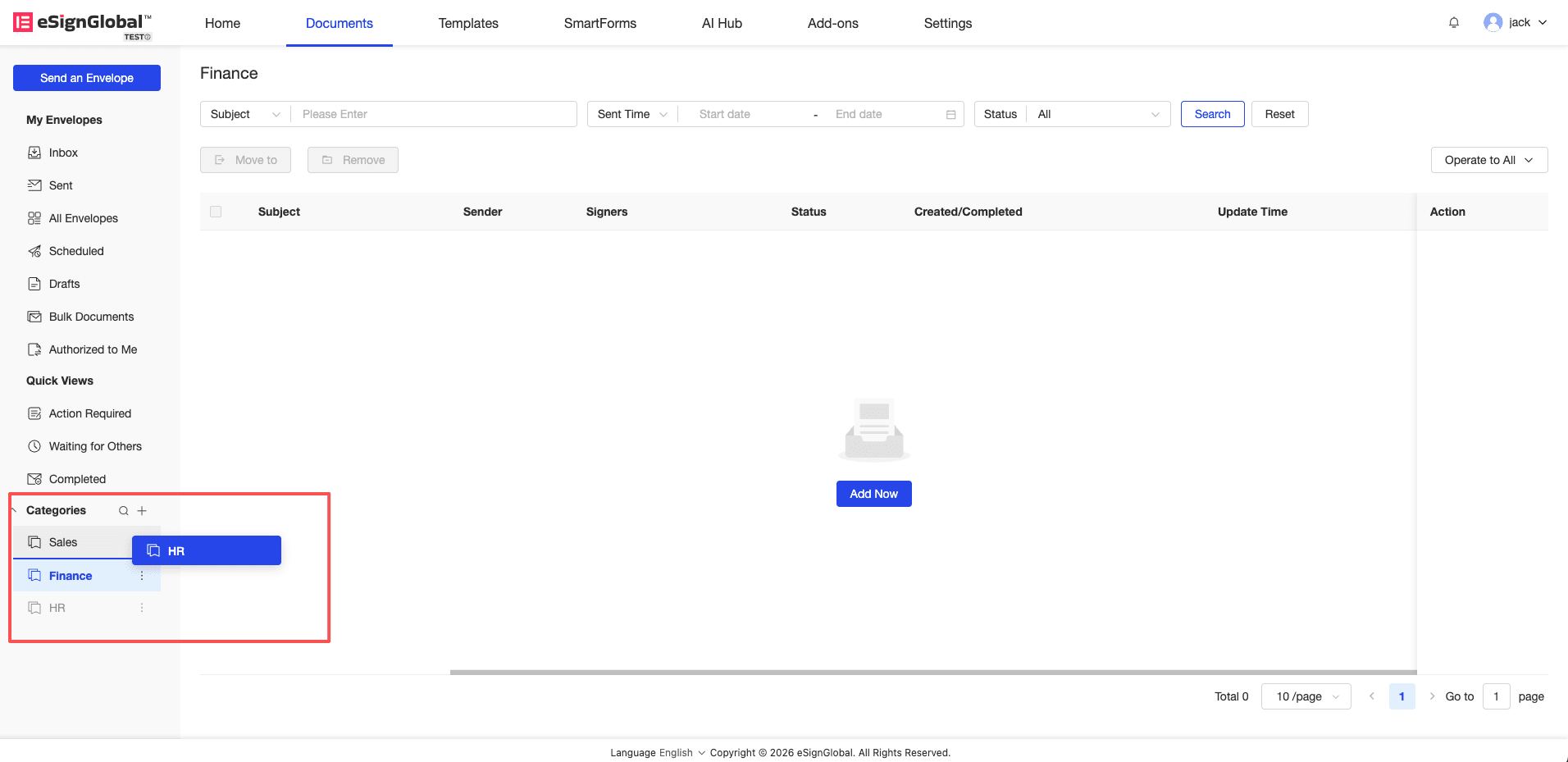
Urutkan: Sesuaikan urutan kategori dengan menyeretnya.
-
Cari: Klik ikon pencarian di sisi kategori, masukkan kata kunci, dan sistem akan memfilter dan menampilkan nama kategori yang cocok secara real-time.
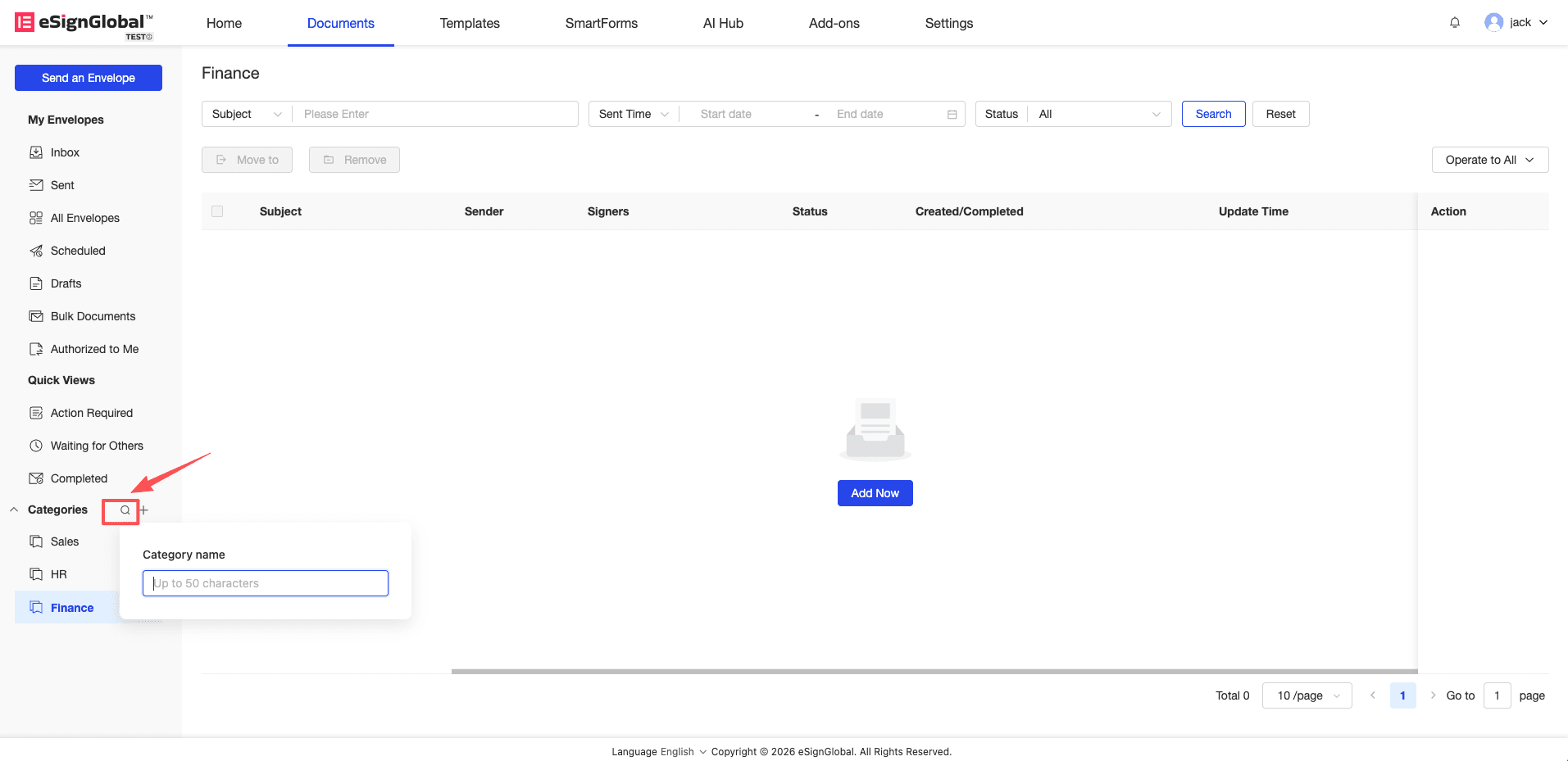
5. Hapus Amplop dari Kategori (Remove from Category)
Deskripsi: Jika amplop tidak lagi termasuk dalam kategori saat ini, amplop tersebut dapat dihapus dari tampilan saat ini.
-
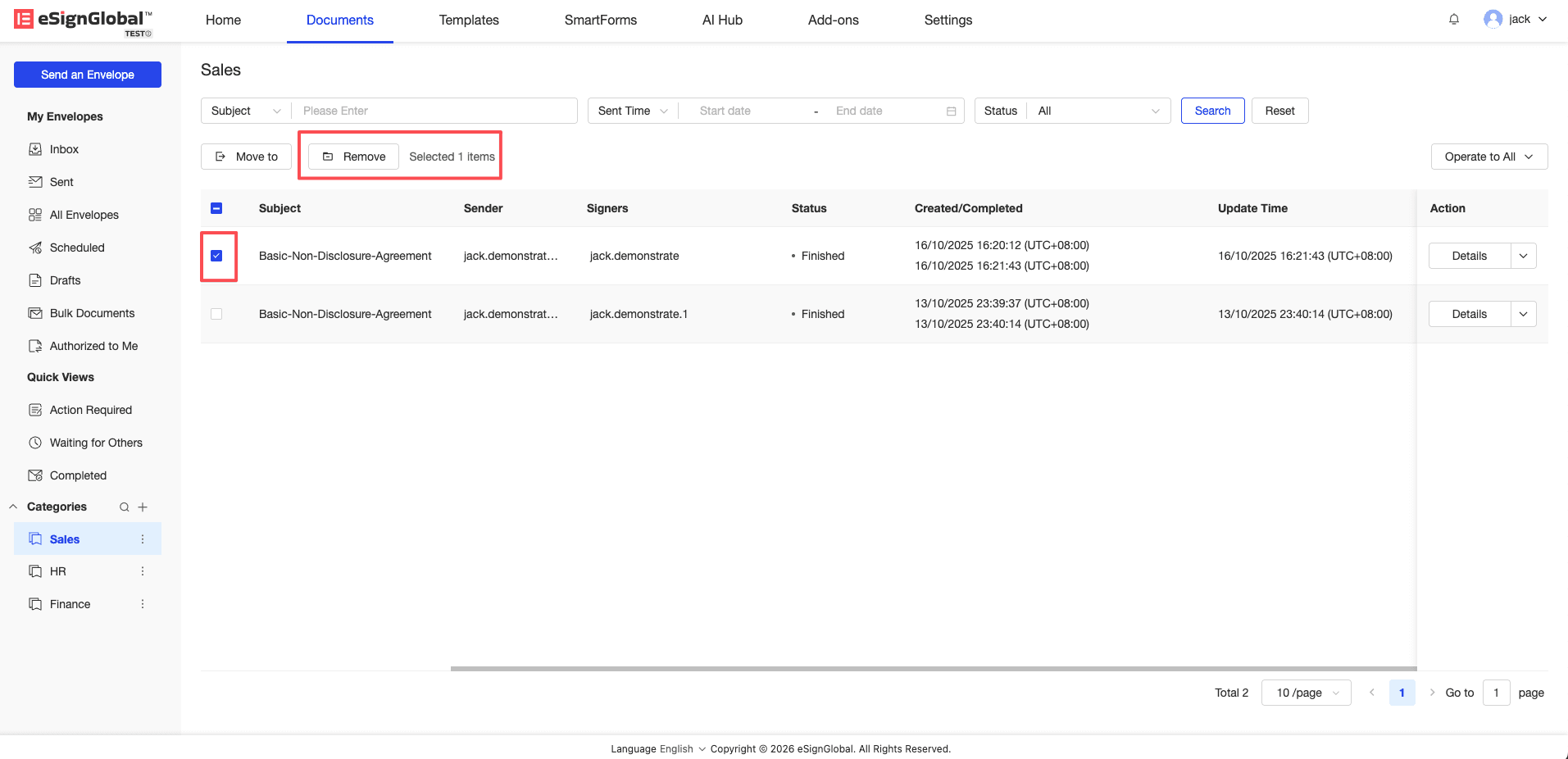
Masuk ke halaman detail kategori yang sesuai, centang amplop target, dan klik tombol “Remove”.
-
Klik “Confirm” di pop-up konfirmasi kedua.
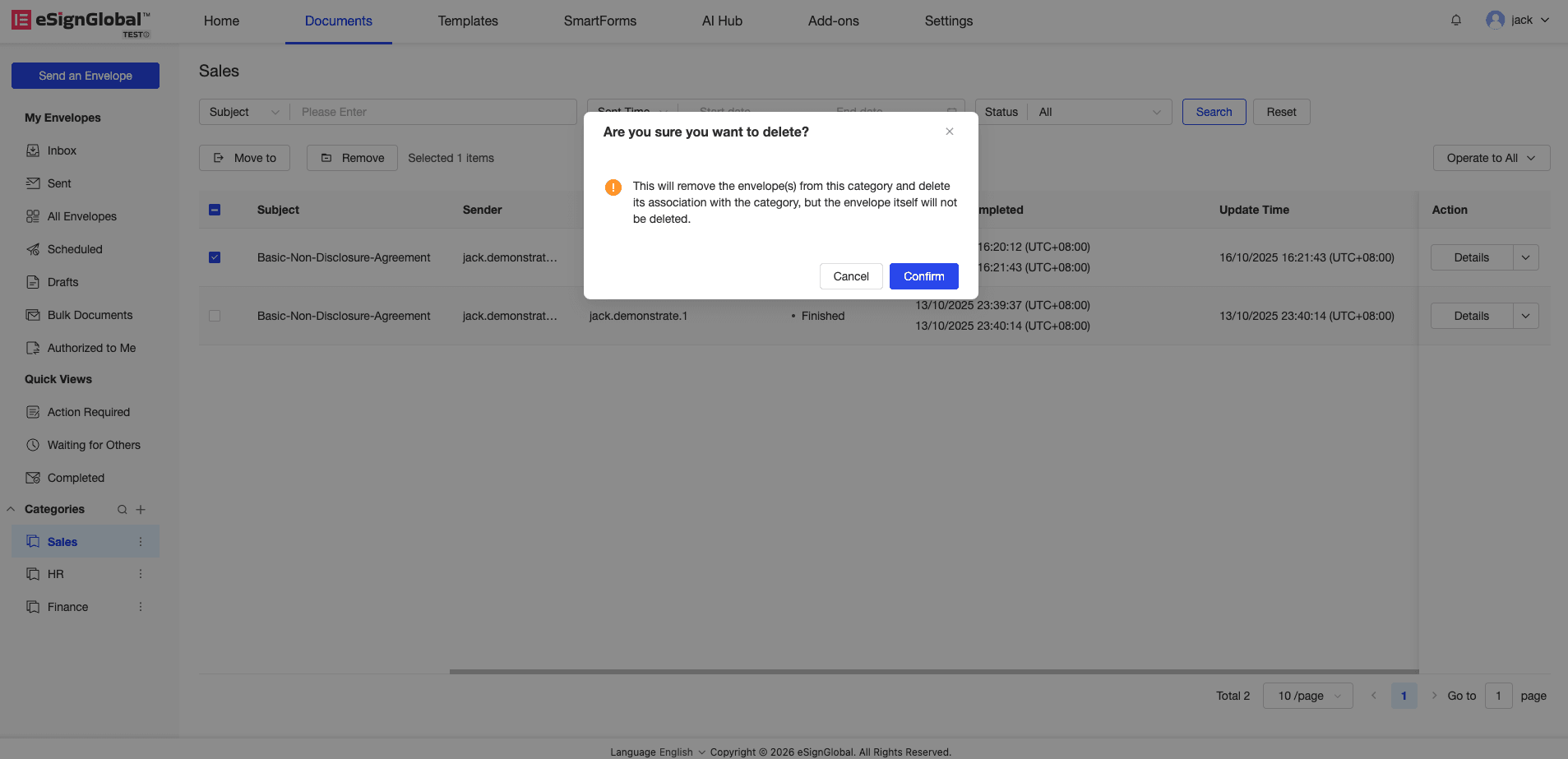
Catatan: Operasi ini hanya “menghapus” asosiasi dalam tampilan kategori saat ini, status penandatanganan dan data fisik amplop itu sendiri tidak akan rusak.


