


 Sentro ng Serbisyo
Pag-uuri ng Sobre
Ang feature na pag-uuri ng sobre ay nagpapahintulot sa mga administrator na lohikal na i-archive ang mga sobre sa listahan. Sa pamamagitan ng paglikha ng mga custom na kategorya, pagtatakda ng pag-uuri, at mabilisang paghahanap, tinutulungan nito ang mga team na pamahalaan at hanapin nang mahusay ang malalaking bilang ng mga gawain sa pagpirma ayon sa departamento, proyekto, o katangian ng file.
Halaga ng Feature: Nilulutas ang problema ng kahirapan sa paghahanap ng mga nakatambak na sobre, pinapabuti ang kahusayan sa pamamahala ng pag-archive sa mga senaryo ng malawakang pagpirma.
Note: Naaangkop na Bersyon: Ang feature na ito ay para lamang sa mga gumagamit ng Advanced Plan (Enterprise/Advanced Plan). Paliwanag sa Pahintulot: Ang mga super administrator at administrator ay may kumpletong mga pahintulot sa pamamahala ng kategorya; ang mga ordinaryong miyembro ay sinusuportahan lamang na tingnan ang mga kategorya ng sobre na may pahintulot.
1. Magdagdag ng Kategorya ng Sobre (Add Category)
Paglalarawan: Maaaring mabilis na lumikha ang mga administrator ng mga folder ng pangunahing kategorya sa sidebar.
-
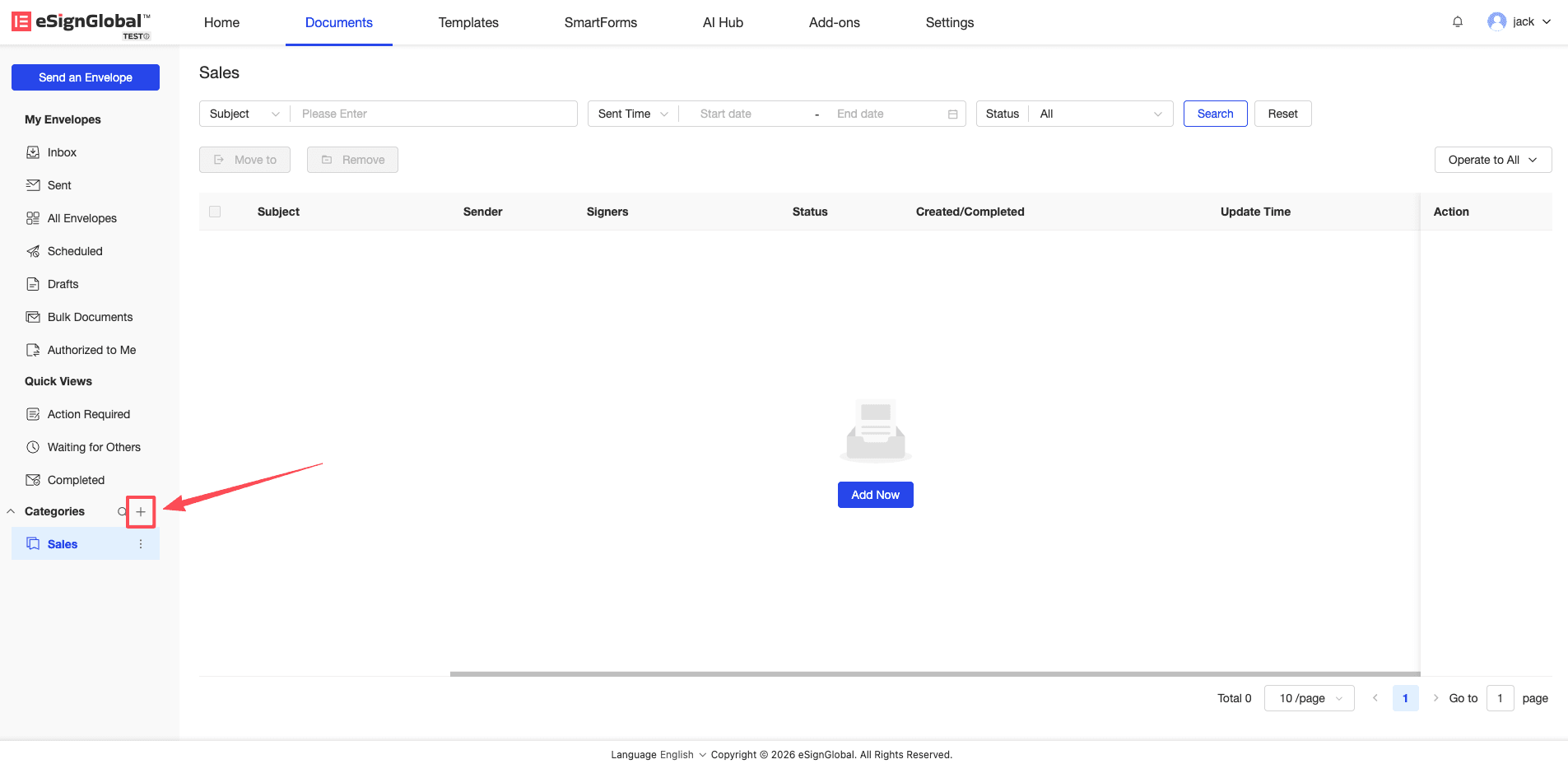
Sa kaliwang menu bar, i-click ang icon na “+” sa tabi ng “Envelope Categories”.
-
Sa window na “Create New Category” na lalabas, ilagay ang pangalan ng kategorya (limitado sa 50 character), at i-click ang “Confirm”.
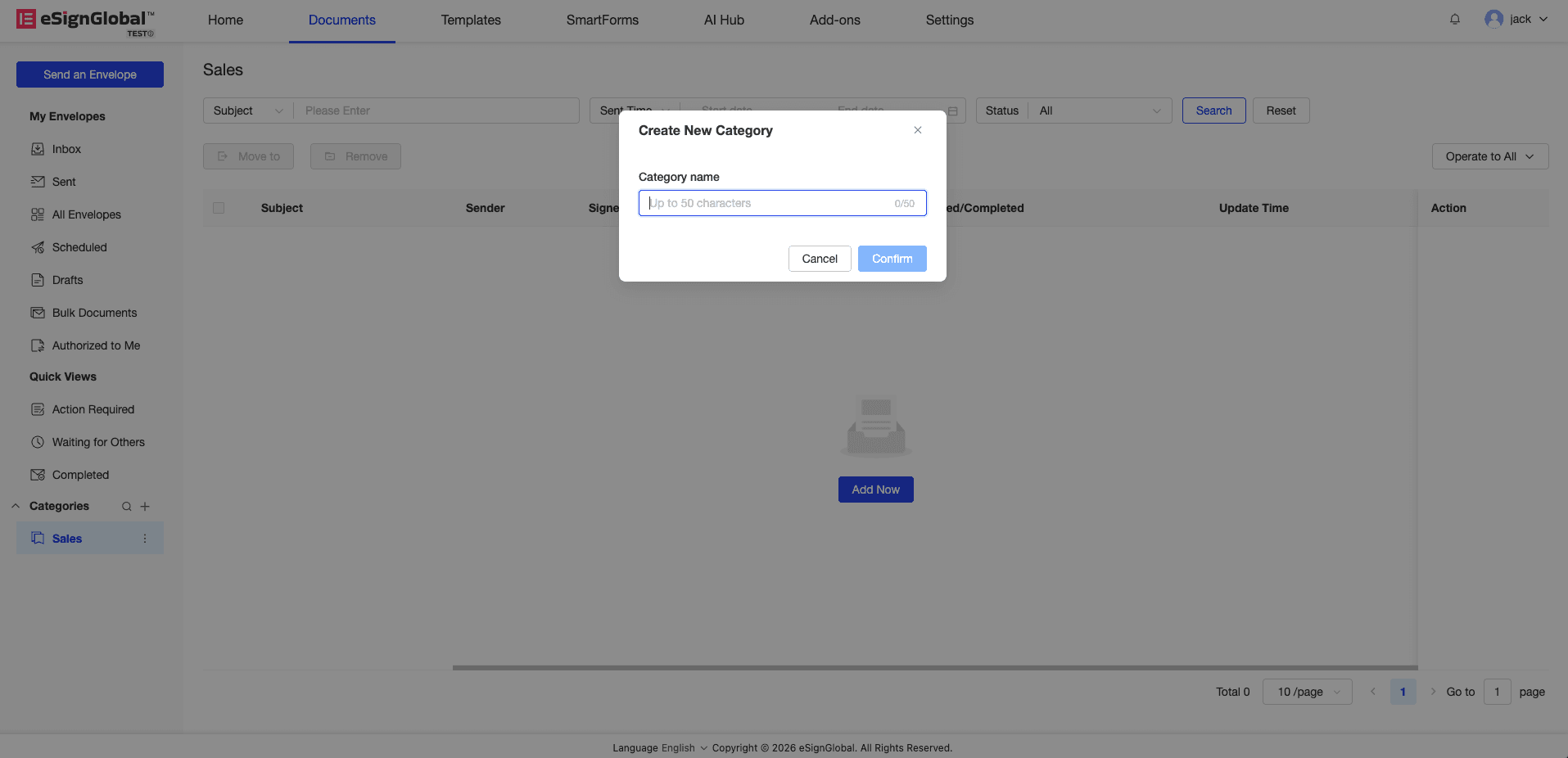
Tip: Ang isang workspace ay sumusuporta sa maximum na 10 kategorya ng sobre. Kapag ang bilang ng mga kategorya ay lumampas sa 3, awtomatikong itatago ng system ang mga ito, at i-click ang “show more” upang tingnan ang kumpletong listahan.
2. Pamahalaan at Ayusin ang mga Kategorya (Rename & Delete)
Paglalarawan: Maaari mong palitan ang pangalan o tanggalin ang mga umiiral nang kategorya anumang oras.
-
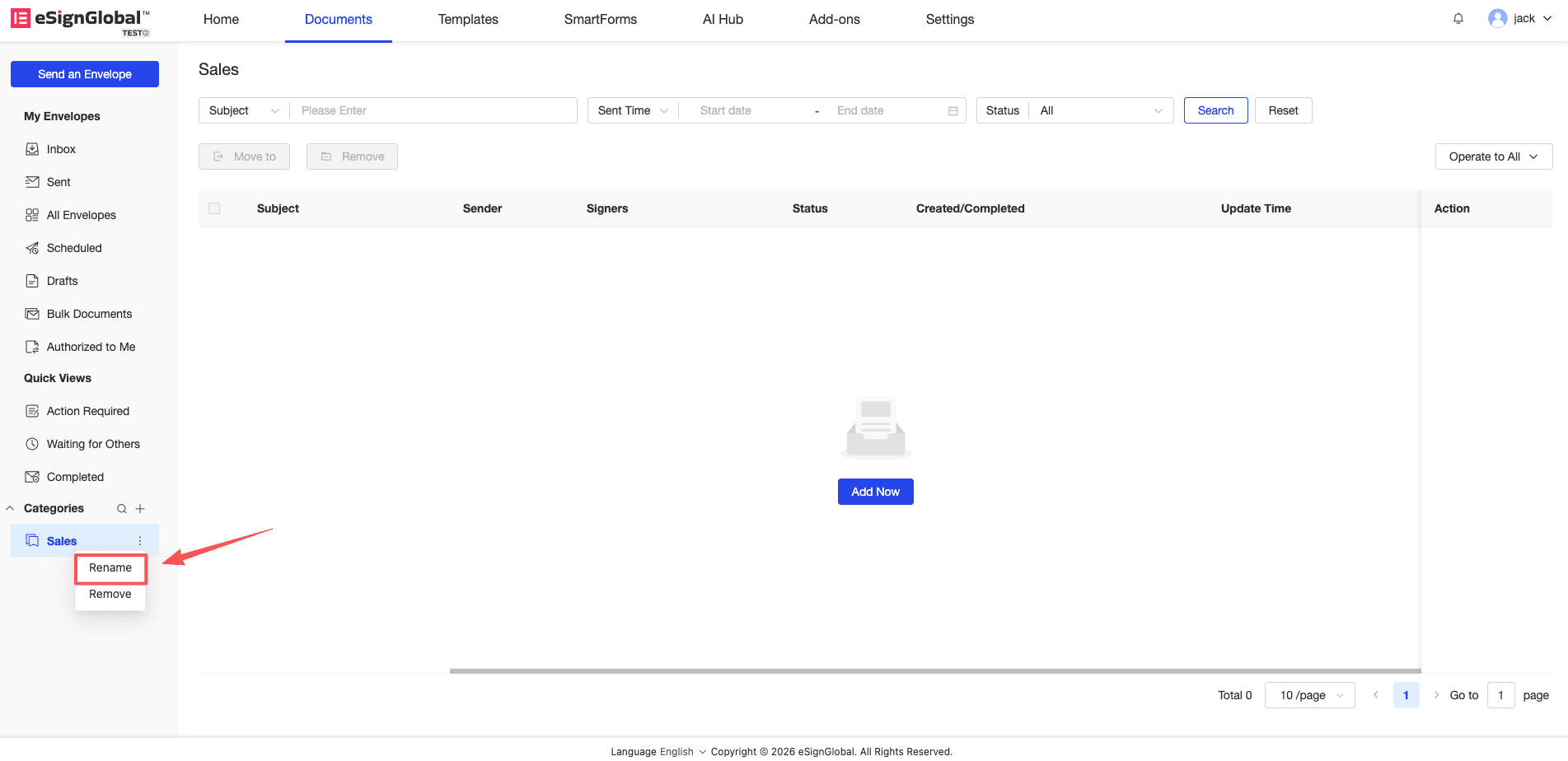
I-hover ang mouse sa pangalan ng kaukulang kategorya, at i-click ang icon na “Vertical Ellipsis” na lilitaw.
-
Piliin ang “Rename” upang direktang i-edit ang pangalan ng kategorya; piliin ang “Delete” upang alisin ang kategorya.
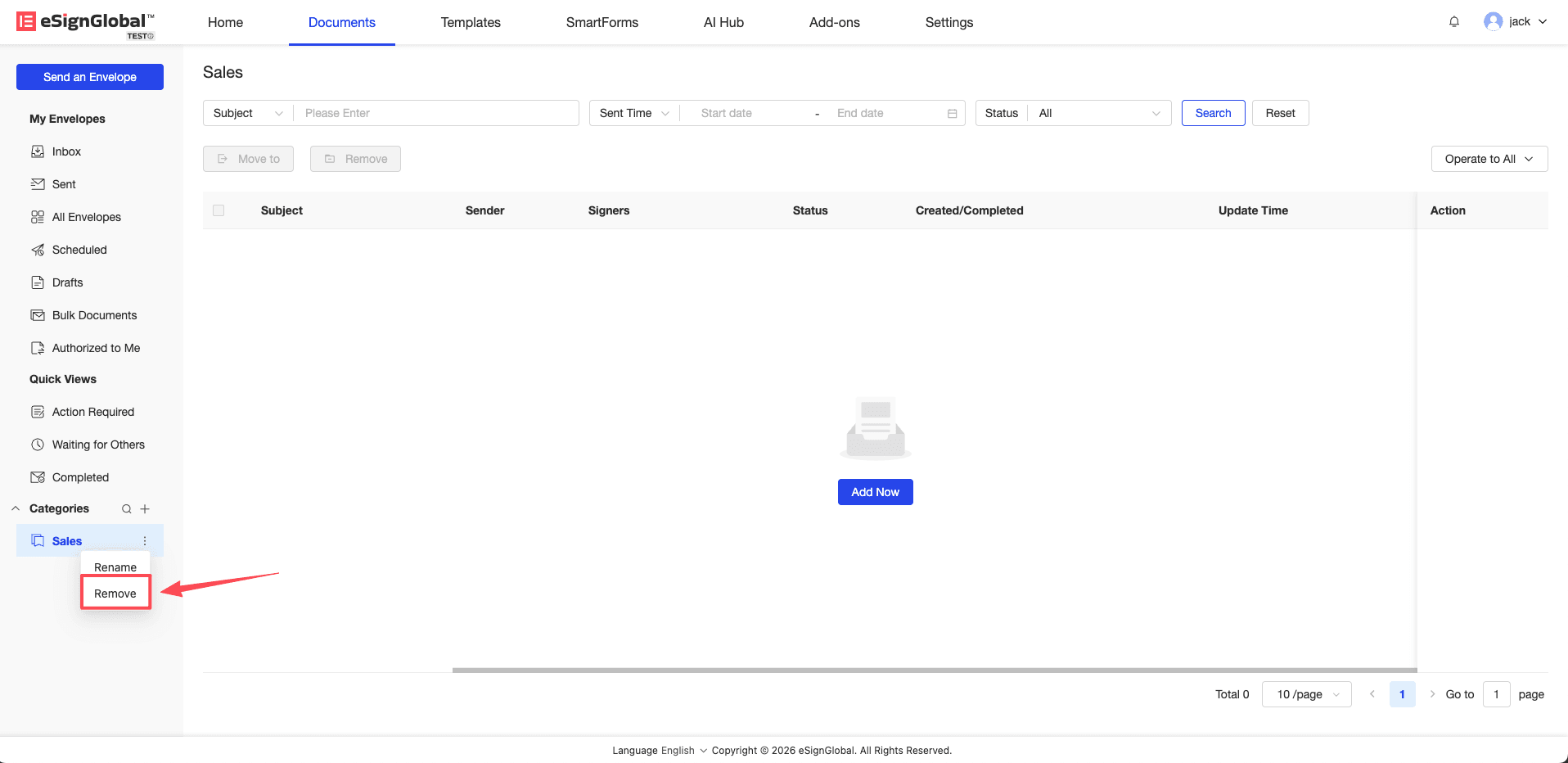
Warning: Ang pagtanggal ng isang kategorya ay hindi tatanggalin ang mga sobre sa loob nito. Ang operasyong ito ay nag-aalis lamang ng kaugnayan sa pagitan ng sobre at ng kategorya, maaari mo pa ring mahanap ang orihinal na file sa listahan ng “Lahat ng Sobre”.
3. Operasyon sa Pagkakategorya ng Sobre (Categorize Envelopes)
Paglalarawan: Maaari mong ilipat ang isa o maraming sobre sa tinukoy na folder ng kategorya.
-
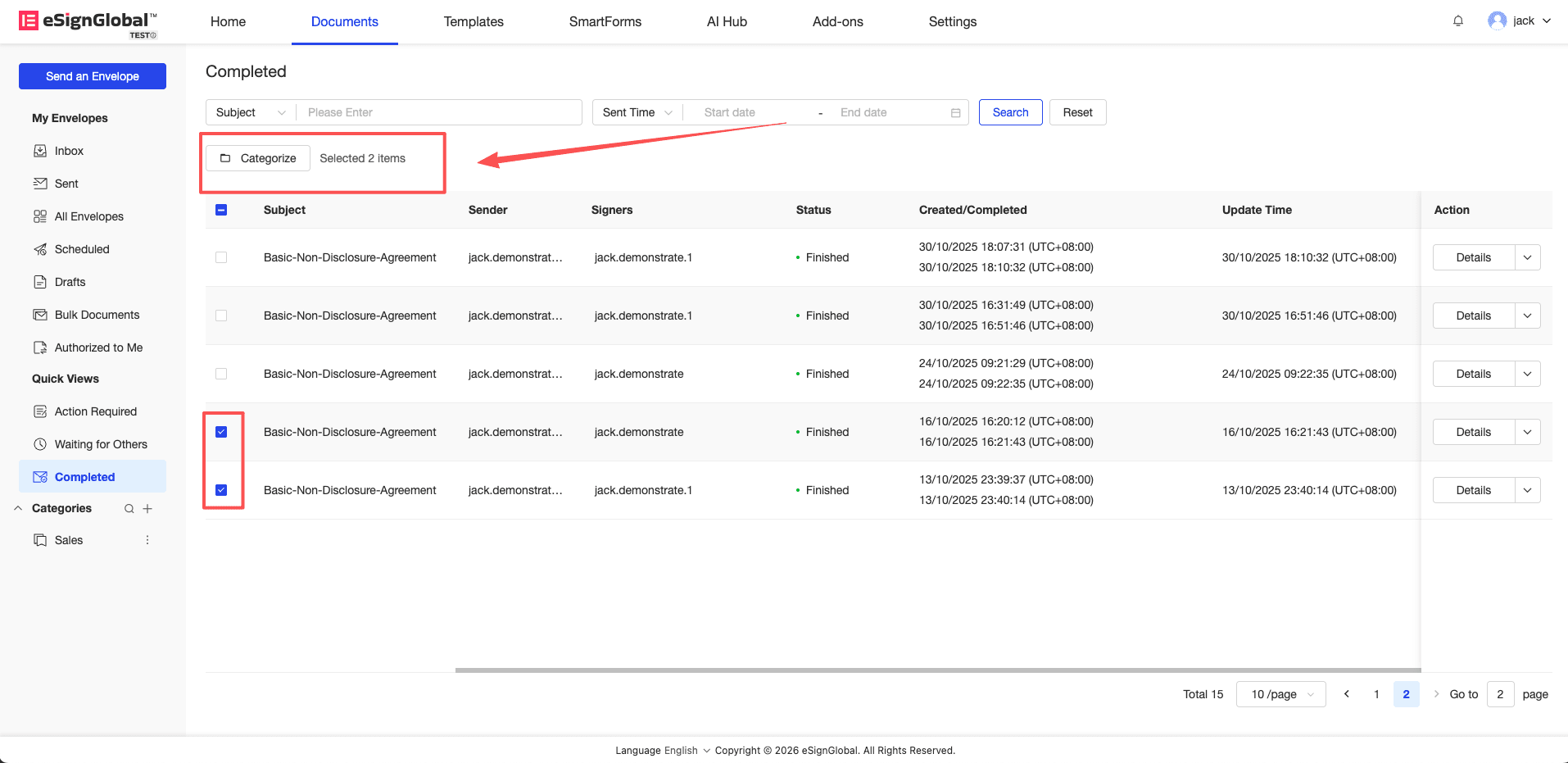
Sa listahan ng mga sobre, piliin ang mga sobre na kailangang ikategorya, at i-click ang “Categorize” na button sa itaas ng listahan.
-
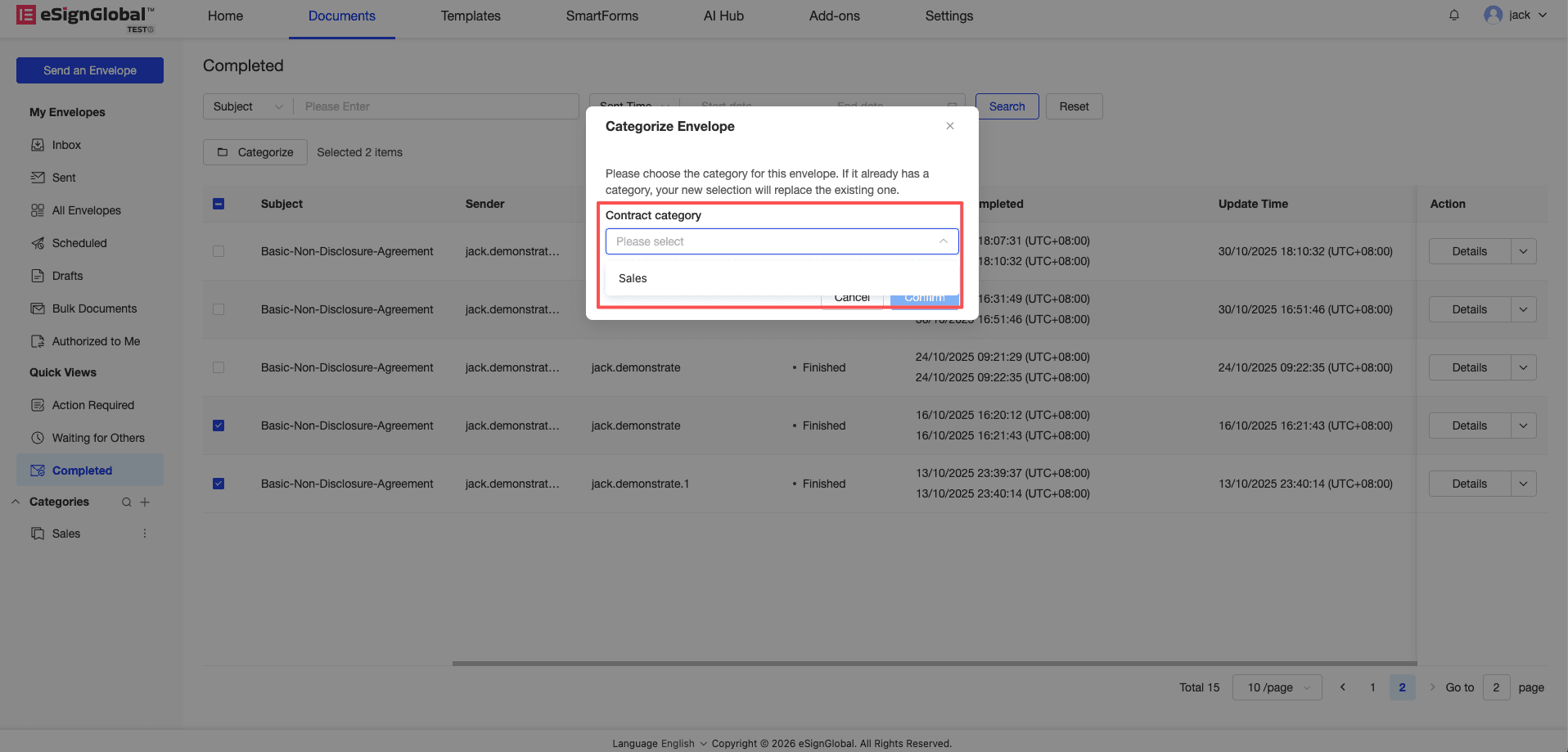
Pumili ng target na kategorya sa dropdown menu sa popup.
-
I-click ang “Confirm”, ang sistema ay magpapakita ng “Categorized successfully” na nangangahulugang matagumpay ang pagkakategorya.
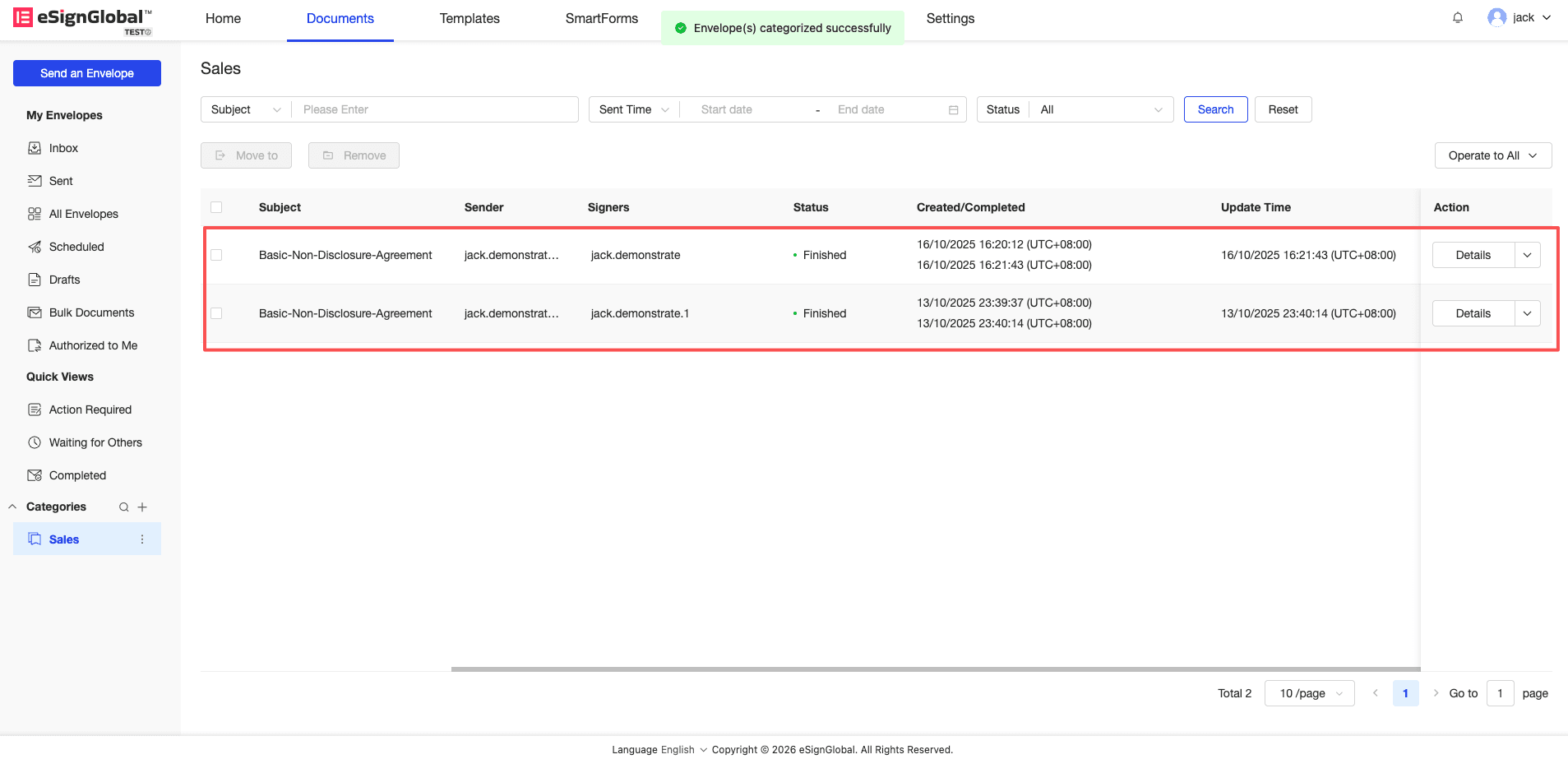
Paalala: Kung ang napiling sobre ay kabilang na sa isang kategorya, ang bagong pagpipilian ay direktang papalitan ang kasalukuyang kaugnayan sa kategorya.
4. Pag-uuri, Pag-aayos at Paghahanap (Order & Search)
Paglalarawan: Sa pamamagitan ng pag-uuri at malabong paghahanap, mabilis na isaayos ang pagkakasunud-sunod ng pagpapakita ng kategorya o hanapin ang target na kategorya.
-
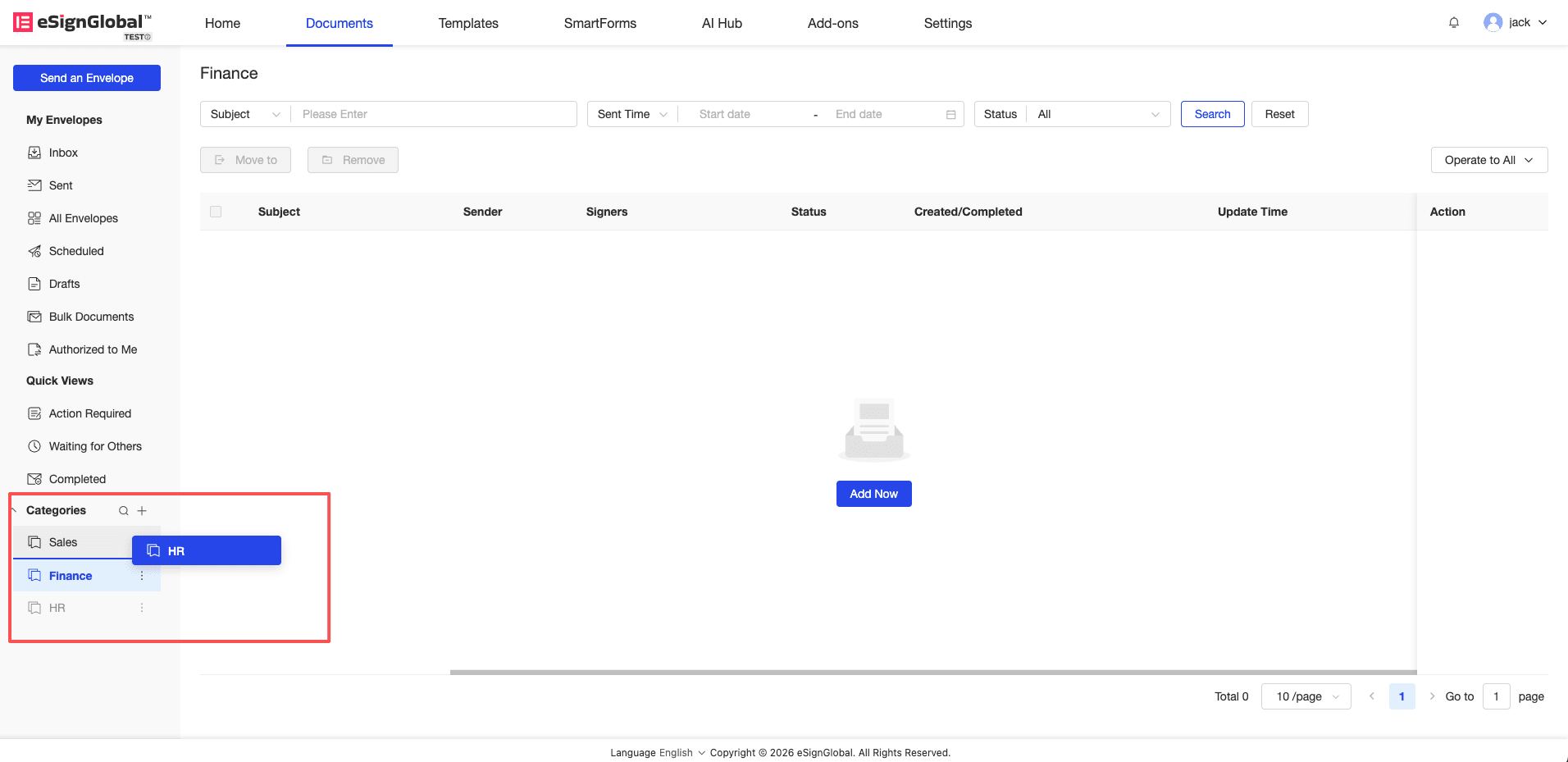
Pag-uuri: Ayusin ang pagkakasunud-sunod ng mga kategorya sa pamamagitan ng pag-drag.
-
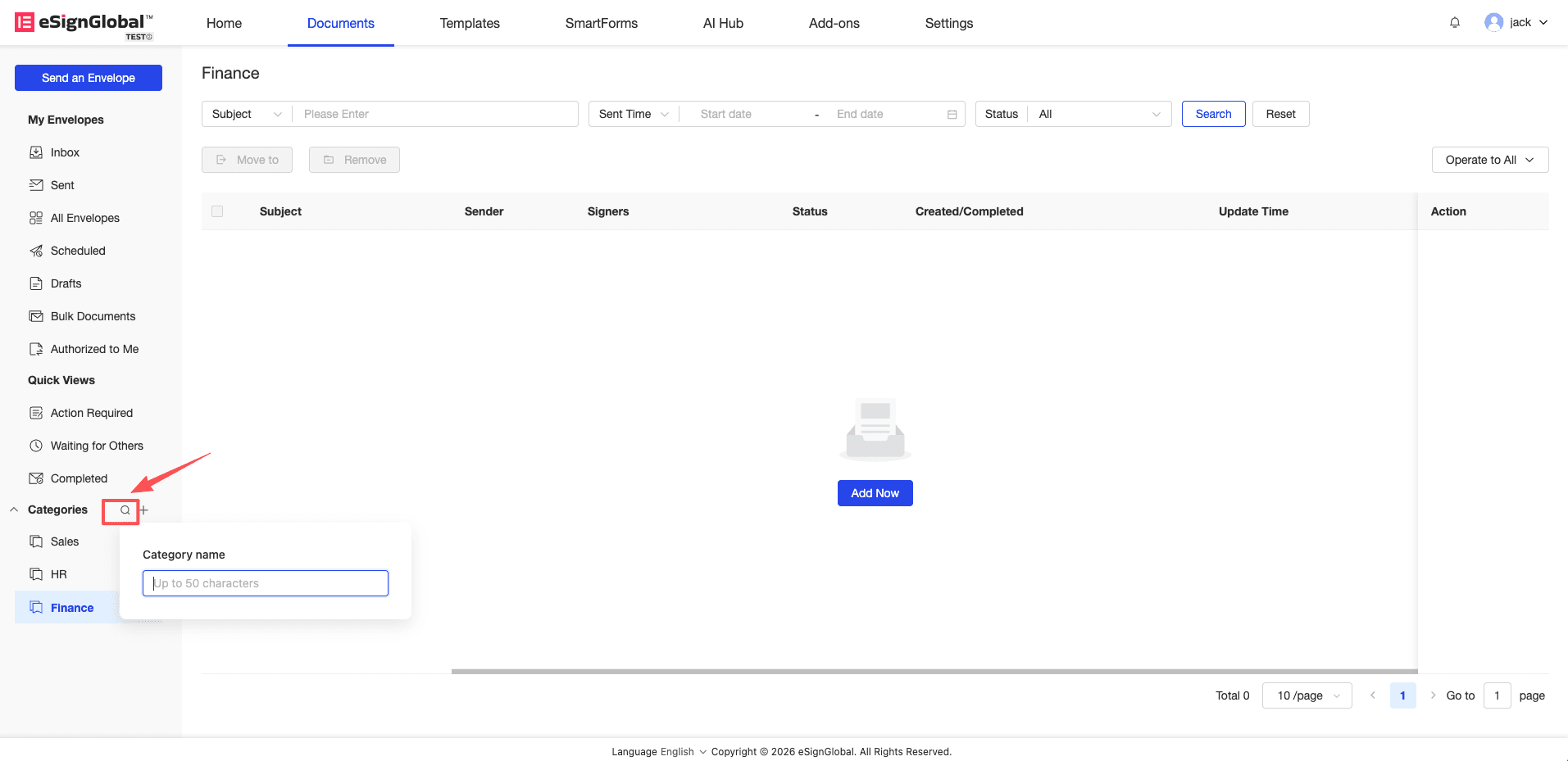
Paghahanap: I-click ang icon ng paghahanap sa gilid ng kategorya, ipasok ang mga keyword, at agad na sasalain at ipapakita ng system ang mga katugmang pangalan ng kategorya.
5. Alisin ang sobre mula sa Kategorya (Remove from Category)
Paglalarawan: Kung ang sobre ay hindi na kabilang sa kasalukuyang kategorya, maaari itong alisin mula sa kasalukuyang tanawin.
-
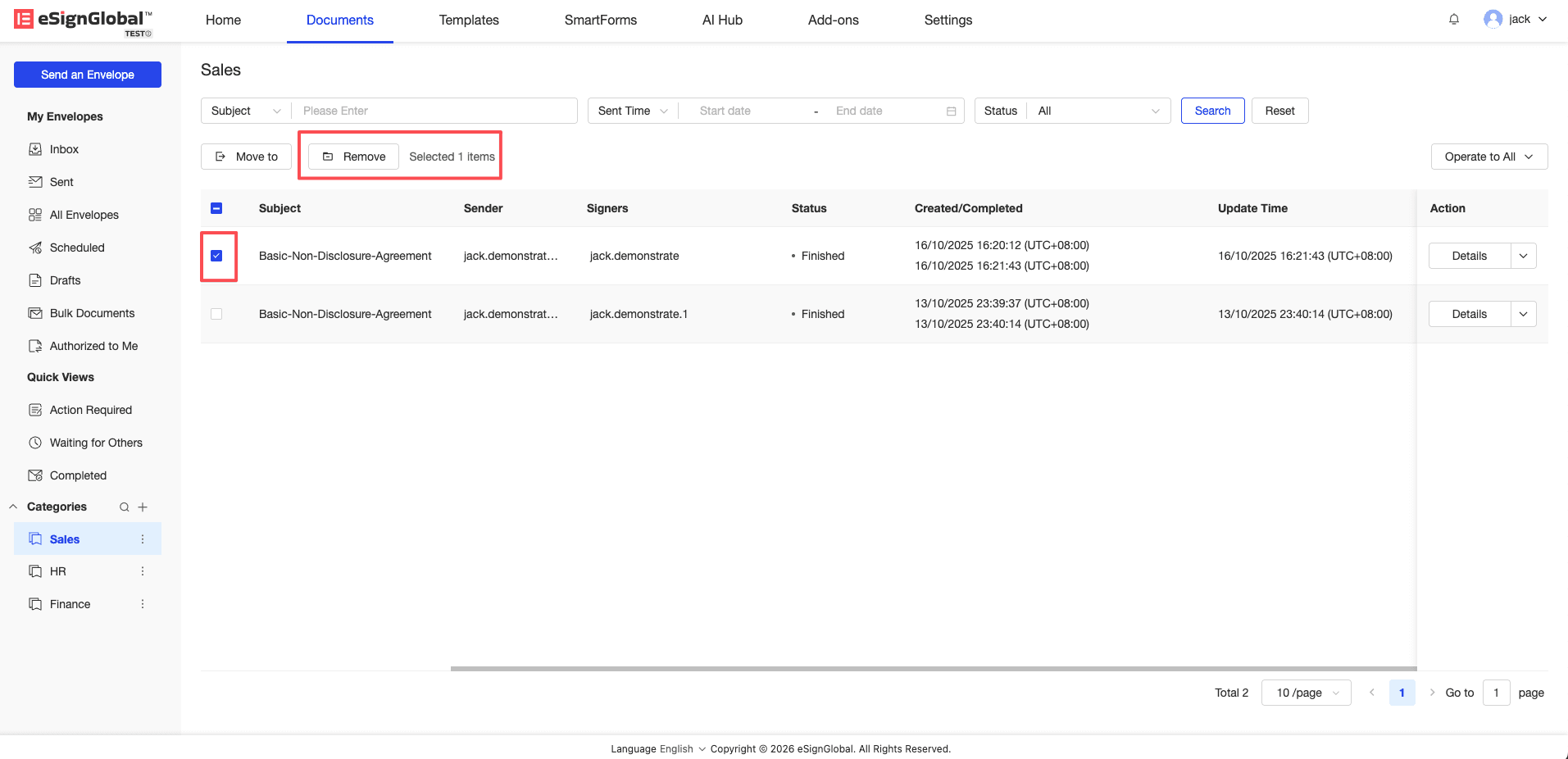
Pumunta sa kaukulang pahina ng detalye ng kategorya, piliin ang target na sobre, at i-click ang “Remove” na button.
-
Sa pangalawang kumpirmasyon na pop-up, i-click ang “Confirm”.
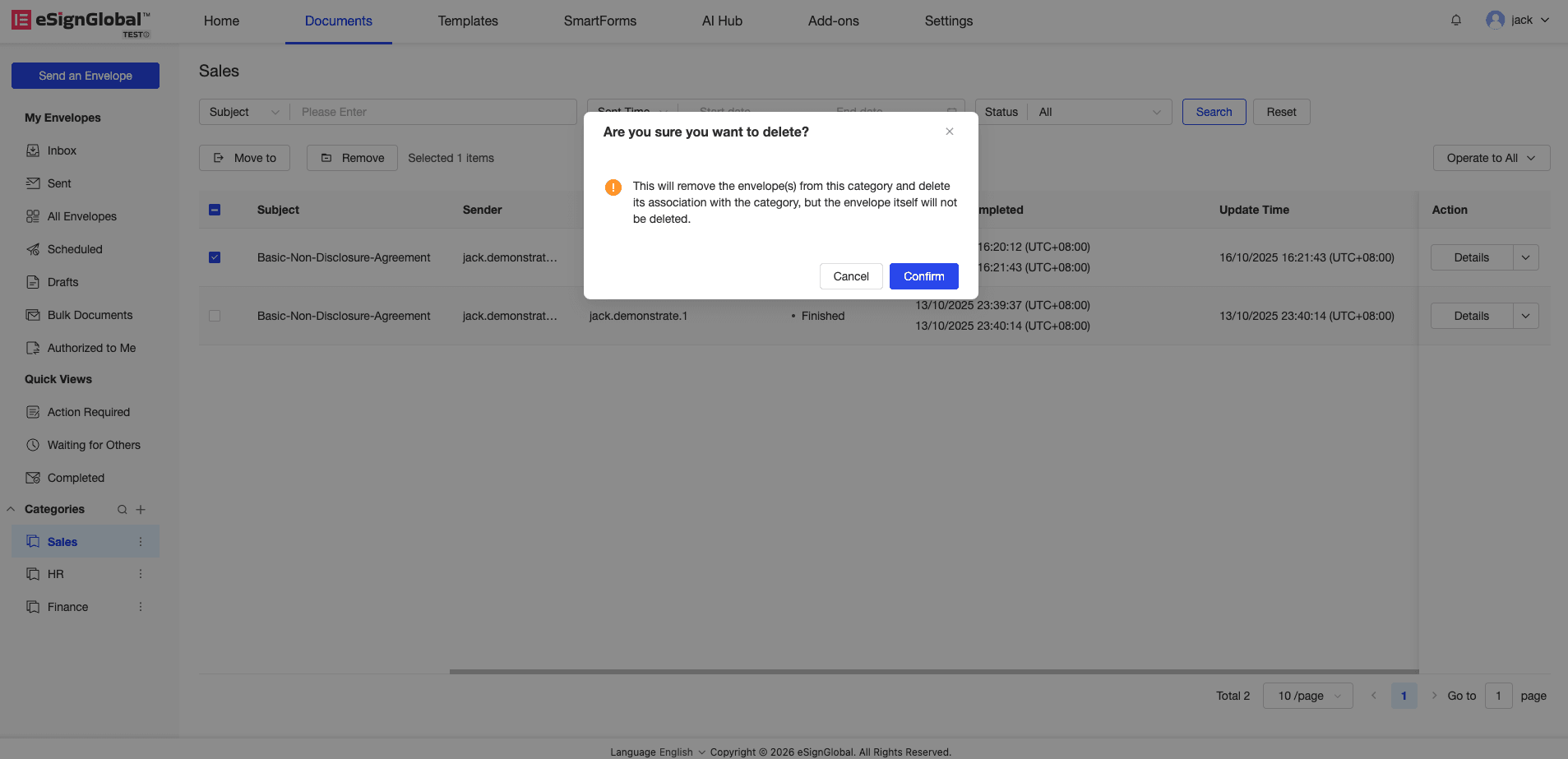
Tandaan: Ang operasyong ito ay “tatanggalin” lamang ang kaugnayan sa kasalukuyang tanawin ng kategorya, at ang katayuan ng pagpirma at pisikal na datos ng mismong sobre ay hindi mapipinsala.


