Fungsi senarai fail membahagikan sampul surat kepada beberapa kategori, termasuk peti masuk, peti keluar, semua sampul surat, hantar mengikut jadual, hantar secara pukal, dsb. Pengguna boleh mencari sampul surat yang diperlukan dengan cepat dalam kategori yang sepadan, dan menjalankan carian yang tepat melalui bar carian di bawah kategori untuk meningkatkan kecekapan carian.
PC端:
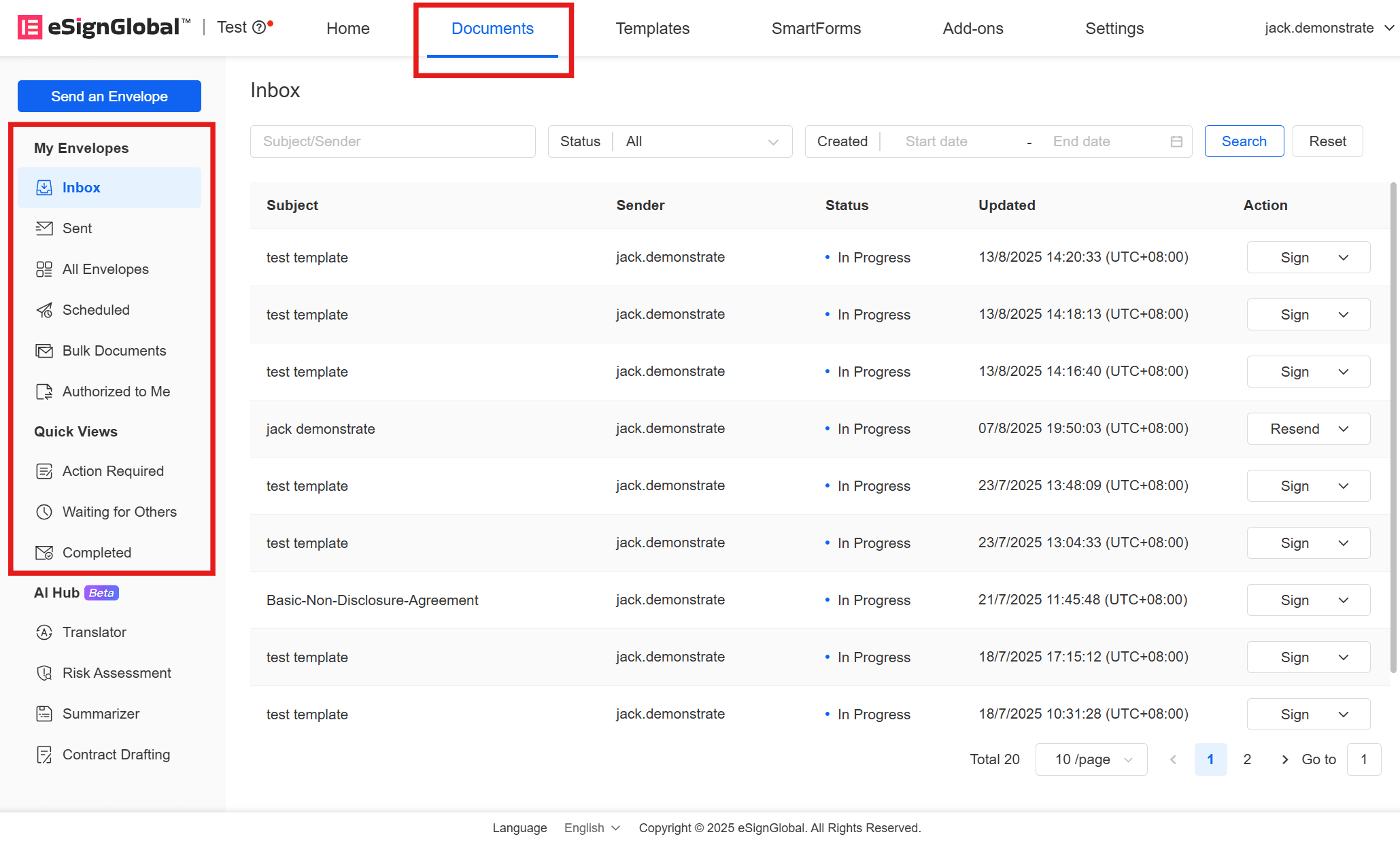
Selepas pengguna log masuk, klik [Fail] pada bar menu atas, dan anda boleh mencari sampul surat seperti yang diperlukan dalam senarai fail di sebelah kanan.
Peti Masuk
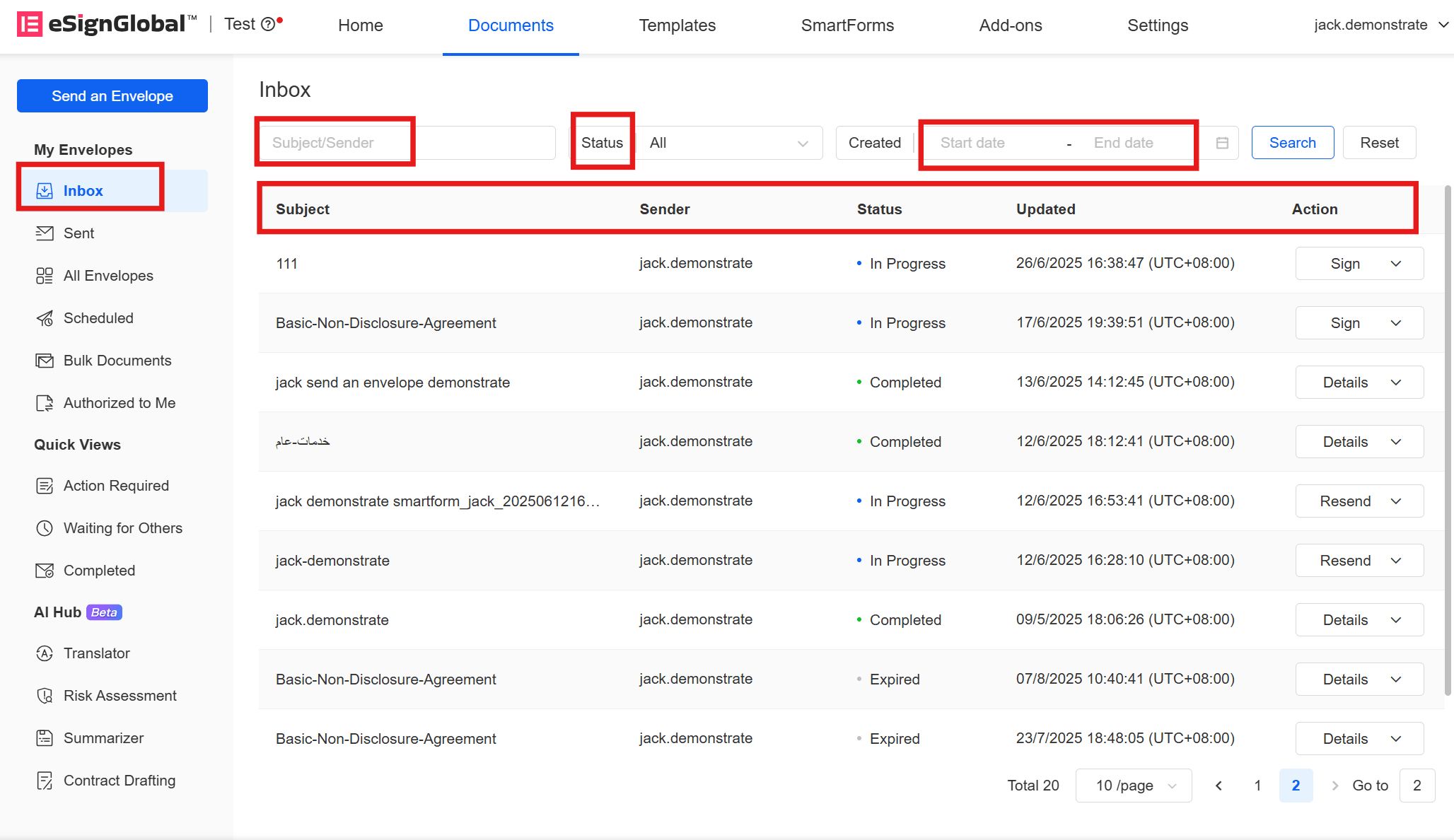
Dalam [Peti Masuk], anda boleh melihat subjek, pemula, status sampul surat dan masa kemas kini semua sampul surat yang dihantar kepada anda; anda juga boleh melihat butiran sampul surat dalam [Operasi], dsb. Anda juga boleh mencari sampul surat dalam bar carian di bahagian atas melalui subjek sampul surat, pemula, status sampul surat dan masa mula dan tamat.
Peti Keluar
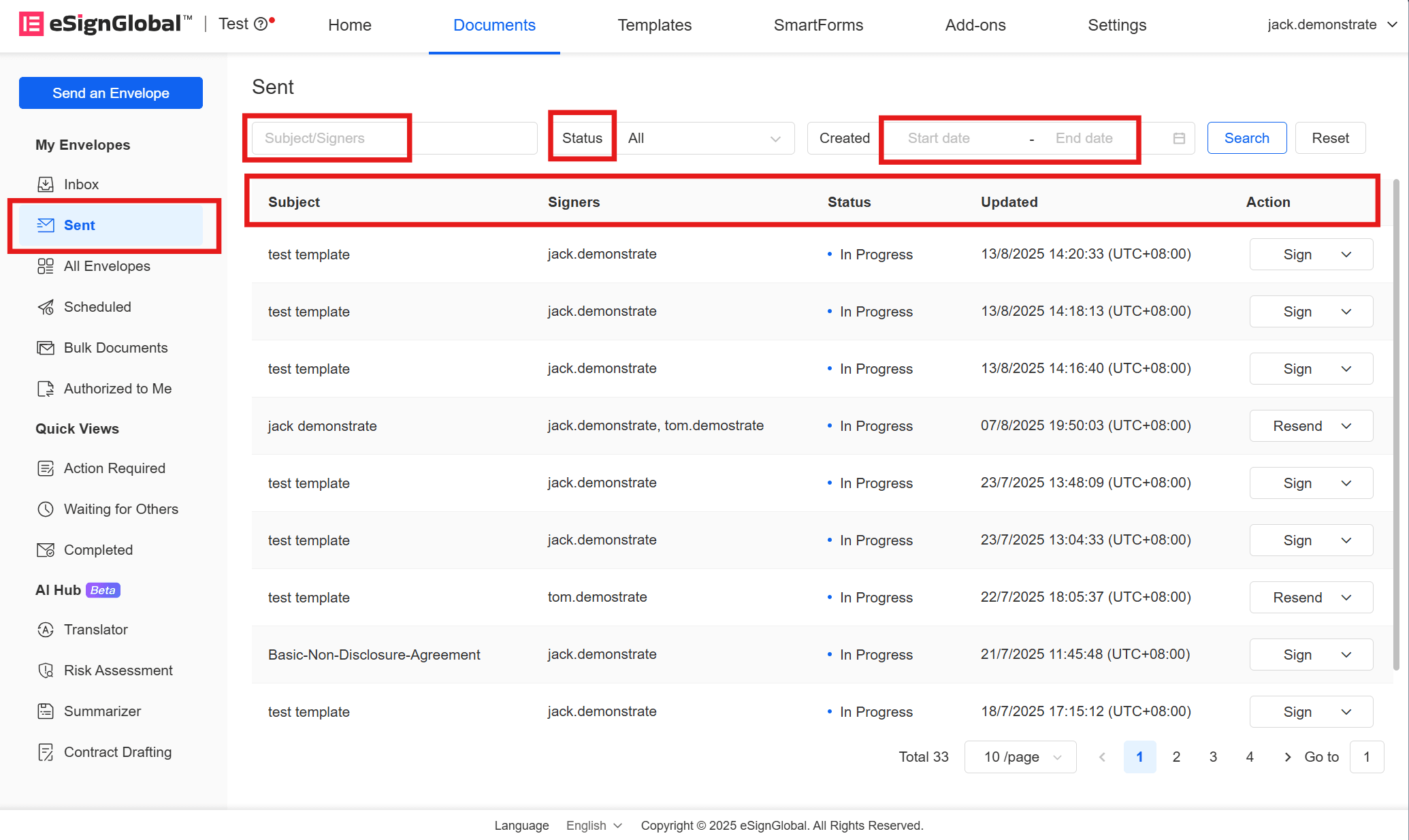
Dalam [Peti Keluar], anda boleh melihat subjek, penandatangan, status dan masa kemas kini semua sampul surat yang telah dihantar. Sampul surat [Dalam Tandatangan] boleh [Dihantar Semula] secara terus, atau lihat butiran dalam [Operasi], dsb. Anda juga boleh mencari sampul surat dalam bar carian di bahagian atas melalui subjek sampul surat, penandatangan, status sampul surat dan masa mula dan tamat.
Semua Sampul Surat
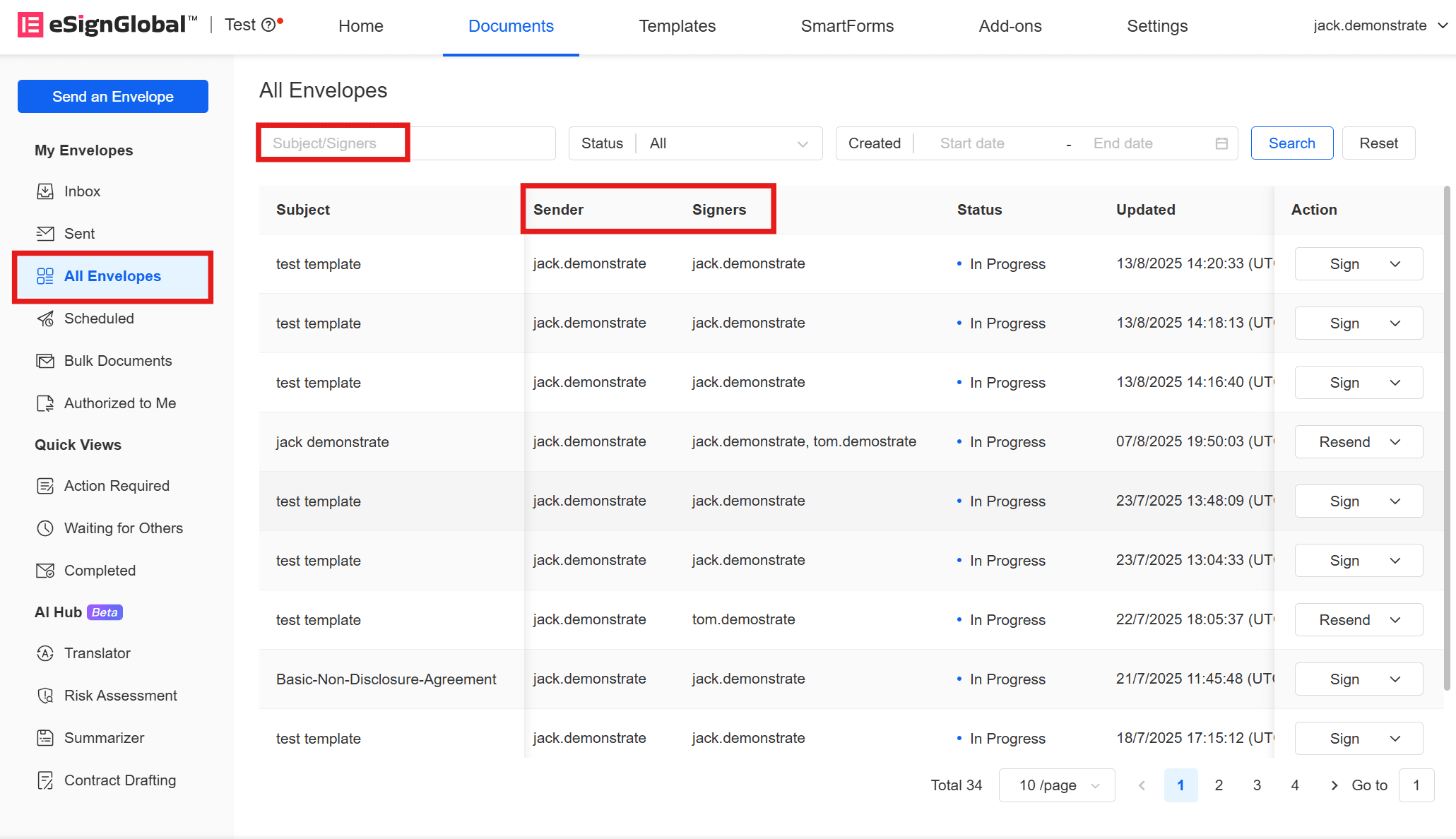
Dalam [Semua Sampul Surat], anda boleh melihat semua sampul surat yang anda sertai, termasuk sampul surat yang anda sebagai pemula, penandatangan atau yang diberi kuasa kepada anda. Di sini anda boleh melihat maklumat kedua-dua pihak pemula dan penandatangan, dan anda juga boleh mencari sampul surat dalam bar carian di bahagian atas melalui subjek sampul surat, penandatangan, status sampul surat dan masa mula dan tamat.
Hantar Mengikut Jadual
Dalam [Hantar Mengikut Jadual], anda boleh melihat subjek, penandatangan, tarikh penghantaran dan masa kemas kini, dsb. semua sampul surat yang dihantar mengikut jadual oleh anda. Anda juga boleh mencari sampul surat melalui subjek sampul surat dalam bar carian di atas.
Fail Pukal
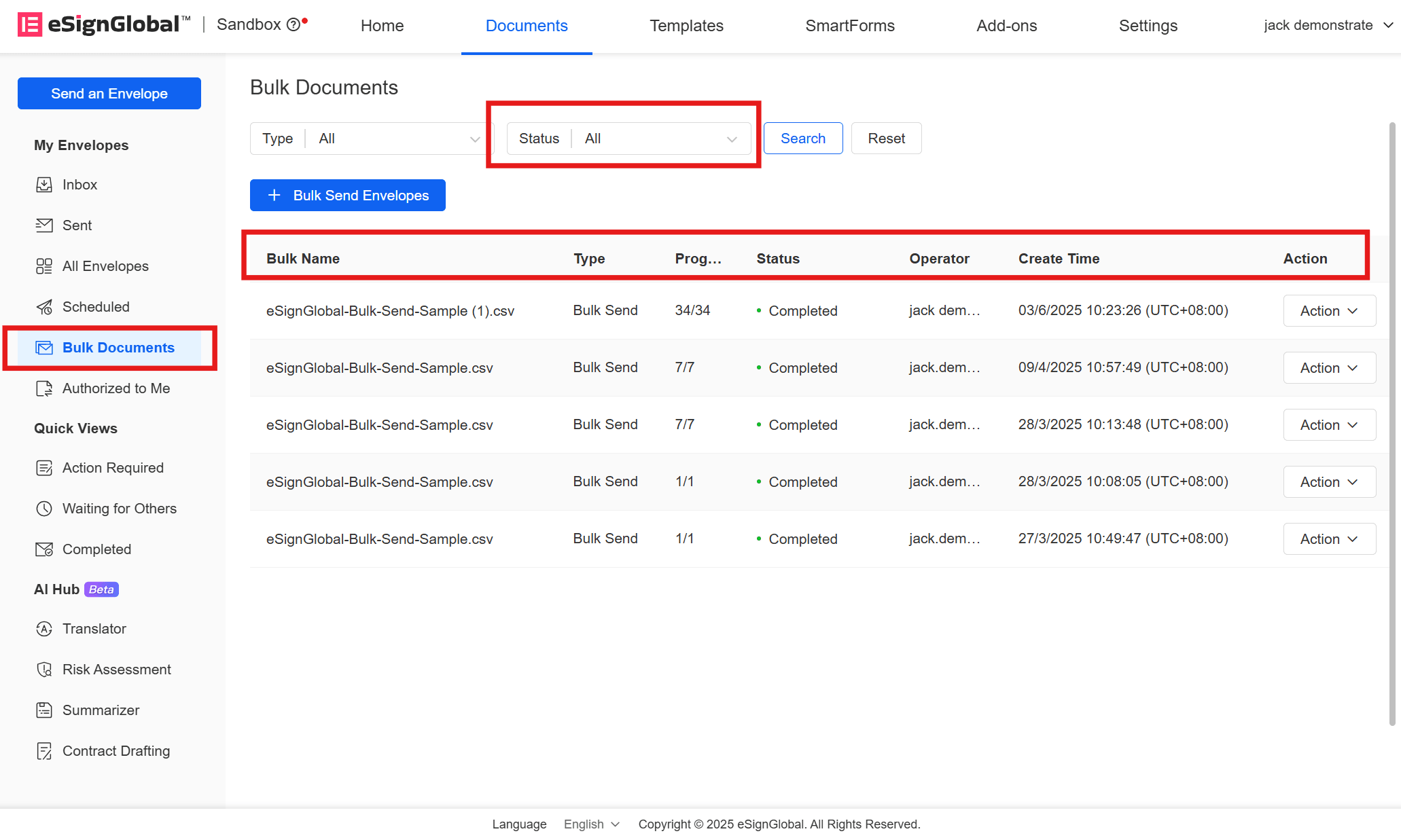
Dalam [Fail Pukal], anda boleh melihat nama, kemajuan, status, pengendali dan masa penciptaan, dsb. semua sampul surat yang dihantar secara pukal oleh anda. Klik [Muat Turun] di bawah [Operasi], anda boleh memuat turun fail sampul surat. Anda juga boleh mencari sampul surat melalui status sampul surat pukal dalam bar carian di atas.
Diberi Kuasa Kepada Saya
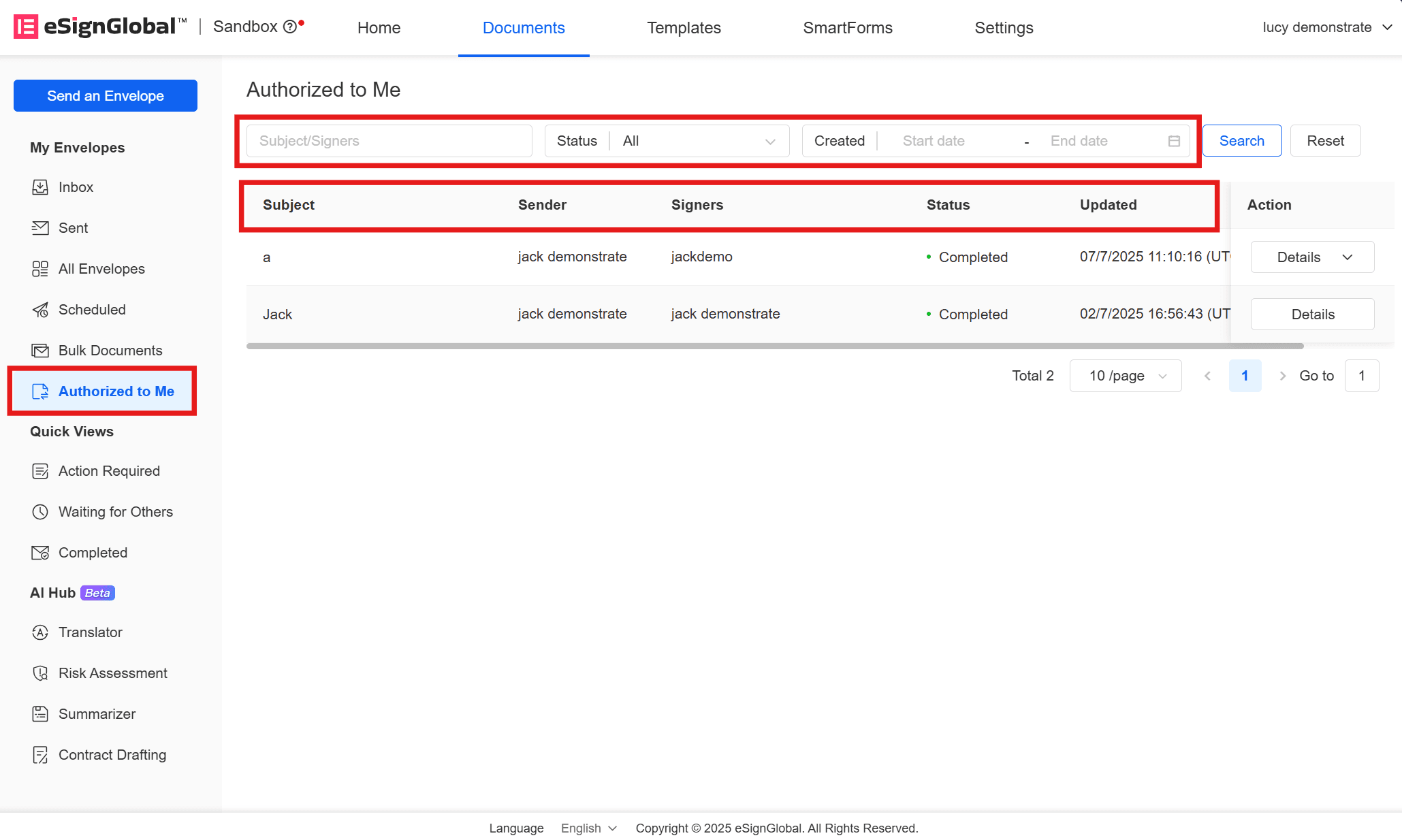
Dalam [Diberikan kepada saya], anda boleh melihat semua subjek sampul surat yang diberikan kepada anda, pemula dan penandatangan, status sampul surat dan tarikh kemas kini. Anda boleh melihat butiran sampul surat atau memuat turun sampul surat di bawah [Tindakan] (jika anda mempunyai kebenaran muat turun). Dalam bar carian di bahagian atas, anda boleh mencari sampul surat mengikut subjek sampul surat, penandatangan, status sampul surat atau masa mula dan tamat.
Menunggu Tandatangan Saya
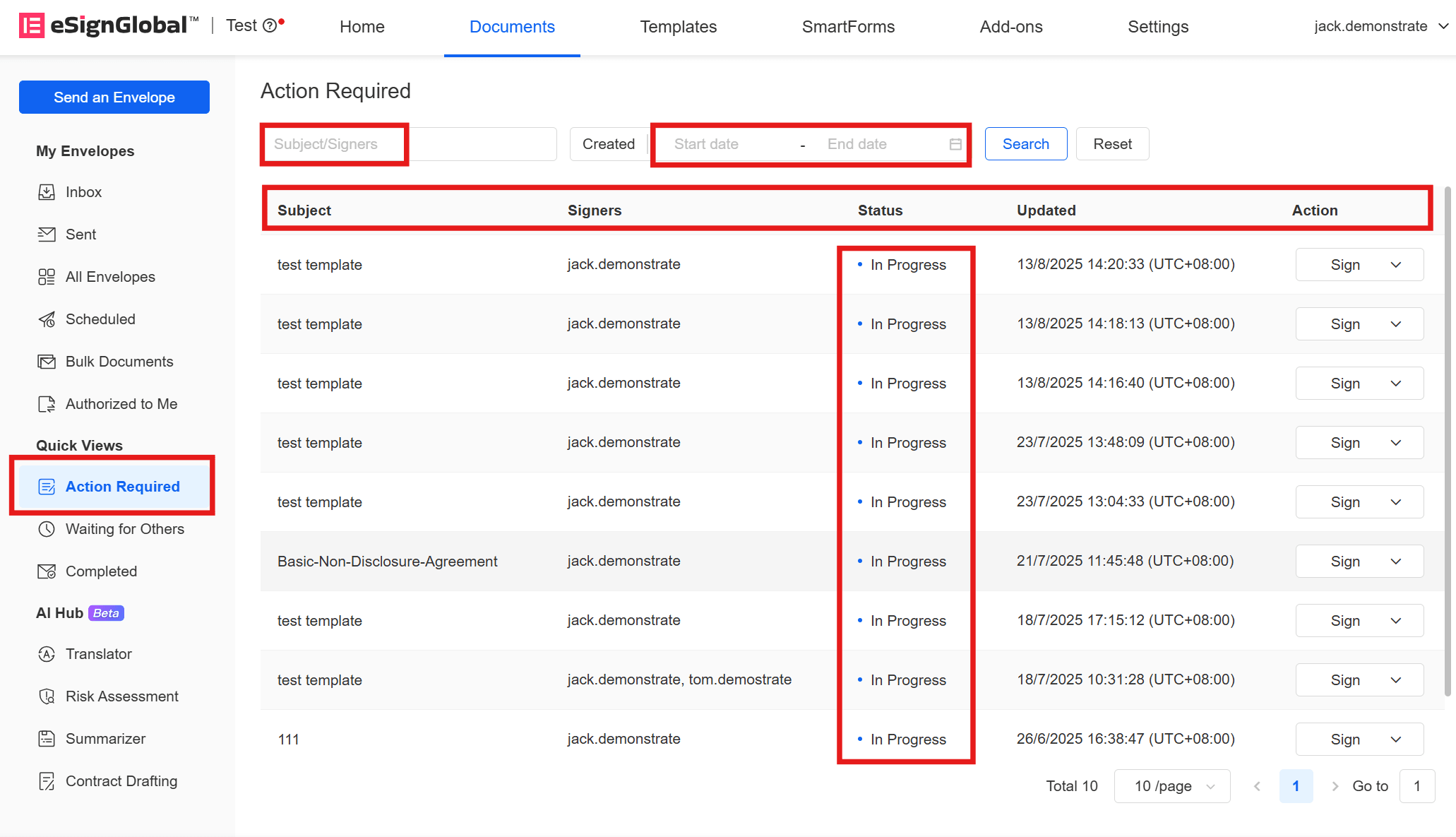
Dalam [Menunggu Tandatangan Saya], anda boleh melihat semua subjek sampul surat, status sampul surat dan masa kemas kini yang menunggu untuk anda tandatangani. Di bawah senarai ini, status sampul surat adalah dalam proses menandatangani. Anda boleh mencari sampul surat mengikut subjek sampul surat atau masa mula dan tamat dalam bar menu di bahagian atas.
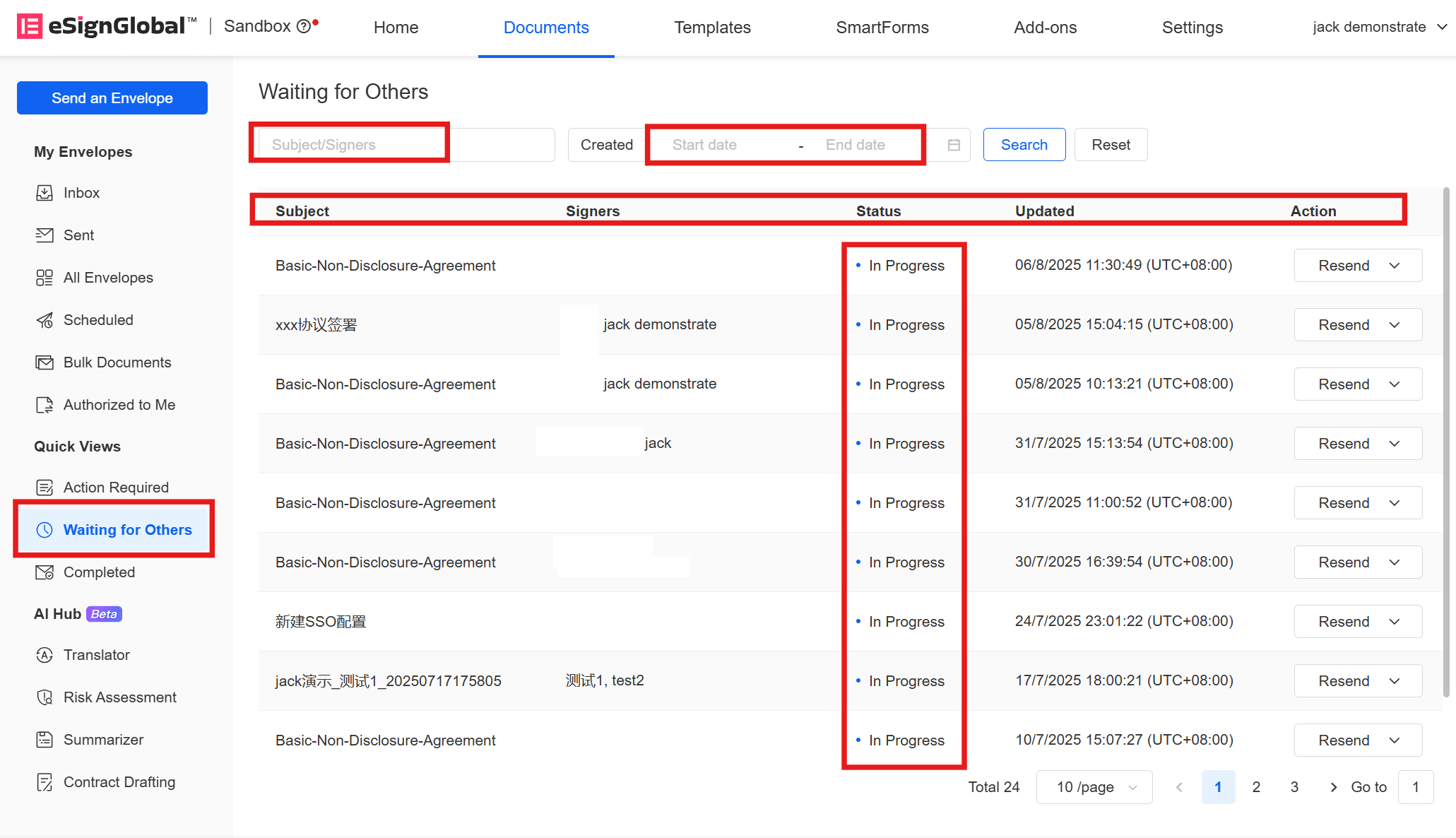
Menunggu Tandatangan Orang Lain
Dalam [Menunggu Tandatangan Orang Lain], anda boleh melihat semua subjek sampul surat, penandatangan, status sampul surat dan masa kemas kini yang anda hantar untuk ditandatangani oleh orang lain. Di bawah senarai ini, status sampul surat adalah dalam proses menandatangani. Anda boleh mencari sampul surat mengikut subjek sampul surat, penandatangan atau masa mula dan tamat dalam bar menu di bahagian atas.
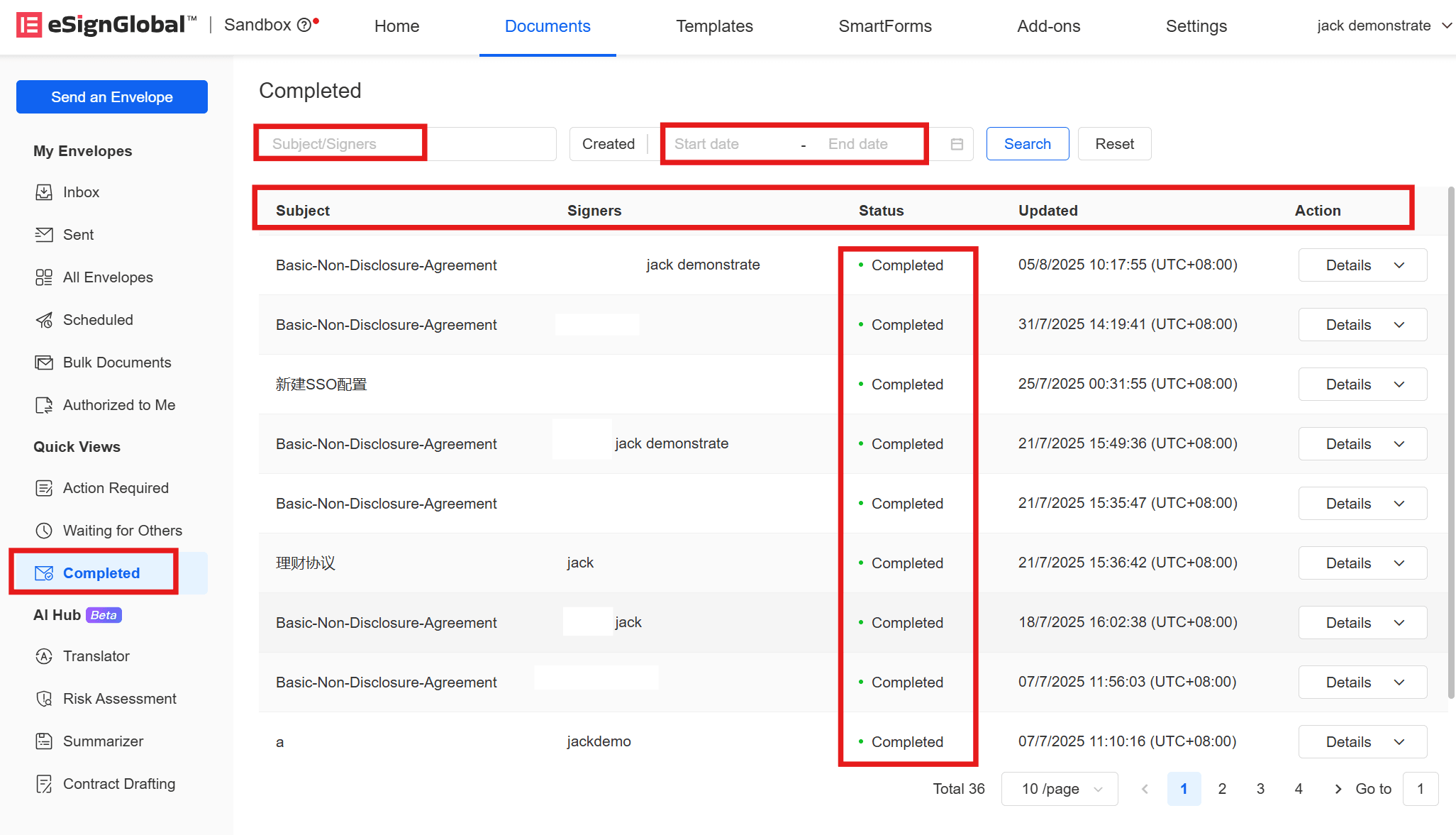
Selesai
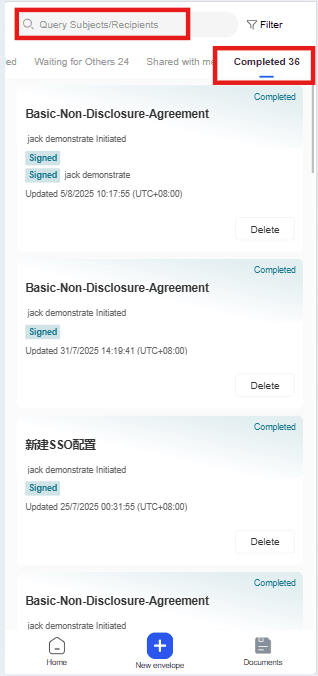
Dalam [Selesai], anda boleh melihat semua subjek sampul surat, penandatangan, status dan masa kemas kini dengan status [Selesai]. Anda juga boleh mencari sampul surat mengikut subjek sampul surat, penandatangan atau masa mula dan tamat dalam bar menu di bahagian atas.
Mudah Alih:
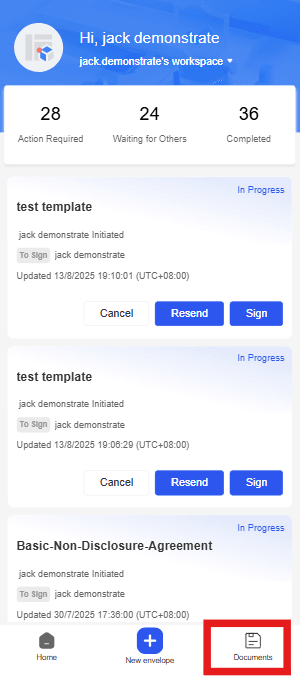
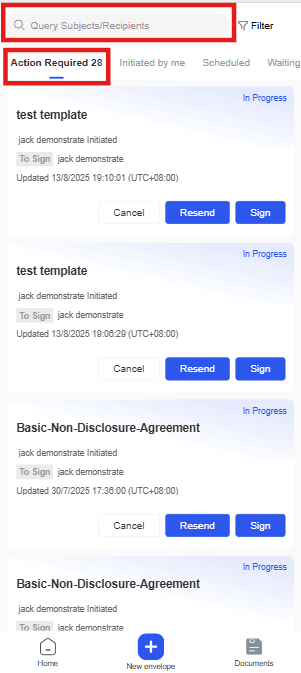
Selepas pengguna log masuk, klik [Fail] di bawah untuk memasuki senarai fail.
Perhatian:
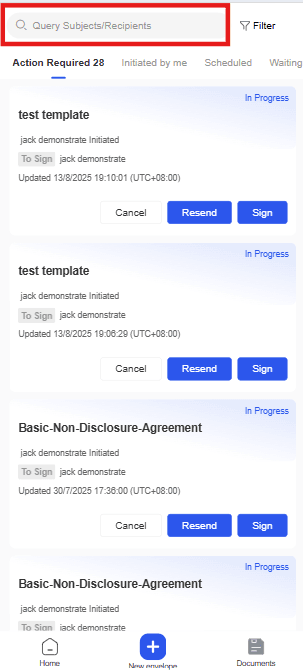
- Pada peranti mudah alih, anda hanya boleh mencari sampul surat mengikut subjek sampul surat atau penandatangan.
Menunggu Tandatangan Saya
Dalam [Menunggu Tandatangan Saya], anda boleh melihat dan menandatangani semua sampul surat yang menunggu untuk anda tandatangani. Di bawah senarai ini, status sampul surat adalah dalam proses menandatangani.
Saya Mulakan
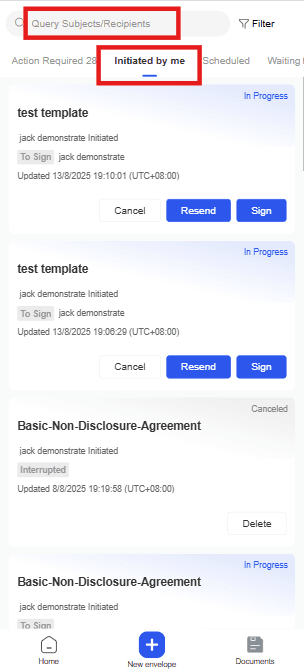
Dalam 【Saya Mulakan】, anda boleh melihat semua sampul surat yang anda mulakan. Untuk sampul surat dengan status 【Dalam Proses Tandatangan】, anda juga boleh melakukan operasi 【Batal】 atau 【Hantar Semula】.
Hantar Dijadualkan
Dalam 【Hantar Dijadualkan】, anda boleh melihat semua sampul surat yang anda jadualkan untuk dihantar.
Menunggu Tandatangan Orang Lain
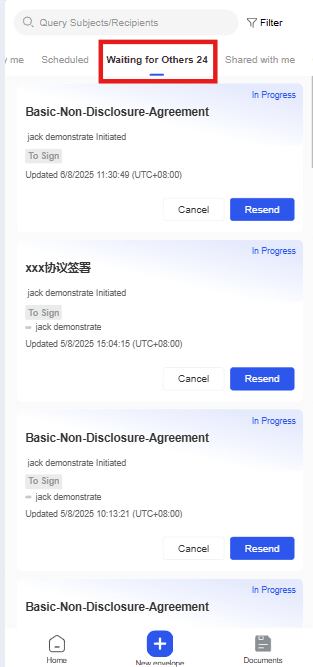
Dalam 【Menunggu Tandatangan Orang Lain】, anda boleh melihat semua sampul surat yang anda hantar untuk ditandatangani oleh orang lain. Dalam senarai ini, semua status sampul surat adalah dalam proses tandatangan. Anda boleh melakukan operasi 【Batal Sampul Surat】 atau 【Hantar Semula】.
Diberi Kuasa Kepada Saya
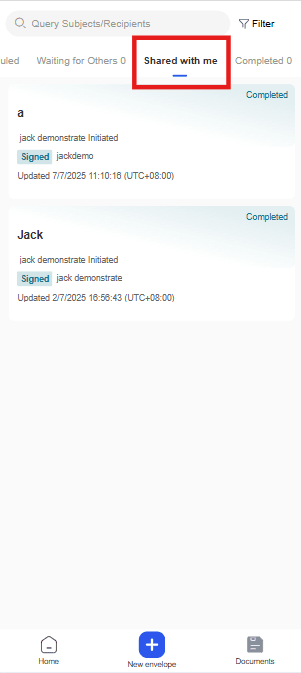
Dalam 【Diberi Kuasa Kepada Saya】, anda boleh melihat semua sampul surat yang diberi kuasa kepada anda.
Selesai
Dalam 【Selesai】, anda boleh melihat semua sampul surat dengan status 【Selesai】 atau memadamkan sampul surat yang telah selesai.