Trung tâm dịch vụ
Tải xuống hàng loạt tài liệu đã ký
Cho phép các thành viên không gian làm việc của doanh nghiệp tải hàng loạt nhiều tệp phong bì, giảm các thao tác tải xuống đơn lẻ lặp đi lặp lại, loại bỏ các bước tẻ nhạt là mở và tải xuống từng cái một. Đồng thời, hỗ trợ xử lý tác vụ không đồng bộ để tải xuống số lượng lớn tệp, tránh thời gian chờ đợi lâu ở giao diện người dùng, cải thiện hiệu quả công việc một cách hiệu quả và đáp ứng các yêu cầu về quản lý tài liệu và tuân thủ an toàn của doanh nghiệp.
Lưu ý:
Vai trò áp dụng: Thành viên không gian làm việc có quyền tải xuống phong bì tương ứng.
Phạm vi áp dụng: Có thể sử dụng trong các chế độ xem danh sách của Hộp thư đến (Inbox), Hộp thư đã gửi (Sent), Tất cả phong bì (All Envelopes), Được ủy quyền cho tôi (Authorized to Me), Chờ tôi ký (Action Required), Chờ người khác ký (Waiting for Others), Đã hoàn thành (Completed).
1. Lựa chọn hàng loạt và lối vào tải xuống
Mô tả: Trên trang danh sách phong bì được hỗ trợ, bạn có thể chọn hàng loạt các phong bì cần tải xuống bằng hộp kiểm ở bên trái và nhấp vào nút Download ở trên cùng để bắt đầu tải xuống hàng loạt.
- Vào trang danh sách phong bì (ví dụ: trang “Tất cả phong bì”).
- Sử dụng hộp kiểm ở bên trái danh sách để chọn nhiều phong bì bạn muốn tải xuống.
- Nhấp vào nút Download trên thanh công cụ ở đầu danh sách.
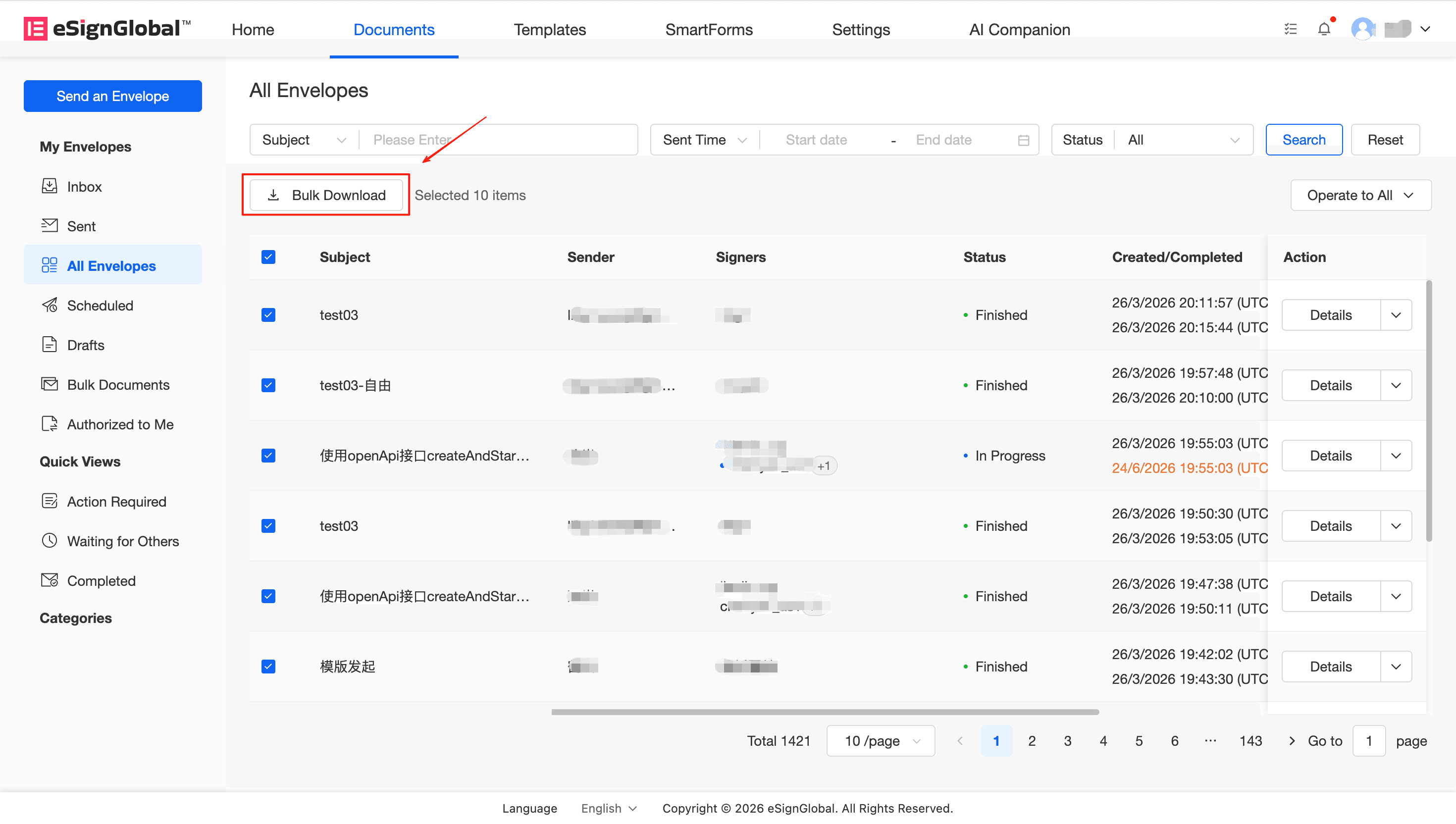
Cảnh báo: Hiện tại, hệ thống không hỗ trợ chọn nhiều trang. Khi bạn nhấp vào bộ phân trang ở dưới cùng để chuyển trang, trạng thái phong bì đã chọn trên trang hiện tại sẽ bị xóa. Vui lòng hoàn tất việc chọn trong một trang hoặc tạo các tác vụ tải xuống theo lô.
2. Nhắc nhở và xác nhận về việc tải xuống các phong bì bị hạn chế
Mô tả: Sau khi nhấp vào nút Download, hệ thống sẽ lọc ra các phong bì có sẵn để tải xuống cho bạn theo quyền.
Nếu các phong bì bạn chọn bao gồm các phong bì mà bạn không có quyền tải xuống hoặc bị giới hạn bởi cấu hình không gian làm việc (ví dụ: không được phép tải xuống các phong bì “Đang ký”…), hệ thống sẽ tự động bật lên một cửa sổ để liệt kê tên (Subject) của các phong bì bị hạn chế cho bạn. Sau khi xem lời nhắc, bạn có thể nhấp vào xác nhận, hệ thống sẽ tự động bỏ qua các phong bì bị hạn chế và chỉ tải xuống các phong bì hợp lệ còn lại; hoặc nhấp vào hủy để chọn lại.
Mẹo: Nếu bạn thấy một số phong bì bắt buộc bị hạn chế khi tải xuống, vui lòng xác nhận xem bạn có quyền xem/tải xuống phong bì tương ứng hay không hoặc liên hệ với siêu quản trị viên không gian làm việc để điều chỉnh các quyền và cấu hình tải xuống liên quan.
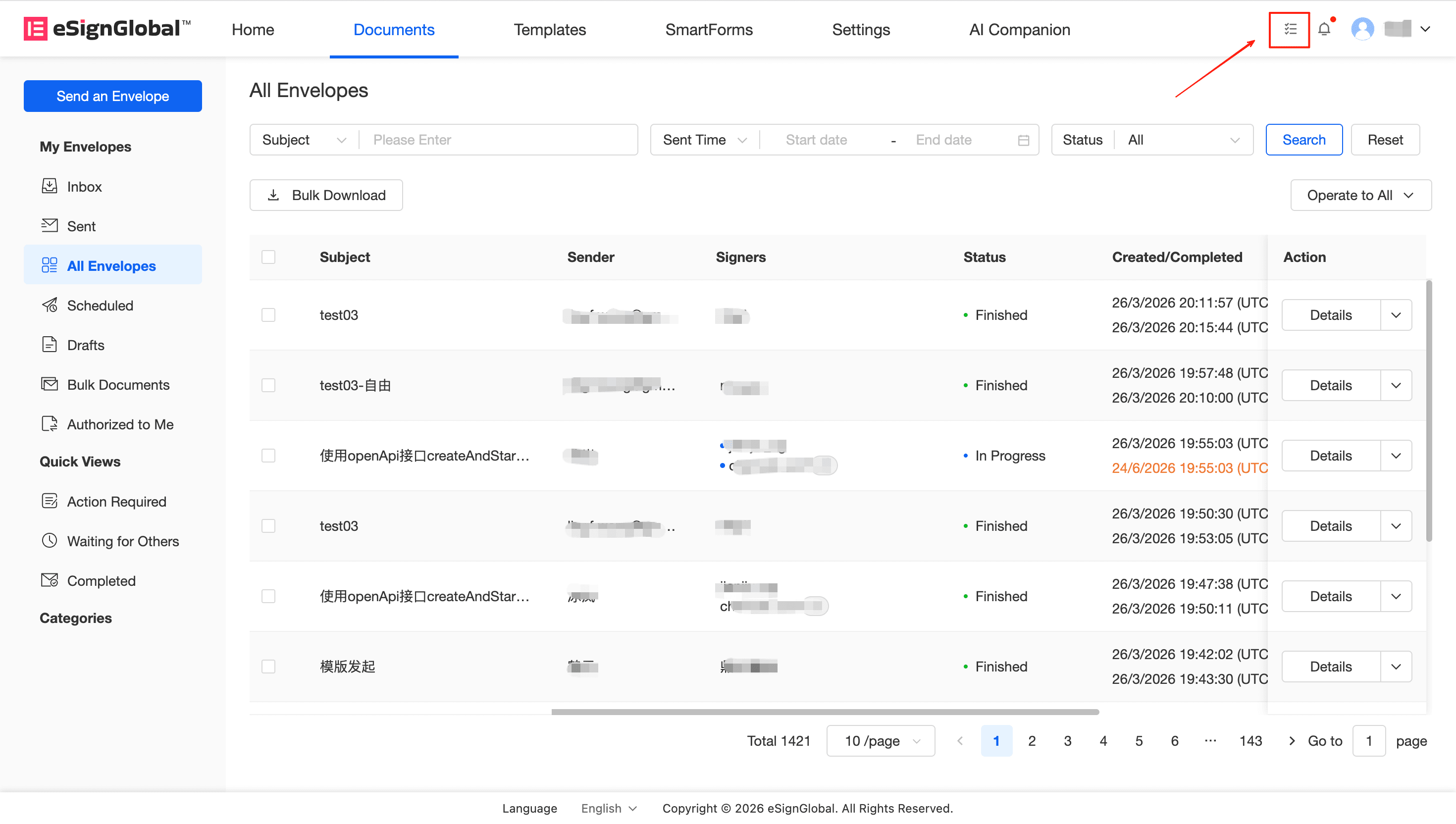
3. Truy cập Trung tâm tác vụ để lấy tệp tải xuống
Mô tả: Sau khi xác nhận qua cửa sổ bật lên, nền tảng sẽ tạo tác vụ tải xuống cho bạn và đóng gói các tệp ở chế độ nền không đồng bộ, không chặn các thao tác khác của bạn.
-
Xác định tác vụ tải xuống và tạo gói ZIP Sau khi nhấp vào “Tải xuống” trong cửa sổ bật lên, hệ thống sẽ tạo gói cài đặt ZIP cho bạn theo cấu hình không gian làm việc của bạn (gói ZIP có thể chứa tệp phiên bản cuối cùng đã ký, thậm chí cả tệp hợp nhất của báo cáo chứng minh hoàn thành ký, tùy thuộc vào cấu hình tải xuống của không gian làm việc).
-
Tải xuống tệp trong “Trung tâm tác vụ” Khi trạng thái của quy trình tác vụ bạn gửi gần đây nhất hiển thị là đã hoàn tất xử lý, điều đó có nghĩa là việc đóng gói thành công và bạn có thể tải trực tiếp gói ZIP đã tạo xuống máy tính cục bộ trong trung tâm tác vụ.