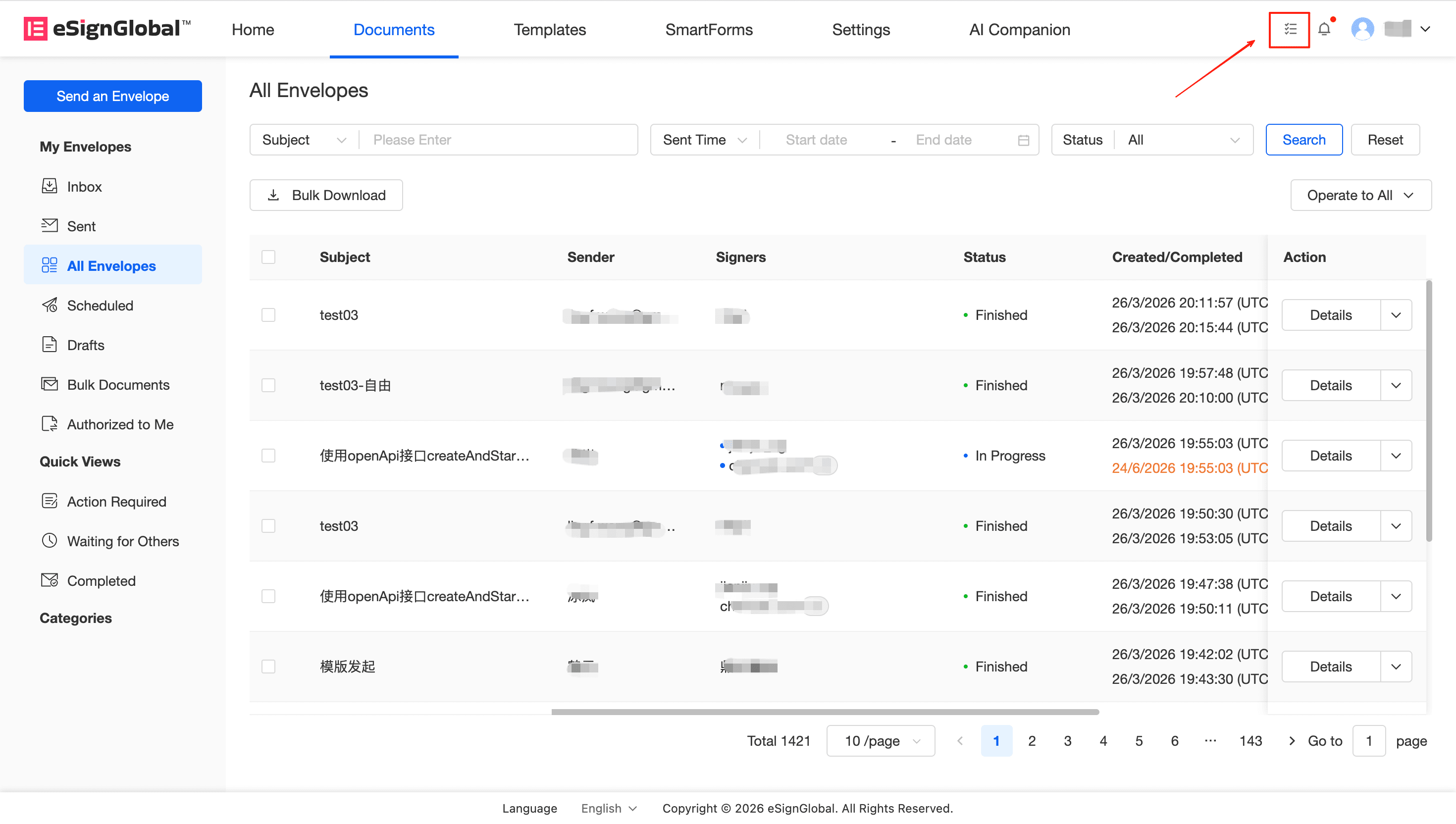
Centro servizi
Scarica in blocco i documenti firmati
Consente ai membri dell’area di lavoro aziendale di acquisire in blocco più file di busta, riducendo le operazioni di download singolo ripetute ed evitando i noiosi passaggi di apertura e download uno per uno. Supporta anche l’elaborazione asincrona delle attività per il download di file di grandi dimensioni, evitando lunghe attese in primo piano, migliorando efficacemente l’efficienza del lavoro e soddisfacendo i requisiti di gestione dei documenti e conformità alla sicurezza dell’azienda.
Nota:
Ruoli applicabili: Membri dell’area di lavoro con le autorizzazioni di download della busta corrispondenti.
Ambito applicabile: Può essere utilizzato nelle visualizzazioni elenco di Posta in arrivo (Inbox), Posta inviata (Sent), Tutte le buste (All Envelopes), Autorizzato a me (Authorized to Me), Azione richiesta (Action Required), In attesa di altri (Waiting for Others), Completato (Completed).
1. Selezione batch e punto di accesso al download
Descrizione: nella pagina dell’elenco delle buste supportate, è possibile selezionare in batch le buste da scaricare tramite le caselle di controllo a sinistra e fare clic sul pulsante Download nella parte superiore per avviare il download batch.
- Accedere alla pagina dell’elenco delle buste (ad esempio, la pagina “Tutte le buste”).
- Utilizzare le caselle di controllo a sinistra dell’elenco per selezionare le buste che si desidera scaricare.
- Fare clic sul pulsante Download nella barra degli strumenti nella parte superiore dell’elenco.
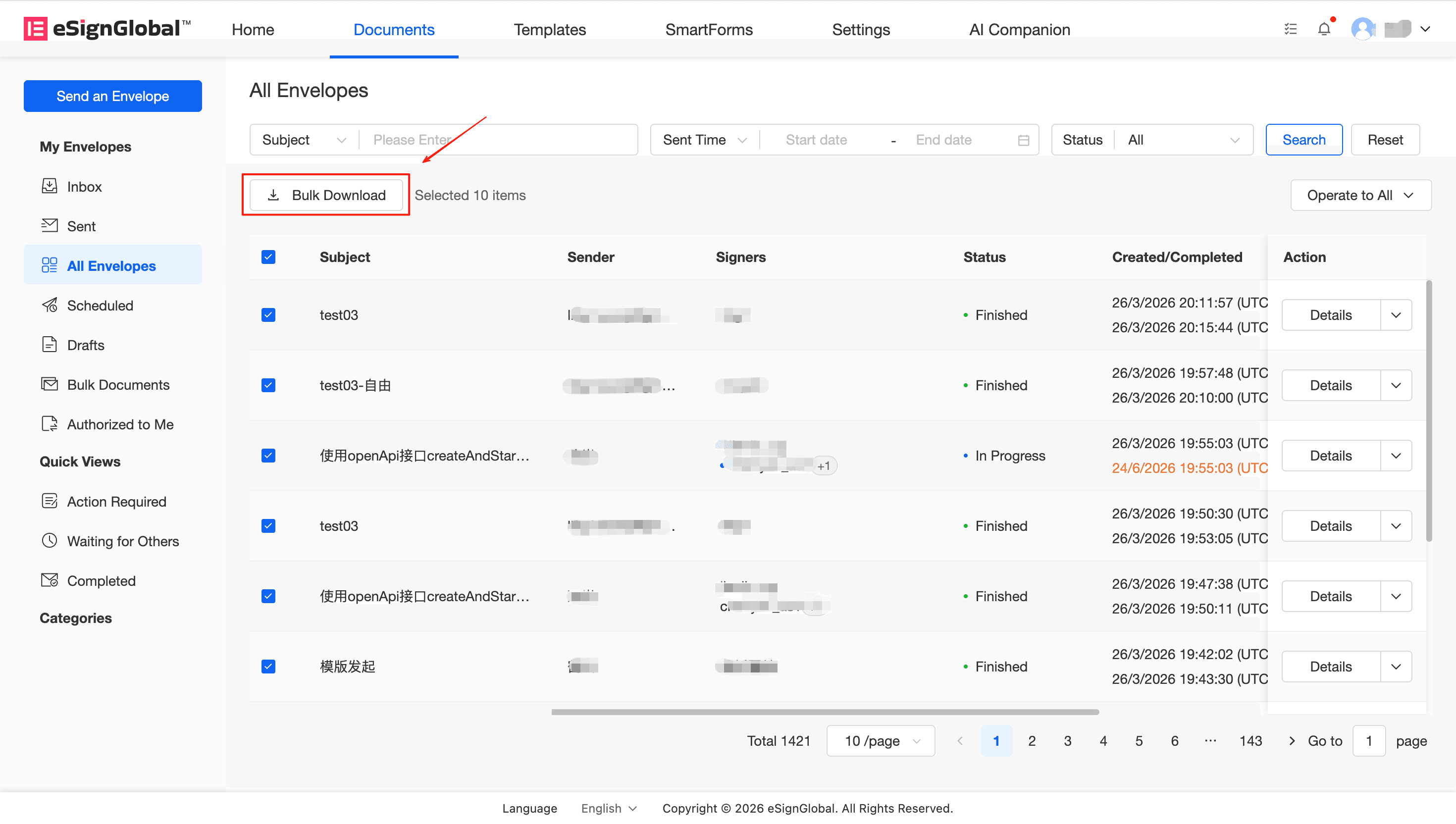
Warning: Attualmente il sistema non supporta la selezione multipla tra le pagine. Quando si fa clic sul paginatore nella parte inferiore per cambiare pagina, lo stato delle buste selezionate nella pagina corrente verrà cancellato. Si prega di completare la selezione all’interno di una singola pagina o creare attività di download in batch.
2. Promemoria e conferma per il download di buste limitate
Descrizione: dopo aver fatto clic sul pulsante Download, il sistema filtrerà le buste disponibili per il download in base alle autorizzazioni.
Se le buste selezionate includono buste per le quali non si dispone dell’autorizzazione per il download o soggette a restrizioni di configurazione dell’area di lavoro (ad esempio, il download di buste “in fase di firma” non è consentito, ecc.), il sistema visualizzerà automaticamente un popup per elencare i nomi (Oggetto) delle buste limitate. Dopo aver visualizzato il prompt, è possibile fare clic su Conferma e il sistema salterà automaticamente le buste limitate e scaricherà solo le buste valide rimanenti; oppure fare clic su Annulla per riselezionare.
Tip: Se si scopre che alcune buste necessarie sono limitate durante il download, si prega di confermare se si dispone dell’autorizzazione per visualizzare/scaricare le buste corrispondenti oppure contattare il super amministratore dell’area di lavoro per modificare le autorizzazioni e le configurazioni di download pertinenti.
3. Andare al centro attività per ottenere i file scaricati
Descrizione: dopo la conferma tramite popup, la piattaforma genererà un’attività di download e impacchetterà i file in background in modo asincrono, senza bloccare le altre operazioni.
-
Determinare l’attività di download e generare il pacchetto ZIP Dopo aver fatto clic su “Download” nel popup, il sistema genererà un pacchetto di installazione ZIP in base alla configurazione dell’area di lavoro (il pacchetto ZIP può contenere la versione finale firmata del file o anche il file unito del rapporto di prova di completamento della firma, a seconda della configurazione di download dell’area di lavoro).
-
Scaricare i file nel “Centro attività” Quando lo stato del flusso di attività inviato più di recente viene visualizzato come completato, significa che il pacchetto è stato creato correttamente ed è possibile scaricare direttamente il pacchetto ZIP generato sul computer locale nel centro attività.