


 Servicezentrum
WhatsApp OTP-Verifizierung
eSignGlobal unterstützt jetzt die Identitätsprüfung von Unterzeichnern über WhatsApp OTP. Nach Aktivierung dieser Funktion können Initiatoren beim Senden von Umschlägen verlangen, dass bestimmte Unterzeichner einen Verifizierungscode über WhatsApp erhalten und die Verifizierung beim Zugriff auf oder der Unterzeichnung von Dokumenten abschließen, wodurch die Sicherheit der Identitätsprüfung und die globale Reichweite verbessert werden, insbesondere für ausländische Geschäftsszenarien, in denen WhatsApp häufig verwendet wird.
Hinweis:
- 【Anwendbare Version】Standardmäßig Professional und höher.
- Vor der Verwendung muss der Tenant-Administrator oder Super-Administrator das Plugin WhatsApp Authentication im Plugin-Center installieren.
- Derzeit unterstützt die WhatsApp OTP-Verifizierungsnachricht nur den Versand auf Englisch.
Installation und Verwaltung des WhatsApp Authentication Plugins
Vor der Verwendung der WhatsApp OTP-Verifizierung muss das Plugin zunächst vom Tenant-Administrator oder Super-Administrator der Plattform im Plugin-Center installiert werden.
- Melden Sie sich nach dem Anmelden auf der Plattform im Plugin-Center an und suchen Sie das Plugin WhatsApp Authentication.
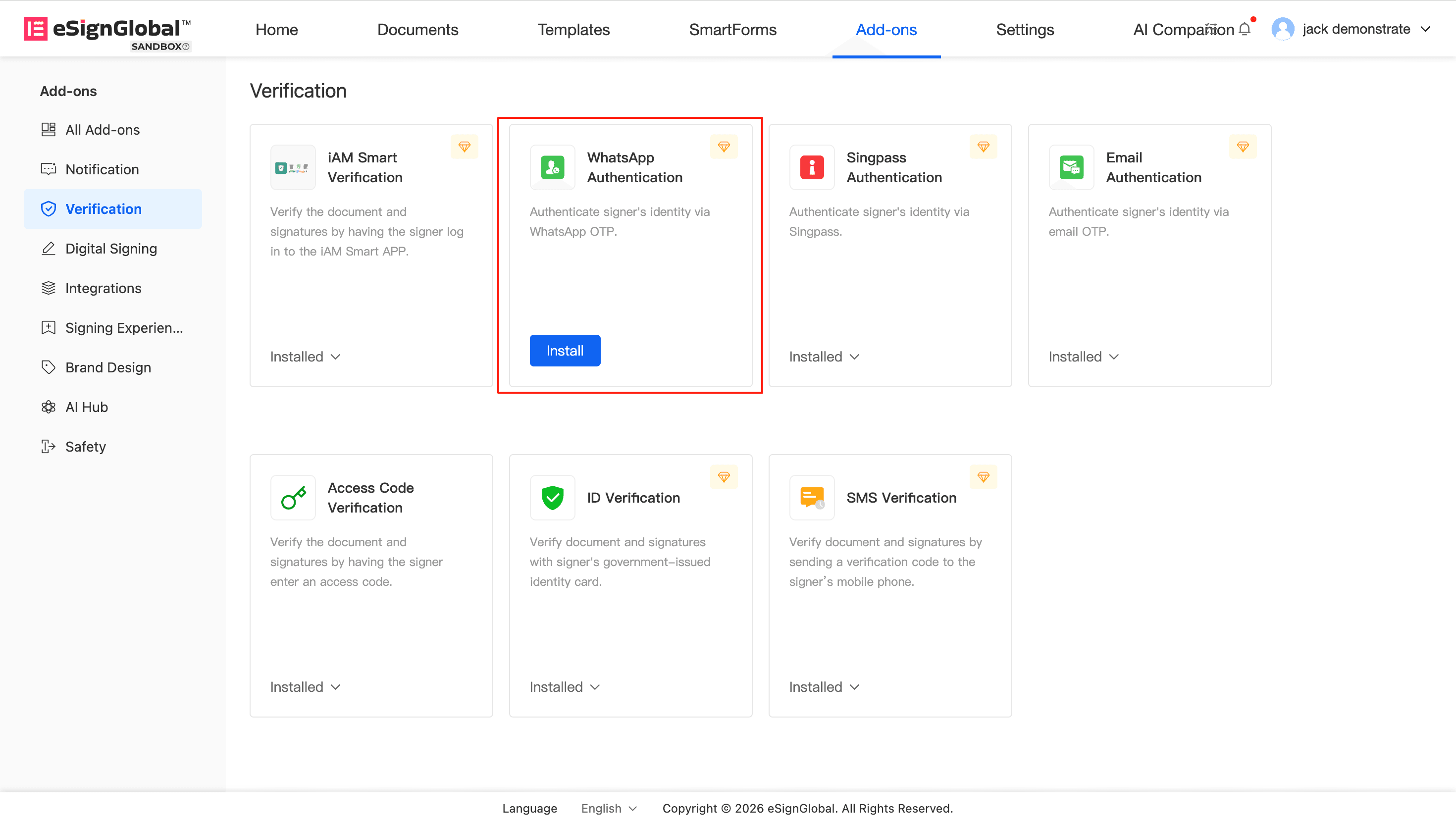
- Klicken Sie auf Installieren, um die Aktivierung abzuschließen.
Hinweis:
- Auswirkungen nach der Installation: Beim Initiieren eines Umschlags wird die Option WhatsApp Authentication zur Authentifizierungsmethode hinzugefügt.
- Auswirkungen nach der Deinstallation: Der Arbeitsbereich, in dem das Plugin deinstalliert wurde, kann keine neuen Identitätsprüfungskonfigurationen mit WhatsApp OTP mehr hinzufügen.
Konfigurieren der WhatsApp OTP-Verifizierung für Unterzeichner beim Senden von Umschlägen
Nachdem der Administrator die Plugin-Installation abgeschlossen hat, kann der Initiator WhatsApp OTP als Identitätsprüfungsmethode für bestimmte Unterzeichner in Szenarien wie der normalen Initiierung und der Initiierung von Vorlagen festlegen. Der Unterzeichner muss zuerst die Verifizierung des Verifizierungscodes abschließen, wenn er auf die Datei zugreift oder eine Signatur ausführt.
- Suchen Sie auf der Seite zum Hinzufügen von Unterzeichnern (Add Signers) des initiierenden Umschlags die Authentifizierungsmethode des Zielunterzeichners.
- Wählen Sie in der Dropdown-Liste der Authentifizierungsmethoden WhatsApp Authentication.
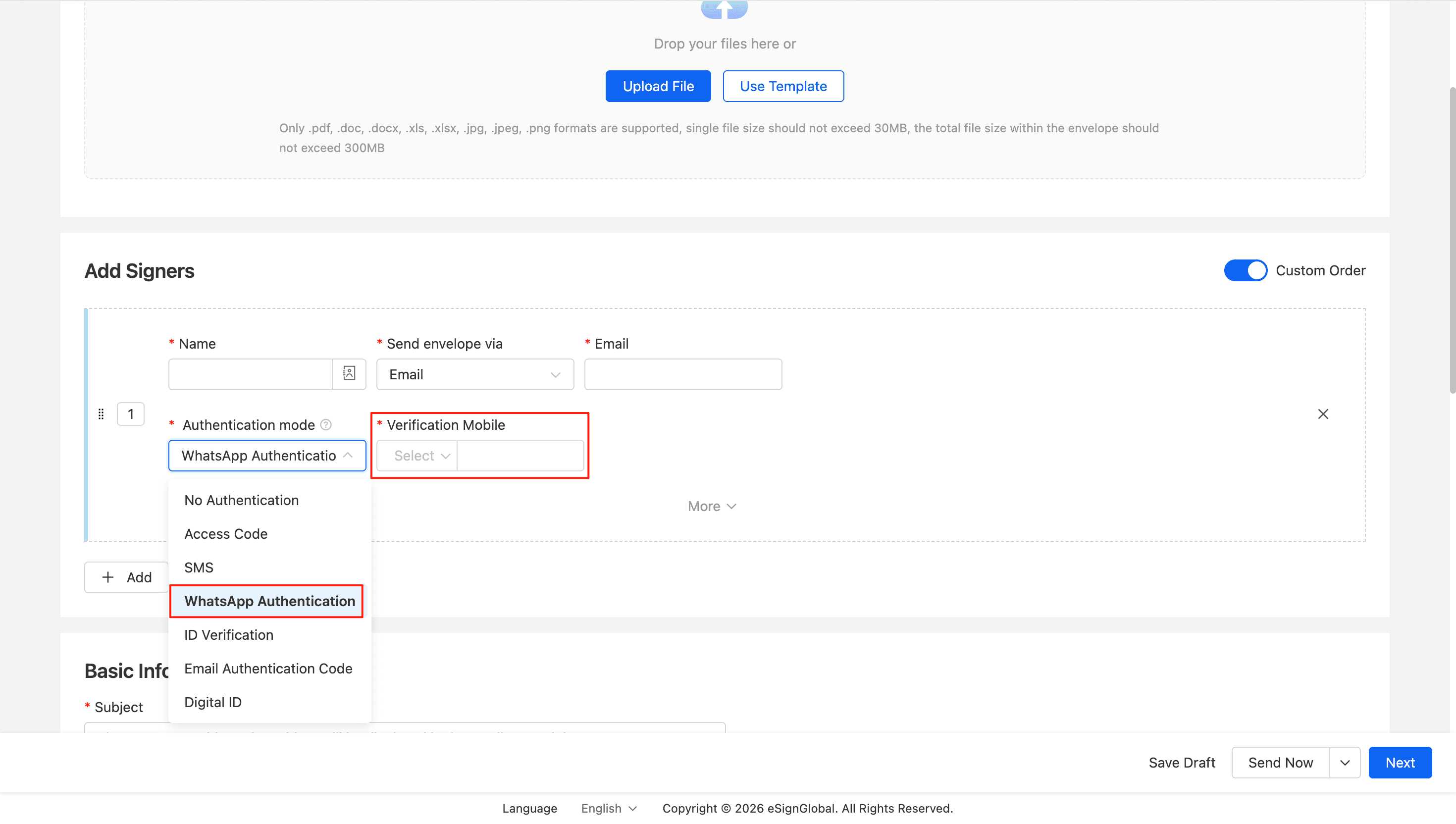
- Geben Sie gemäß den Anweisungen auf der Seite die Mobiltelefonnummer zur Verifizierung ein, wählen Sie die Landes-/Regionsvorwahl aus und geben Sie die korrekte Mobiltelefonnummer ein.
- Senden Sie den Umschlag, nachdem Sie die anderen Initiierungskonfigurationen abgeschlossen haben.
Tipp:
-
Wenn die Benachrichtigungsmethode dieses Unterzeichners SMS oder WhatsApp ist und die Mobiltelefonnummer bereits ausgefüllt wurde, wird diese Mobiltelefonnummer automatisch als Mobiltelefonnummer zur Verifizierung übernommen, wodurch das wiederholte Ausfüllen reduziert wird.
-
Bitte stellen Sie sicher, dass die eingegebene Mobiltelefonnummer registriert ist und WhatsApp-Nachrichten normal empfangen kann, da der Unterzeichner sonst die Identitätsprüfung nicht abschließen kann.
Konfiguration der WhatsApp OTP-Verifizierung bei Massenstarts
Wenn Sie Umschläge per Massenstart initiieren, können Sie die WhatsApp OTP-Authentifizierungsmethode auch einheitlich für die Unterzeichner festlegen.
- Gehen Sie zur Seite für Massenstarts und wählen Sie als Authentifizierungsmethode WhatsApp Authentication.
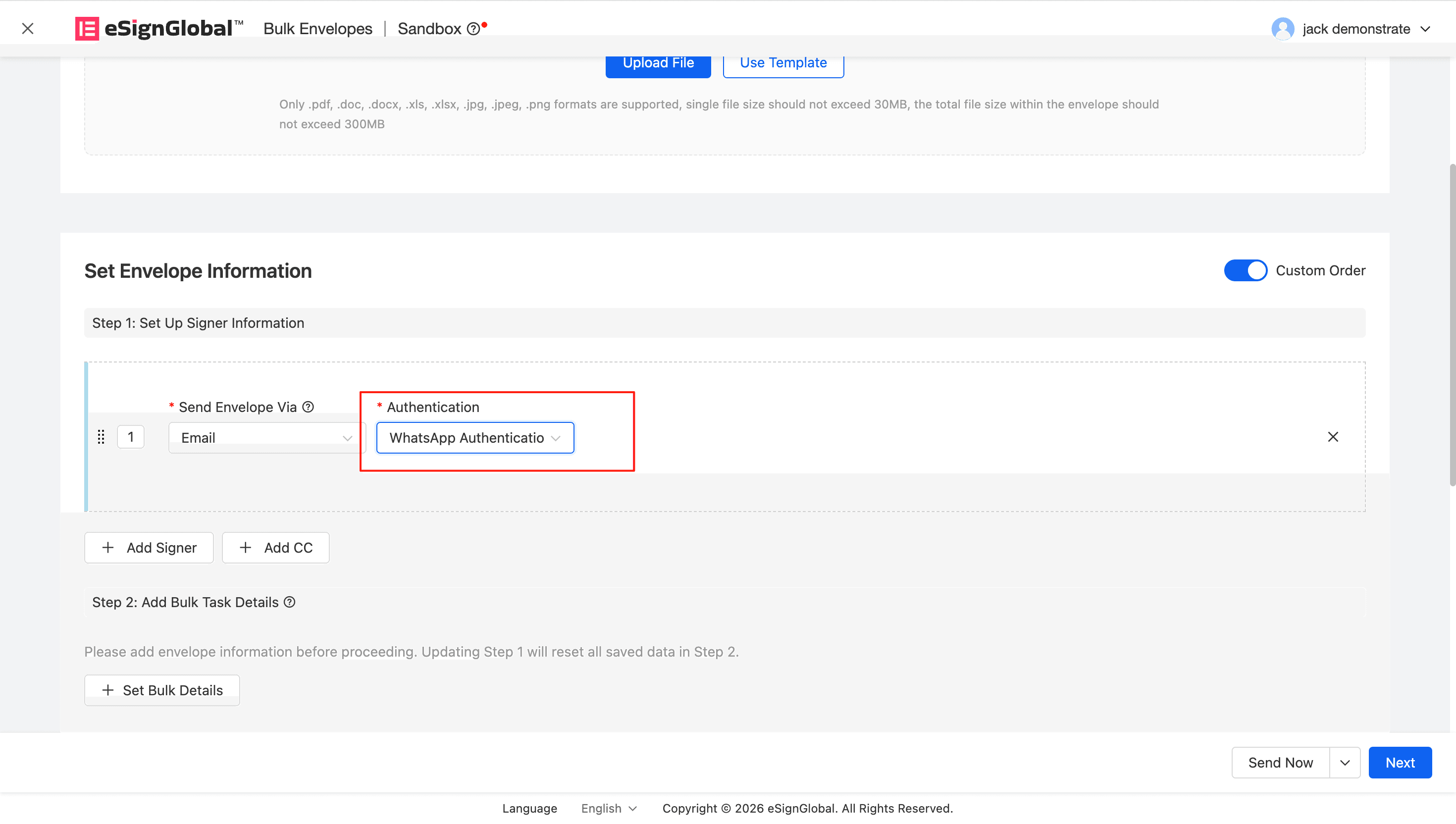
- Füllen Sie das Feld für die Verifizierungs-Handynummer des Unterzeichners gemäß den Vorlagenanforderungen aus. Die Handynummer muss die internationale Vorwahl enthalten.
- Importieren Sie die Daten und starten Sie den Umschlag.
Hinweis:
- Die Handynummer in der Massenvorlage muss die Landesvorwahl enthalten, z. B.
86-13112341234.
Unterzeichner empfangen den Verifizierungscode per WhatsApp und schließen die Verifizierung ab
Wenn der Initiator die WhatsApp OTP-Verifizierung aktiviert hat, muss der Unterzeichner zuerst den Verifizierungscode per WhatsApp empfangen und die Identitätsprüfung abschließen, wenn er den Unterzeichnungslink öffnet oder eine Unterzeichnungsaktion ausführt.
- Nachdem der Unterzeichner den Unterzeichnungslink geöffnet hat, zeigt die Seite die anonymisierte Verifizierungs-Handynummer an und fordert auf, den Verifizierungscode per WhatsApp zu empfangen.
- Klicken Sie auf Send Code. Das System sendet einen 6-stelligen Verifizierungscode an die entsprechende Handynummer.
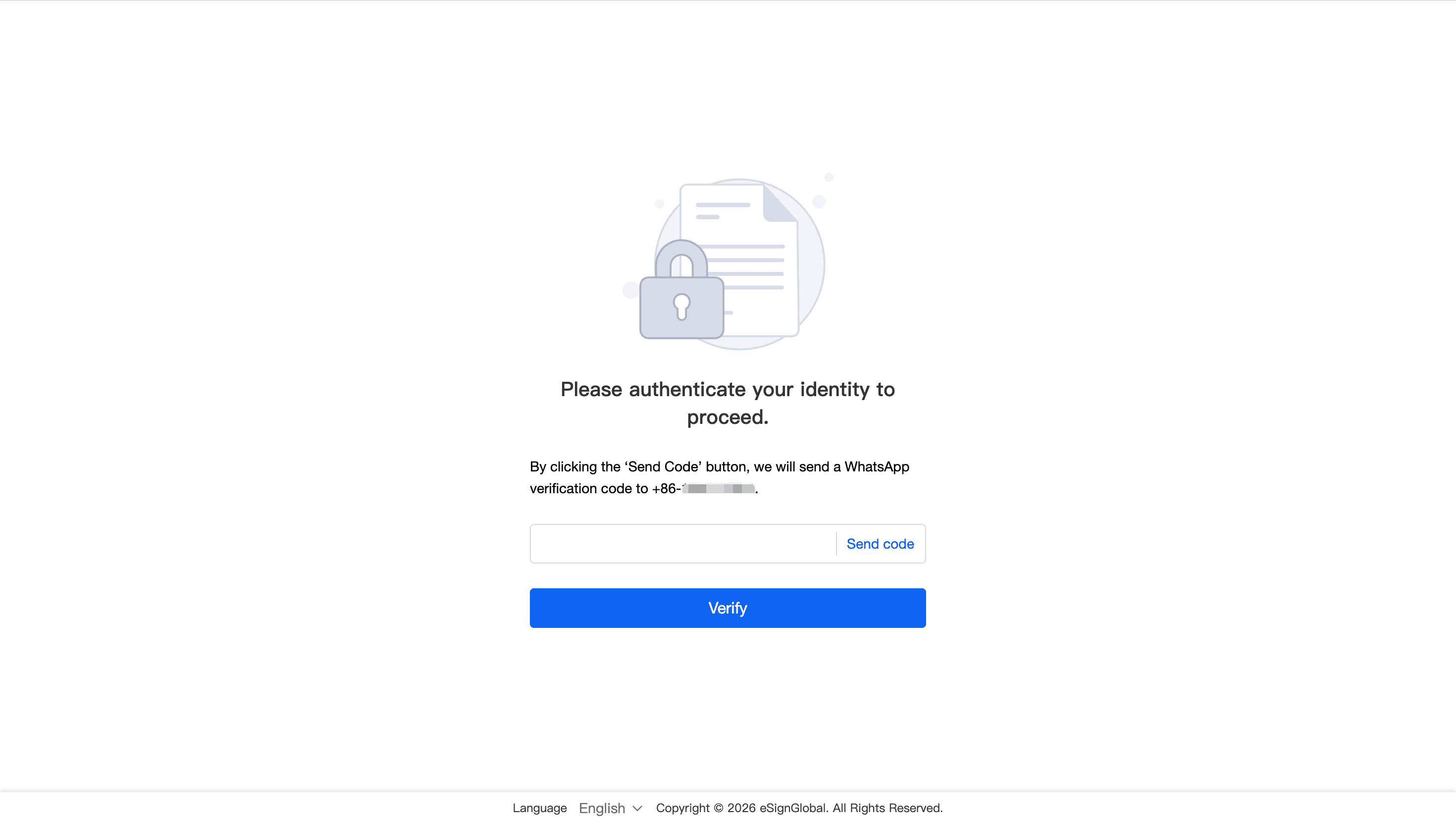
- Der Unterzeichner sucht in WhatsApp nach der Verifizierungscode-Nachricht und gibt den Verifizierungscode in das Eingabefeld auf der Seite ein.
- Nach erfolgreicher Verifizierung können Sie die Dokumente weiter einsehen und unterzeichnen.
Tipp: Wenn der Unterzeichner den Verifizierungscode noch nicht erhalten hat, wird empfohlen, zuerst zu überprüfen, ob die Handynummer und die Landesvorwahl korrekt eingegeben wurden, und zu prüfen, ob sein WhatsApp-Konto normal funktioniert.


