


 Pusat Layanan
Verifikasi OTP WhatsApp
eSignGlobal kini mendukung autentikasi identitas penanda tangan melalui WhatsApp OTP. Setelah kemampuan ini diaktifkan, pemrakarsa dapat meminta penanda tangan yang ditunjuk untuk menerima kode verifikasi melalui WhatsApp saat mengirim amplop, dan menyelesaikan verifikasi saat mengakses atau menandatangani dokumen, sehingga meningkatkan keamanan verifikasi identitas dan jangkauan global, terutama cocok untuk skenario bisnis luar negeri yang terbiasa menggunakan WhatsApp.
Catatan:
- 【Versi yang Berlaku】Edisi Profesional dan lebih tinggi secara default.
- Sebelum digunakan, administrator penyewa atau administrator super perlu menginstal plugin WhatsApp Authentication di pusat plugin.
- Pesan verifikasi WhatsApp OTP saat ini hanya mendukung pengiriman dalam bahasa Inggris.
Instal dan Kelola Plugin WhatsApp Authentication
Sebelum menggunakan verifikasi WhatsApp OTP, administrator penyewa atau administrator super platform perlu menyelesaikan instalasi plugin di pusat plugin terlebih dahulu.
- Setelah masuk ke platform, masuk ke pusat plugin dan temukan plugin WhatsApp Authentication.
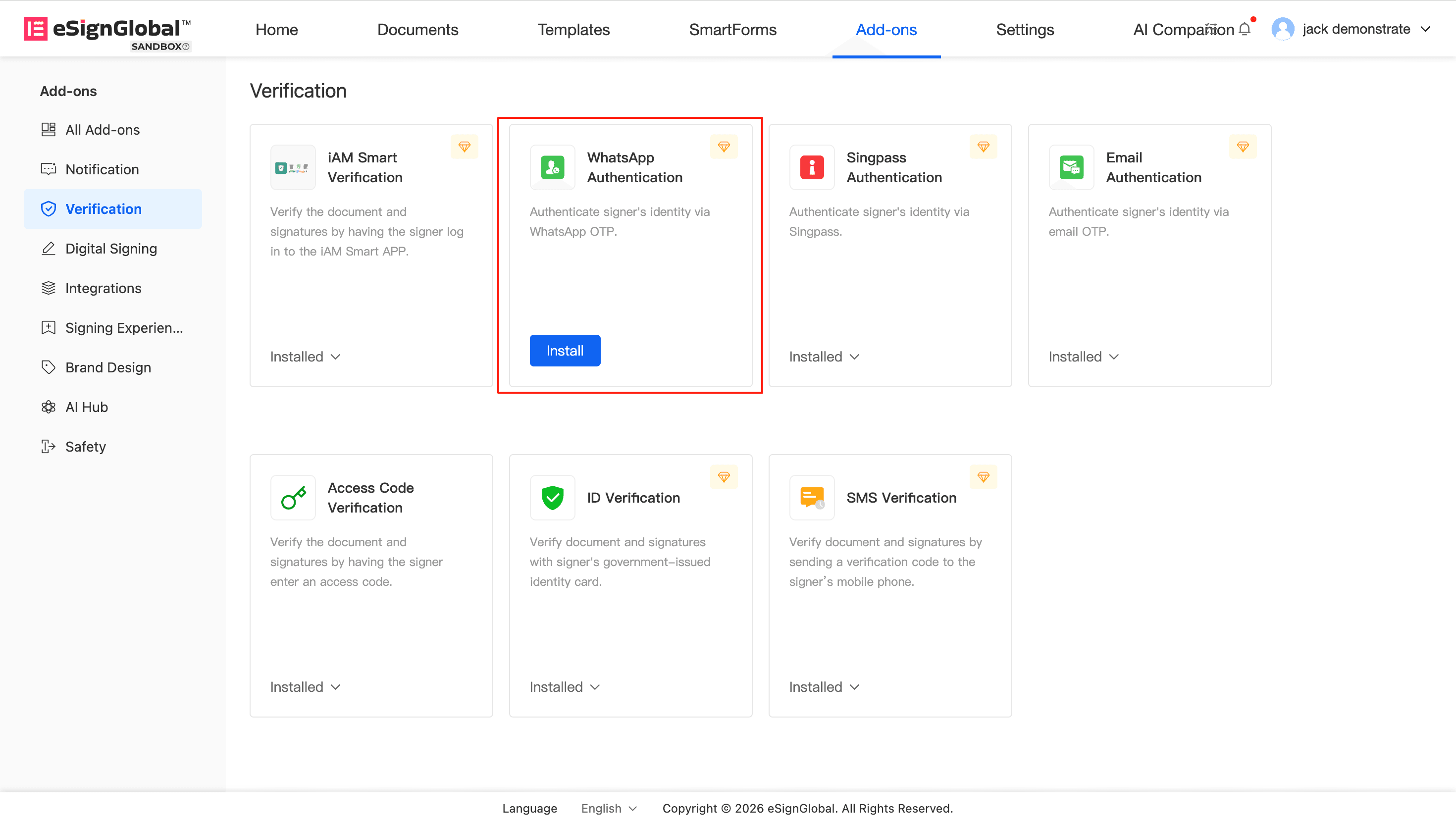
- Klik Instal untuk menyelesaikan aktivasi.
Catatan:
- Dampak Setelah Instalasi: Saat memulai amplop, opsi WhatsApp Authentication akan ditambahkan ke metode autentikasi (Authentication).
- Dampak Setelah Uninstall: Ruang kerja yang telah meng-uninstall plugin tidak akan dapat terus menambahkan konfigurasi autentikasi yang menggunakan WhatsApp OTP.
Konfigurasikan Verifikasi WhatsApp OTP untuk Penanda Tangan Saat Mengirim Amplop
Setelah administrator menyelesaikan instalasi plugin, pemrakarsa dapat mengatur WhatsApp OTP sebagai metode autentikasi untuk penanda tangan yang ditunjuk dalam skenario seperti peluncuran normal dan peluncuran templat. Penanda tangan perlu menyelesaikan verifikasi kode verifikasi saat mengakses dokumen atau melakukan tindakan penandatanganan.
- Pada halaman tambahkan penanda tangan (Add Signers) untuk memulai amplop, temukan metode autentikasi (Authentication) dari penanda tangan target.
- Dalam daftar drop-down metode autentikasi, pilih WhatsApp Authentication.
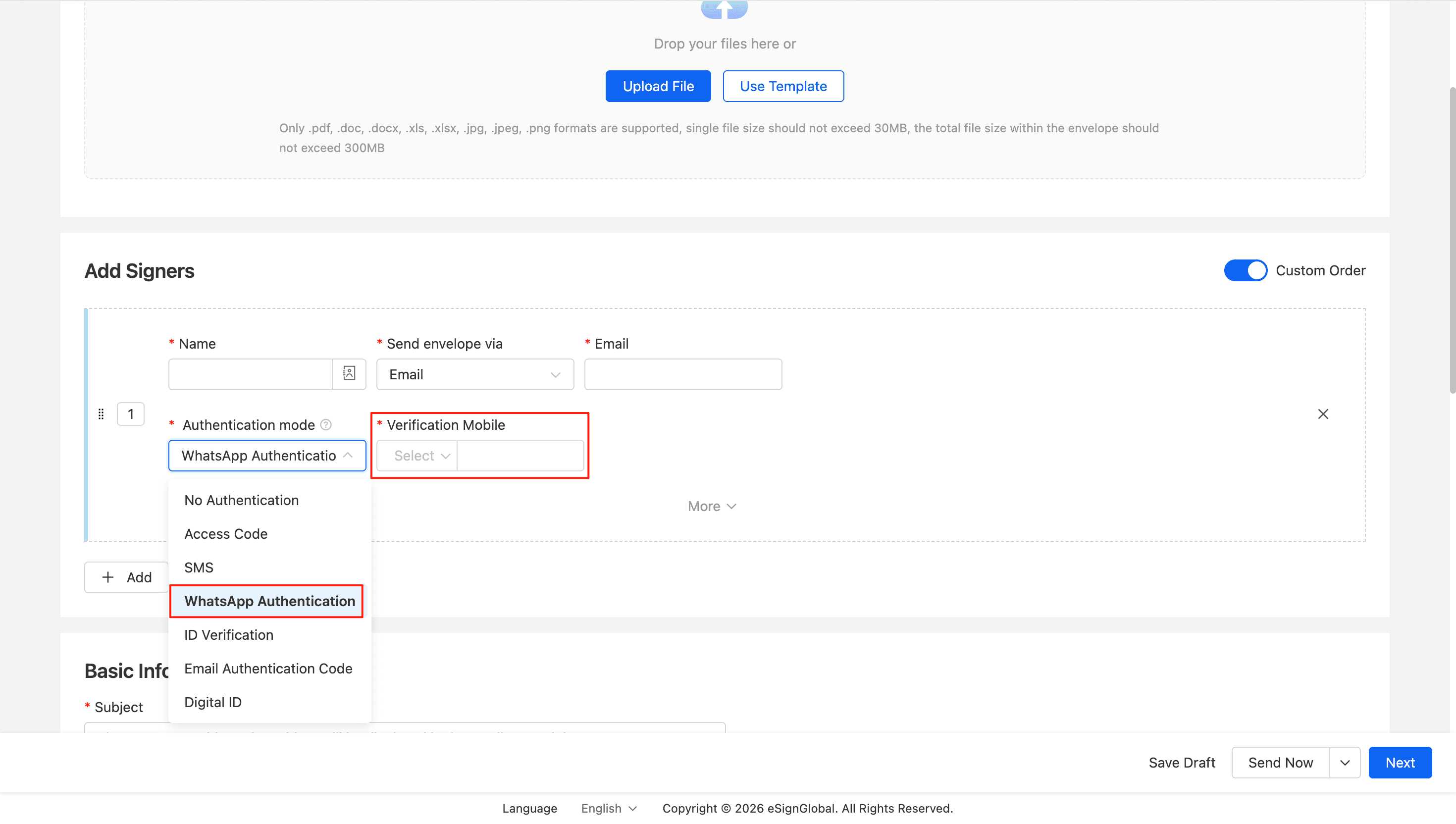
- Isi nomor ponsel verifikasi sesuai dengan petunjuk halaman, pilih kode negara/wilayah dan masukkan nomor ponsel yang benar.
- Setelah menyelesaikan konfigurasi peluncuran lainnya, kirim amplop.
Tip:
-
Jika metode notifikasi penanda tangan telah memilih SMS atau WhatsApp, dan nomor ponsel telah diisi, sistem akan secara otomatis menampilkan nomor ponsel ini sebagai nomor ponsel verifikasi untuk mengurangi pengisian berulang.
-
Harap pastikan bahwa nomor ponsel yang diisi telah terdaftar dan dapat menerima pesan WhatsApp secara normal, jika tidak, penanda tangan tidak akan dapat menyelesaikan verifikasi identitas.
Mengonfigurasi Verifikasi OTP WhatsApp saat Melakukan Pengiriman Massal
Jika Anda melakukan pengiriman amplop secara massal, Anda juga dapat mengatur metode autentikasi OTP WhatsApp secara seragam untuk penandatangan.
- Masuk ke halaman pengiriman massal, dan pilih metode autentikasi sebagai WhatsApp Authentication.
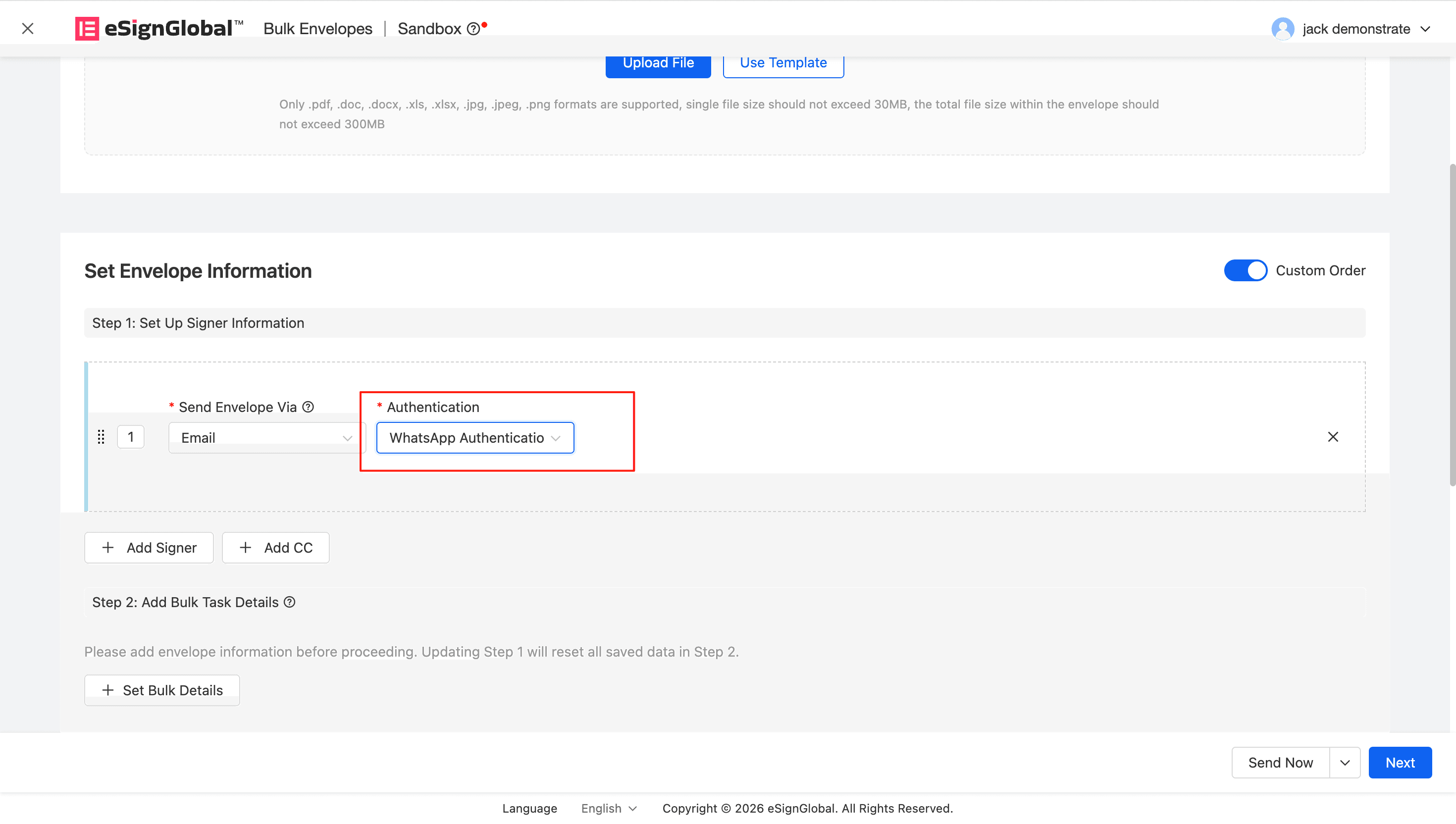
- Isi kolom nomor ponsel verifikasi penandatangan sesuai dengan persyaratan templat. Nomor ponsel harus menyertakan kode area internasional.
- Impor data dan kirim amplop.
Catatan:
- Nomor ponsel dalam templat massal harus menyertakan kode negara, misalnya
86-13112341234.
Penandatangan Menerima Kode Verifikasi melalui WhatsApp dan Menyelesaikan Verifikasi
Ketika pengirim mengaktifkan verifikasi OTP WhatsApp, penandatangan harus terlebih dahulu menerima kode verifikasi melalui WhatsApp dan menyelesaikan autentikasi identitas saat membuka tautan penandatanganan atau melakukan tindakan penandatanganan.
- Setelah penandatangan membuka tautan penandatanganan, halaman akan menampilkan nomor ponsel verifikasi yang disamarkan, dan meminta untuk menerima kode verifikasi melalui WhatsApp.
- Klik Send Code, sistem akan mengirimkan kode verifikasi 6 digit ke nomor ponsel yang sesuai.
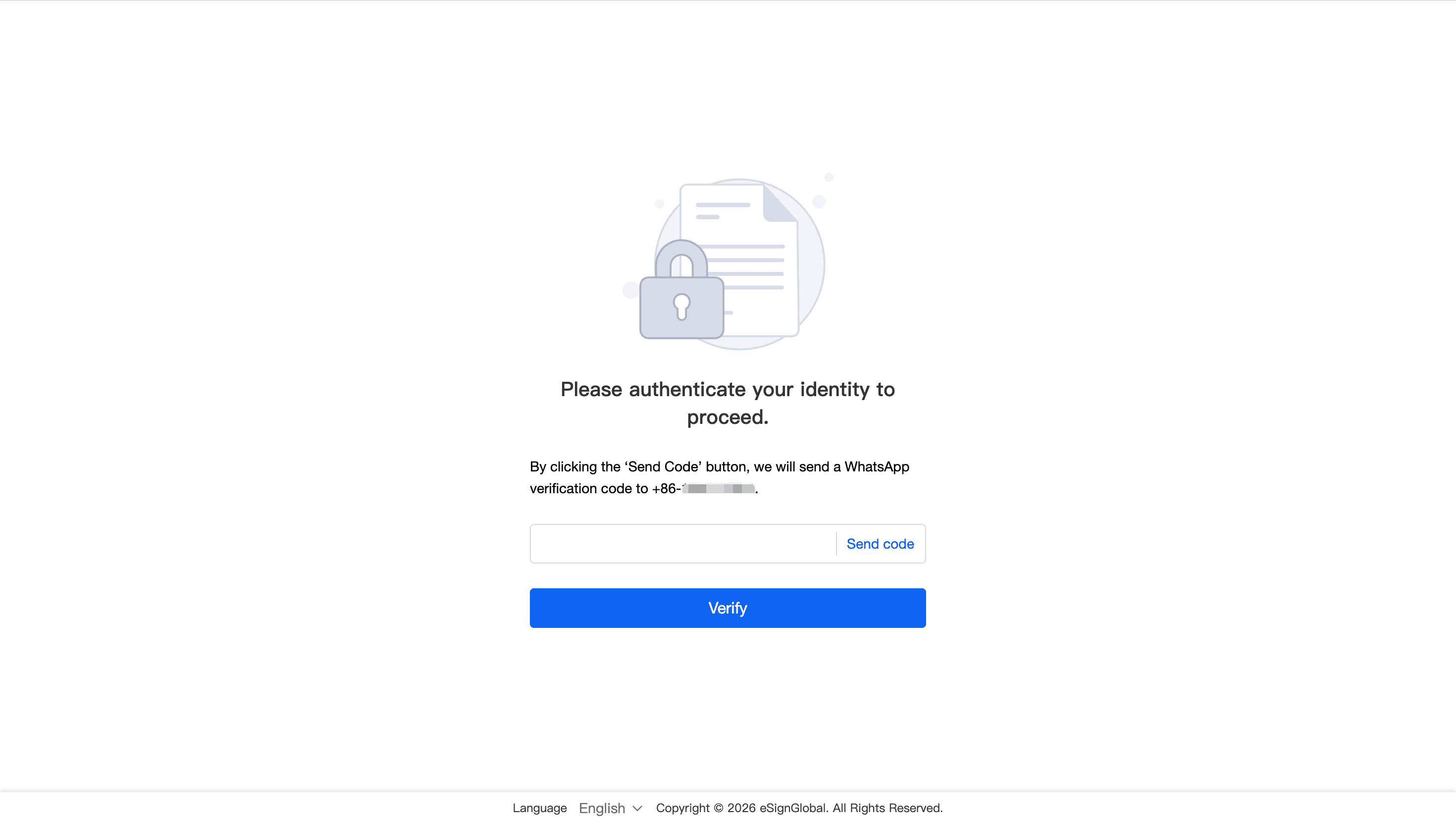
- Penandatangan memeriksa pesan kode verifikasi di WhatsApp, dan memasukkan kode verifikasi ke dalam kotak input di halaman.
- Setelah verifikasi berhasil, lanjutkan untuk melihat dan menandatangani dokumen.
Tip: Jika penandatangan belum menerima kode verifikasi, disarankan untuk terlebih dahulu memastikan bahwa nomor ponsel dan kode negara diisi dengan benar, dan periksa apakah akun WhatsApp mereka dalam keadaan normal dan tersedia.


