


 Sentro ng Serbisyo
WhatsApp OTP Beripika
Sinusuportahan na ng eSignGlobal ang pagpapatunay ng pagkakakilanlan ng lumalagda sa pamamagitan ng WhatsApp OTP. Pagkatapos paganahin ang kakayahang ito, maaaring hilingin ng nagpasimula na ang itinalagang lumalagda ay tumanggap ng verification code sa pamamagitan ng WhatsApp kapag nagpapadala ng sobre, at kumpletuhin ang pagpapatunay kapag ina-access o nilalagdaan ang dokumento, upang mapahusay ang seguridad ng pag-verify ng pagkakakilanlan at ang pandaigdigang abot, lalo na angkop para sa mga senaryo ng negosyo sa ibang bansa na sanay gumamit ng WhatsApp.
Note:
- 【Naaangkop na Bersyon】Default na Professional na bersyon pataas.
- Bago gamitin, kailangang i-install ng tenant administrator o super administrator ang WhatsApp Authentication plugin sa plugin center.
- Kasalukuyang sinusuportahan lamang ng WhatsApp OTP verification message ang pagpapadala sa Ingles.
Pag-install at Pamamahala ng WhatsApp Authentication Plugin
Bago gamitin ang WhatsApp OTP verification, kailangang kumpletuhin muna ng tenant administrator o super administrator ng platform ang pag-install ng plugin sa plugin center.
- Pagkatapos mag-log in sa platform, pumunta sa plugin center at hanapin ang WhatsApp Authentication plugin.
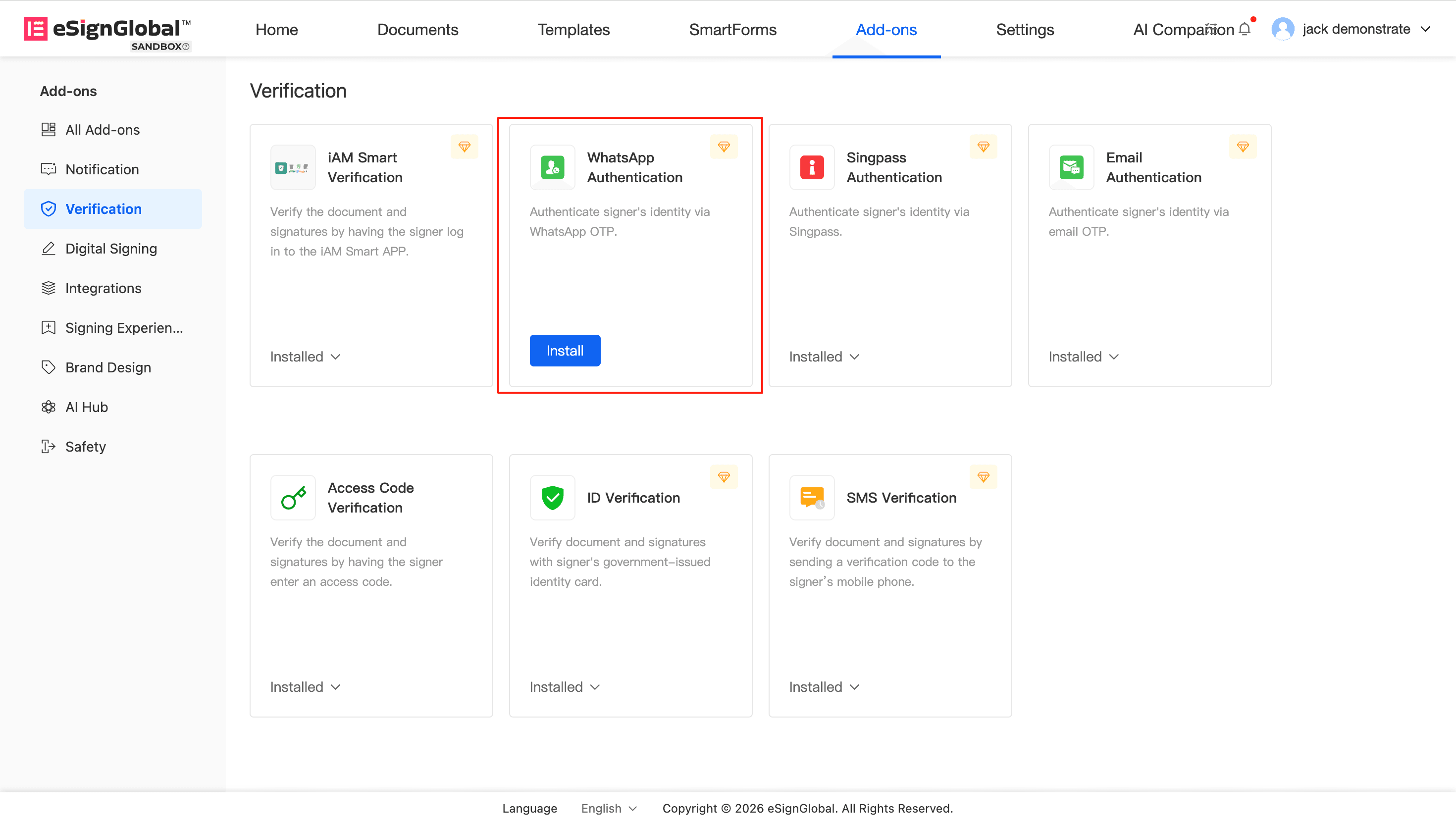
- I-click ang install upang kumpletuhin ang pagpapagana.
Note:
- Epekto pagkatapos ng pag-install: Kapag nagpasimula ng sobre, magdadagdag ng WhatsApp Authentication na opsyon sa paraan ng pagpapatunay ng pagkakakilanlan (Authentication).
- Epekto pagkatapos i-uninstall: Hindi na makakapagdagdag ang workspace na nag-uninstall ng plugin ng configuration ng pagpapatunay ng pagkakakilanlan gamit ang WhatsApp OTP.
Pag-configure ng WhatsApp OTP Verification para sa Lumalagda Kapag Nagpapadala ng Sobre
Pagkatapos kumpletuhin ng administrator ang pag-install ng plugin, maaaring itakda ng nagpasimula ang WhatsApp OTP bilang paraan ng pagpapatunay ng pagkakakilanlan para sa itinalagang lumalagda sa mga senaryo tulad ng ordinaryong pagpapasimula at pagpapasimula ng template. Kailangang kumpletuhin muna ng lumalagda ang pag-verify ng verification code kapag ina-access ang dokumento o nagsasagawa ng aksyon sa paglagda.
- Sa pahina ng pagdaragdag ng lumalagda (Add Signers) kapag nagpapasimula ng sobre, hanapin ang paraan ng pagpapatunay ng pagkakakilanlan (Authentication) ng target na lumalagda.
- Sa drop-down list ng paraan ng pagpapatunay ng pagkakakilanlan, piliin ang WhatsApp Authentication.
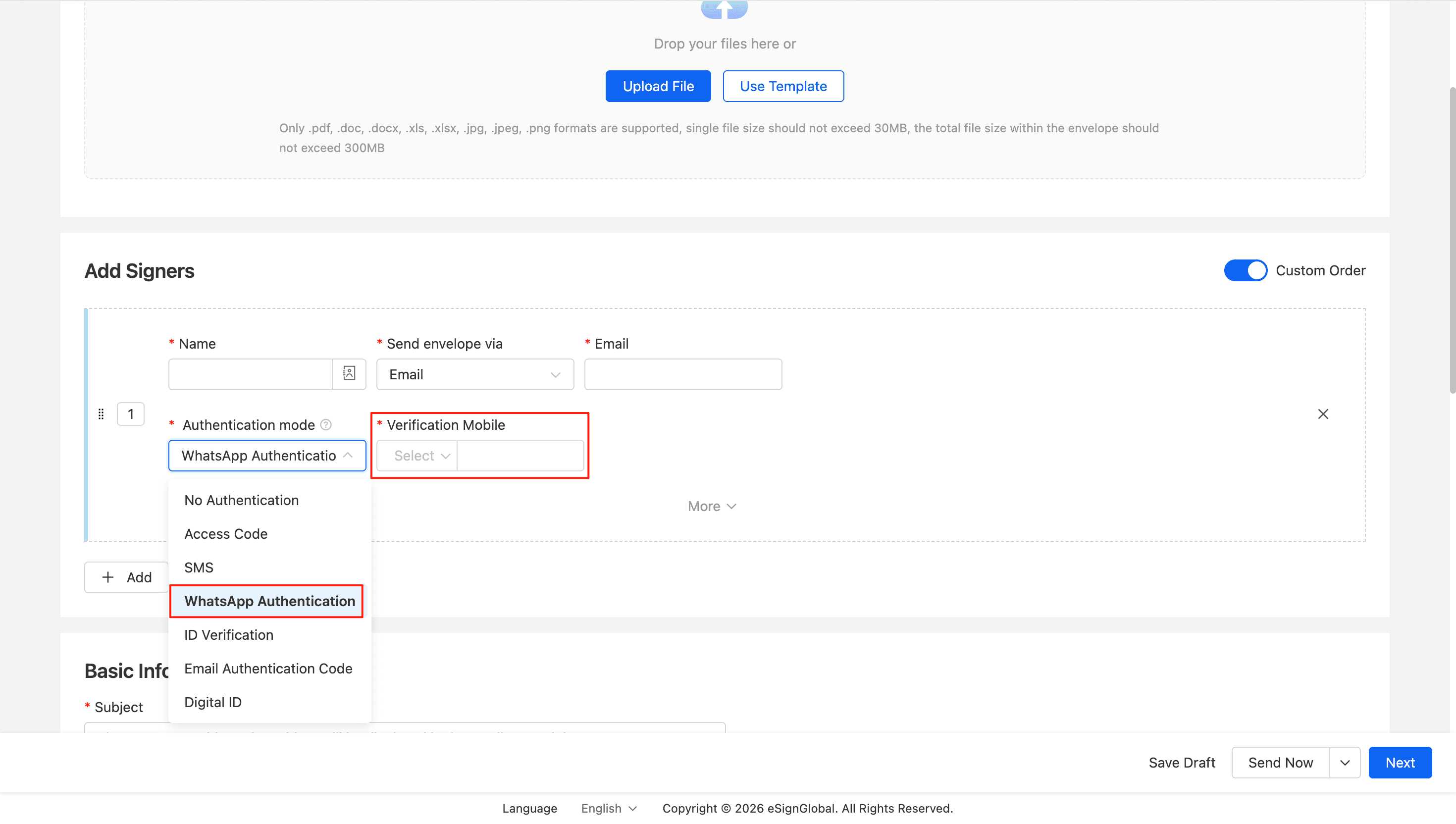
- Punan ang numero ng telepono para sa pag-verify ayon sa mga prompt sa pahina, piliin ang country/region code at ipasok ang tamang numero ng telepono.
- Pagkatapos kumpletuhin ang iba pang configuration sa pagpapasimula, ipadala ang sobre.
Tip:
-
Kung ang paraan ng notification ng lumalagda ay napili na bilang SMS o WhatsApp, at napunan na ang numero ng telepono, awtomatikong dadalhin ng system ang numero ng teleponong ito bilang numero ng telepono para sa pag-verify, na binabawasan ang paulit-ulit na pagpuno.
-
Tiyaking nakarehistro ang numero ng teleponong ipinasok at maaaring tumanggap ng mga mensahe sa WhatsApp nang normal, kung hindi ay hindi makukumpleto ng lumalagda ang pagpapatunay ng pagkakakilanlan.
Pag-configure ng WhatsApp OTP Verification Kapag Nagpadala ng Maramihan
Kung nagpapadala ka ng mga envelope nang maramihan, maaari mo ring i-set up ang WhatsApp OTP bilang paraan ng pag-verify ng pagkakakilanlan para sa mga lumalagda.
- Pumunta sa pahina ng maramihang pagpapadala, at piliin ang WhatsApp Authentication bilang paraan ng pag-verify ng pagkakakilanlan.
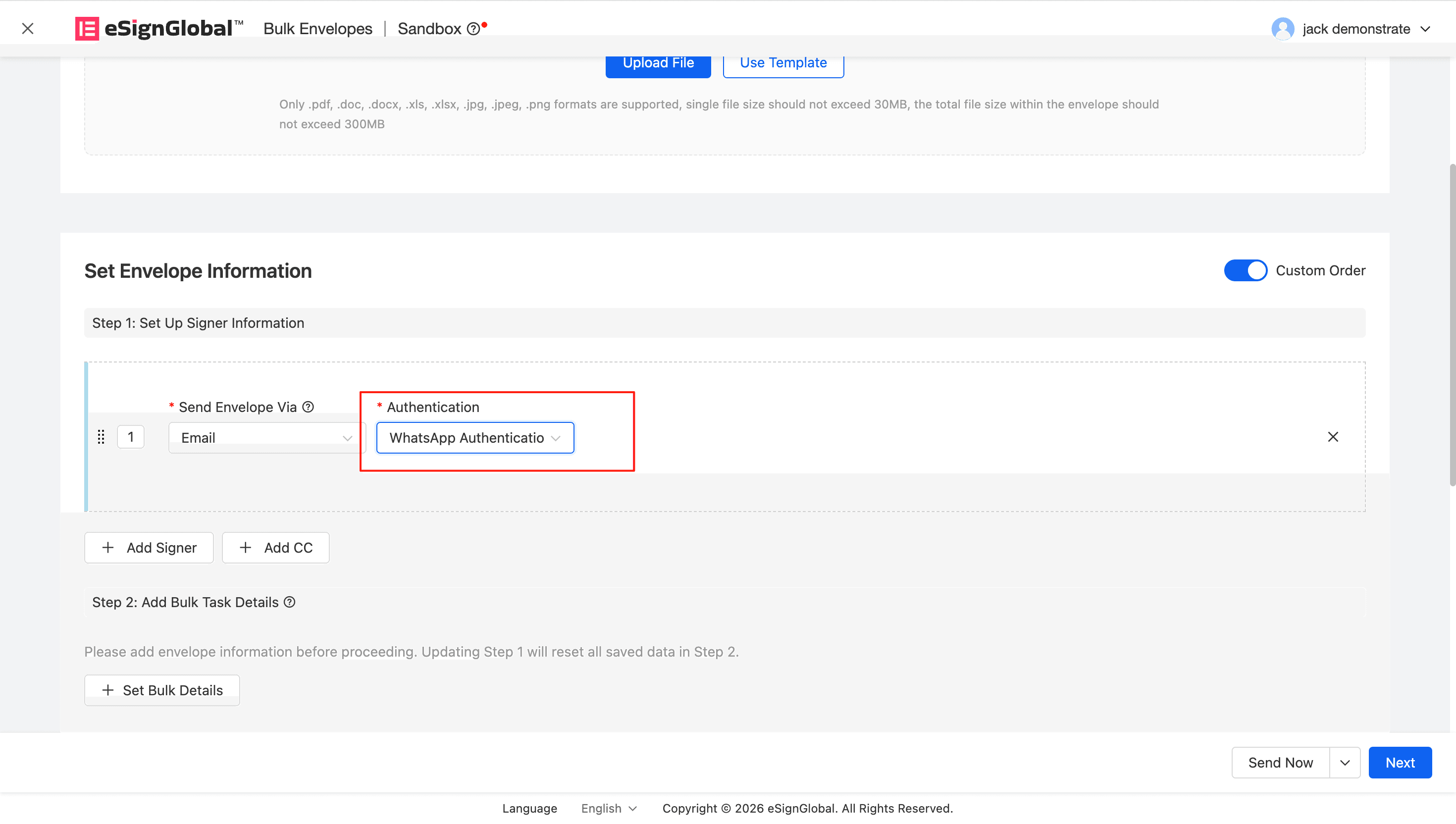
- Punan ang field ng numero ng telepono ng lumalagda ayon sa hinihingi ng template, at dapat kasama sa numero ng telepono ang international area code.
- Mag-import ng data at magpadala ng mga envelope.
Note:
- Dapat kasama sa numero ng telepono sa maramihang template ang country code, halimbawa
86-13112341234.
Tumatanggap ang Lumalagda ng Verification Code sa pamamagitan ng WhatsApp at Kinukumpleto ang Verification
Kapag pinagana ng nagpadala ang WhatsApp OTP verification, kapag binuksan ng lumalagda ang link ng paglagda o nagsagawa ng aksyon sa paglagda, kailangan muna niyang tumanggap ng verification code sa pamamagitan ng WhatsApp at kumpletuhin ang verification ng pagkakakilanlan.
- Pagkatapos buksan ng lumalagda ang link ng paglagda, ipapakita ng pahina ang na-de-sensitize na numero ng telepono para sa verification, at ipo-prompt na tumanggap ng verification code sa pamamagitan ng WhatsApp.
- I-click ang Send Code, magpapadala ang system ng 6-digit na verification code sa kaukulang numero ng telepono.
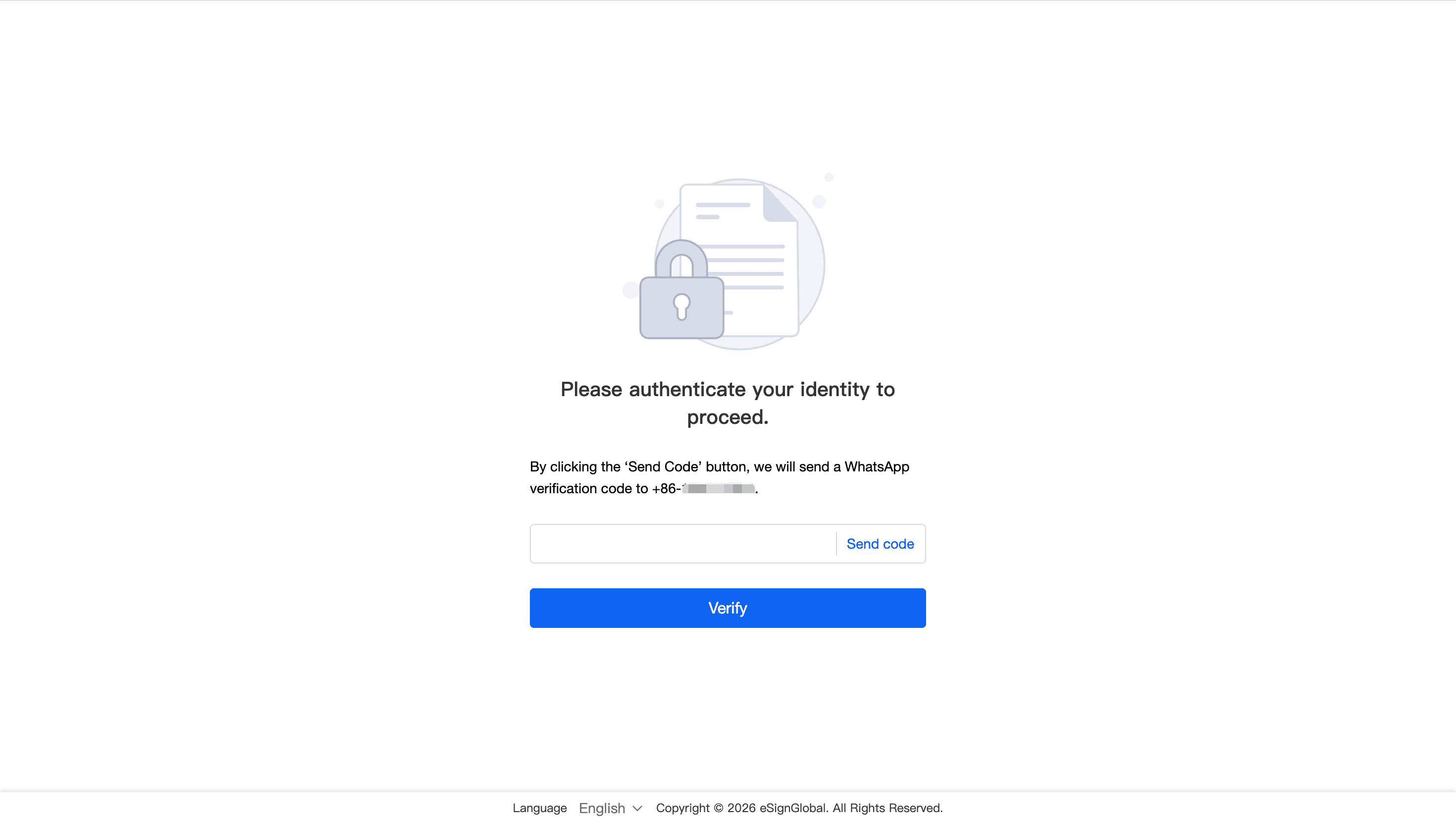
- Hanapin ng lumalagda ang mensahe ng verification code sa WhatsApp, at ipapasok ang verification code sa input box sa pahina.
- Pagkatapos ng matagumpay na verification, magpatuloy sa pagtingin at paglagda ng mga dokumento.
Tip: Kung hindi pa natatanggap ng lumalagda ang verification code, inirerekomenda na kumpirmahin muna kung tama ang numero ng telepono at country code, at suriin kung ang kanyang WhatsApp account ay nasa normal at magagamit na estado.


