


 サービスセンター
WhatsApp OTP認証
eSignGlobalは、WhatsApp OTPによる署名者の身元確認をサポートするようになりました。この機能を有効にすると、イニシエーターはエンベロープを送信する際に、指定された署名者にWhatsApp経由で認証コードを受信するように要求し、ドキュメントへのアクセスまたは署名時に認証を完了させることができます。これにより、特にWhatsAppの使用に慣れている海外ビジネスシーンにおいて、身元確認のセキュリティとグローバルなリーチを向上させることができます。
注記:
- 【適用バージョン】デフォルトでプロフェッショナル版以上。
- 使用する前に、テナント管理者またはスーパー管理者がプラグインセンターでWhatsApp Authenticationプラグインをインストールする必要があります。
- 現在、WhatsApp OTP認証メッセージは英語でのみ送信をサポートしています。
WhatsApp Authenticationプラグインのインストールと管理
WhatsApp OTP認証を使用する前に、プラットフォームのテナント管理者またはスーパー管理者がプラグインセンターでプラグインのインストールを完了する必要があります。
- プラットフォームにログイン後、プラグインセンターにアクセスし、WhatsApp Authenticationプラグインを見つけます。
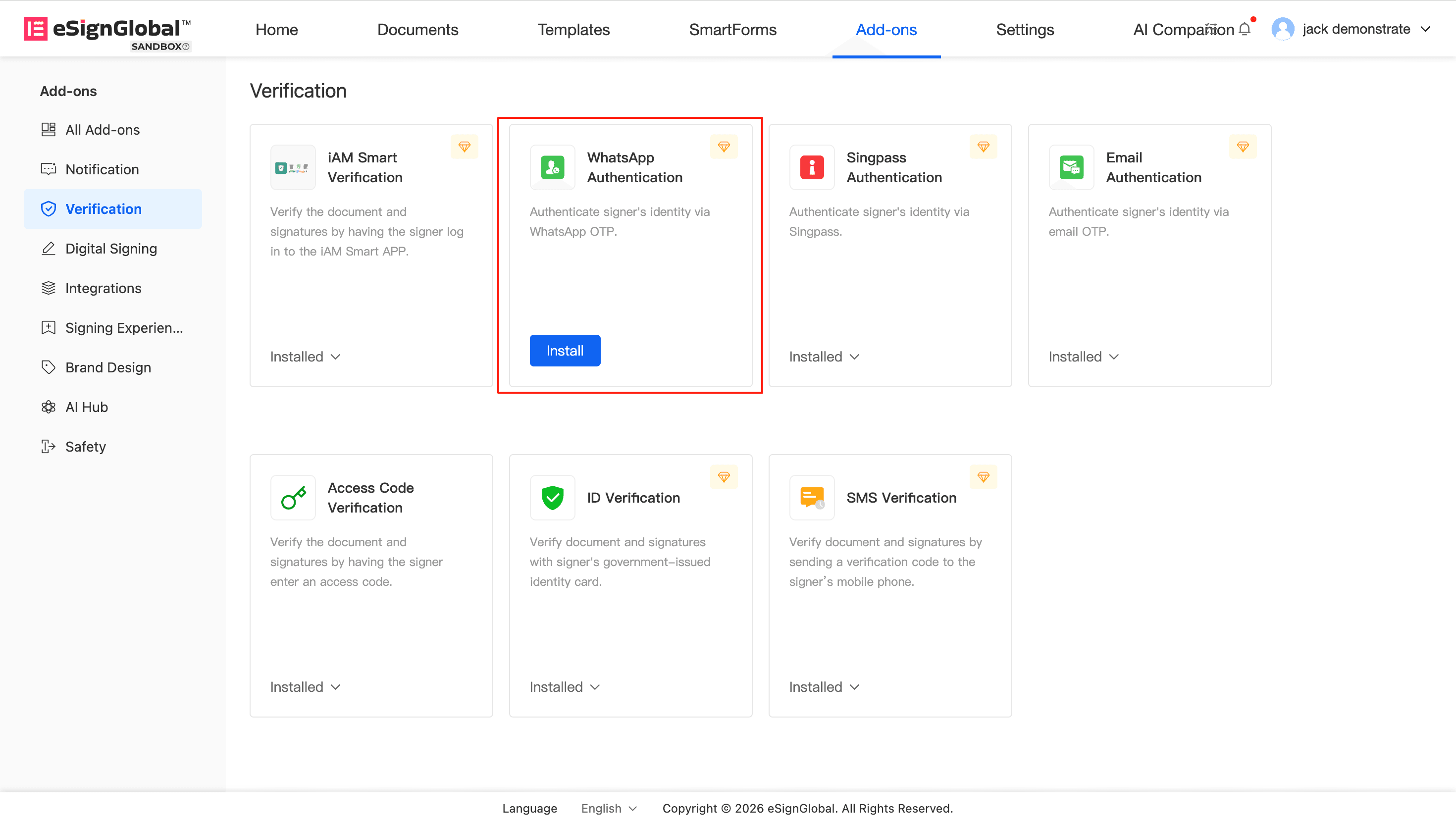
- インストールをクリックして、有効化を完了します。
注記:
- インストール後の影響:エンベロープを開始する際、認証方式(Authentication)にWhatsApp Authenticationオプションが追加されます。
- アンインストール後の影響:プラグインをアンインストールしたワークスペースでは、WhatsApp OTPを使用した新しい認証構成を追加できなくなります。
エンベロープ送信時に署名者のWhatsApp OTP認証を設定する
管理者がプラグインのインストールを完了すると、イニシエーターは通常開始、テンプレート開始などのシナリオで、指定された署名者の認証方式としてWhatsApp OTPを設定できます。署名者は、ドキュメントにアクセスするか、署名アクションを実行する際に、最初に認証コードの検証を完了する必要があります。
- エンベロープの開始時に、署名者の追加(Add Signers)ページで、対象の署名者の認証方式(Authentication)を見つけます。
- 認証方式のドロップダウンリストで、WhatsApp Authenticationを選択します。
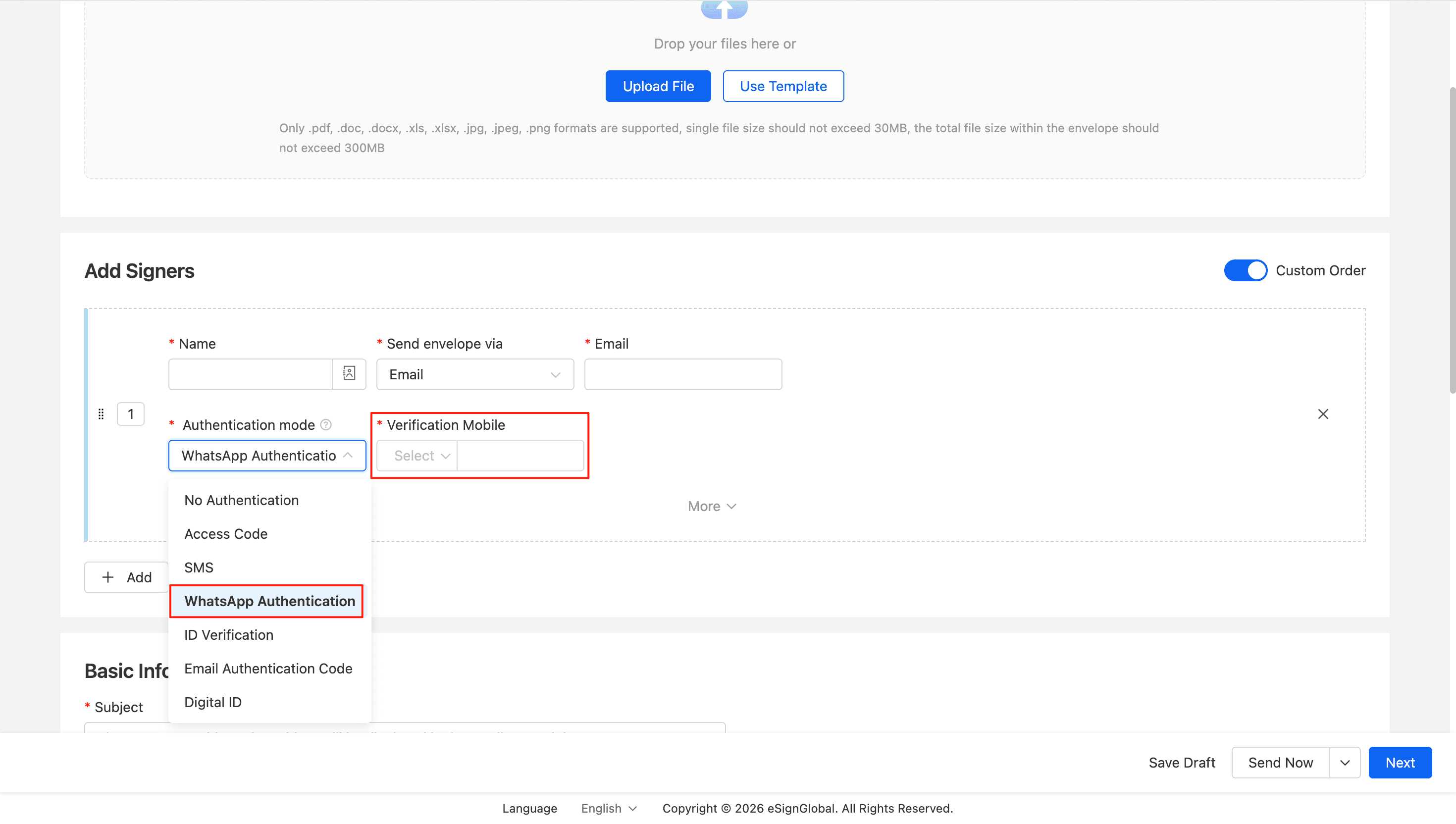
- ページに表示される指示に従って、認証用の電話番号を入力し、国/地域コードを選択して正しい電話番号を入力します。
- その他の開始構成を完了した後、エンベロープを送信します。
ヒント:
-
署名者の通知方法がSMSまたはWhatsAppに選択されており、電話番号が入力されている場合、システムは自動的にその電話番号を認証用の電話番号として表示し、繰り返しの入力を減らします。
-
入力した電話番号が登録されており、WhatsAppメッセージを正常に受信できることを確認してください。そうでない場合、署名者は身元確認を完了できません。
一括送信時にWhatsApp OTP認証を設定する
一括送信でエンベロープを開始する場合、署名者に対してWhatsApp OTP認証方式を一律で設定することもできます。
- 一括送信ページに移動し、認証方式としてWhatsApp Authenticationを選択します。
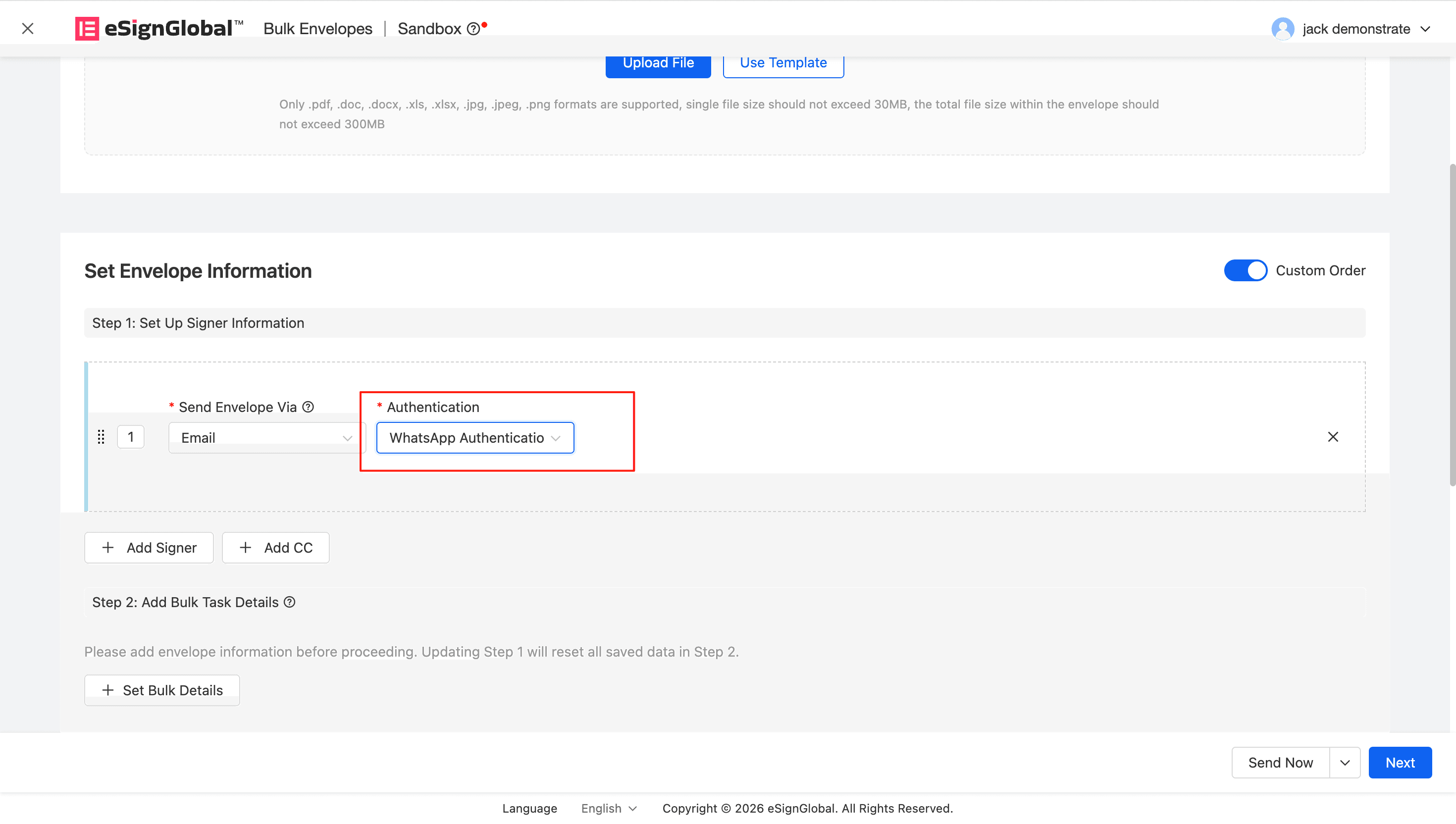
- テンプレートの要件に従って、署名者の認証用電話番号フィールドを入力します。電話番号には国際電話番号を含める必要があります。
- データをインポートしてエンベロープを開始します。
Note:
- 一括テンプレートの電話番号には、国コードを含める必要があります。例:
86-13112341234。
署名者がWhatsAppで認証コードを受信して認証を完了する
開始者がWhatsApp OTP認証を有効にすると、署名者は署名リンクを開くか、署名アクションを実行する際に、まずWhatsAppで認証コードを受信して本人確認を完了する必要があります。
- 署名者が署名リンクを開くと、ページにマスキングされた認証用電話番号が表示され、WhatsAppで認証コードを受信するように求められます。
- Send Codeをクリックすると、対応する電話番号に6桁の認証コードが送信されます。
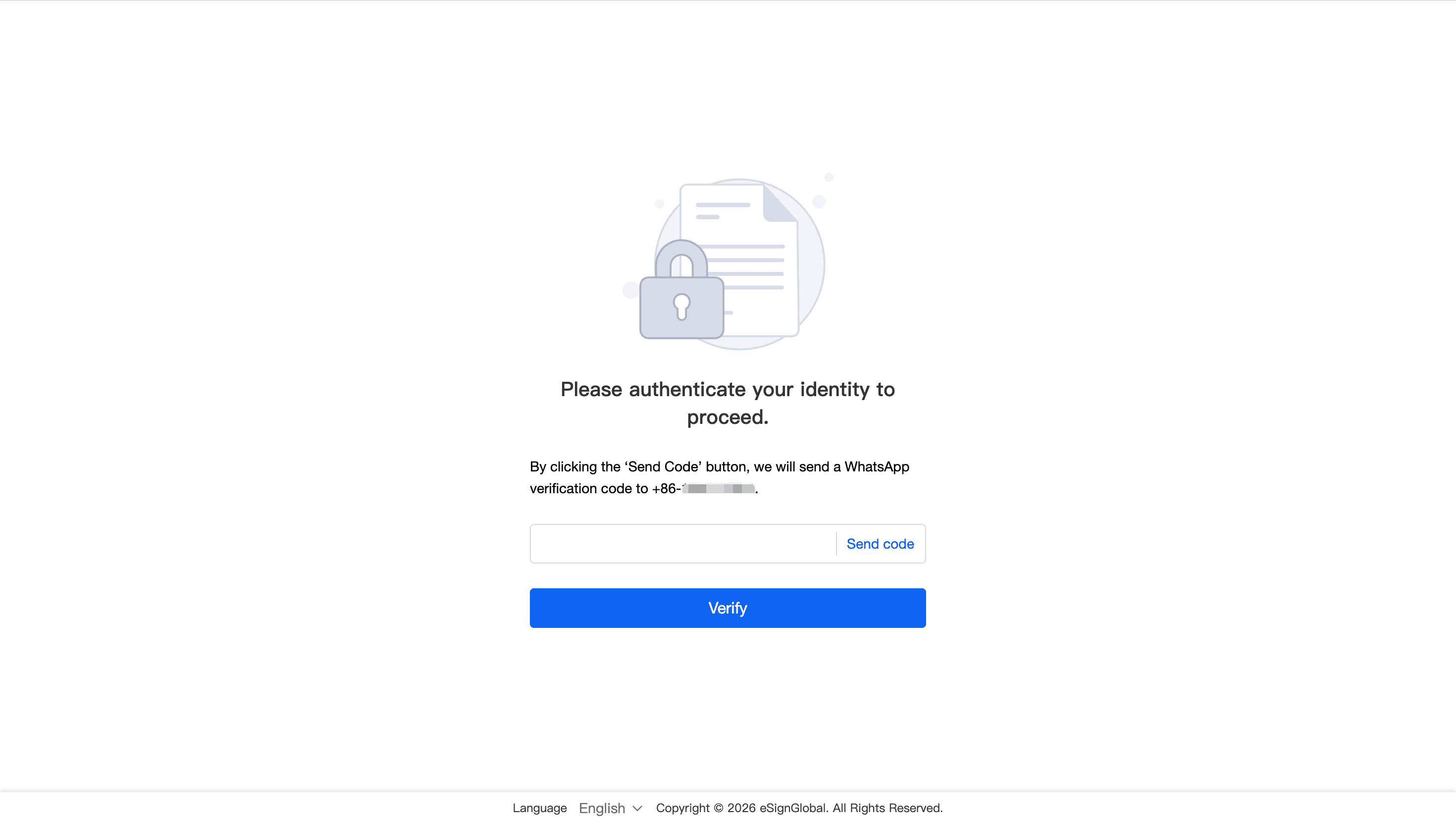
- 署名者はWhatsAppで認証コードメッセージを確認し、認証コードをページの入力ボックスに入力します。
- 認証に成功したら、ドキュメントの確認と署名に進みます。
Tip: 署名者がまだ認証コードを受信していない場合は、まず電話番号と国コードが正しく入力されていることを確認し、WhatsAppアカウントが正常に使用できる状態にあるかどうかを確認することをお勧めします。


