


 Centro de servicio
Verificación OTP de WhatsApp
eSignGlobal ahora es compatible con la autenticación de firmantes a través de WhatsApp OTP. Después de habilitar esta función, el remitente puede solicitar que un firmante específico reciba un código de verificación a través de WhatsApp al enviar un sobre, y completar la verificación al acceder o firmar el documento, mejorando así la seguridad de la verificación de identidad y el alcance global, especialmente adecuado para escenarios comerciales en el extranjero que están acostumbrados a usar WhatsApp.
Nota:
- 【Versión aplicable】Profesional por defecto y superior.
- Antes de usarlo, el administrador del inquilino o el superadministrador deben instalar el complemento WhatsApp Authentication en el centro de complementos.
- El mensaje de verificación actual de WhatsApp OTP solo admite el envío en inglés.
Instalar y administrar el complemento WhatsApp Authentication
Antes de usar la verificación de WhatsApp OTP, el administrador del inquilino o el superadministrador de la plataforma deben completar la instalación del complemento en el centro de complementos.
- Después de iniciar sesión en la plataforma, ingrese al centro de complementos y busque el complemento WhatsApp Authentication.
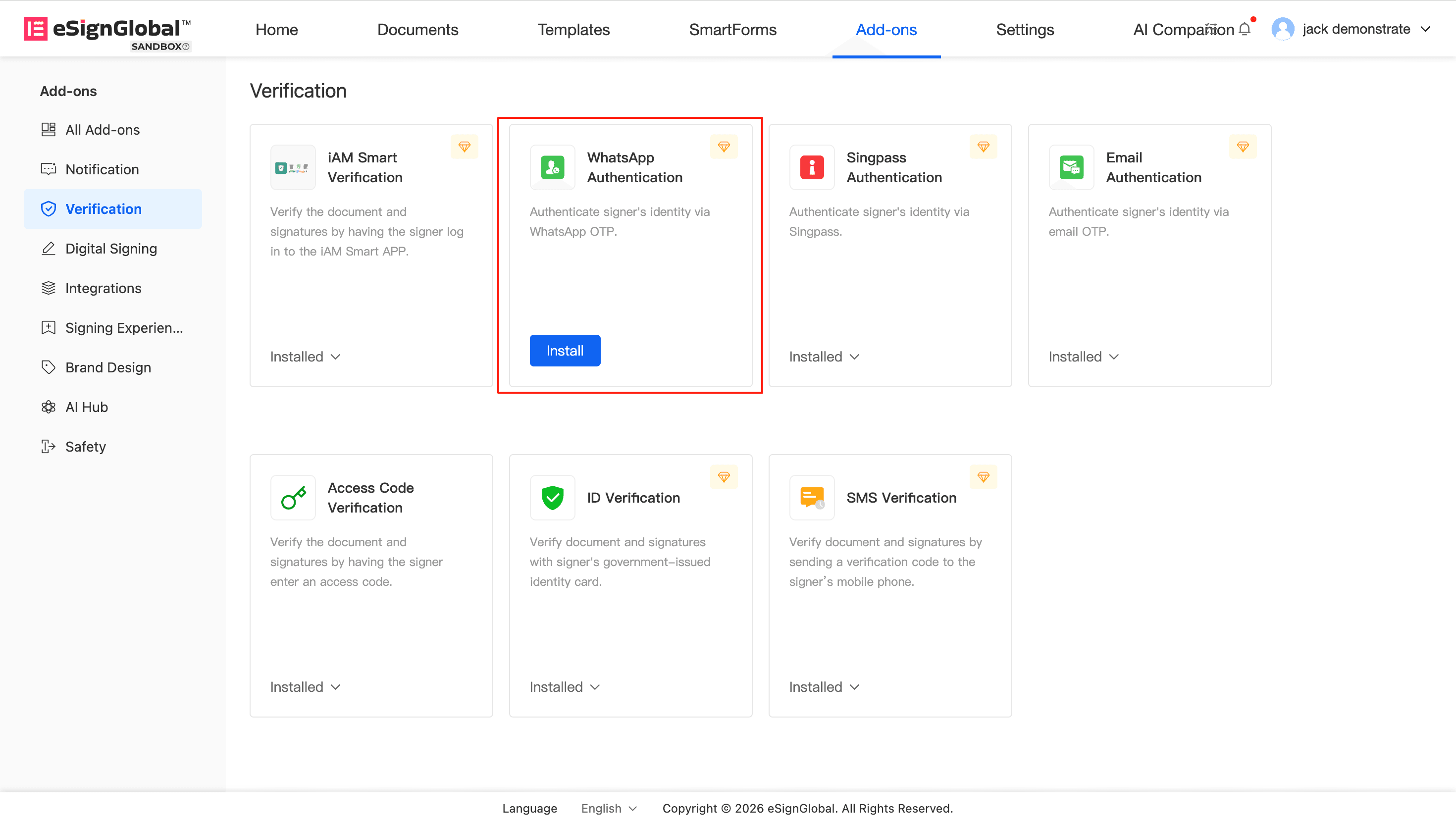
- Haga clic en Instalar para completar la habilitación.
Nota:
- Impacto después de la instalación: al iniciar un sobre, se agregará la opción WhatsApp Authentication en el método de autenticación (Authentication).
- Impacto después de la desinstalación: el espacio de trabajo que ha desinstalado el complemento no podrá seguir agregando configuraciones de autenticación que utilicen WhatsApp OTP.
Configure la verificación de WhatsApp OTP para el firmante al enviar un sobre
Después de que el administrador complete la instalación del complemento, el remitente puede configurar WhatsApp OTP como método de autenticación para el firmante especificado en escenarios como el inicio normal y el inicio de plantilla. El firmante debe completar la verificación del código de verificación antes de acceder al documento o realizar acciones de firma.
- En la página Agregar firmantes del sobre de inicio, busque el método de autenticación (Authentication) del firmante objetivo.
- En la lista desplegable del método de autenticación, seleccione WhatsApp Authentication.
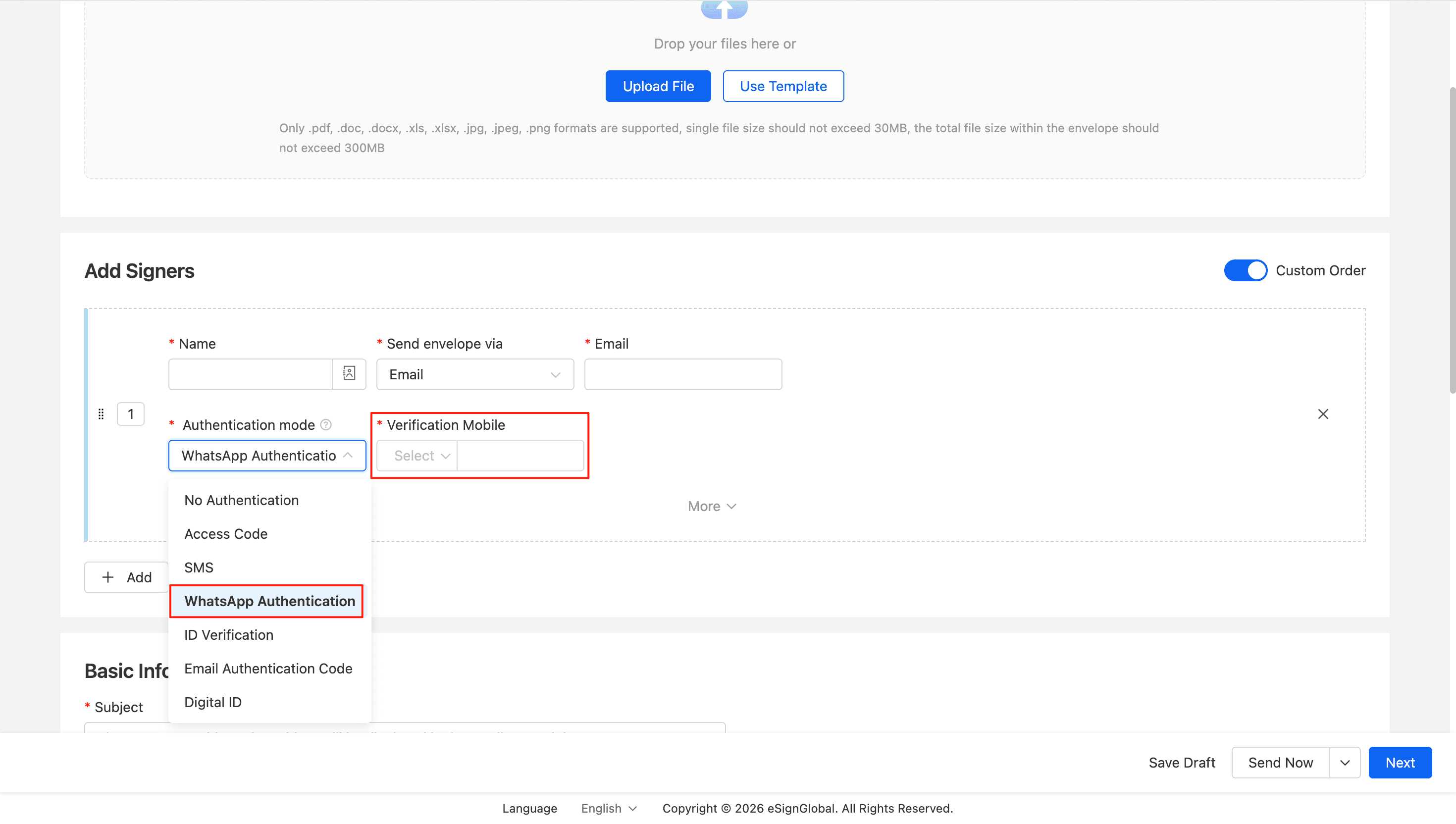
- Complete el número de teléfono de verificación de acuerdo con las indicaciones de la página, seleccione el código de país/región e ingrese el número de teléfono correcto.
- Después de completar otras configuraciones de inicio, envíe el sobre.
Consejo:
-
Si el método de notificación de este firmante ha seleccionado SMS o WhatsApp, y el número de teléfono móvil se ha completado, el sistema extraerá automáticamente el número de teléfono móvil como el número de teléfono móvil de verificación, lo que reduce el llenado repetido.
-
Asegúrese de que el número de teléfono móvil completado esté registrado y pueda recibir mensajes de WhatsApp normalmente, de lo contrario, el firmante no podrá completar la verificación de identidad.
Configurar la verificación OTP de WhatsApp al enviar en lote
Si envías sobres en lote, también puedes configurar un método de autenticación OTP de WhatsApp unificado para los firmantes.
- Ve a la página de envío en lote y selecciona WhatsApp Authentication como método de autenticación.
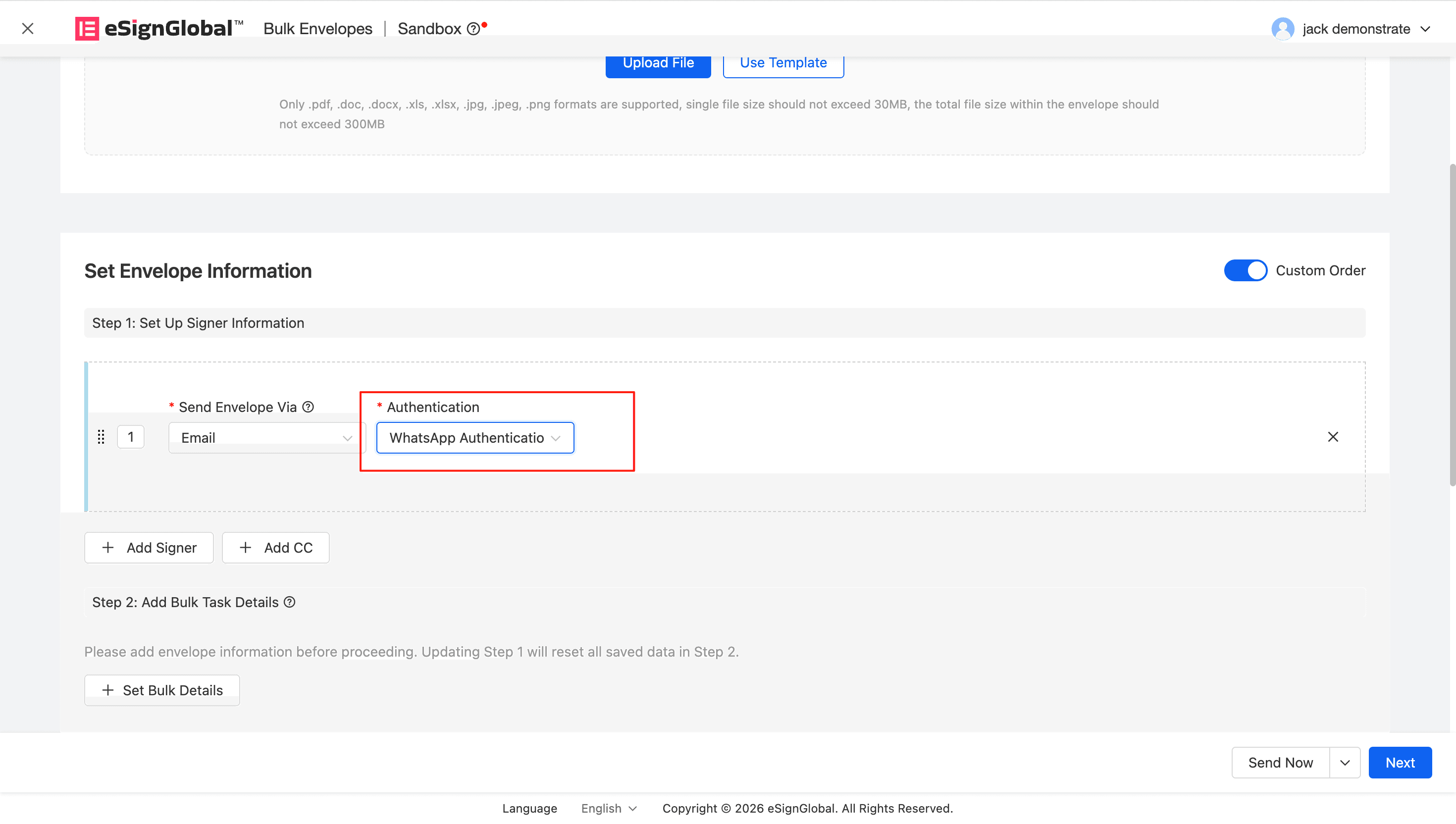
- Completa el campo del número de teléfono de verificación del firmante según los requisitos de la plantilla. El número de teléfono debe incluir el código de área internacional.
- Importa los datos e inicia el sobre.
Nota:
- El número de teléfono en la plantilla por lotes debe incluir el código de país, por ejemplo,
86-13112341234.
El firmante recibe el código de verificación a través de WhatsApp y completa la verificación
Cuando el remitente habilita la verificación OTP de WhatsApp, el firmante debe recibir primero el código de verificación a través de WhatsApp y completar la autenticación de identidad al abrir el enlace de firma o realizar una acción de firma.
- Después de que el firmante abre el enlace de firma, la página mostrará el número de teléfono de verificación desensibilizado y le indicará que reciba el código de verificación a través de WhatsApp.
- Haz clic en Send Code y el sistema enviará un código de verificación de 6 dígitos al número de teléfono correspondiente.
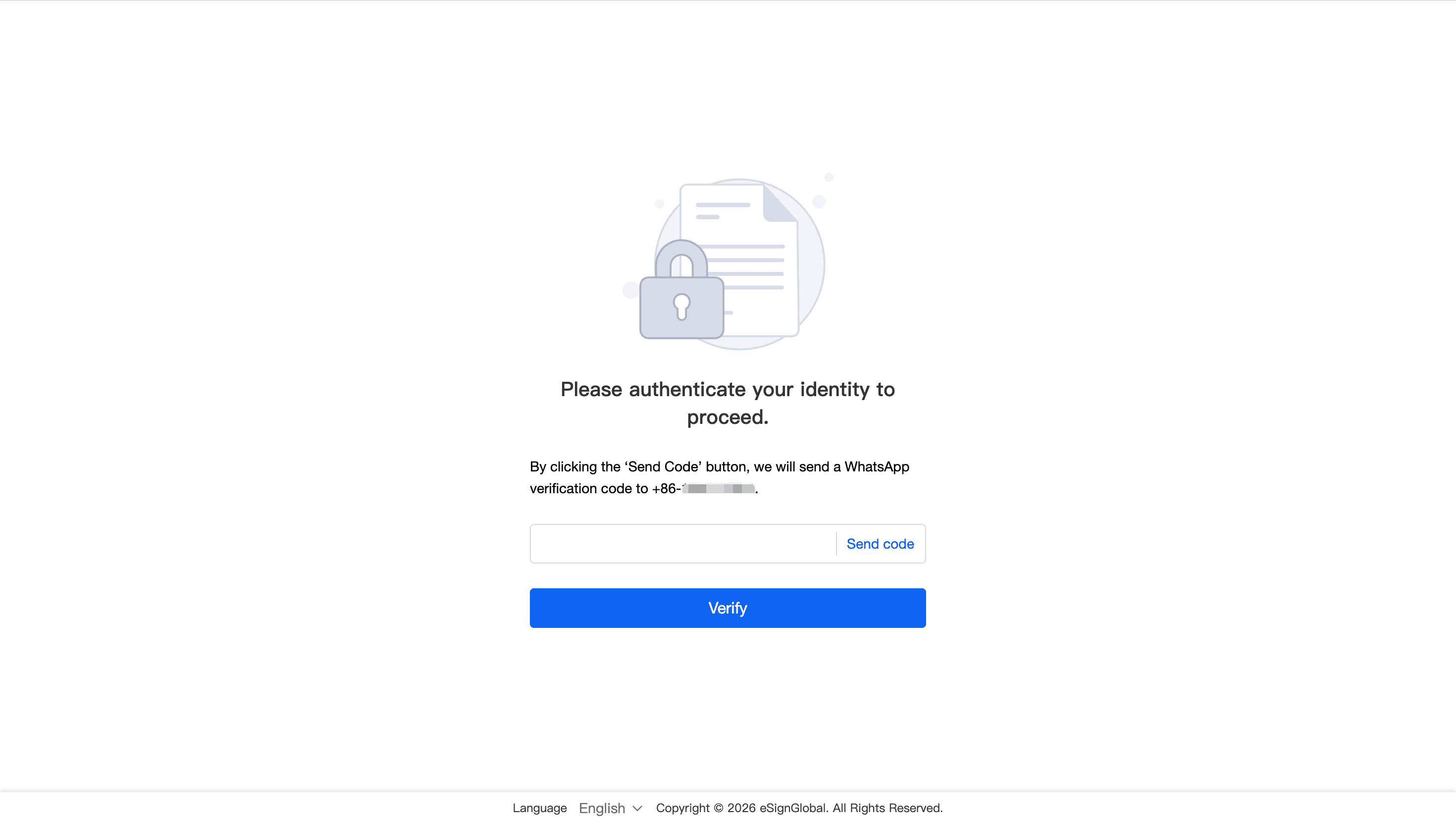
- El firmante verifica el mensaje del código de verificación en WhatsApp e ingresa el código de verificación en el cuadro de entrada en la página.
- Después de que la verificación sea exitosa, continúa viendo y firmando el documento.
Tip: Si el firmante no ha recibido el código de verificación, se recomienda primero confirmar si el número de teléfono y el código de país son correctos y verificar si su cuenta de WhatsApp está en un estado utilizable normal.


