


 服务中心
服务中心WhatsApp OTP验证
eSignGlobal 已支持通过 WhatsApp OTP 对签署人进行身份验证。启用该能力后,发起人可以在发送信封时要求指定签署人通过 WhatsApp 接收验证码,并在访问或签署文件时完成验证,从而提升身份核验的安全性与全球触达能力,尤其适用于习惯使用 WhatsApp 的海外业务场景。
Note:
- 【适用版本】默认专业版及以上。
- 使用前需要由租户管理员或超级管理员在插件中心安装 WhatsApp Authentication 插件。
- 当前 WhatsApp OTP 验证消息仅支持英文发送。
安装和管理 WhatsApp Authentication 插件
在使用 WhatsApp OTP 验证前,需要先由平台的租户管理员或超级管理员在插件中心完成插件安装。
- 登录平台后,进入插件中心,找到 WhatsApp Authentication 插件。
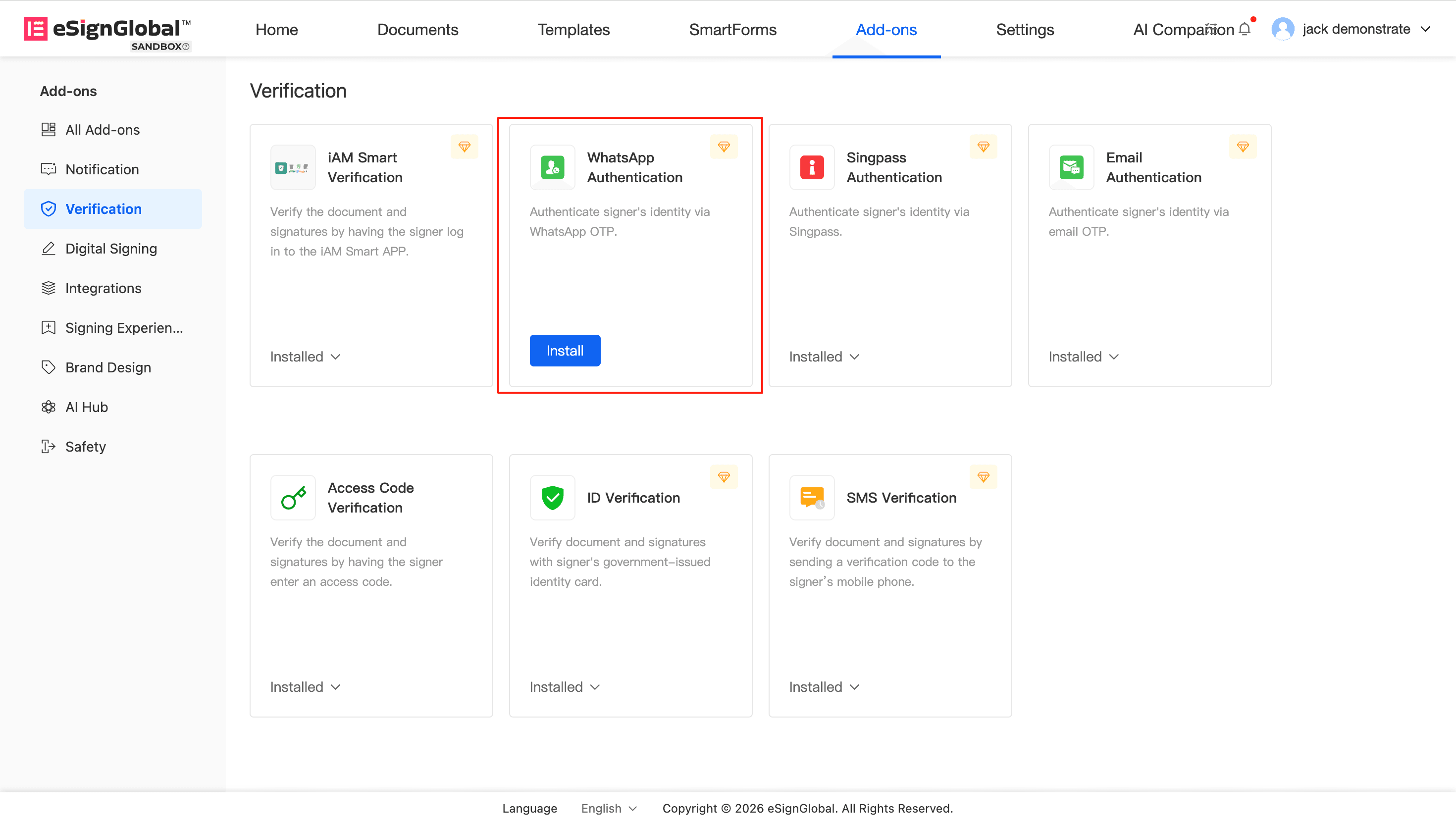
- 点击安装,完成启用。
Note:
- 安装后影响:发起信封时,身份验证方式(Authentication)中将新增 WhatsApp Authentication 选项。
- 卸载后影响:已卸载插件的工作空间将无法继续新增使用 WhatsApp OTP 的身份验证配置。
发送信封时为签署人配置 WhatsApp OTP 验证
管理员完成插件安装后,发起人可以在普通发起、模板发起等场景中,为指定签署人设置 WhatsApp OTP 作为身份验证方式。签署人在访问文件或执行签署动作时,需要先完成验证码校验。
- 在发起信封的添加签署人(Add Signers)页面,找到目标签署人的身份验证方式(Authentication)。
- 在身份验证方式下拉列表中,选择 WhatsApp Authentication。
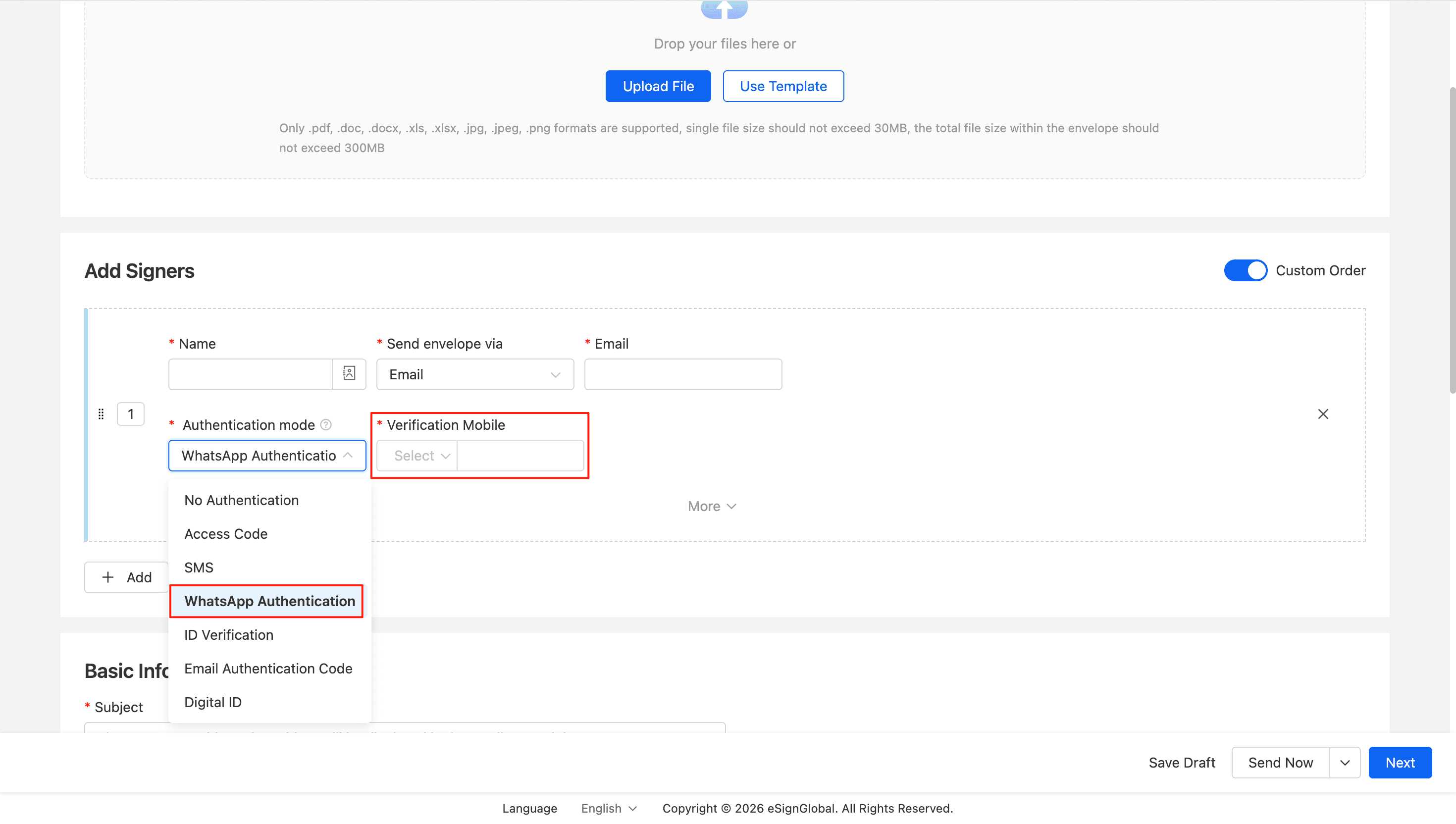
- 根据页面提示填写验证手机号,选择国家/地区代码并输入正确的手机号。
- 完成其他发起配置后,发送信封。
Tip:
-
如果该签署人的通知方式已选择SMS 或 WhatsApp,且已填写手机号,系统会自动带出该手机号作为验证手机号,减少重复填写。
-
请确保填写的手机号已注册并可正常接收WhatsApp 消息,否则签署人将无法完成身份验证。
批量发起时配置 WhatsApp OTP 验证
如果您通过批量发起信封,也可以为签署人统一设置 WhatsApp OTP 身份验证方式。
- 进入批量发起页面,选择身份验证方式为 WhatsApp Authentication。
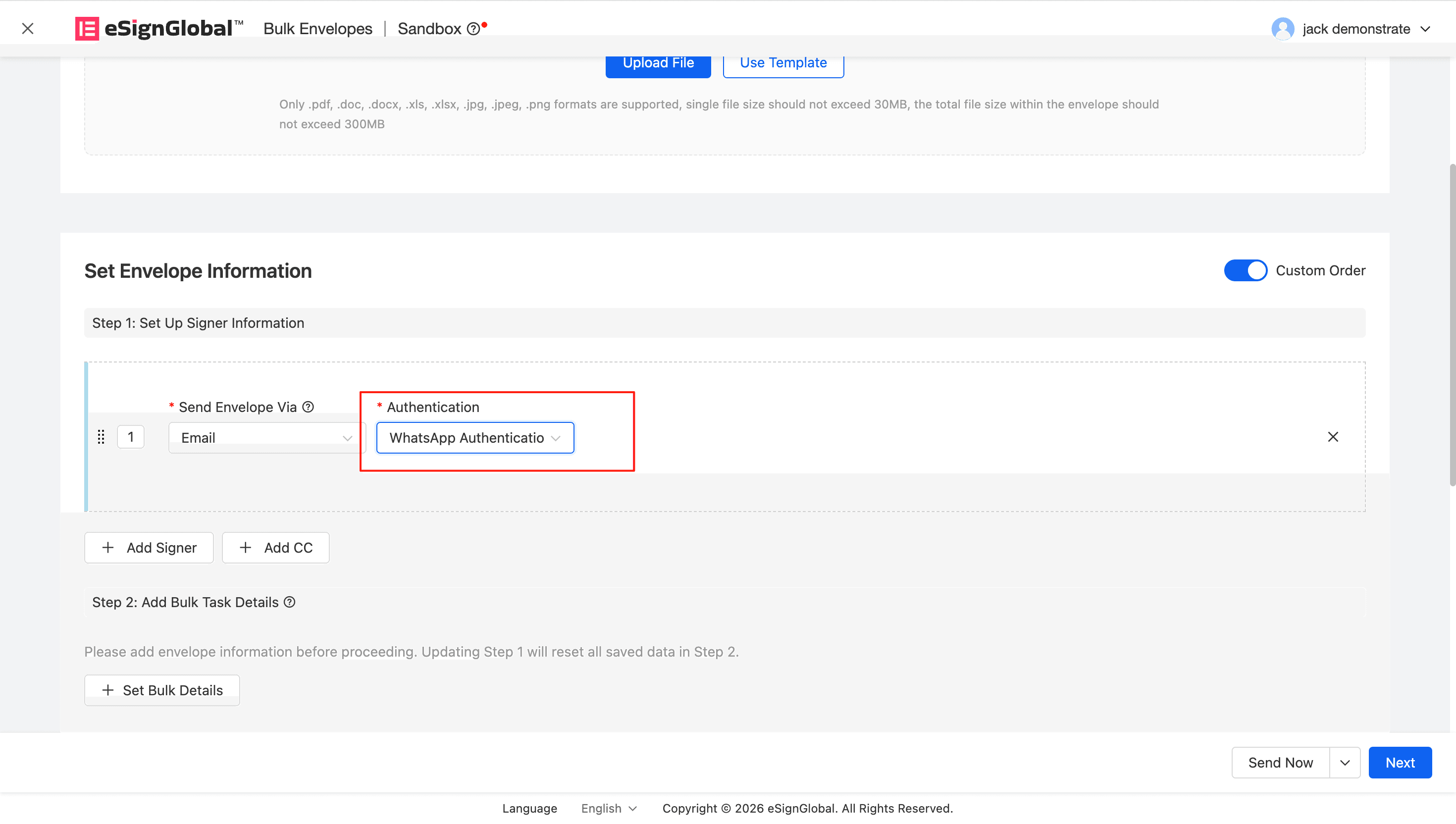
- 按模板要求填写签署人验证手机号字段,手机号需包含国际区号。
- 导入数据并发起信封。
Note:
- 批量模板中的手机号需要包含国家代码,例如
86-13112341234。
签署人通过 WhatsApp 接收验证码并完成验证
当发起人启用了 WhatsApp OTP 验证后,签署人在打开签署链接或执行签署动作时,需要先通过 WhatsApp 接收验证码并完成身份验证。
- 签署人打开签署链接后,页面会展示脱敏后的验证手机号,并提示通过 WhatsApp 接收验证码。
- 点击 Send Code,系统会向对应手机号发送 6 位验证码。
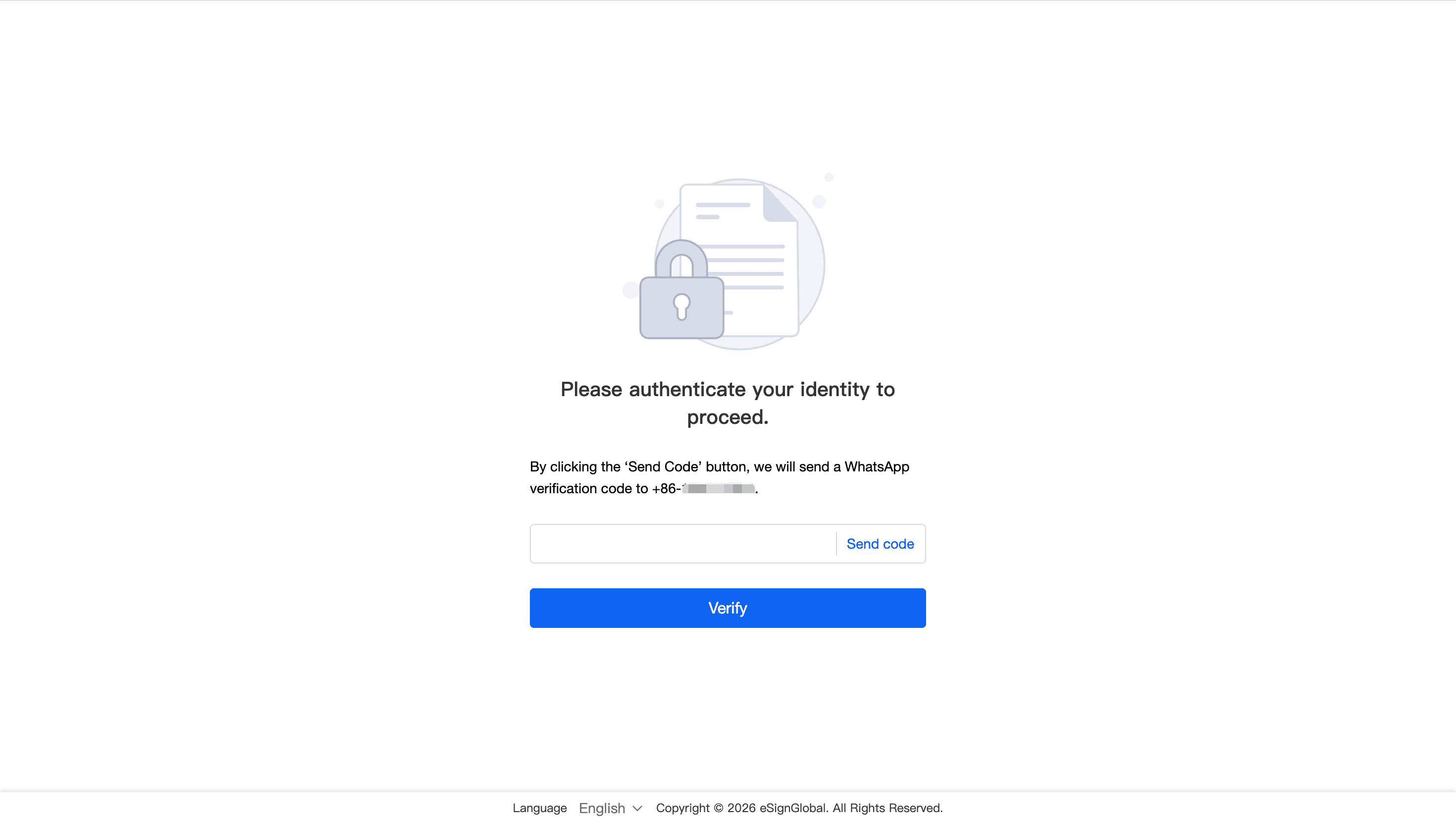
- 签署人在 WhatsApp 中查收验证码消息,并将验证码输入页面中的输入框。
- 验证成功后,继续查看和签署文件。
Tip: 如果签署人暂未收到验证码,建议先确认手机号及国家代码是否填写正确,并检查其 WhatsApp 账号是否处于正常可用状态。


