


 服務中心
服務中心WhatsApp OTP驗證
eSignGlobal 已支援通過 WhatsApp OTP 對簽署人進行身份驗證。啟用該能力後,發起人可以在傳送信封時要求指定簽署人通過 WhatsApp 接收驗證碼,並在訪問或簽署文件時完成驗證,從而提升身份核驗的安全性與全球觸達能力,尤其適用於習慣使用 WhatsApp 的海外業務場景。
Note:
- 【適用版本】預設專業版及以上。
- 使用前需要由租戶管理員或超級管理員在插件中心安裝 WhatsApp Authentication 插件。
- 當前 WhatsApp OTP 驗證訊息僅支援英文發送。
安裝和管理 WhatsApp Authentication 插件
在使用 WhatsApp OTP 驗證前,需要先由平台的租戶管理員或超級管理員在插件中心完成插件安裝。
- 登入平台後,進入插件中心,找到 WhatsApp Authentication 插件。
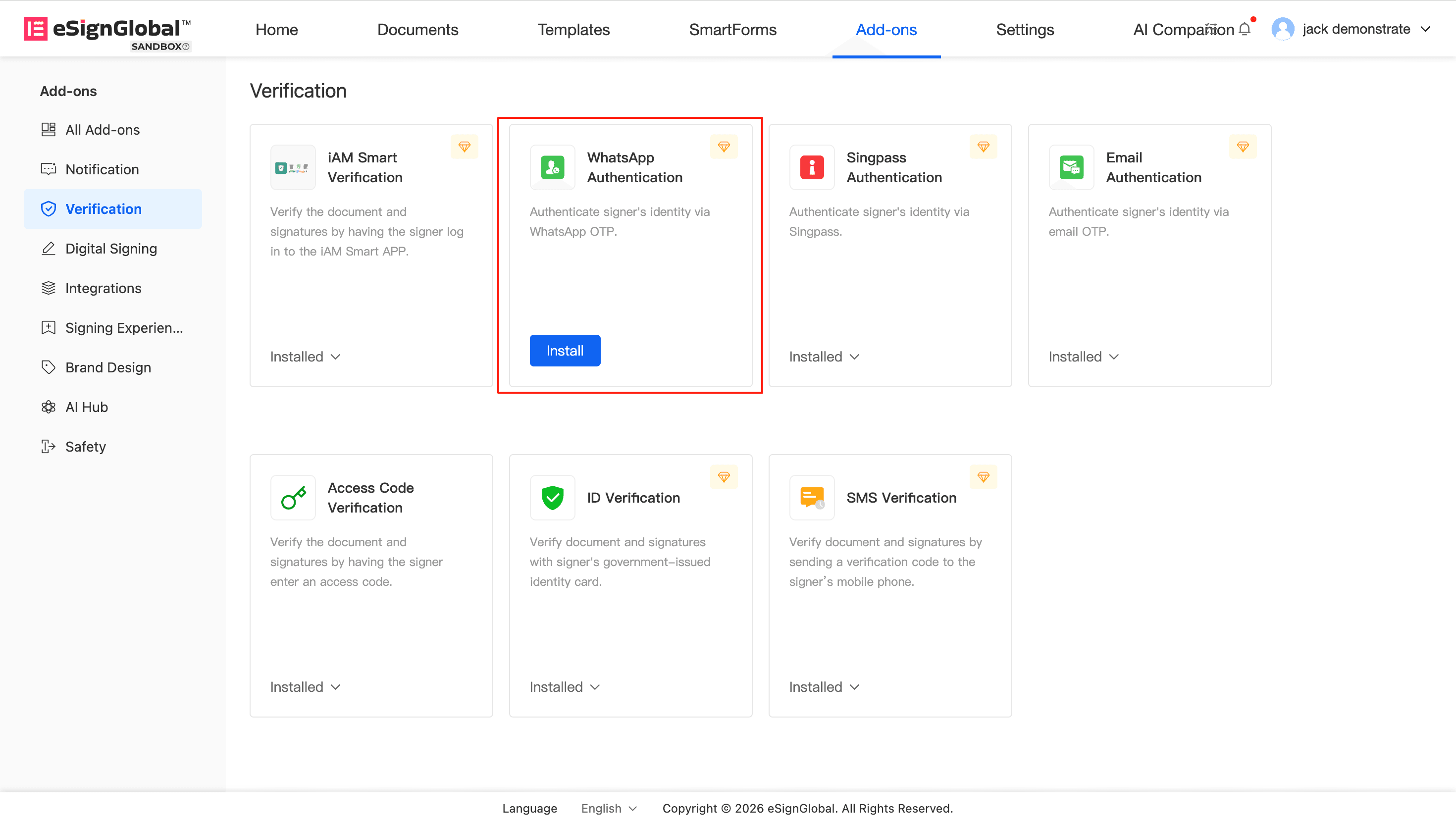
- 點擊安裝,完成啟用。
Note:
- 安裝後影響:發起信封時,身份驗證方式(Authentication)中將新增 WhatsApp Authentication 選項。
- 卸載後影響:已卸載插件的工作空間將無法繼續新增使用 WhatsApp OTP 的身份驗證配置。
傳送信封時為簽署人配置 WhatsApp OTP 驗證
管理員完成插件安裝後,發起人可以在普通發起、範本發起等場景中,為指定簽署人設定 WhatsApp OTP 作為身份驗證方式。簽署人在訪問文件或執行簽署動作時,需要先完成驗證碼校驗。
- 在發起信封的添加簽署人(Add Signers)頁面,找到目標簽署人的身份驗證方式(Authentication)。
- 在身份驗證方式下拉列表中,選擇 WhatsApp Authentication。
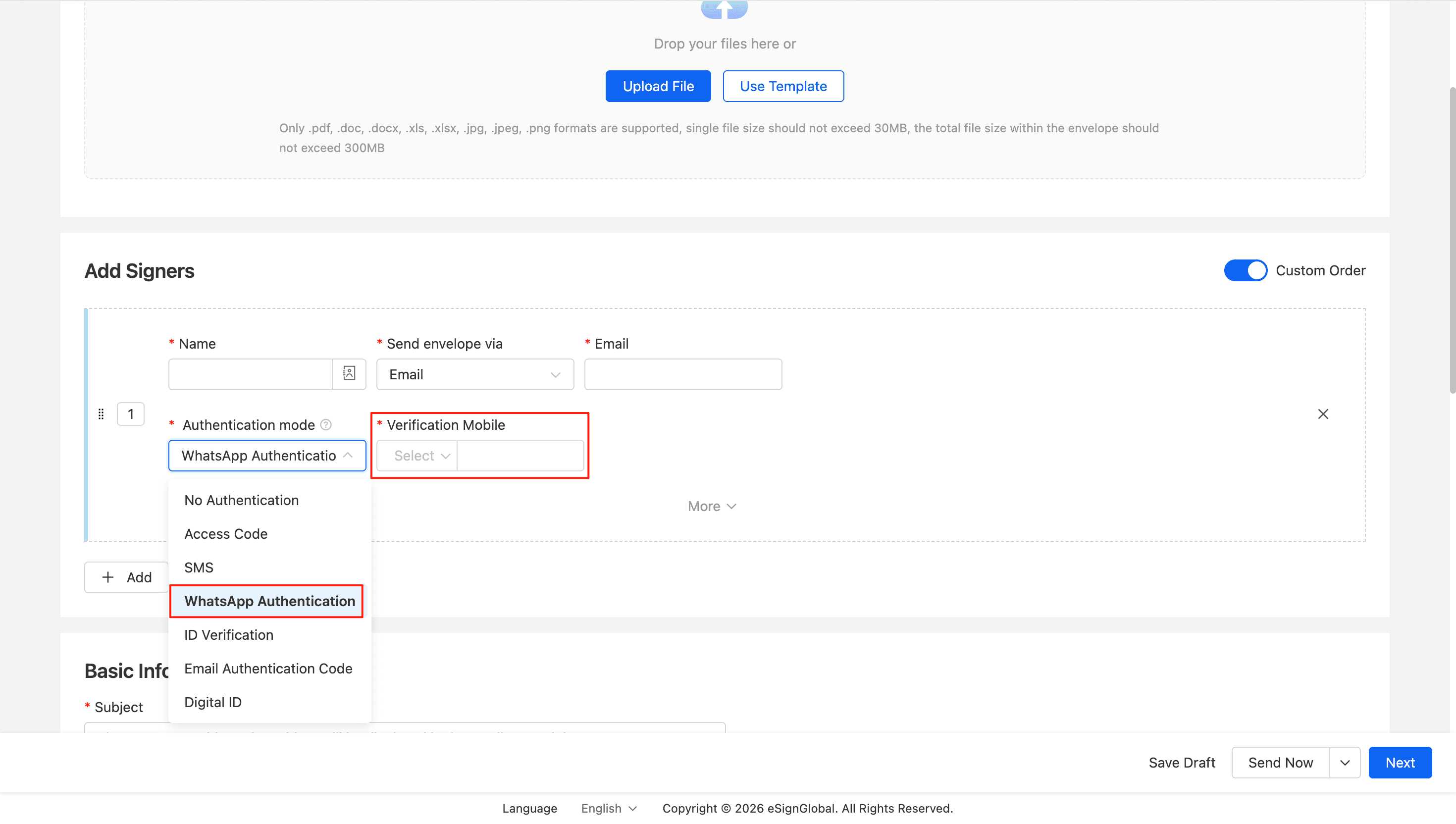
- 根據頁面提示填寫驗證手機號,選擇國家/地區代碼並輸入正確的手機號。
- 完成其他發起配置後,傳送信封。
Tip:
-
如果該簽署人的通知方式已選擇SMS 或 WhatsApp,且已填寫手機號,系統會自動帶出該手機號作為驗證手機號,減少重複填寫。
-
請確保填寫的手機號已註冊並可正常接收WhatsApp 訊息,否則簽署人將無法完成身份驗證。
批量發起時配置 WhatsApp OTP 驗證
如果您通過批量發起信封,也可以為簽署人統一設置 WhatsApp OTP 身份驗證方式。
- 進入批量發起頁面,選擇身份驗證方式為 WhatsApp Authentication。
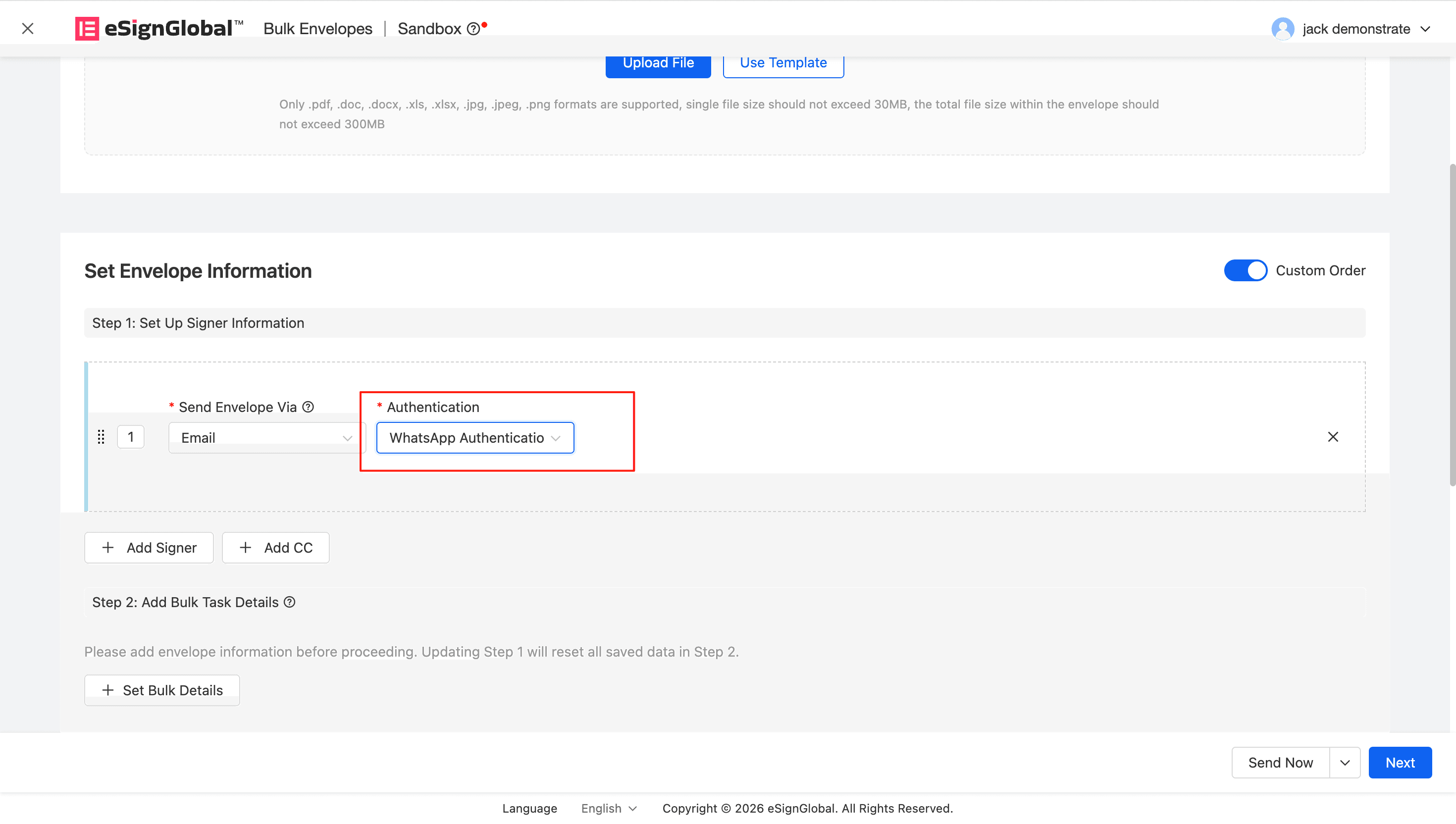
- 按模板要求填寫簽署人驗證手機號字段,手機號需包含國際區號。
- 導入數據並發起信封。
Note:
- 批量模板中的手機號需要包含國家代碼,例如
86-13112341234。
簽署人通過 WhatsApp 接收驗證碼並完成驗證
當發起人啟用了 WhatsApp OTP 驗證後,簽署人在打開簽署鏈接或執行簽署動作時,需要先通過 WhatsApp 接收驗證碼並完成身份驗證。
- 簽署人打開簽署鏈接後,頁面會展示脫敏後的驗證手機號,並提示通過 WhatsApp 接收驗證碼。
- 點擊 Send Code,系統會向對應手機號發送 6 位驗證碼。
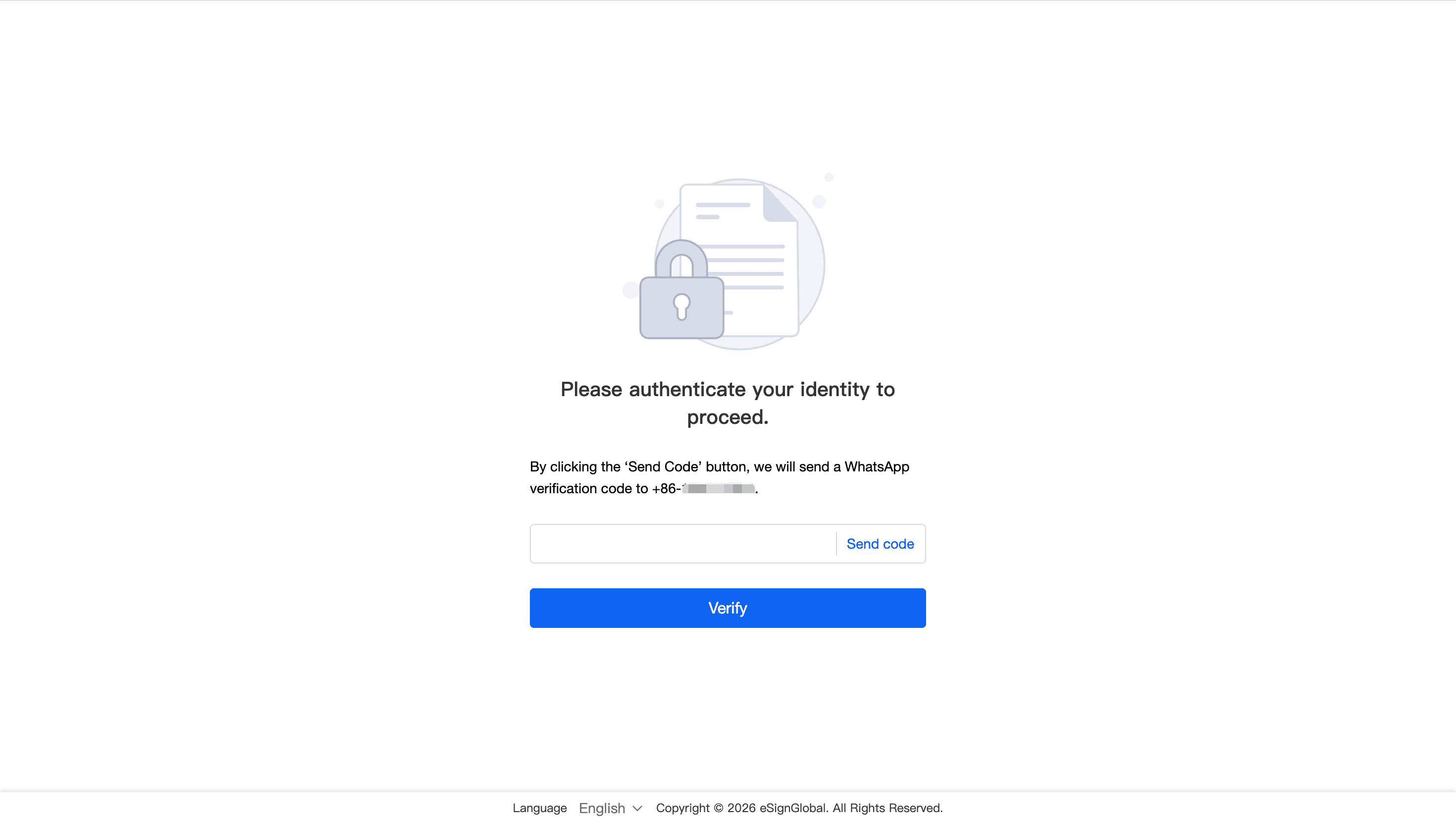
- 簽署人在 WhatsApp 中查收驗證碼消息,並將驗證碼輸入頁面中的輸入框。
- 驗證成功後,繼續查看和簽署文件。
Tip: 如果簽署人暫未收到驗證碼,建議先確認手機號及國家代碼是否填寫正確,並檢查其 WhatsApp 賬號是否處於正常可用狀態。


