


 Pusat Khidmat
Pengesahan OTP WhatsApp
eSignGlobal kini menyokong pengesahan identiti penandatangan melalui WhatsApp OTP. Selepas keupayaan ini diaktifkan, pemula boleh meminta penandatangan yang ditetapkan untuk menerima kod pengesahan melalui WhatsApp semasa menghantar sampul surat, dan melengkapkan pengesahan apabila mengakses atau menandatangani dokumen, dengan itu meningkatkan keselamatan pengesahan identiti dan keupayaan jangkauan global, terutamanya sesuai untuk senario perniagaan luar negara yang biasa menggunakan WhatsApp.
Nota:
- 【Versi yang berkenaan】Edisi Profesional dan ke atas secara lalai.
- Sebelum digunakan, pentadbir penyewa atau pentadbir super perlu memasang pemalam WhatsApp Authentication di pusat pemalam.
- Mesej pengesahan WhatsApp OTP semasa hanya menyokong penghantaran dalam bahasa Inggeris.
Memasang dan Mengurus Pemalam WhatsApp Authentication
Sebelum menggunakan pengesahan WhatsApp OTP, pentadbir penyewa atau pentadbir super platform perlu melengkapkan pemasangan pemalam di pusat pemalam terlebih dahulu.
- Selepas log masuk ke platform, pergi ke pusat pemalam dan cari pemalam WhatsApp Authentication.
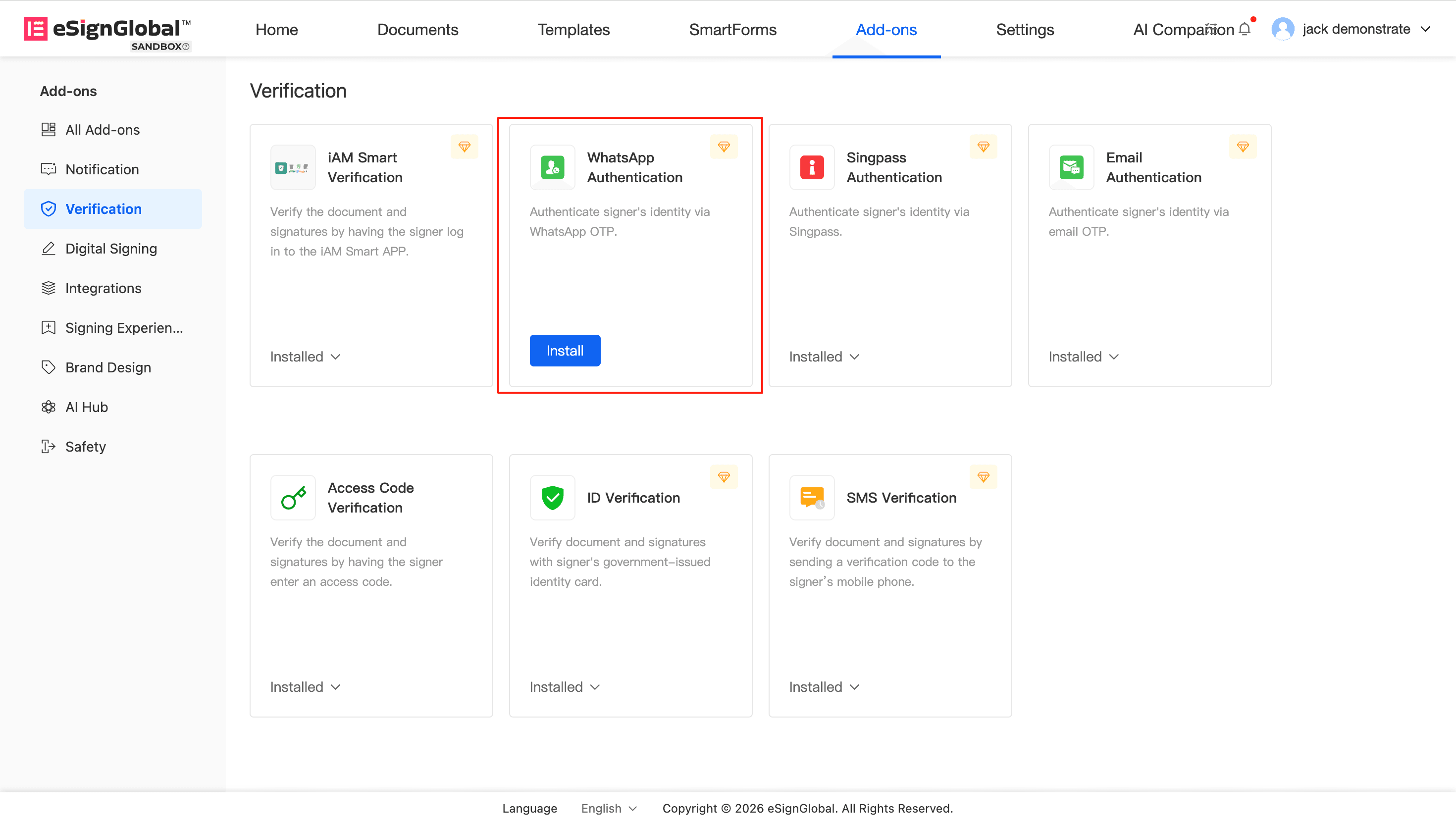
- Klik Pasang untuk melengkapkan pengaktifan.
Nota:
- Kesan selepas pemasangan: Apabila memulakan sampul surat, pilihan WhatsApp Authentication akan ditambahkan pada kaedah pengesahan (Authentication).
- Kesan selepas menyahpasang: Ruang kerja yang telah menyahpasang pemalam tidak akan dapat terus menambah konfigurasi pengesahan yang menggunakan WhatsApp OTP.
Mengkonfigurasi Pengesahan WhatsApp OTP untuk Penandatangan Semasa Menghantar Sampul Surat
Selepas pentadbir melengkapkan pemasangan pemalam, pemula boleh menetapkan WhatsApp OTP sebagai kaedah pengesahan untuk penandatangan yang ditetapkan dalam senario seperti permulaan biasa dan permulaan templat. Penandatangan perlu melengkapkan pengesahan kod pengesahan apabila mengakses dokumen atau melaksanakan tindakan tandatangan.
- Pada halaman tambah penandatangan (Add Signers) untuk memulakan sampul surat, cari kaedah pengesahan (Authentication) penandatangan sasaran.
- Dalam senarai juntai bawah kaedah pengesahan, pilih WhatsApp Authentication.
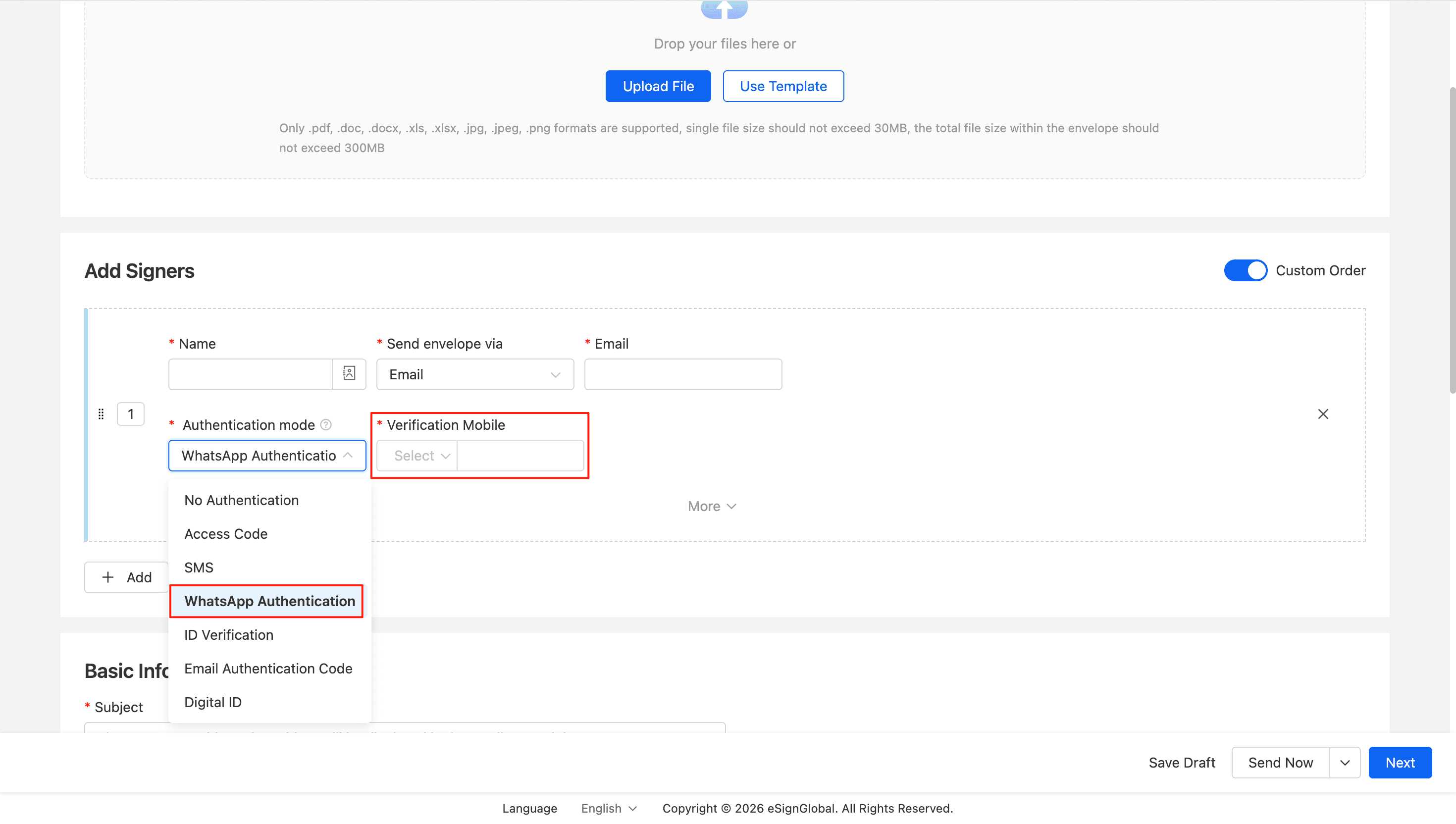
- Isikan nombor telefon pengesahan mengikut gesaan halaman, pilih kod negara/rantau dan masukkan nombor telefon yang betul.
- Selepas melengkapkan konfigurasi permulaan yang lain, hantar sampul surat.
Tip:
-
Jika kaedah pemberitahuan penandatangan telah memilih SMS atau WhatsApp, dan nombor telefon telah diisi, sistem akan membawa nombor telefon ini secara automatik sebagai nombor telefon pengesahan untuk mengurangkan pengisian berulang.
-
Sila pastikan nombor telefon yang diisi telah didaftarkan dan boleh menerima mesej WhatsApp seperti biasa, jika tidak, penandatangan tidak akan dapat melengkapkan pengesahan identiti.
Konfigurasi Pengesahan OTP WhatsApp semasa Memulakan Secara Pukal
Jika anda memulakan sampul surat secara pukal, anda juga boleh menetapkan kaedah pengesahan identiti OTP WhatsApp secara seragam untuk penandatangan.
- Masuk ke halaman permulaan pukal dan pilih WhatsApp Authentication sebagai kaedah pengesahan identiti.
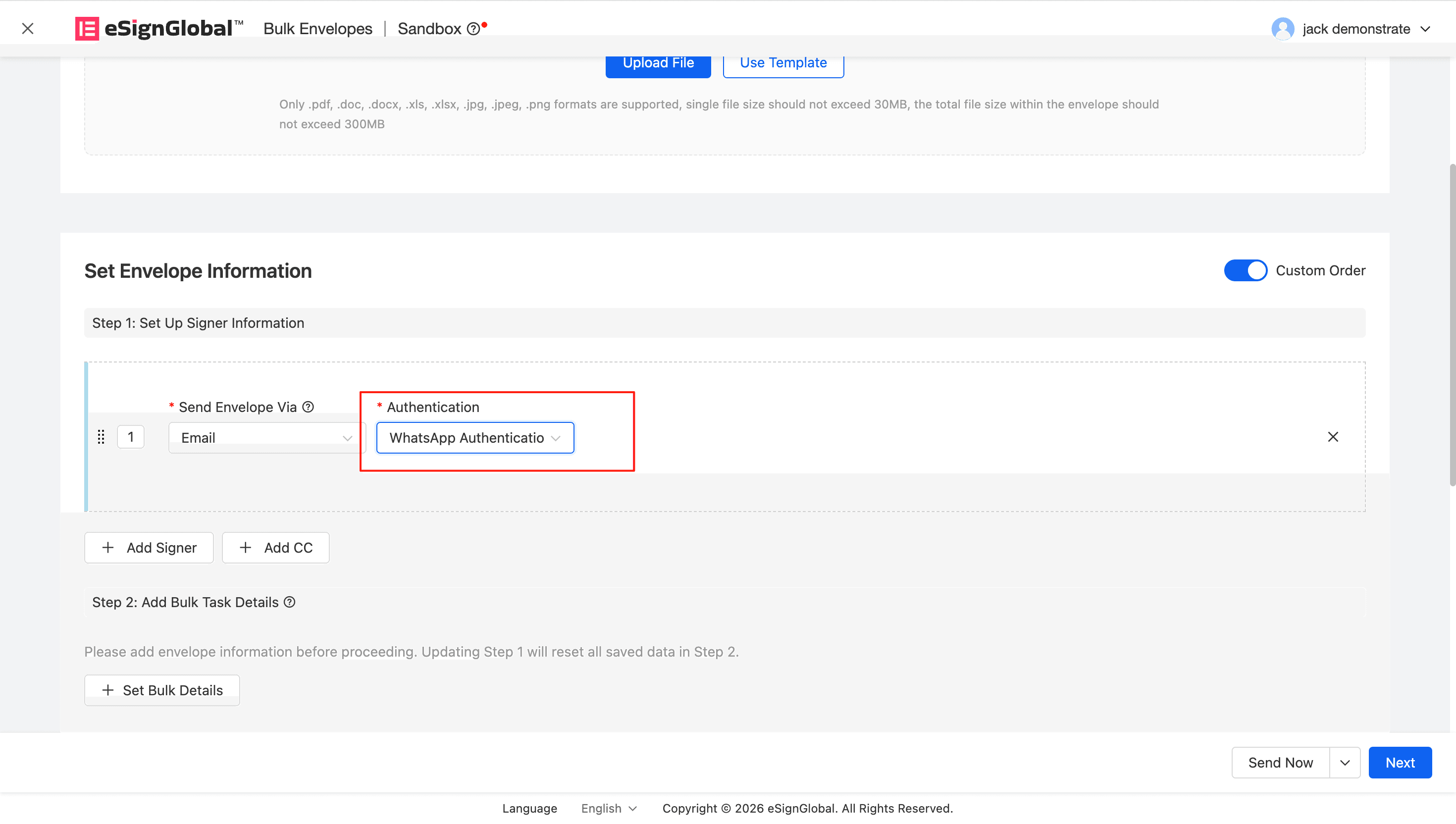
- Isi medan nombor telefon pengesahan penandatangan mengikut keperluan templat. Nombor telefon mesti mengandungi kod kawasan antarabangsa.
- Import data dan mulakan sampul surat.
Nota:
- Nombor telefon dalam templat pukal mesti mengandungi kod negara, contohnya
86-13112341234.
Penandatangan Menerima Kod Pengesahan melalui WhatsApp dan Melengkapkan Pengesahan
Apabila pemula mendayakan pengesahan OTP WhatsApp, penandatangan perlu menerima kod pengesahan melalui WhatsApp dan melengkapkan pengesahan identiti terlebih dahulu apabila membuka pautan tandatangan atau melaksanakan tindakan tandatangan.
- Selepas penandatangan membuka pautan tandatangan, halaman akan memaparkan nombor telefon pengesahan yang dinyahpeka dan menggesa untuk menerima kod pengesahan melalui WhatsApp.
- Klik Send Code, sistem akan menghantar kod pengesahan 6 digit ke nombor telefon yang sepadan.
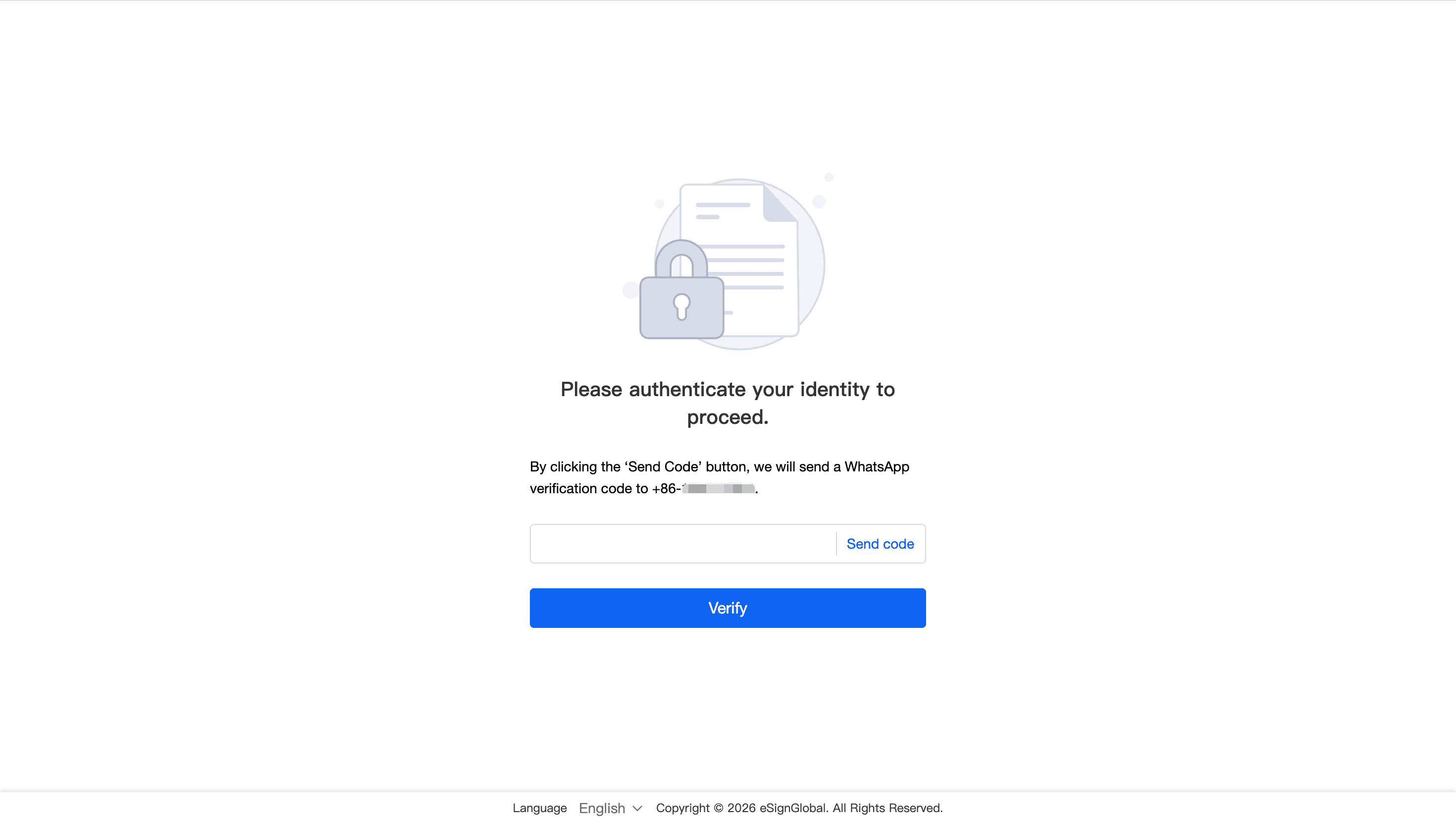
- Penandatangan menyemak mesej kod pengesahan dalam WhatsApp dan memasukkan kod pengesahan ke dalam kotak input pada halaman.
- Selepas pengesahan berjaya, teruskan melihat dan menandatangani dokumen.
Tip: Jika penandatangan belum menerima kod pengesahan, adalah disyorkan untuk mengesahkan terlebih dahulu sama ada nombor telefon dan kod negara diisi dengan betul, dan semak sama ada akaun WhatsApp mereka dalam keadaan boleh digunakan yang normal.


