


 Сервисный центр
WhatsApp OTP верификация
eSignGlobal теперь поддерживает аутентификацию подписывающих сторон с помощью WhatsApp OTP. После включения этой функции инициаторы могут потребовать, чтобы указанные подписывающие стороны получали коды подтверждения через WhatsApp при отправке конвертов и завершали проверку при доступе к документам или их подписании, что повышает безопасность проверки личности и глобальный охват, особенно подходит для зарубежных бизнес-сценариев, где обычно используется WhatsApp.
Примечание:
- 【Применимые версии】По умолчанию Professional и выше.
- Перед использованием необходимо установить плагин WhatsApp Authentication в центре плагинов администратором арендатора или суперадминистратором.
- В настоящее время сообщения проверки WhatsApp OTP поддерживаются только на английском языке.
Установка и управление плагином WhatsApp Authentication
Перед использованием проверки WhatsApp OTP необходимо, чтобы администратор арендатора или суперадминистратор платформы завершил установку плагина в центре плагинов.
- После входа на платформу перейдите в центр плагинов и найдите плагин WhatsApp Authentication.
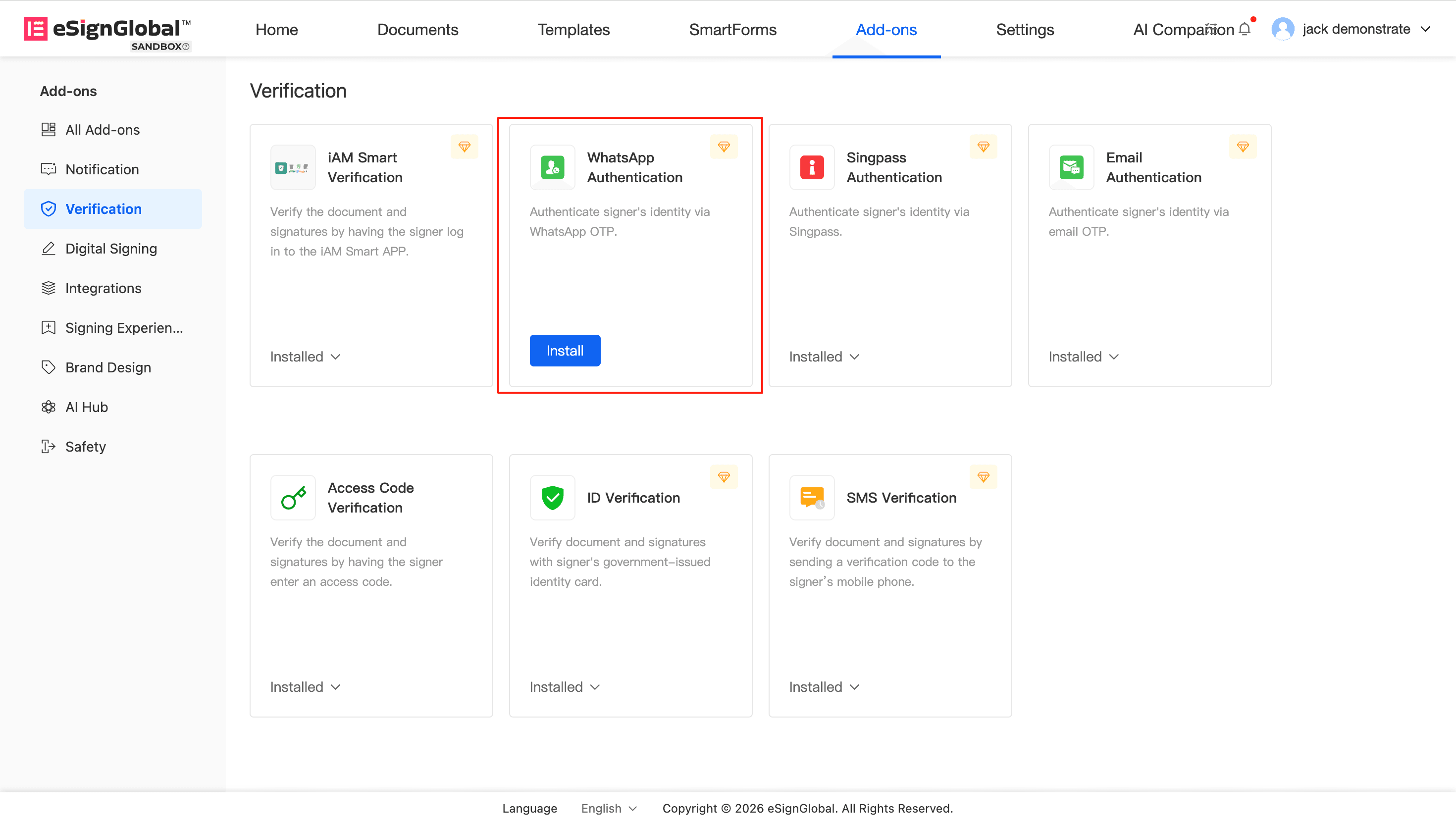
- Нажмите «Установить», чтобы завершить активацию.
Примечание:
- Влияние после установки: при инициировании конверта в способе аутентификации (Authentication) будет добавлен параметр WhatsApp Authentication.
- Влияние после удаления: рабочая область, в которой был удален плагин, больше не сможет добавлять конфигурации аутентификации с использованием WhatsApp OTP.
Настройка проверки WhatsApp OTP для подписывающей стороны при отправке конверта
После того как администратор завершит установку плагина, инициатор может установить WhatsApp OTP в качестве способа аутентификации для указанной подписывающей стороны в обычных сценариях инициирования, инициирования шаблона и т. д. Подписывающей стороне необходимо сначала завершить проверку кода подтверждения при доступе к файлу или выполнении действия подписи.
- На странице добавления подписывающих сторон (Add Signers) при инициировании конверта найдите способ аутентификации (Authentication) целевой подписывающей стороны.
- В раскрывающемся списке способов аутентификации выберите WhatsApp Authentication.
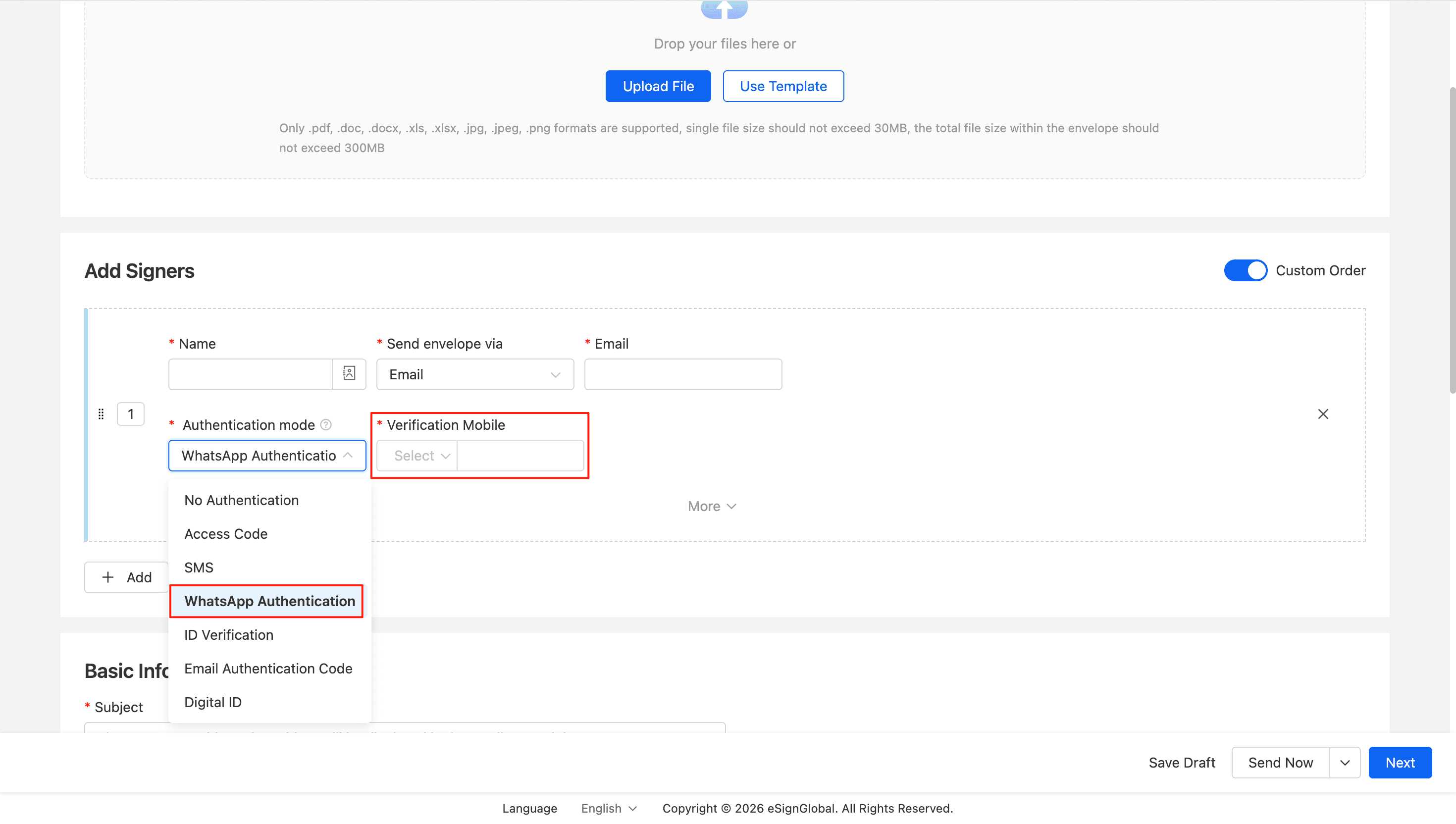
- Заполните номер мобильного телефона для проверки в соответствии с подсказками на странице, выберите код страны/региона и введите правильный номер мобильного телефона.
- После завершения других конфигураций инициирования отправьте конверт.
Совет:
-
Если для этого подписывающего лица выбран SMS или WhatsApp в качестве способа уведомления и номер мобильного телефона уже заполнен, система автоматически выведет этот номер мобильного телефона в качестве номера мобильного телефона для проверки, что уменьшит количество повторных заполнений.
-
Убедитесь, что указанный номер мобильного телефона зарегистрирован и может нормально получать сообщения WhatsApp, в противном случае подписывающая сторона не сможет завершить проверку личности.
Настройка WhatsApp OTP-аутентификации при массовой отправке
Если вы отправляете конверты массово, вы также можете настроить единый метод аутентификации WhatsApp OTP для подписывающих сторон.
- Перейдите на страницу массовой отправки и выберите WhatsApp Authentication в качестве метода аутентификации.
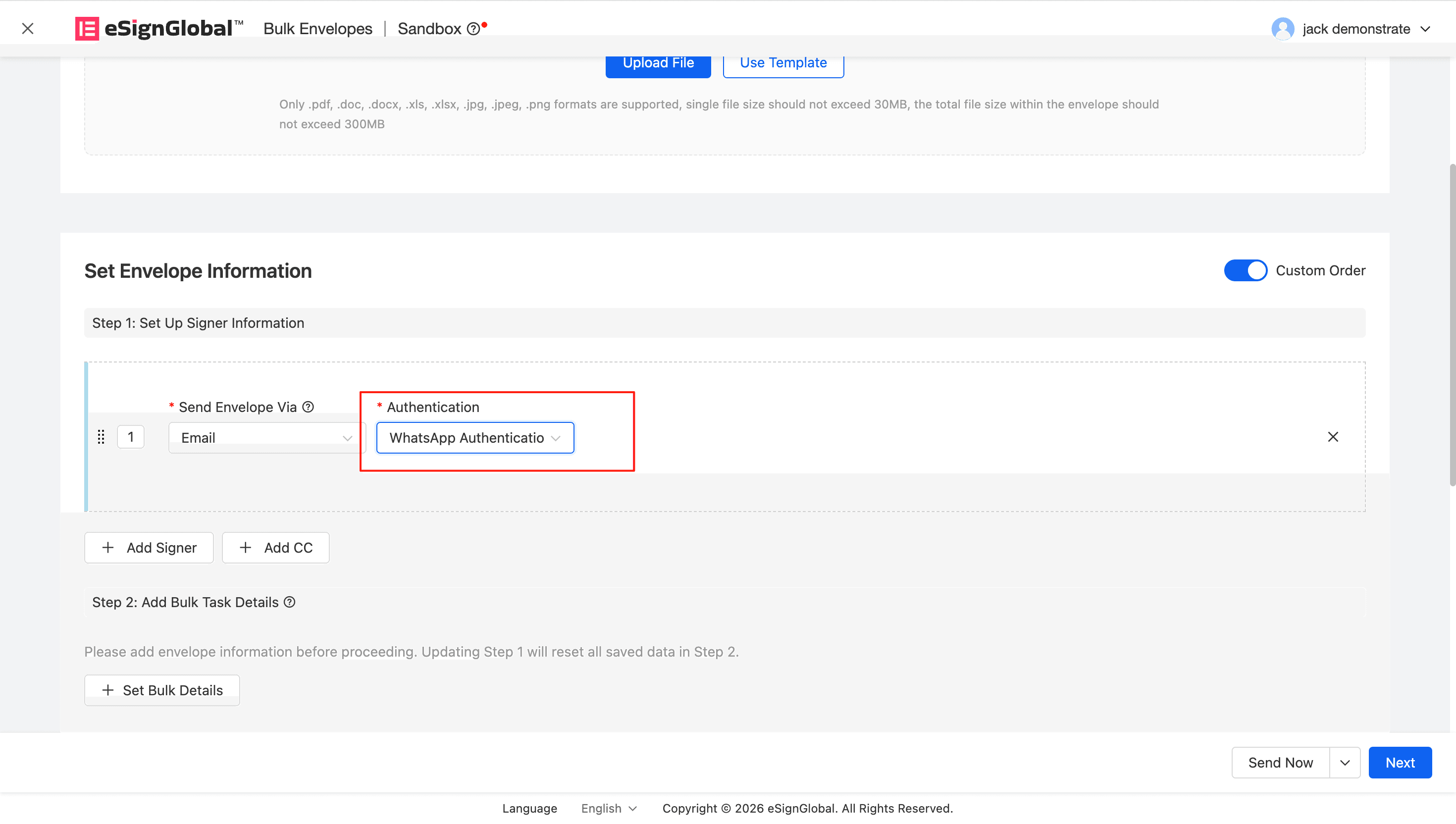
- Заполните поле номера мобильного телефона для проверки подписывающей стороны в соответствии с требованиями шаблона. Номер мобильного телефона должен содержать международный код страны.
- Импортируйте данные и отправьте конверт.
Примечание:
- Номер мобильного телефона в массовом шаблоне должен содержать код страны, например
86-13112341234.
Подписывающая сторона получает код подтверждения через WhatsApp и завершает проверку
Когда инициатор включает проверку WhatsApp OTP, подписывающей стороне необходимо сначала получить код подтверждения через WhatsApp и завершить проверку личности при открытии ссылки для подписи или выполнении действия подписи.
- После того, как подписывающая сторона откроет ссылку для подписи, на странице будет отображаться десенсибилизированный номер мобильного телефона для проверки и появится запрос на получение кода подтверждения через WhatsApp.
- Нажмите Send Code, и система отправит 6-значный код подтверждения на соответствующий номер мобильного телефона.
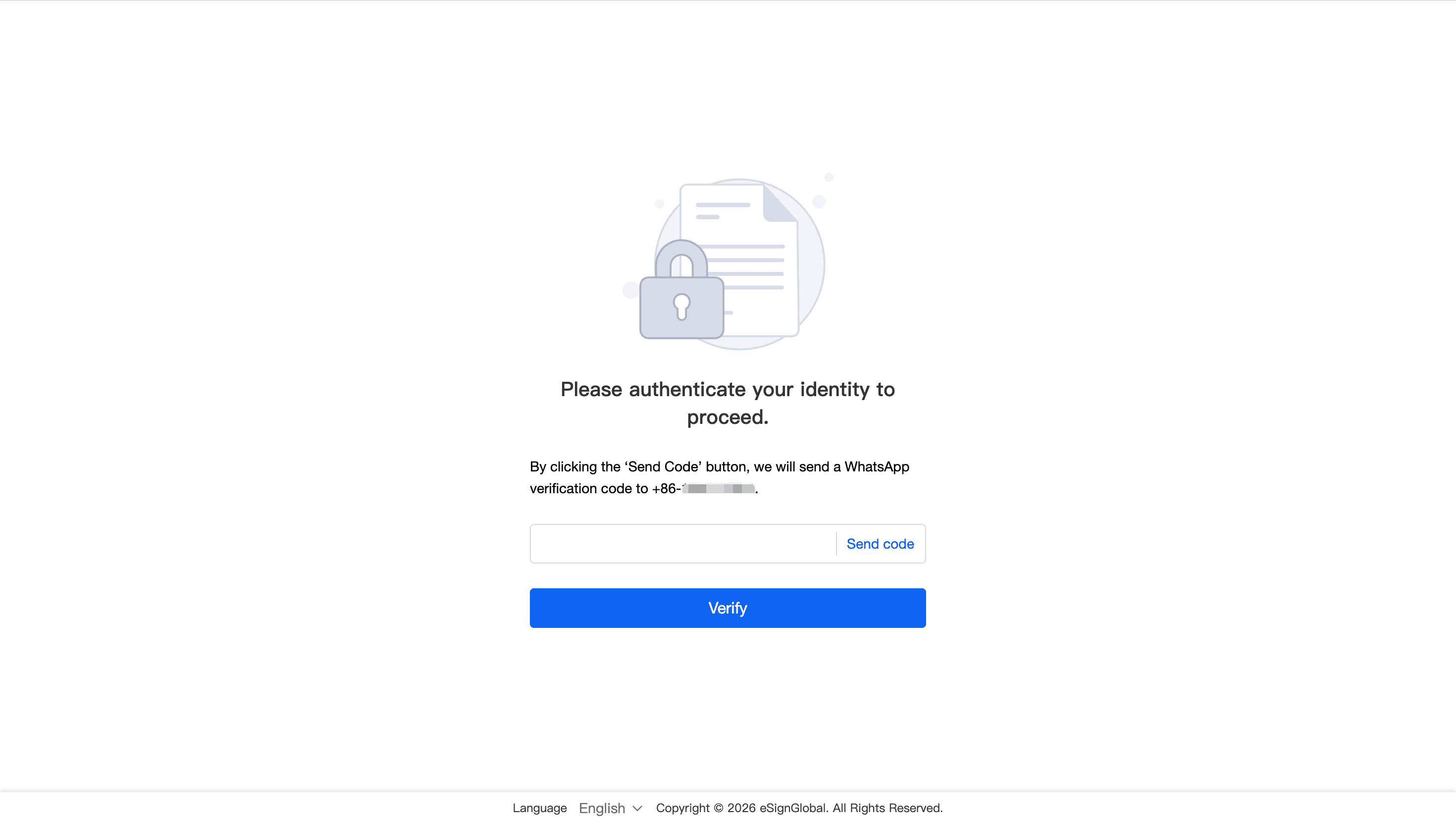
- Подписывающая сторона проверяет сообщение с кодом подтверждения в WhatsApp и вводит код подтверждения в поле ввода на странице.
- После успешной проверки продолжите просмотр и подписание документа.
Совет: Если подписывающая сторона временно не получила код подтверждения, рекомендуется сначала подтвердить, что номер мобильного телефона и код страны указаны правильно, и проверить, находится ли ее учетная запись WhatsApp в нормальном рабочем состоянии.


