


 서비스 센터
WhatsApp OTP 인증
eSignGlobal은 이제 WhatsApp OTP를 통해 서명자의 신원을 확인할 수 있습니다. 이 기능을 활성화하면 발신자는 봉투를 보낼 때 지정된 서명자가 WhatsApp을 통해 인증 코드를 받도록 요청하고 파일에 액세스하거나 서명할 때 인증을 완료하여 신원 확인의 보안과 글로벌 도달 범위를 향상시킬 수 있습니다. 특히 WhatsApp 사용에 익숙한 해외 비즈니스 시나리오에 적합합니다.
참고:
- 【적용 버전】기본적으로 Professional 버전 이상입니다.
- 사용하기 전에 테넌트 관리자 또는 슈퍼 관리자가 플러그인 센터에서 WhatsApp Authentication 플러그인을 설치해야 합니다.
- 현재 WhatsApp OTP 인증 메시지는 영어로만 전송할 수 있습니다.
WhatsApp Authentication 플러그인 설치 및 관리
WhatsApp OTP 인증을 사용하기 전에 플랫폼의 테넌트 관리자 또는 슈퍼 관리자가 플러그인 센터에서 플러그인 설치를 완료해야 합니다.
- 플랫폼에 로그인한 후 플러그인 센터로 이동하여 WhatsApp Authentication 플러그인을 찾습니다.
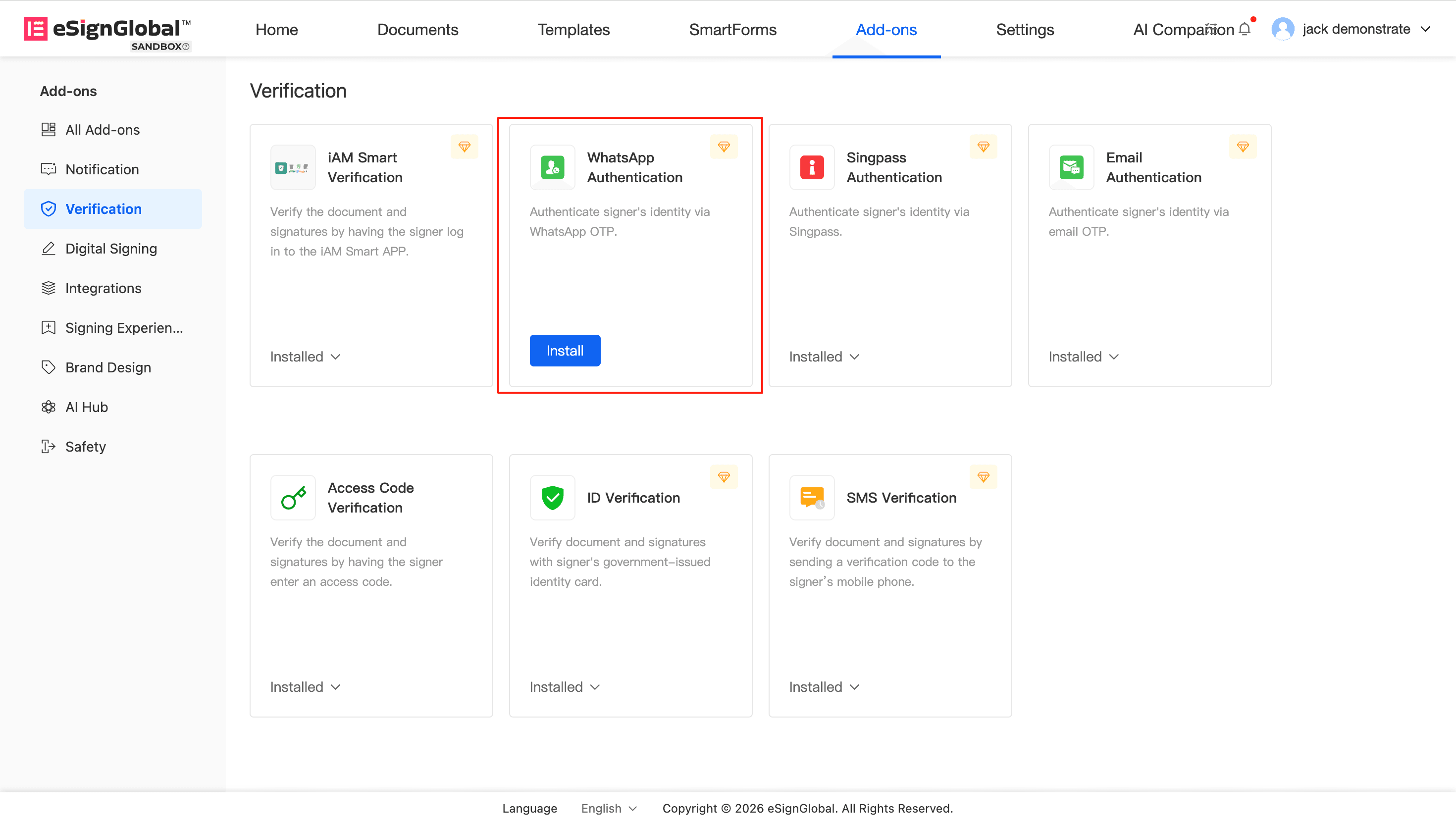
- 설치를 클릭하여 활성화를 완료합니다.
참고:
- 설치 후 영향: 봉투를 시작할 때 인증 방법(Authentication)에 WhatsApp Authentication 옵션이 새로 추가됩니다.
- 제거 후 영향: 플러그인이 제거된 작업 공간에서는 WhatsApp OTP를 사용하는 새 인증 구성을 더 이상 추가할 수 없습니다.
봉투를 보낼 때 서명자에 대한 WhatsApp OTP 인증 구성
관리자가 플러그인 설치를 완료하면 발신자는 일반 시작, 템플릿 시작 등과 같은 시나리오에서 지정된 서명자에 대해 WhatsApp OTP를 인증 방법으로 설정할 수 있습니다. 서명자는 파일에 액세스하거나 서명 작업을 수행할 때 먼저 인증 코드 확인을 완료해야 합니다.
- 봉투 시작의 서명자 추가(Add Signers) 페이지에서 대상 서명자의 인증 방법(Authentication)을 찾습니다.
- 인증 방법 드롭다운 목록에서 WhatsApp Authentication을 선택합니다.
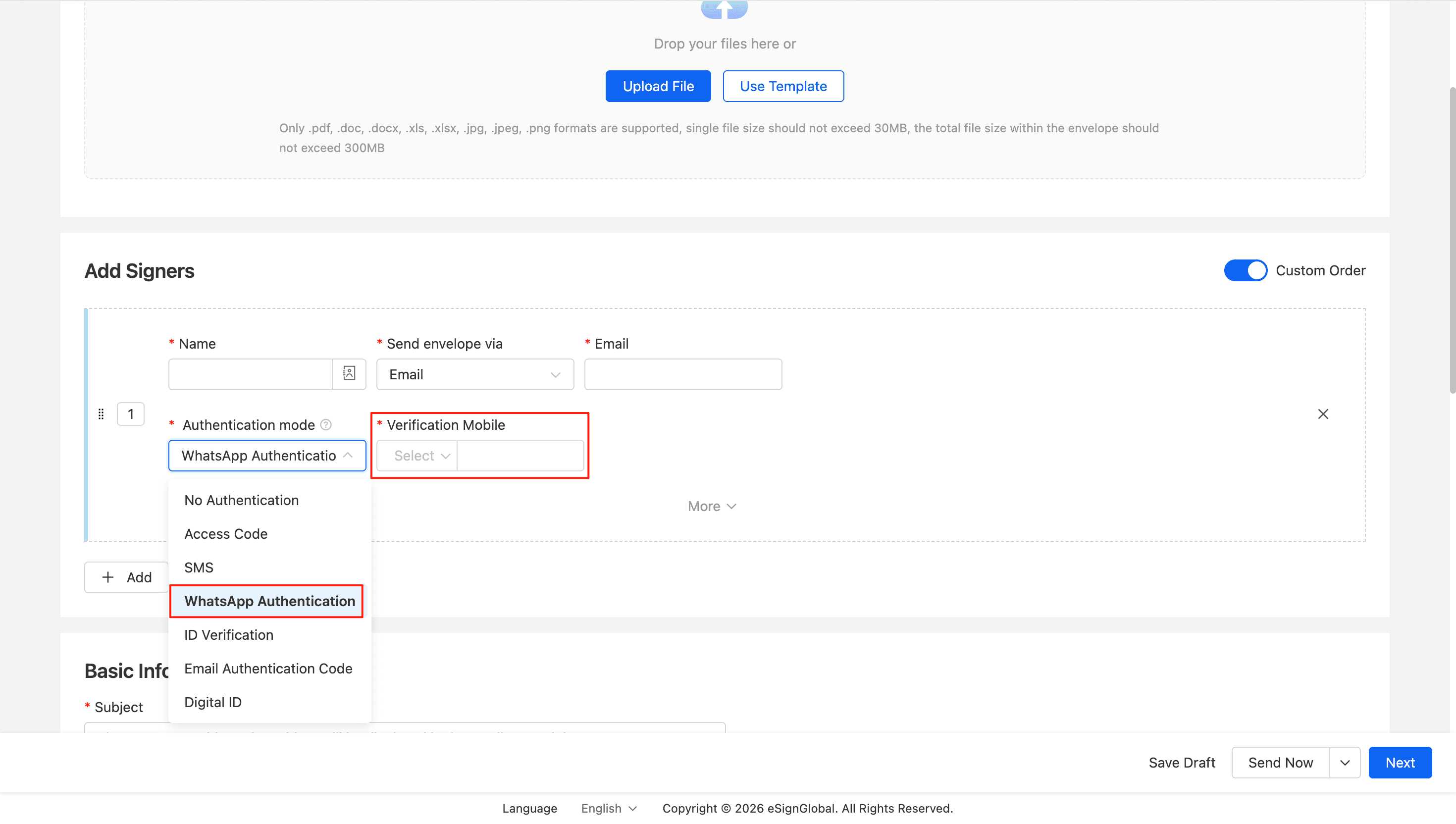
- 페이지의 지침에 따라 인증 전화 번호를 입력하고 국가/지역 코드를 선택한 다음 올바른 전화 번호를 입력합니다.
- 다른 시작 구성을 완료한 후 봉투를 보냅니다.
팁:
-
해당 서명자의 알림 방법으로 SMS 또는 WhatsApp을 선택하고 전화 번호를 입력한 경우 시스템에서 해당 전화 번호를 인증 전화 번호로 자동 입력하여 중복 입력을 줄입니다.
-
입력한 전화 번호가 등록되어 있고 WhatsApp 메시지를 정상적으로 받을 수 있는지 확인하십시오. 그렇지 않으면 서명자가 신원 확인을 완료할 수 없습니다.
대량 발송 시 WhatsApp OTP 인증 구성
대량으로 봉투를 발송하는 경우, 서명인에 대해 WhatsApp OTP 인증 방식을 일괄적으로 설정할 수도 있습니다.
- 대량 발송 페이지로 이동하여 인증 방식으로 WhatsApp Authentication을 선택합니다.
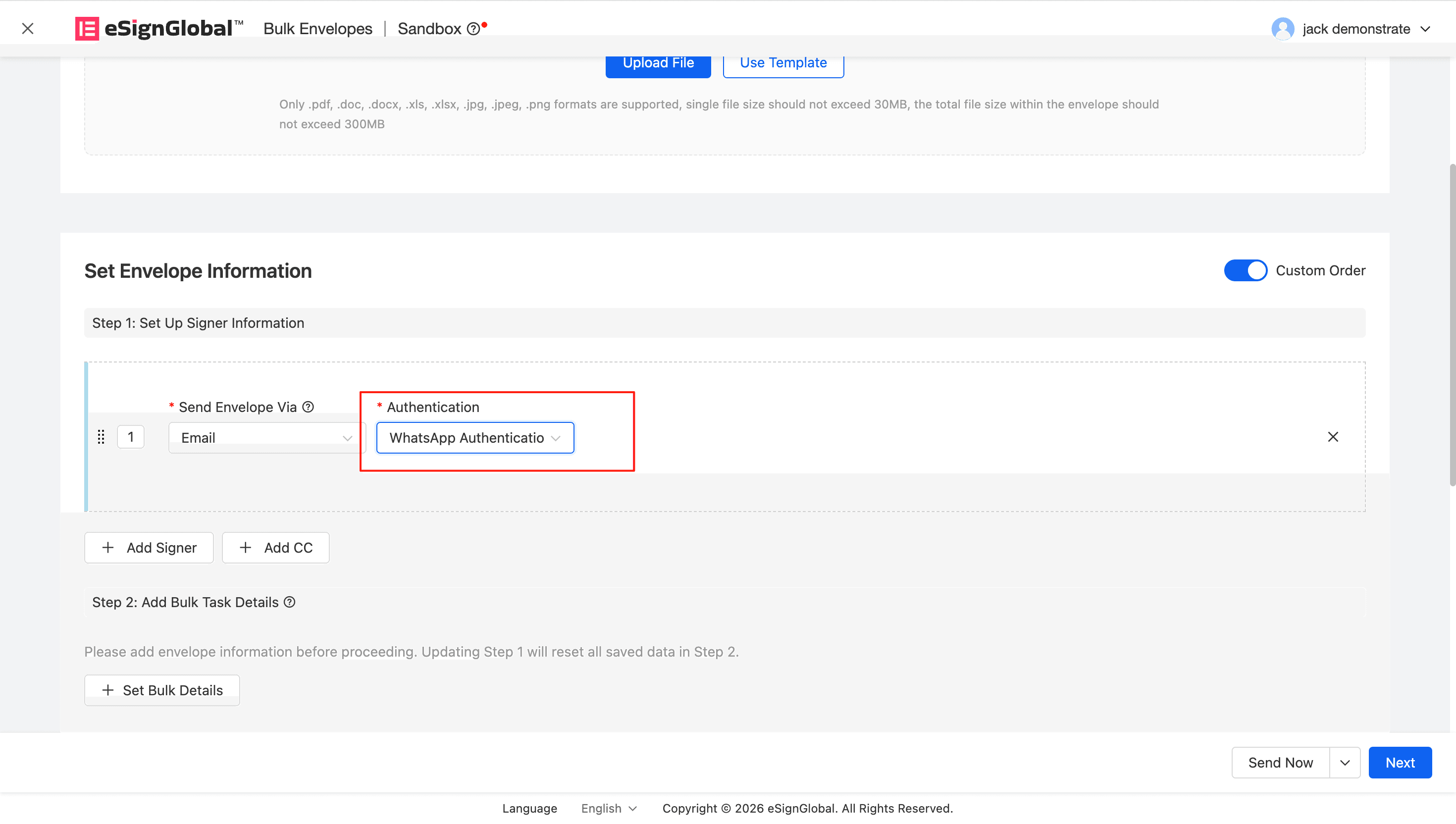
- 템플릿 요구 사항에 따라 서명인 인증 휴대폰 번호 필드를 작성합니다. 휴대폰 번호에는 국제 전화 코드가 포함되어야 합니다.
- 데이터를 가져와 봉투를 발송합니다.
참고:
- 대량 템플릿의 휴대폰 번호에는 국가 코드가 포함되어야 합니다. 예:
86-13112341234.
서명인이 WhatsApp을 통해 인증 코드를 수신하고 인증 완료
발송인이 WhatsApp OTP 인증을 활성화한 경우, 서명인은 서명 링크를 열거나 서명 작업을 수행할 때 먼저 WhatsApp을 통해 인증 코드를 수신하고 신원 인증을 완료해야 합니다.
- 서명인이 서명 링크를 열면 페이지에 마스킹된 인증 휴대폰 번호가 표시되고 WhatsApp을 통해 인증 코드를 수신하라는 메시지가 표시됩니다.
- Send Code를 클릭하면 시스템에서 해당 휴대폰 번호로 6자리 인증 코드를 보냅니다.
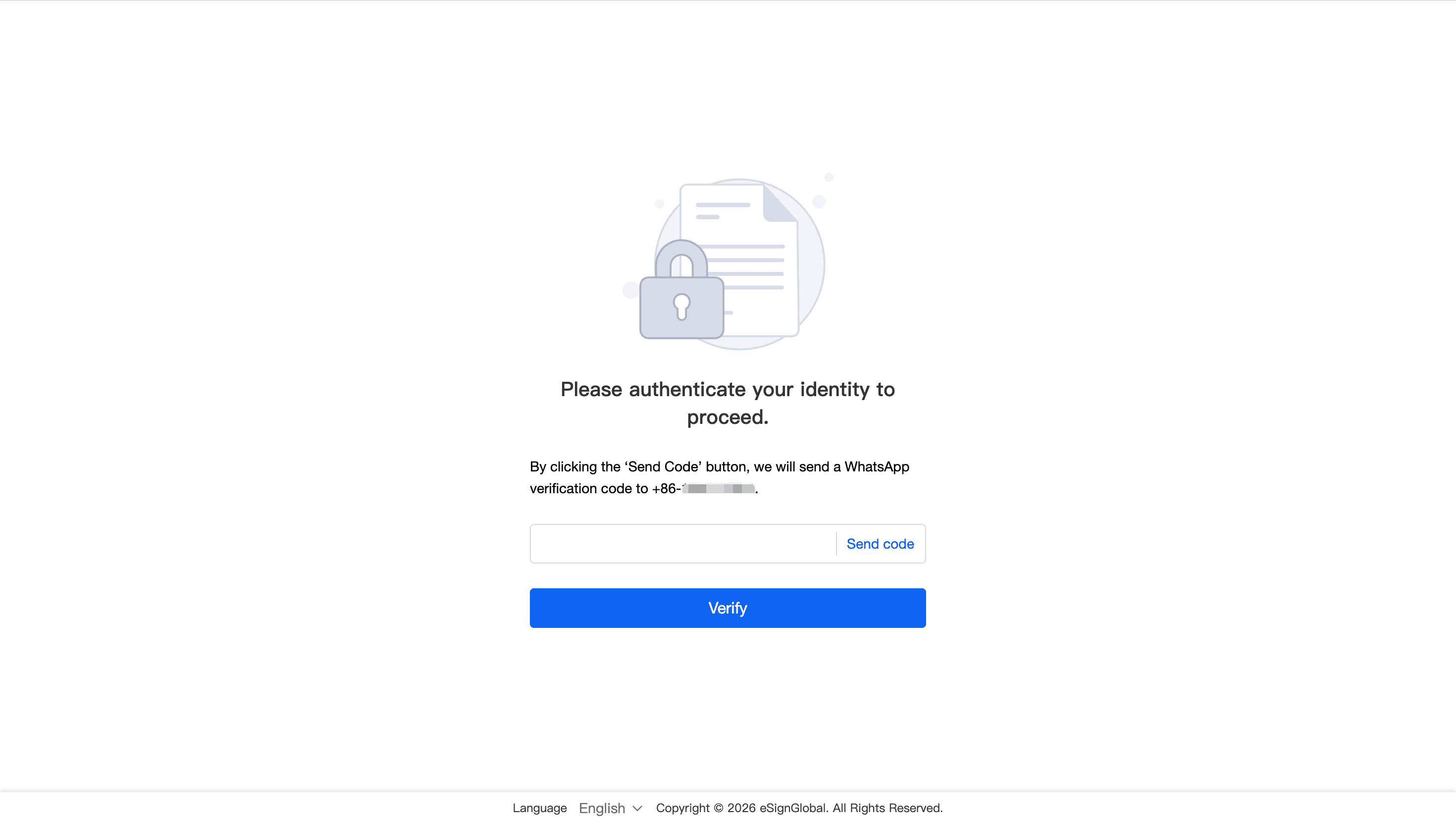
- 서명인은 WhatsApp에서 인증 코드 메시지를 확인하고 페이지의 입력 상자에 인증 코드를 입력합니다.
- 인증에 성공하면 파일을 계속 보고 서명합니다.
팁: 서명인이 아직 인증 코드를 받지 못한 경우, 먼저 휴대폰 번호와 국가 코드가 올바르게 입력되었는지 확인하고 WhatsApp 계정이 정상적으로 사용 가능한 상태인지 확인하는 것이 좋습니다.


