


 Centre de services
Vérification OTP WhatsApp
eSignGlobal prend désormais en charge l’authentification des signataires via WhatsApp OTP. Après avoir activé cette fonctionnalité, l’initiateur peut exiger que le signataire désigné reçoive un code de vérification via WhatsApp lors de l’envoi d’une enveloppe et qu’il effectue la vérification lors de l’accès ou de la signature du document, améliorant ainsi la sécurité de la vérification d’identité et la portée mondiale, particulièrement adaptée aux scénarios commerciaux à l’étranger où l’utilisation de WhatsApp est courante.
Note :
- 【Version applicable】Version Professionnelle par défaut et versions supérieures.
- Avant utilisation, l’administrateur du locataire ou le super administrateur doit installer le plugin WhatsApp Authentication dans le centre de plugins.
- Actuellement, les messages de vérification WhatsApp OTP ne prennent en charge que l’envoi en anglais.
Installation et gestion du plugin WhatsApp Authentication
Avant d’utiliser la vérification WhatsApp OTP, l’administrateur du locataire ou le super administrateur de la plateforme doit d’abord installer le plugin dans le centre de plugins.
- Après vous être connecté à la plateforme, accédez au centre de plugins et recherchez le plugin WhatsApp Authentication.
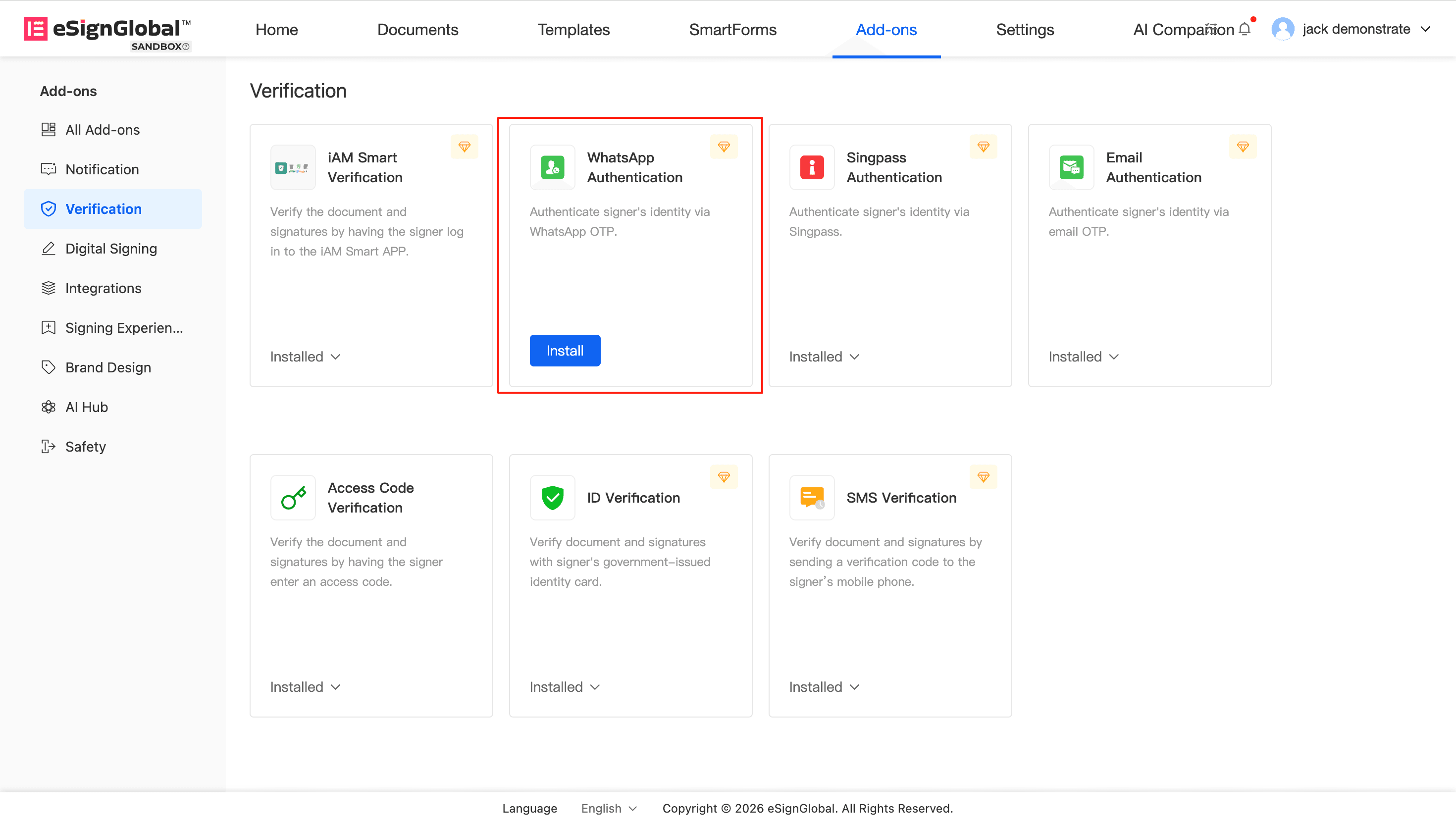
- Cliquez sur Installer pour terminer l’activation.
Note :
- Impact après l’installation : lors du lancement d’une enveloppe, l’option WhatsApp Authentication sera ajoutée dans la méthode d’authentification (Authentication).
- Impact après la désinstallation : l’espace de travail où le plugin a été désinstallé ne pourra plus ajouter de nouvelles configurations d’authentification utilisant WhatsApp OTP.
Configuration de la vérification WhatsApp OTP pour les signataires lors de l’envoi d’une enveloppe
Une fois que l’administrateur a terminé l’installation du plugin, l’initiateur peut définir WhatsApp OTP comme méthode d’authentification pour le signataire désigné dans des scénarios tels que le lancement normal et le lancement de modèle. Le signataire doit d’abord effectuer la vérification du code de vérification lors de l’accès au document ou de l’exécution d’une action de signature.
- Sur la page Ajouter des signataires (Add Signers) pour lancer l’enveloppe, recherchez la méthode d’authentification (Authentication) du signataire cible.
- Dans la liste déroulante de la méthode d’authentification, sélectionnez WhatsApp Authentication.
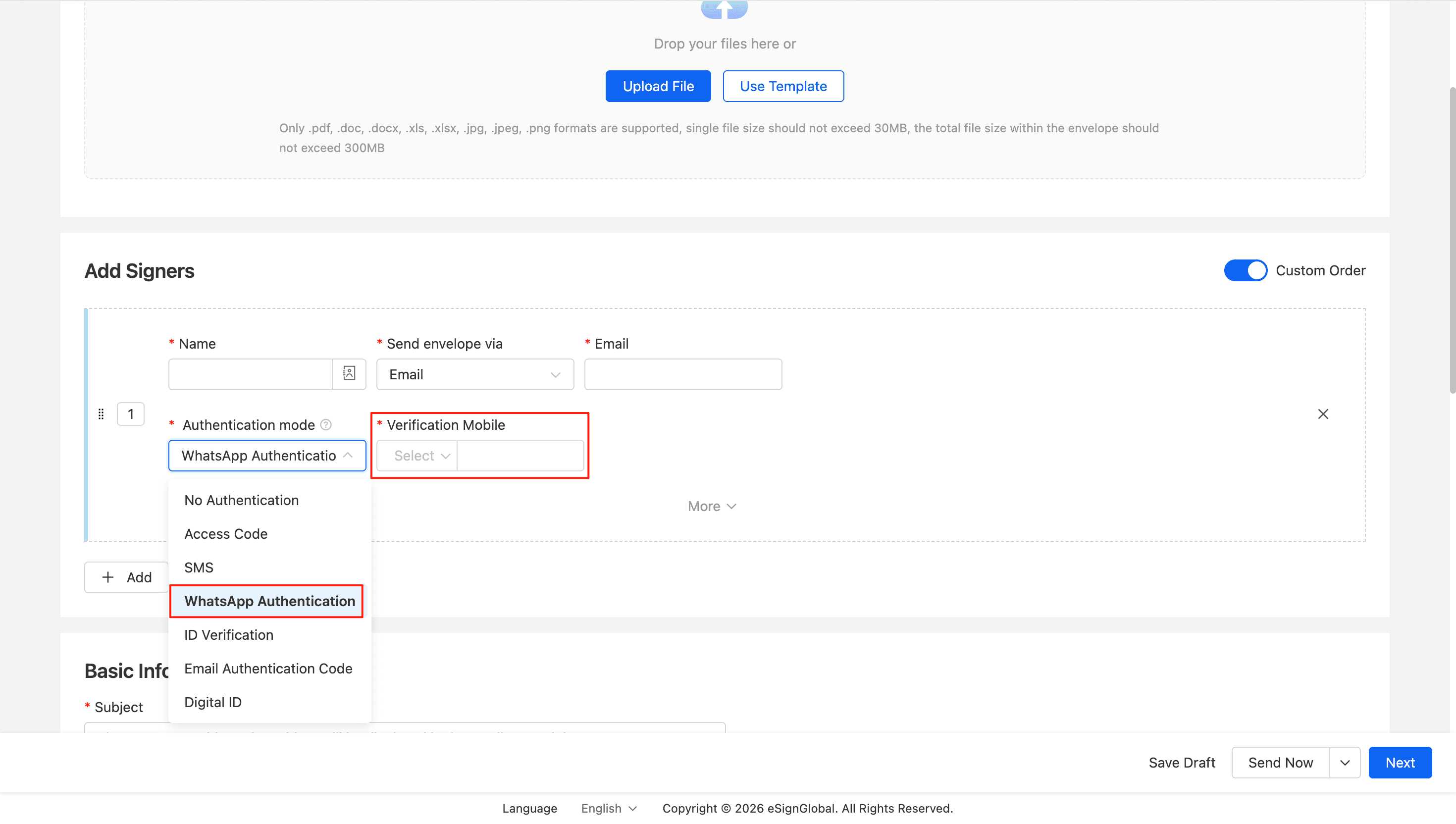
- Remplissez le numéro de téléphone de vérification selon les instructions de la page, sélectionnez l’indicatif du pays/de la région et entrez le numéro de téléphone correct.
- Une fois les autres configurations de lancement terminées, envoyez l’enveloppe.
Conseil :
-
Si la méthode de notification de ce signataire a sélectionné SMS ou WhatsApp, et que le numéro de téléphone a été renseigné, le système affichera automatiquement ce numéro de téléphone comme numéro de téléphone de vérification, réduisant ainsi les saisies répétées.
-
Veuillez vous assurer que le numéro de téléphone renseigné est enregistré et peut recevoir des messages WhatsApp normalement, sinon le signataire ne pourra pas effectuer la vérification d’identité.
Configurer la vérification WhatsApp OTP lors de l’envoi en masse
Si vous lancez des enveloppes par lots, vous pouvez également définir une méthode d’authentification WhatsApp OTP unifiée pour les signataires.
- Accédez à la page de lancement par lots et sélectionnez WhatsApp Authentication comme méthode d’authentification.
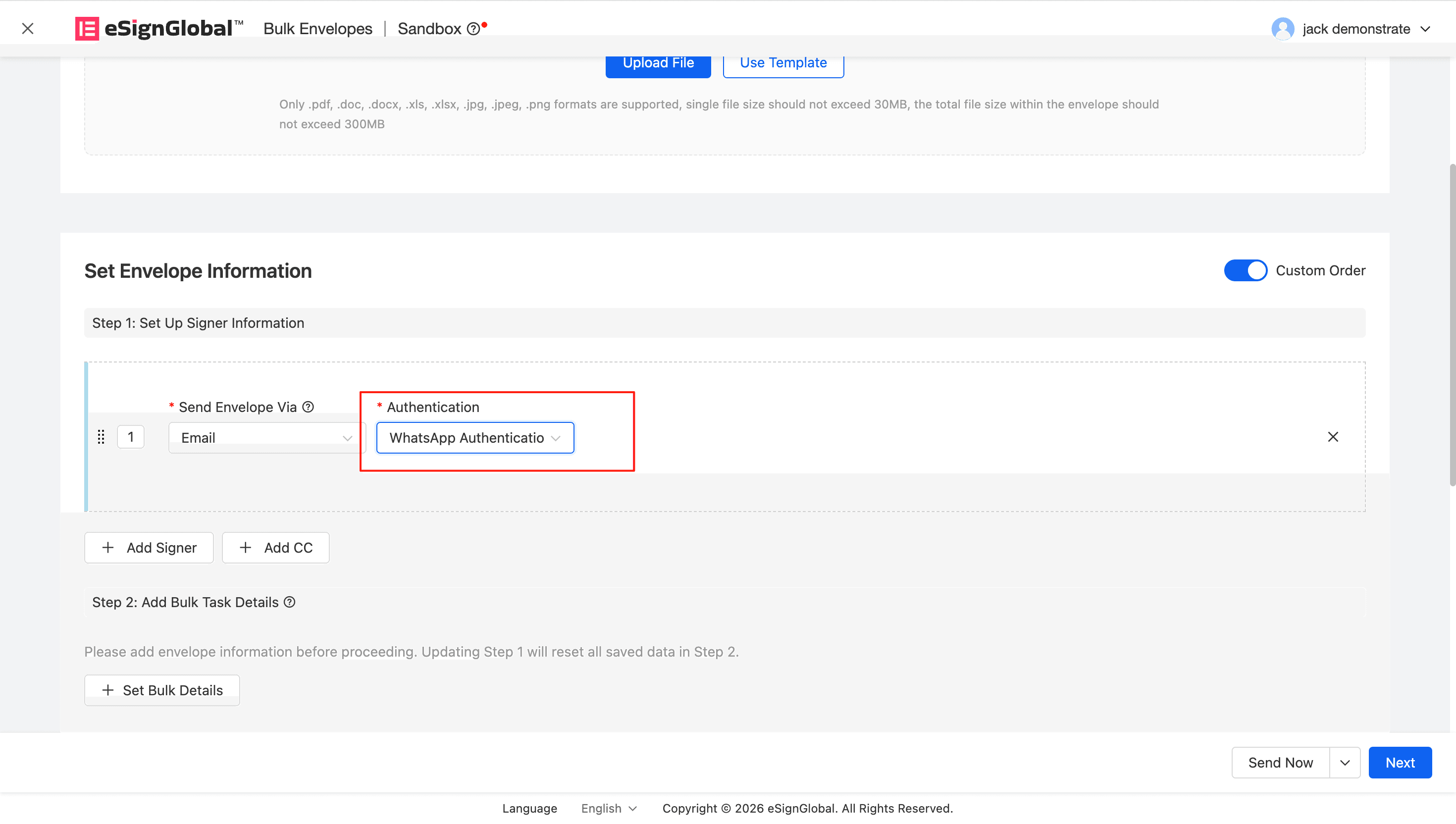
- Remplissez le champ du numéro de téléphone de vérification du signataire conformément aux exigences du modèle. Le numéro de téléphone doit inclure l’indicatif international.
- Importez les données et lancez l’enveloppe.
Note :
- Le numéro de téléphone dans le modèle de lot doit inclure l’indicatif du pays, par exemple
86-13112341234.
Le signataire reçoit le code de vérification via WhatsApp et termine la vérification
Une fois que l’initiateur a activé la vérification WhatsApp OTP, le signataire doit d’abord recevoir le code de vérification via WhatsApp et terminer l’authentification avant d’ouvrir le lien de signature ou d’effectuer une action de signature.
- Une fois que le signataire a ouvert le lien de signature, la page affichera le numéro de téléphone de vérification désensibilisé et vous demandera de recevoir le code de vérification via WhatsApp.
- Cliquez sur Send Code, le système enverra un code de vérification à 6 chiffres au numéro de téléphone correspondant.
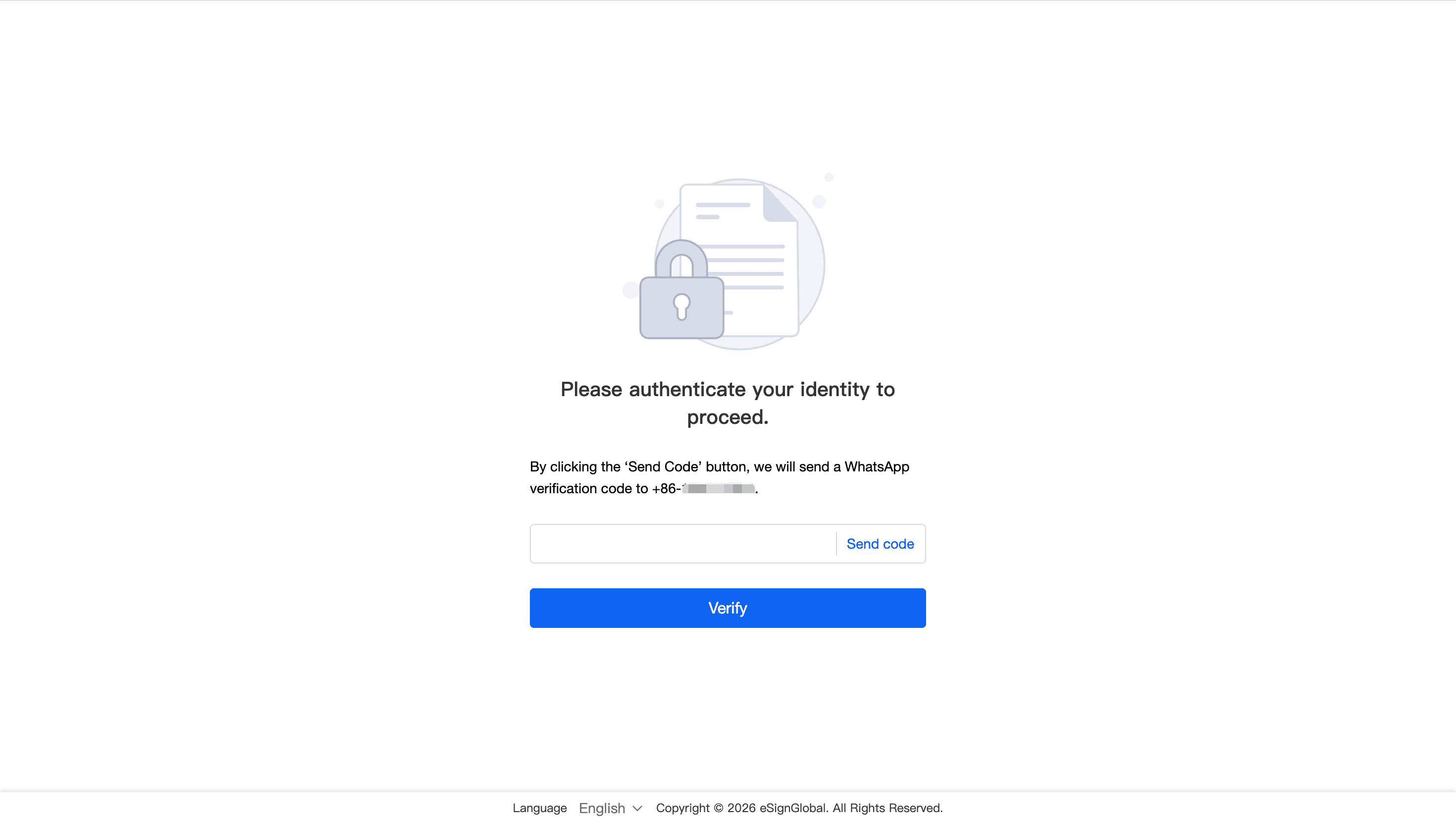
- Le signataire vérifie le message du code de vérification dans WhatsApp et saisit le code de vérification dans la zone de saisie de la page.
- Une fois la vérification réussie, continuez à afficher et à signer le document.
Tip : Si le signataire n’a pas encore reçu le code de vérification, il est recommandé de vérifier d’abord si le numéro de téléphone et l’indicatif du pays sont corrects, et de vérifier si son compte WhatsApp est dans un état normalement utilisable.


