


 ศูนย์บริการ
การตรวจสอบ OTP ของ WhatsApp
eSignGlobal รองรับการตรวจสอบสิทธิ์ผู้ลงนามผ่าน WhatsApp OTP แล้ว เมื่อเปิดใช้งานความสามารถนี้ ผู้เริ่มต้นสามารถกำหนดให้ผู้ลงนามที่ระบุรับรหัสยืนยันผ่าน WhatsApp เมื่อส่งซองจดหมาย และทำการยืนยันเมื่อเข้าถึงหรือลงนามในเอกสาร ซึ่งจะช่วยเพิ่มความปลอดภัยในการตรวจสอบข้อมูลประจำตัวและความสามารถในการเข้าถึงทั่วโลก โดยเฉพาะอย่างยิ่งสำหรับสถานการณ์ทางธุรกิจในต่างประเทศที่คุ้นเคยกับการใช้ WhatsApp
หมายเหตุ:
- 【รุ่นที่ใช้งานได้】รุ่น Professional ขึ้นไปโดยค่าเริ่มต้น
- ก่อนใช้งาน ผู้ดูแลระบบผู้เช่าหรือผู้ดูแลระบบขั้นสูงต้องติดตั้งปลั๊กอิน WhatsApp Authentication ในศูนย์ปลั๊กอิน
- ขณะนี้ข้อความยืนยัน WhatsApp OTP รองรับการส่งเป็นภาษาอังกฤษเท่านั้น
การติดตั้งและจัดการปลั๊กอิน WhatsApp Authentication
ก่อนที่จะใช้การตรวจสอบสิทธิ์ WhatsApp OTP ผู้ดูแลระบบผู้เช่าหรือผู้ดูแลระบบขั้นสูงของแพลตฟอร์มต้องทำการติดตั้งปลั๊กอินในศูนย์ปลั๊กอินก่อน
- หลังจากเข้าสู่ระบบแพลตฟอร์มแล้ว ให้ไปที่ศูนย์ปลั๊กอินและค้นหาปลั๊กอิน WhatsApp Authentication
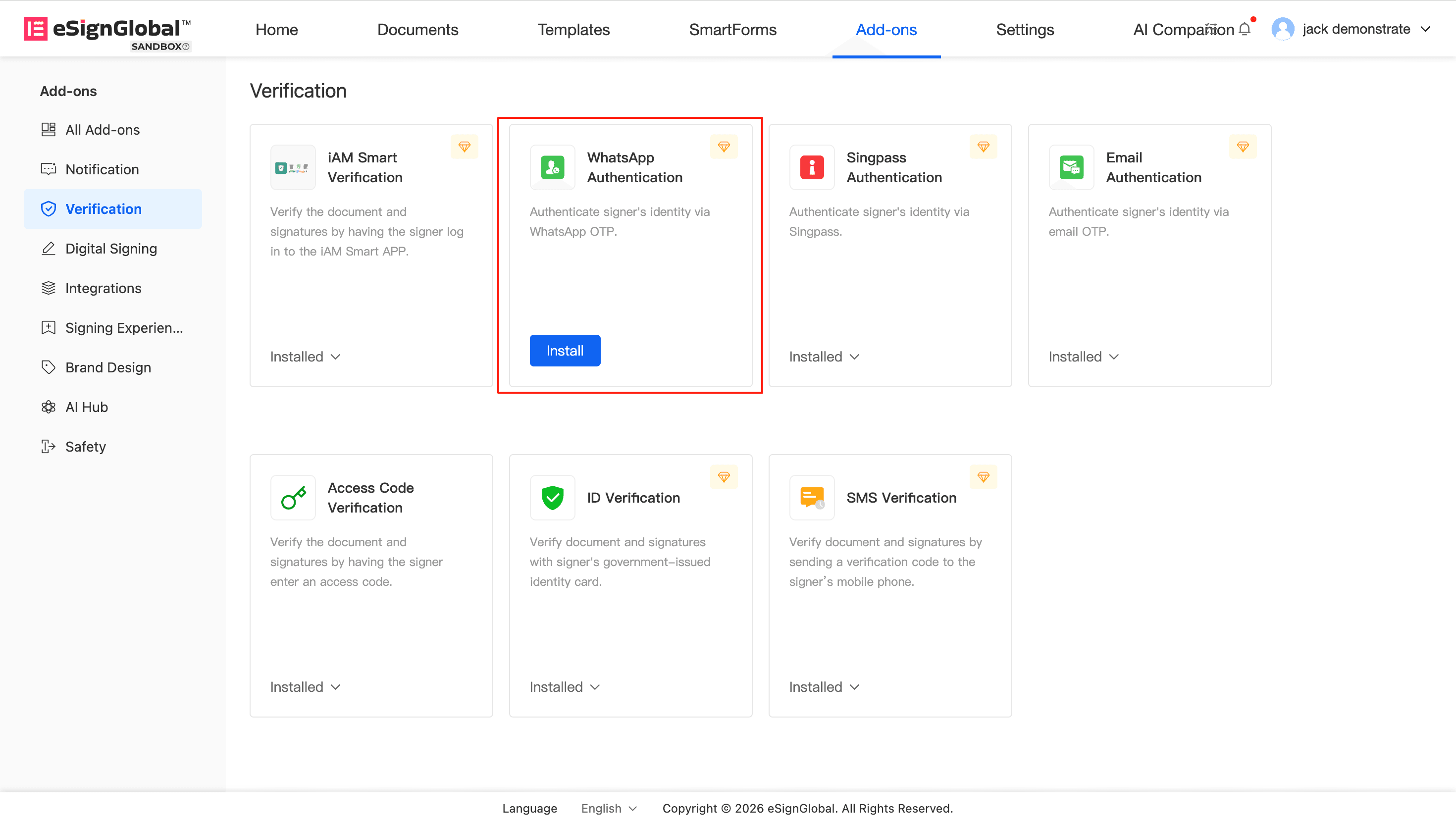
- คลิกติดตั้งเพื่อทำการเปิดใช้งานให้เสร็จสมบูรณ์
หมายเหตุ:
- ผลกระทบหลังการติดตั้ง: เมื่อเริ่มต้นซองจดหมาย ตัวเลือก WhatsApp Authentication จะถูกเพิ่มในวิธีการตรวจสอบสิทธิ์ (Authentication)
- ผลกระทบหลังการถอนการติดตั้ง: พื้นที่ทำงานที่ถอนการติดตั้งปลั๊กอินแล้วจะไม่สามารถเพิ่มการกำหนดค่าการตรวจสอบสิทธิ์ที่ใช้ WhatsApp OTP ได้อีกต่อไป
การกำหนดค่าการตรวจสอบสิทธิ์ WhatsApp OTP สำหรับผู้ลงนามเมื่อส่งซองจดหมาย
หลังจากที่ผู้ดูแลระบบทำการติดตั้งปลั๊กอินเสร็จแล้ว ผู้เริ่มต้นสามารถตั้งค่า WhatsApp OTP เป็นวิธีการตรวจสอบสิทธิ์สำหรับผู้ลงนามที่ระบุในสถานการณ์ต่างๆ เช่น การเริ่มต้นทั่วไป การเริ่มต้นเทมเพลต เป็นต้น ผู้ลงนามจะต้องทำการตรวจสอบรหัสก่อนเมื่อเข้าถึงไฟล์หรือดำเนินการลงนาม
- ในหน้าเพิ่มผู้ลงนาม (Add Signers) ของการเริ่มต้นซองจดหมาย ให้ค้นหาวิธีการตรวจสอบสิทธิ์ (Authentication) ของผู้ลงนามเป้าหมาย
- ในรายการแบบเลื่อนลงของวิธีการตรวจสอบสิทธิ์ ให้เลือก WhatsApp Authentication
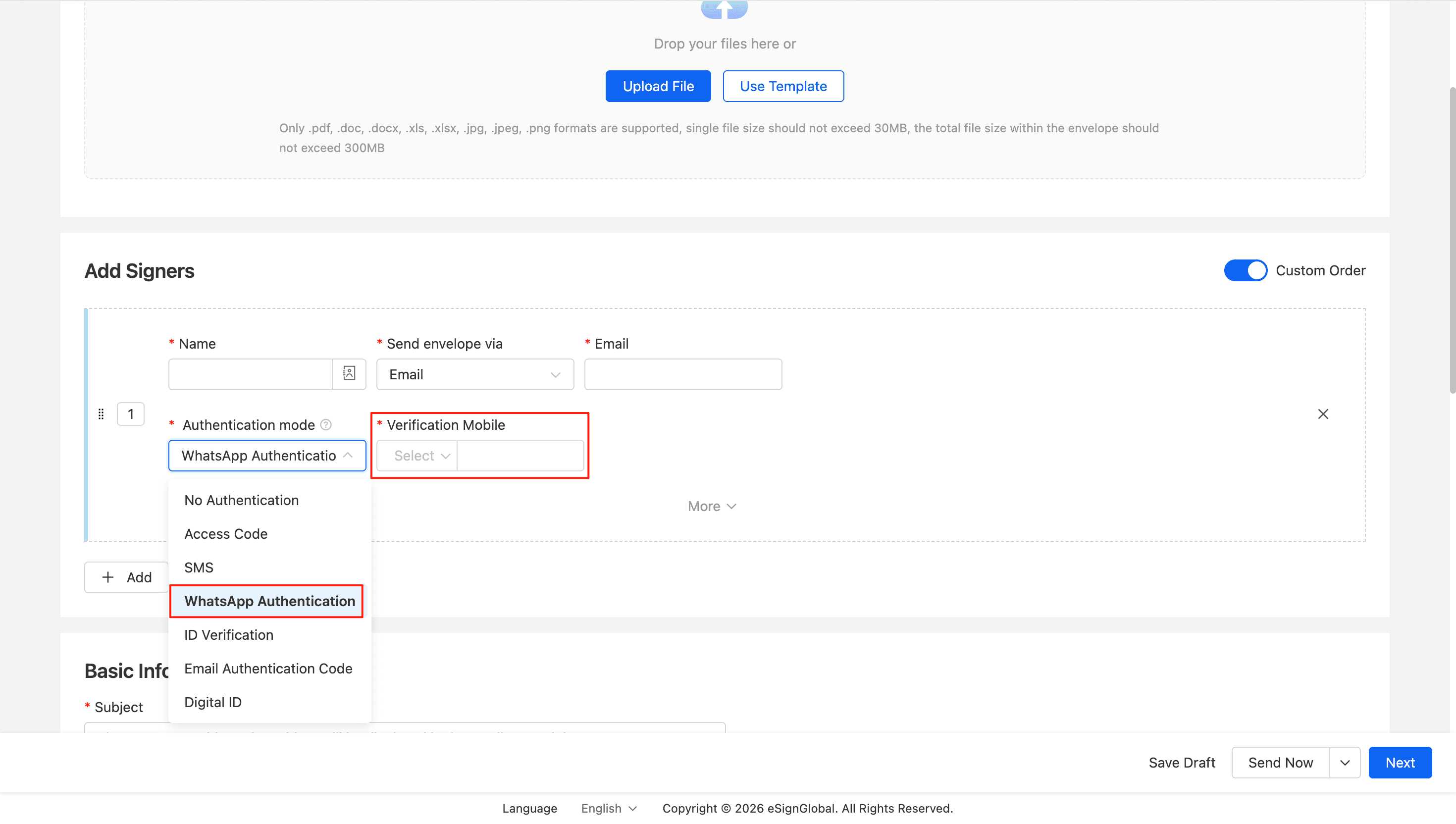
- กรอกหมายเลขโทรศัพท์ที่ใช้ยืนยันตามคำแนะนำบนหน้า เลือกหมายเลขรหัสประเทศ/ภูมิภาค และป้อนหมายเลขโทรศัพท์ที่ถูกต้อง
- หลังจากทำการกำหนดค่าการเริ่มต้นอื่นๆ เสร็จแล้ว ให้ส่งซองจดหมาย
เคล็ดลับ:
-
หากวิธีการแจ้งเตือนของผู้ลงนามรายนั้นถูกเลือกเป็น SMS หรือ WhatsApp และได้กรอกหมายเลขโทรศัพท์แล้ว ระบบจะนำหมายเลขโทรศัพท์นั้นมาใช้เป็นหมายเลขโทรศัพท์ที่ใช้ยืนยันโดยอัตโนมัติ เพื่อลดการกรอกซ้ำ
-
โปรดตรวจสอบให้แน่ใจว่าหมายเลขโทรศัพท์ที่กรอกได้ลงทะเบียนแล้วและสามารถรับข้อความ WhatsApp ได้ตามปกติ มิฉะนั้นผู้ลงนามจะไม่สามารถทำการตรวจสอบสิทธิ์ให้เสร็จสมบูรณ์ได้
กำหนดค่าการตรวจสอบ WhatsApp OTP เมื่อเริ่มต้นใช้งานเป็นชุด
หากคุณเริ่มต้นซองจดหมายเป็นชุด คุณยังสามารถตั้งค่าวิธีการตรวจสอบสิทธิ์ WhatsApp OTP สำหรับผู้ลงนามได้
- ไปที่หน้าเริ่มต้นใช้งานเป็นชุด และเลือกวิธีการตรวจสอบสิทธิ์เป็น WhatsApp Authentication
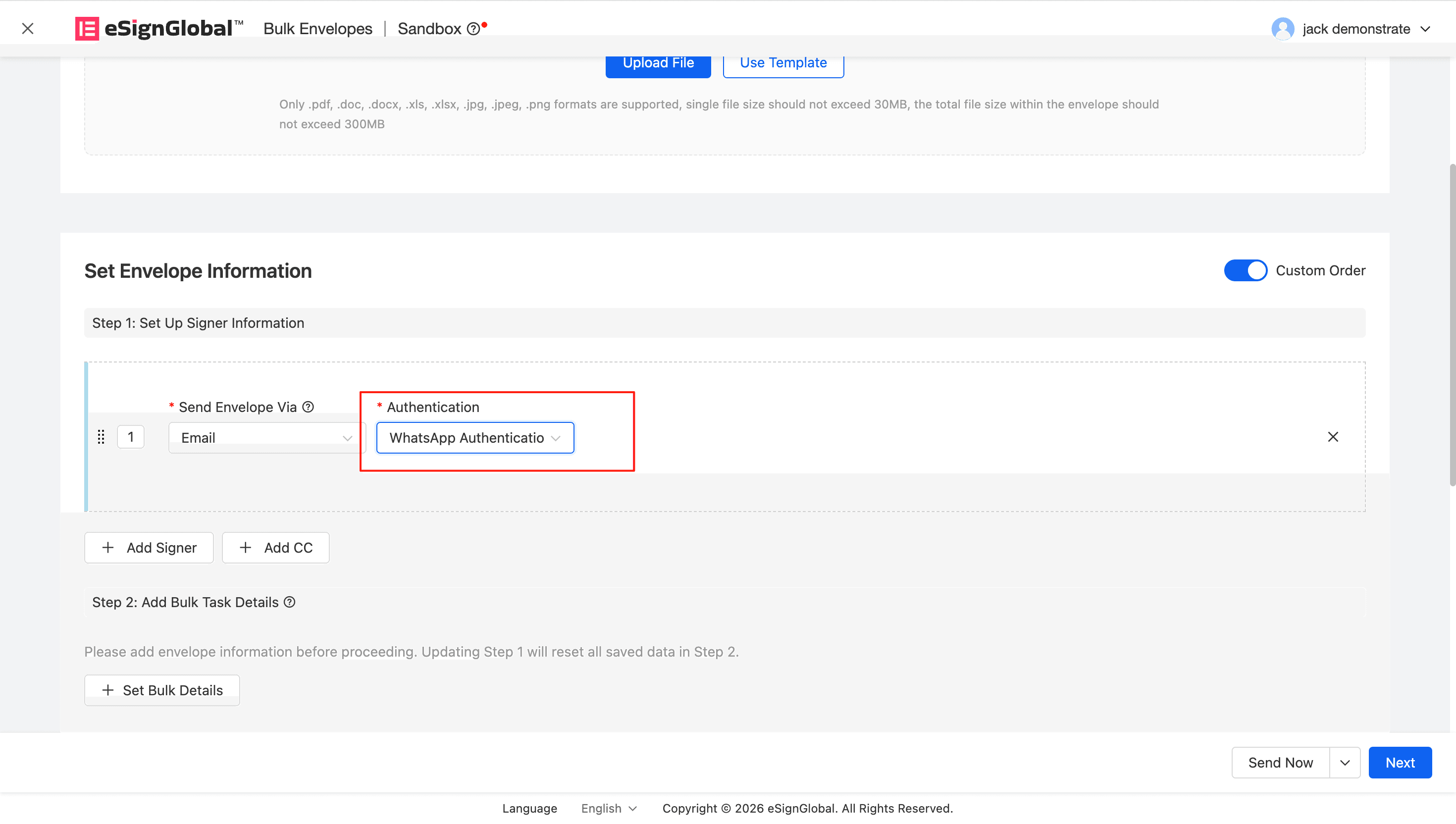
- กรอกข้อมูลในช่องหมายเลขโทรศัพท์มือถือของผู้ลงนามตามข้อกำหนดของเทมเพลต โดยหมายเลขโทรศัพท์มือถือต้องมีรหัสประเทศ
- นำเข้าข้อมูลและเริ่มต้นซองจดหมาย
Note:
- หมายเลขโทรศัพท์มือถือในเทมเพลตชุดต้องมีรหัสประเทศ เช่น
86-13112341234
ผู้ลงนามรับรหัสยืนยันผ่าน WhatsApp และทำการยืนยันให้เสร็จสิ้น
เมื่อผู้เริ่มต้นใช้งานเปิดใช้งานการตรวจสอบ WhatsApp OTP ผู้ลงนามจะต้องรับรหัสยืนยันผ่าน WhatsApp และทำการตรวจสอบสิทธิ์ก่อนเมื่อเปิดลิงก์การลงนามหรือดำเนินการลงนาม
- หลังจากที่ผู้ลงนามเปิดลิงก์การลงนาม หน้าจะแสดงหมายเลขโทรศัพท์มือถือที่ผ่านการลบข้อมูลที่ละเอียดอ่อนแล้ว และแจ้งให้รับรหัสยืนยันผ่าน WhatsApp
- คลิก Send Code ระบบจะส่งรหัสยืนยัน 6 หลักไปยังหมายเลขโทรศัพท์มือถือที่เกี่ยวข้อง
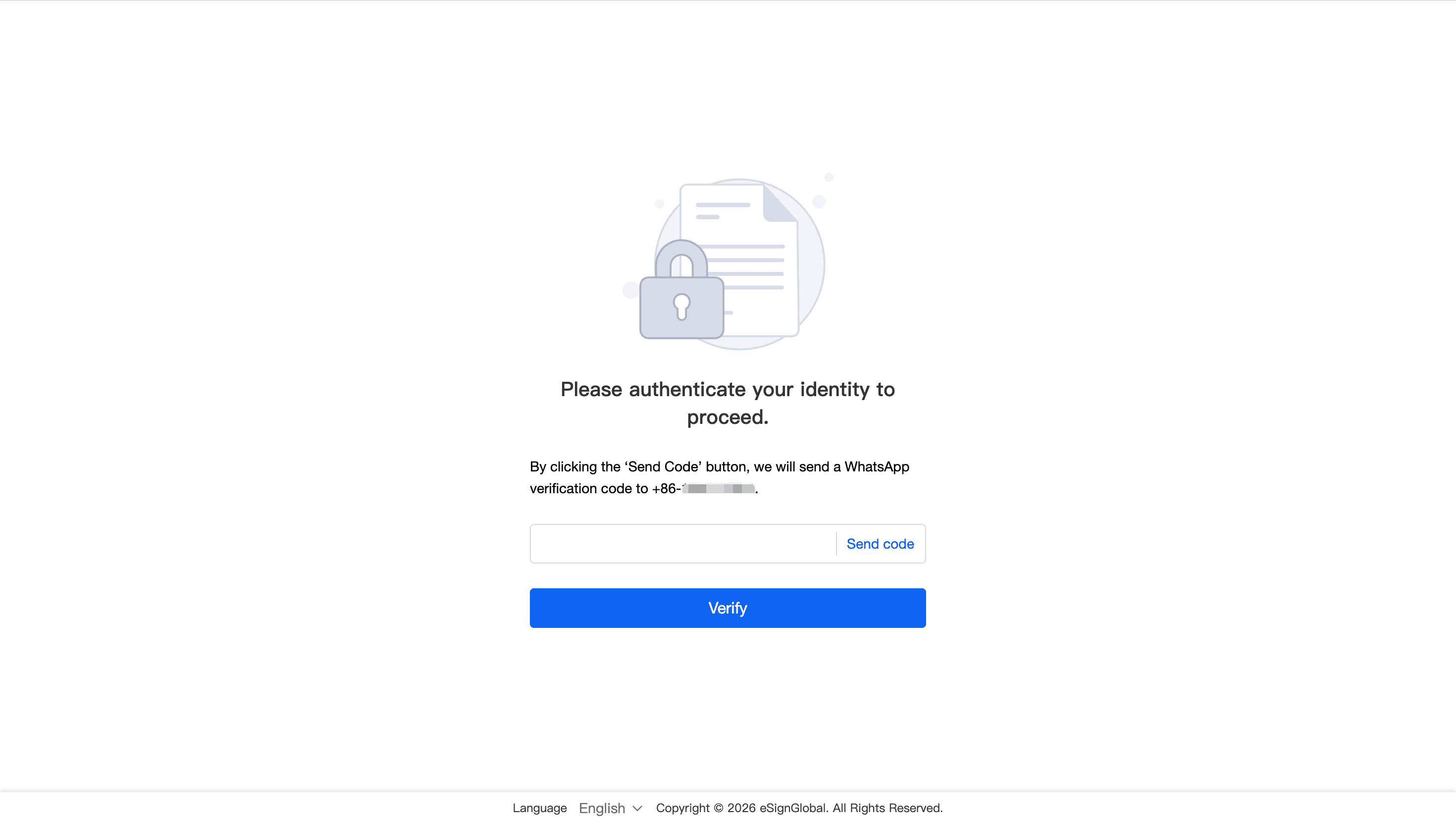
- ผู้ลงนามตรวจสอบข้อความรหัสยืนยันใน WhatsApp และป้อนรหัสยืนยันในช่องป้อนข้อมูลในหน้า
- หลังจากตรวจสอบสิทธิ์สำเร็จแล้ว ให้ดูและลงนามในเอกสารต่อไป
Tip: หากผู้ลงนามยังไม่ได้รับรหัสยืนยัน ขอแนะนำให้ตรวจสอบก่อนว่าหมายเลขโทรศัพท์มือถือและรหัสประเทศถูกต้องหรือไม่ และตรวจสอบว่าบัญชี WhatsApp ของพวกเขาอยู่ในสถานะใช้งานได้ตามปกติหรือไม่


