


 Central de Atendimento
Verificação OTP do WhatsApp
O eSignGlobal agora suporta a autenticação de signatários através de WhatsApp OTP. Após ativar esta funcionalidade, o iniciador pode exigir que o signatário especificado receba um código de verificação através do WhatsApp ao enviar o envelope, e complete a verificação ao aceder ou assinar o documento, aumentando assim a segurança da verificação de identidade e a capacidade de alcance global, especialmente adequada para cenários de negócios no estrangeiro que estão habituados a usar o WhatsApp.
Nota:
- 【Versão Aplicável】Profissional e superior por defeito.
- Antes de usar, o administrador do inquilino ou o superadministrador precisa de instalar o plugin WhatsApp Authentication no centro de plugins.
- Atualmente, as mensagens de verificação WhatsApp OTP suportam apenas o envio em inglês.
Instalar e gerir o plugin WhatsApp Authentication
Antes de usar a verificação WhatsApp OTP, o administrador do inquilino ou o superadministrador da plataforma precisa de concluir a instalação do plugin no centro de plugins.
- Após iniciar sessão na plataforma, entre no centro de plugins e encontre o plugin WhatsApp Authentication.
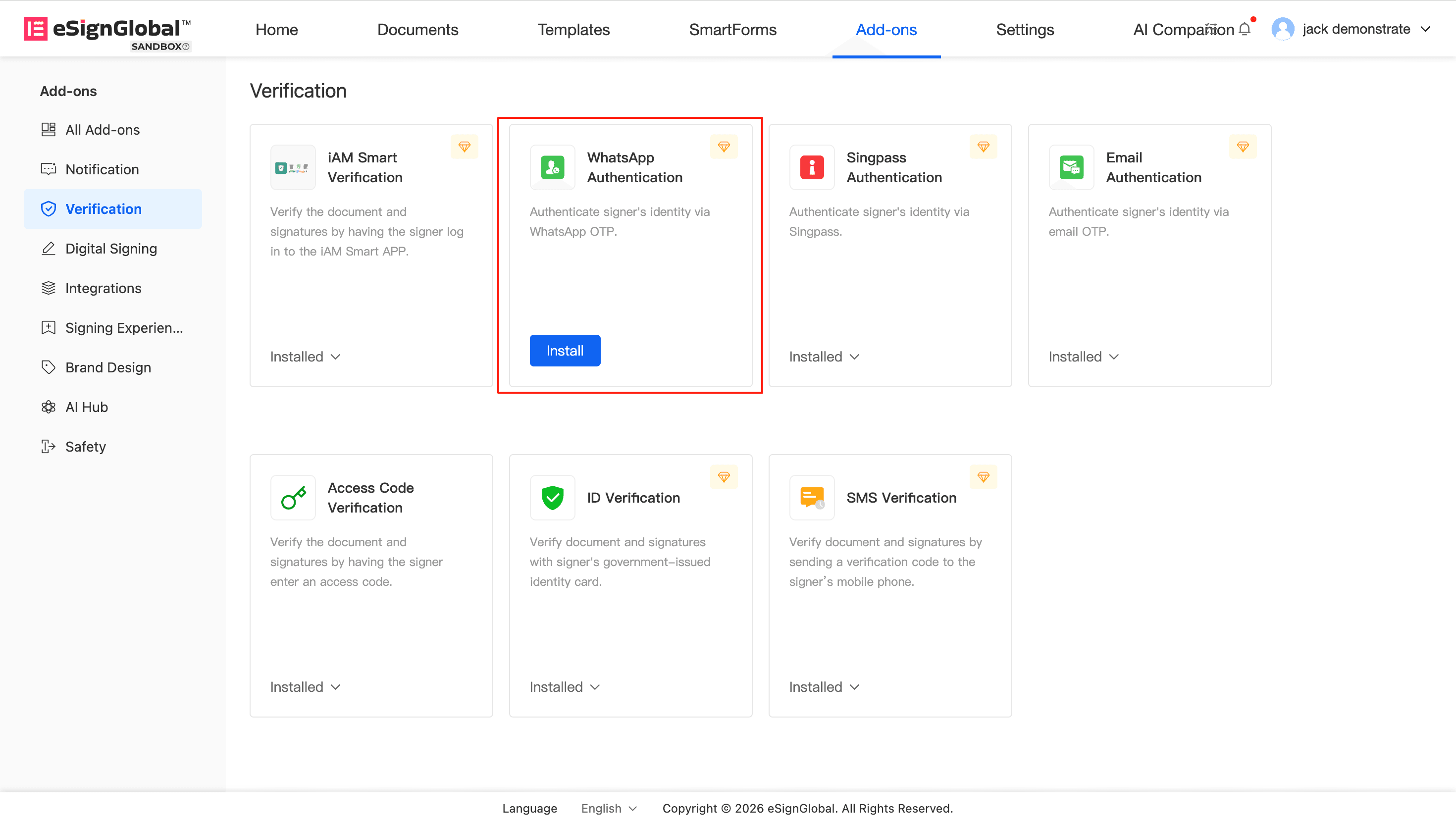
- Clique em instalar para concluir a ativação.
Nota:
- Impacto após a instalação: Ao iniciar um envelope, a opção WhatsApp Authentication será adicionada ao método de autenticação (Authentication).
- Impacto após a desinstalação: O espaço de trabalho que desinstalou o plugin não poderá continuar a adicionar configurações de autenticação que usem WhatsApp OTP.
Configurar a verificação WhatsApp OTP para signatários ao enviar um envelope
Depois que o administrador concluir a instalação do plugin, o iniciador pode definir o WhatsApp OTP como o método de autenticação para o signatário especificado em cenários como iniciação normal e iniciação de modelo. O signatário precisa de concluir a verificação do código antes de aceder ao documento ou executar ações de assinatura.
- Na página Adicionar Signatários (Add Signers) ao iniciar um envelope, encontre o método de autenticação (Authentication) do signatário alvo.
- Na lista suspensa do método de autenticação, selecione WhatsApp Authentication.
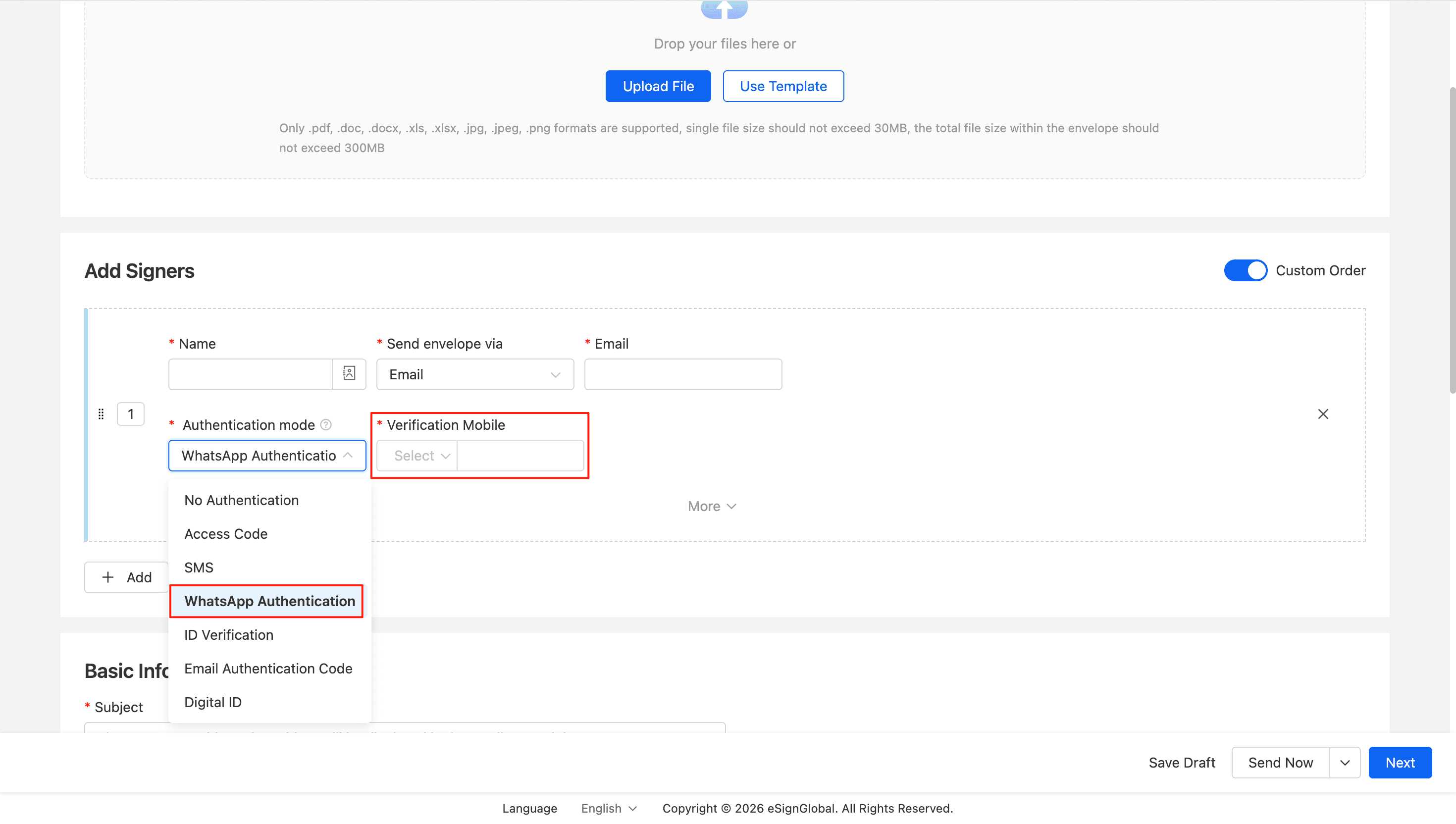
- Preencha o número de telemóvel de verificação de acordo com as instruções da página, selecione o código do país/região e insira o número de telemóvel correto.
- Após concluir outras configurações de iniciação, envie o envelope.
Dica:
-
Se o método de notificação deste signatário tiver selecionado SMS ou WhatsApp, e o número de telemóvel tiver sido preenchido, o sistema irá automaticamente apresentar este número de telemóvel como o número de telemóvel de verificação, reduzindo o preenchimento repetido.
-
Certifique-se de que o número de telemóvel preenchido está registado e pode receber mensagens WhatsApp normalmente, caso contrário, o signatário não poderá concluir a verificação de identidade.
Configurar a verificação WhatsApp OTP ao iniciar em lote
Se iniciar envelopes em lote, também pode definir o método de autenticação WhatsApp OTP para os signatários de forma unificada.
- Aceda à página de início em lote e selecione o método de autenticação como WhatsApp Authentication.
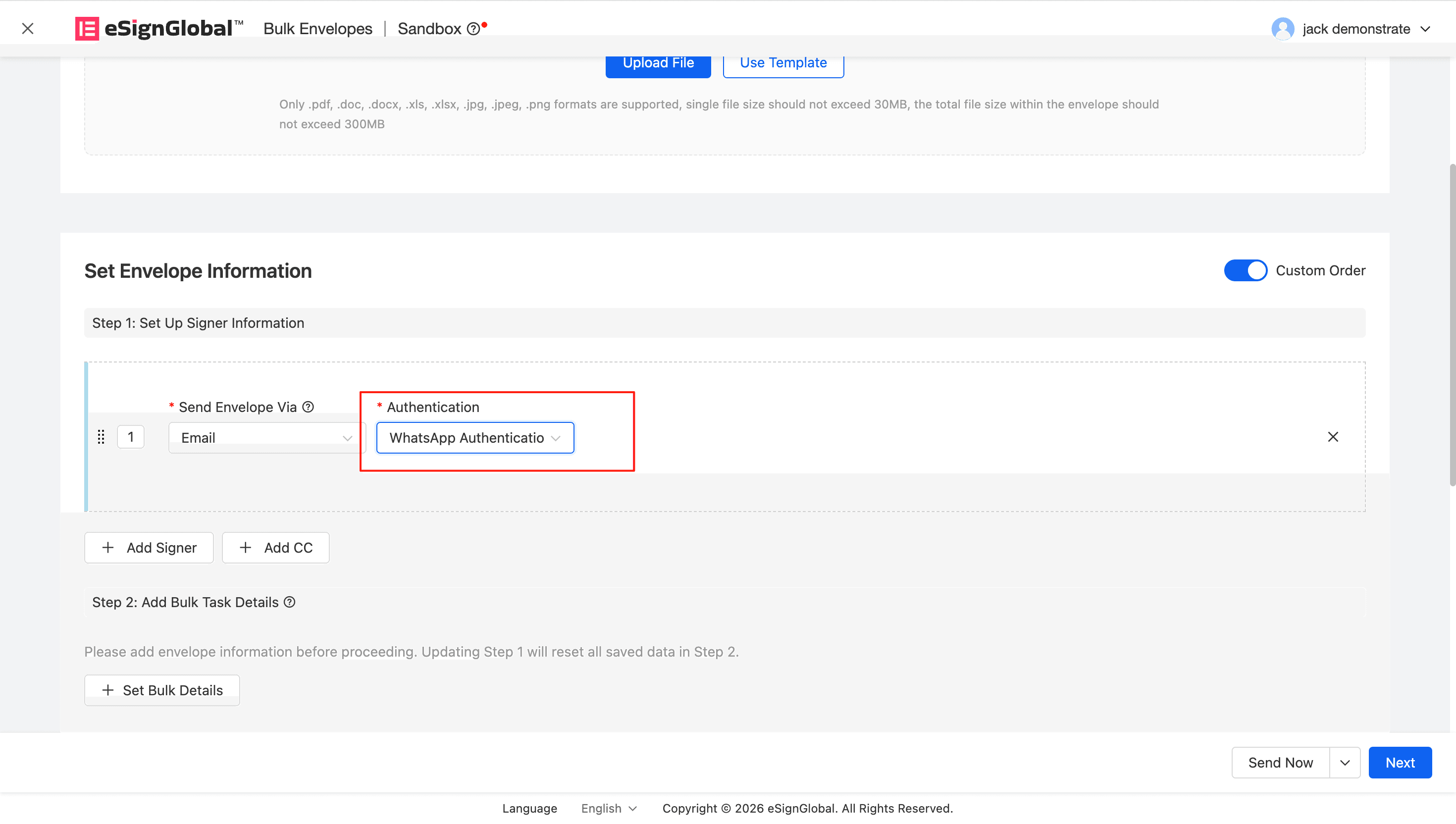
- Preencha o campo do número de telemóvel de verificação do signatário de acordo com os requisitos do modelo. O número de telemóvel deve incluir o indicativo internacional.
- Importe os dados e inicie o envelope.
Nota:
- O número de telemóvel no modelo de lote deve incluir o código do país, por exemplo,
86-13112341234.
O signatário recebe o código de verificação através do WhatsApp e conclui a verificação
Quando o iniciador ativa a verificação WhatsApp OTP, o signatário precisa de receber o código de verificação através do WhatsApp e concluir a autenticação de identidade ao abrir o link de assinatura ou executar a ação de assinatura.
- Depois de o signatário abrir o link de assinatura, a página exibirá o número de telemóvel de verificação dessensibilizado e solicitará que receba o código de verificação através do WhatsApp.
- Clique em Send Code e o sistema enviará um código de verificação de 6 dígitos para o número de telemóvel correspondente.
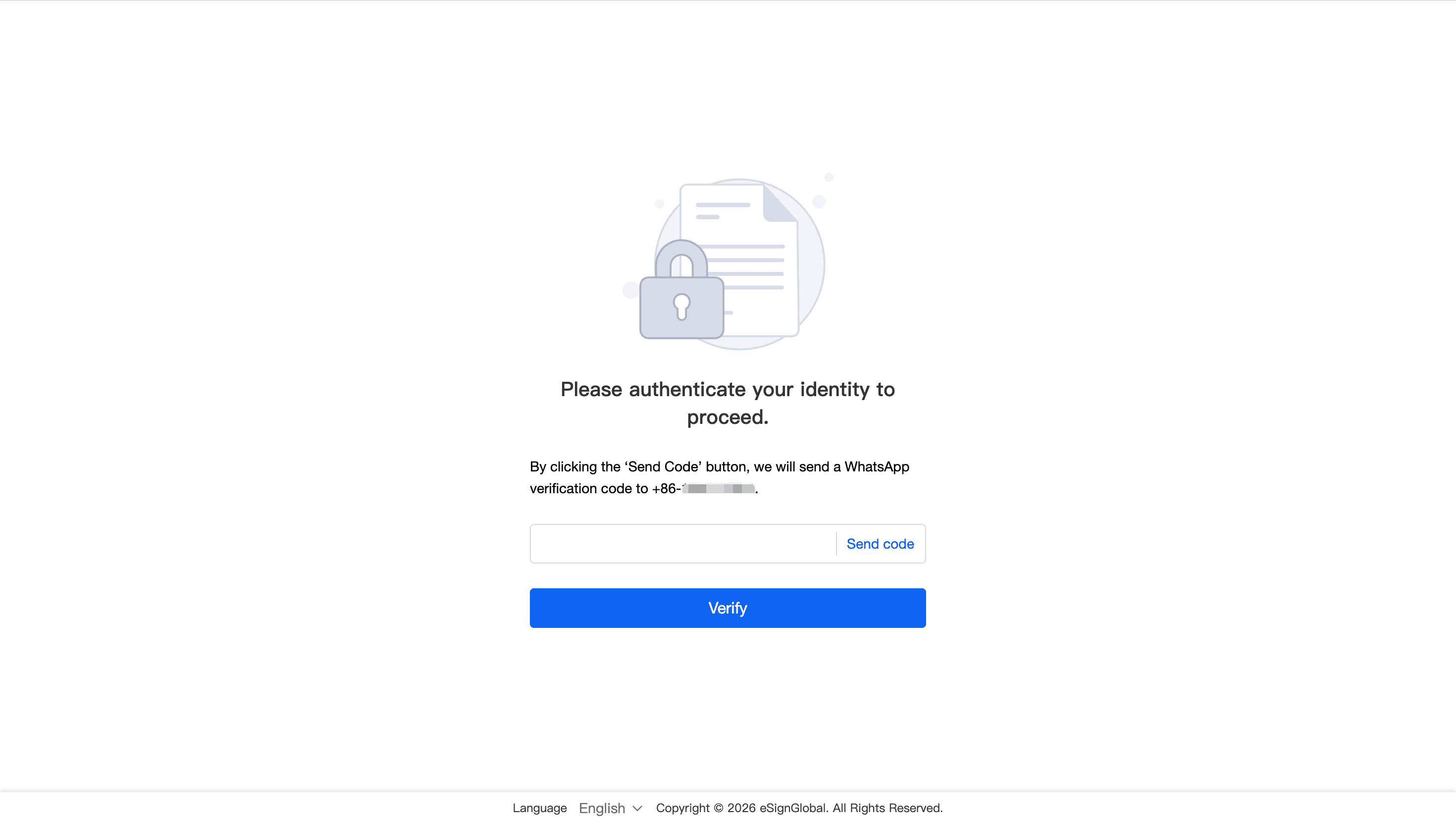
- O signatário verifica a mensagem do código de verificação no WhatsApp e insere o código de verificação na caixa de entrada na página.
- Após a verificação ser bem-sucedida, continue a visualizar e assinar o documento.
Dica: Se o signatário ainda não recebeu o código de verificação, recomenda-se que primeiro confirme se o número de telemóvel e o código do país estão corretos e verifique se a conta WhatsApp está num estado normal e disponível.


