


 Centro servizi
Verifica OTP WhatsApp
eSignGlobal ora supporta l’autenticazione dei firmatari tramite WhatsApp OTP. Dopo aver abilitato questa funzionalità, il mittente può richiedere che il firmatario designato riceva un codice di verifica tramite WhatsApp quando invia una busta e completi la verifica quando accede o firma il documento, migliorando così la sicurezza della verifica dell’identità e la capacità di raggiungere globalmente, particolarmente adatta per scenari aziendali esteri che sono abituati a utilizzare WhatsApp.
Nota:
- 【Versione applicabile】Versione professionale predefinita e successive.
- Prima dell’uso, l’amministratore del tenant o il super amministratore deve installare il plugin WhatsApp Authentication nel centro plugin.
- Attualmente, i messaggi di verifica OTP di WhatsApp supportano solo l’invio in inglese.
Installazione e gestione del plugin WhatsApp Authentication
Prima di utilizzare la verifica OTP di WhatsApp, l’amministratore del tenant o il super amministratore della piattaforma deve completare l’installazione del plugin nel centro plugin.
- Dopo aver effettuato l’accesso alla piattaforma, accedere al centro plugin e trovare il plugin WhatsApp Authentication.
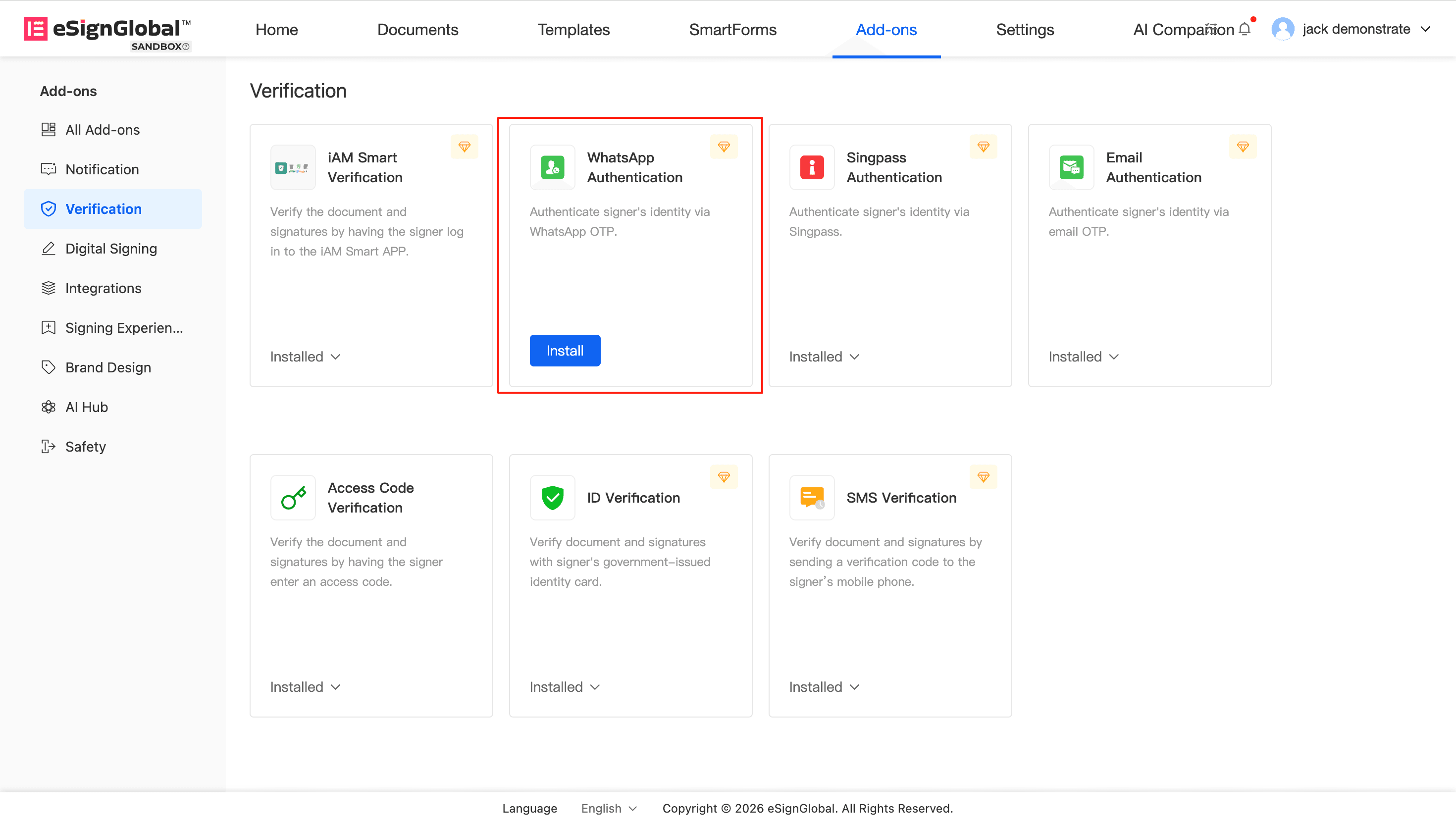
- Fare clic su Installa per completare l’abilitazione.
Nota:
- Impatto dopo l’installazione: quando si avvia una busta, verrà aggiunta l’opzione WhatsApp Authentication nel metodo di autenticazione (Authentication).
- Impatto dopo la disinstallazione: lo spazio di lavoro che ha disinstallato il plugin non sarà più in grado di aggiungere nuove configurazioni di autenticazione che utilizzano WhatsApp OTP.
Configurazione della verifica OTP di WhatsApp per i firmatari durante l’invio di una busta
Dopo che l’amministratore ha completato l’installazione del plugin, il mittente può impostare WhatsApp OTP come metodo di autenticazione per il firmatario designato in scenari come l’avvio ordinario e l’avvio tramite modello. Il firmatario deve prima completare la verifica del codice di verifica quando accede al documento o esegue un’azione di firma.
- Nella pagina Aggiungi firmatari (Add Signers) per l’avvio di una busta, trovare il metodo di autenticazione (Authentication) del firmatario di destinazione.
- Nell’elenco a discesa del metodo di autenticazione, selezionare WhatsApp Authentication.
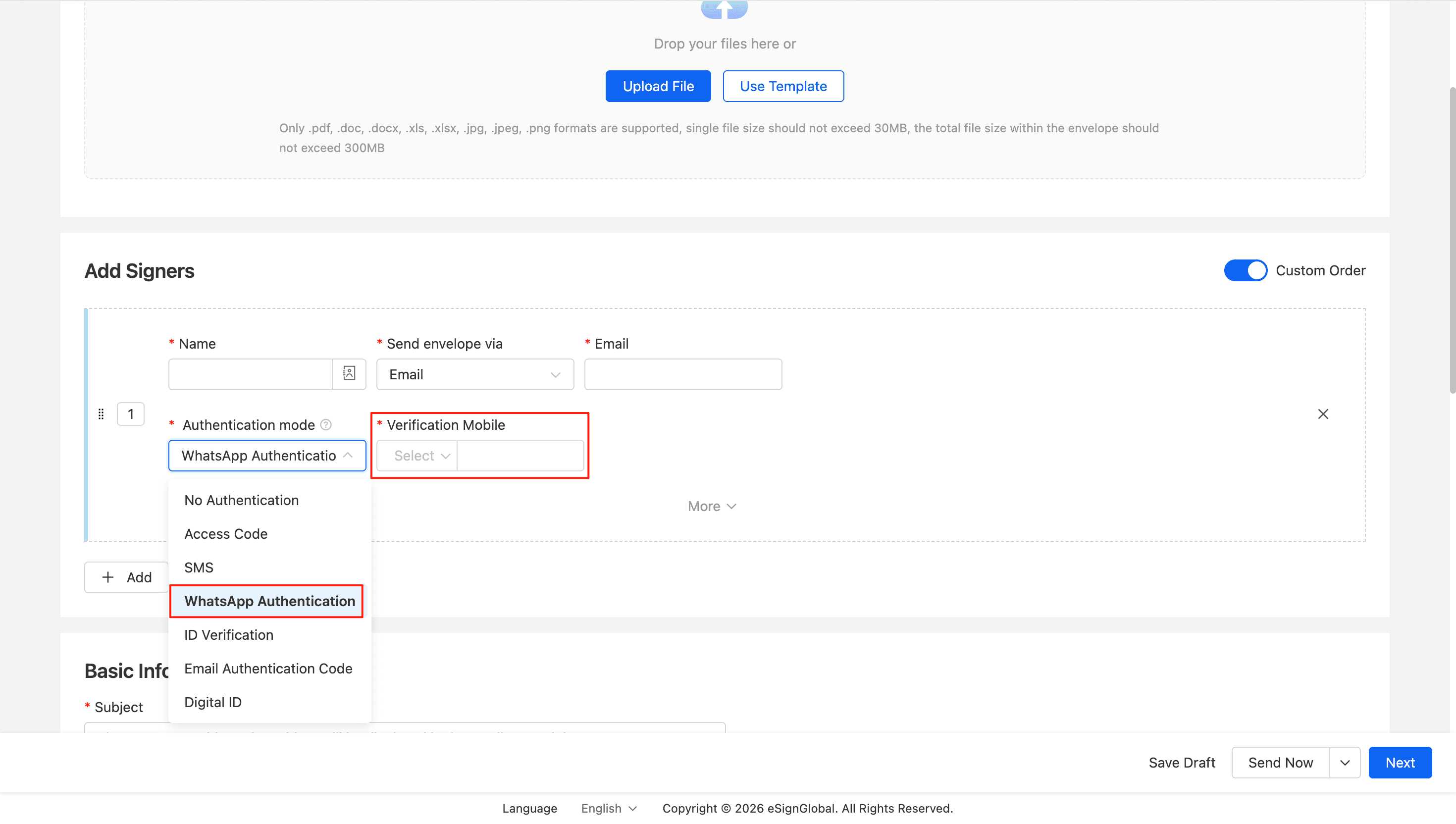
- Inserire il numero di cellulare di verifica in base alle istruzioni della pagina, selezionare il prefisso internazionale e inserire il numero di cellulare corretto.
- Dopo aver completato altre configurazioni di avvio, inviare la busta.
Suggerimento:
-
Se il metodo di notifica di questo firmatario è stato selezionato come SMS o WhatsApp e il numero di cellulare è stato inserito, il sistema riporterà automaticamente il numero di cellulare come numero di cellulare di verifica, riducendo la compilazione ripetuta.
-
Assicurarsi che il numero di cellulare inserito sia registrato e possa ricevere normalmente i messaggi WhatsApp, altrimenti il firmatario non sarà in grado di completare la verifica dell’identità.
Configurazione della verifica OTP WhatsApp durante l’invio in blocco
Se invii buste in blocco, puoi anche impostare un metodo di autenticazione OTP WhatsApp unificato per i firmatari.
- Vai alla pagina di invio in blocco e seleziona WhatsApp Authentication come metodo di autenticazione.
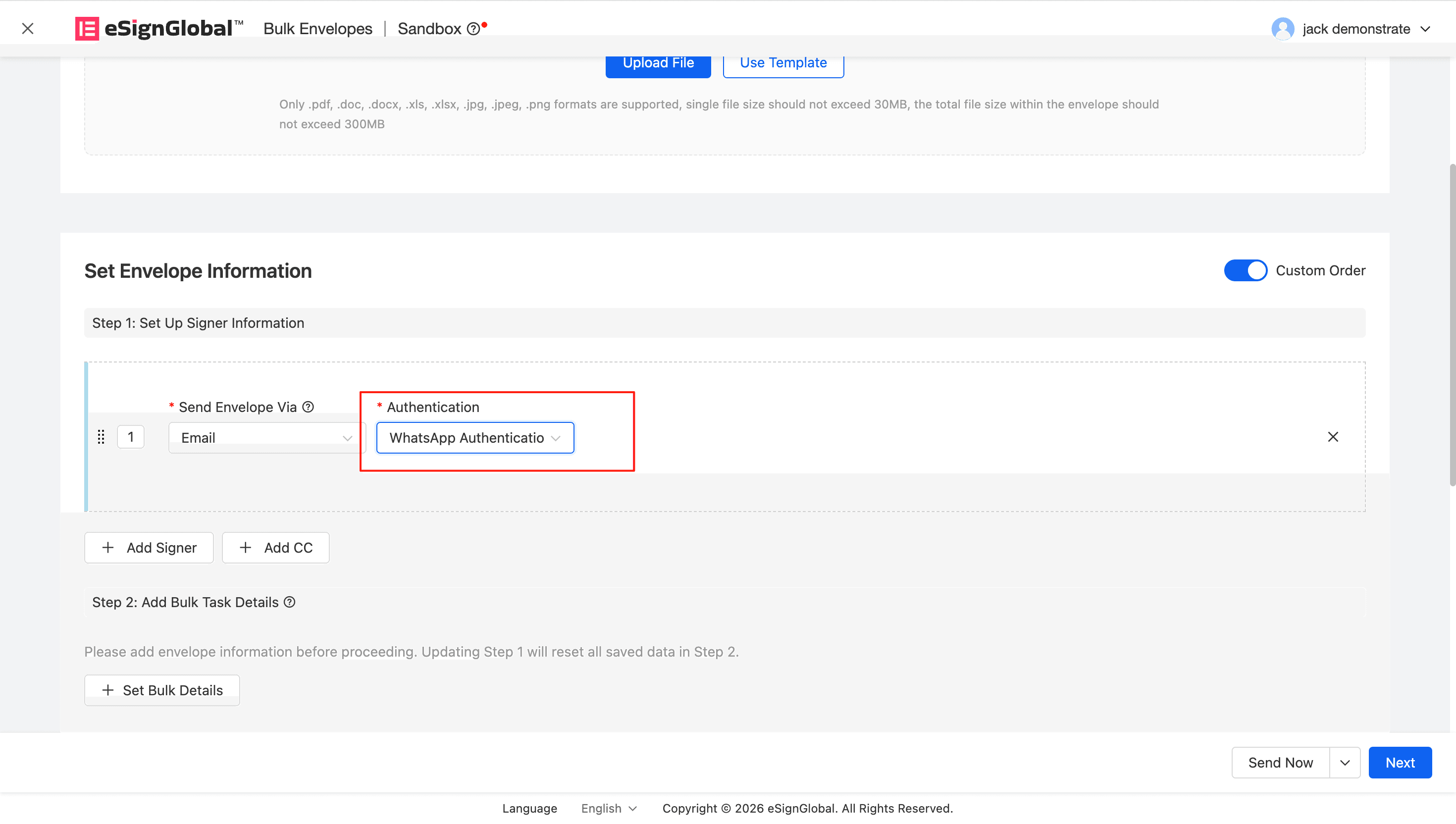
- Compila il campo del numero di cellulare di verifica del firmatario secondo i requisiti del modello. Il numero di cellulare deve includere il prefisso internazionale.
- Importa i dati e avvia la busta.
Note:
- Il numero di cellulare nel modello batch deve includere il codice paese, ad esempio
86-13112341234.
Il firmatario riceve il codice di verifica tramite WhatsApp e completa la verifica
Dopo che il mittente ha abilitato la verifica OTP WhatsApp, quando il firmatario apre il link di firma o esegue un’azione di firma, deve prima ricevere il codice di verifica tramite WhatsApp e completare l’autenticazione dell’identità.
- Dopo che il firmatario ha aperto il link di firma, la pagina visualizzerà il numero di cellulare di verifica de-sensibilizzato e richiederà di ricevere il codice di verifica tramite WhatsApp.
- Clicca su Send Code e il sistema invierà un codice di verifica a 6 cifre al numero di cellulare corrispondente.
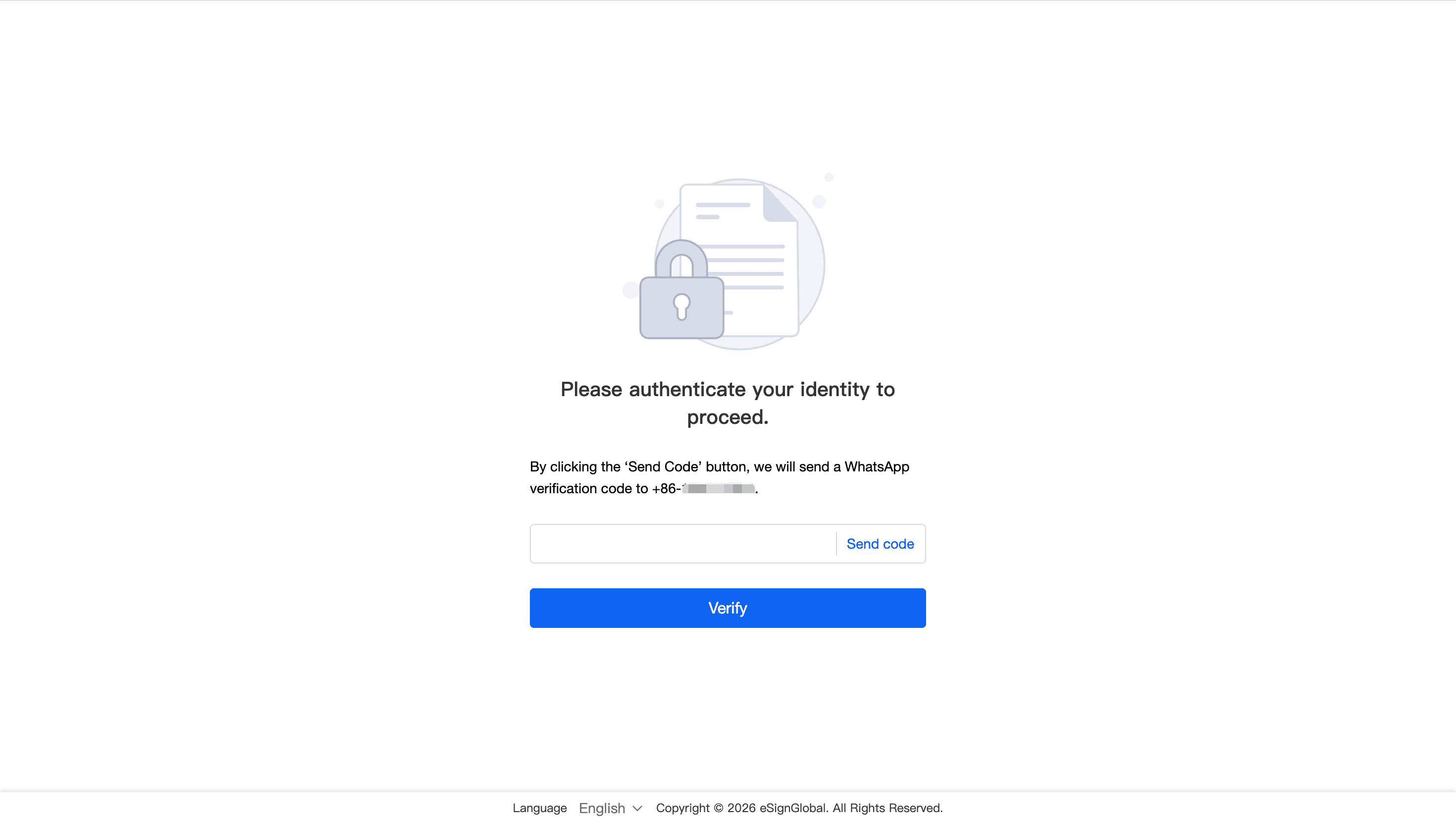
- Il firmatario controlla il messaggio del codice di verifica in WhatsApp e inserisce il codice di verifica nella casella di input nella pagina.
- Dopo che la verifica è andata a buon fine, continua a visualizzare e firmare il documento.
Tip: Se il firmatario non ha ancora ricevuto il codice di verifica, si consiglia di verificare prima se il numero di cellulare e il codice paese sono corretti e di verificare se il suo account WhatsApp è in uno stato normalmente utilizzabile.


