


 Pusat Layanan
Autentikasi
Sebelum menggunakan fitur dalam panduan pengguna ini, Anda harus terlebih dahulu memahami batasan autentikasi identitas yang sesuai dengan versi yang berbeda:
- Edisi Percobaan: Tidak mendukung fungsi autentikasi identitas
- Edisi Dasar: Tidak mendukung fungsi autentikasi identitas
- Edisi Profesional: Mendukung fungsi autentikasi identitas
Menggunakan eSignGlobal, Anda dapat memverifikasi identitas penandatangan.
Menentukan Autentikasi Identitas
-
Instal plugin “Autentikasi Identitas”.
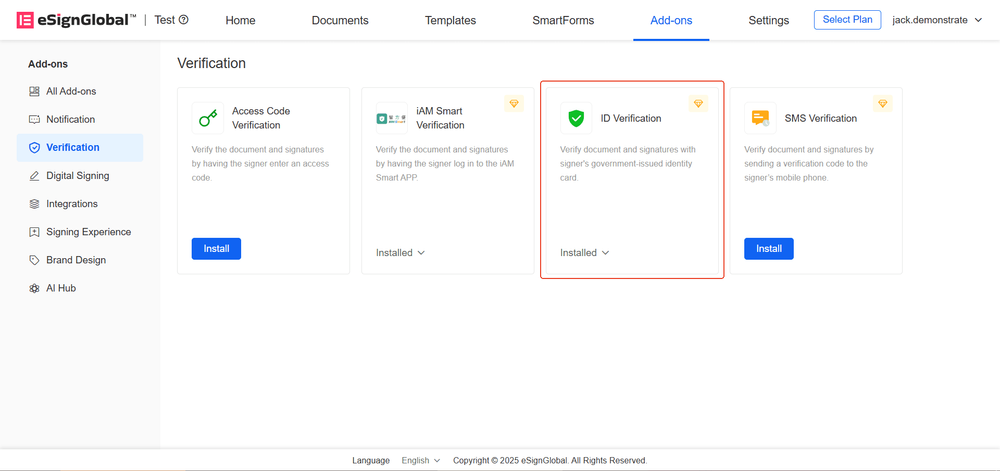
-
Saat memulai amplop, atur metode autentikasi identitas ke “Autentikasi Identitas”.
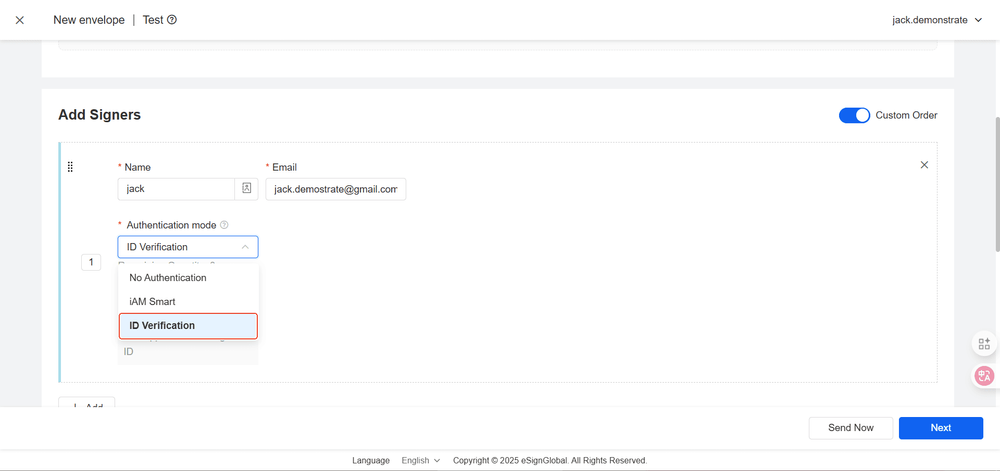
Tips:
Pastikan nama penandatangan yang ditetapkan dalam amplop sesuai dengan nama pada dokumen identitas resmi penandatangan. Jika ada ketidaksesuaian, penandatangan tidak akan dapat mengakses konten amplop.
Proses Autentikasi Identitas
-
Penandatangan mengakses tautan amplop dan harus menyelesaikan autentikasi identitas sesuai dengan langkah-langkah
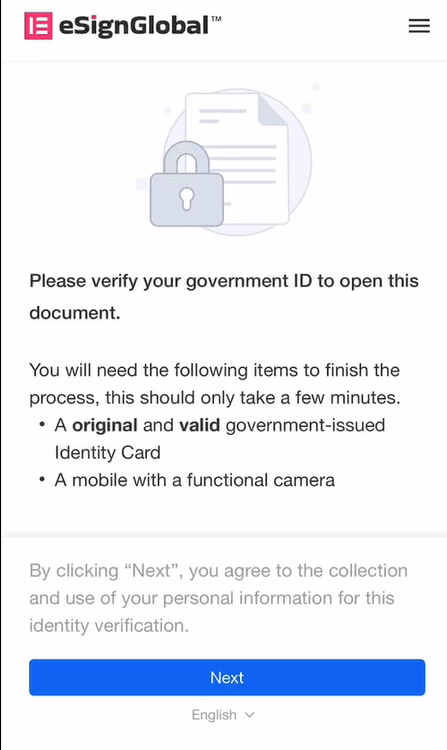
Tips:
Anda perlu menyiapkan: KTP asli yang masih berlaku yang dikeluarkan pemerintah, ponsel dengan fungsi kamera
-
Pilih negara/wilayah dan jenis dokumen Anda
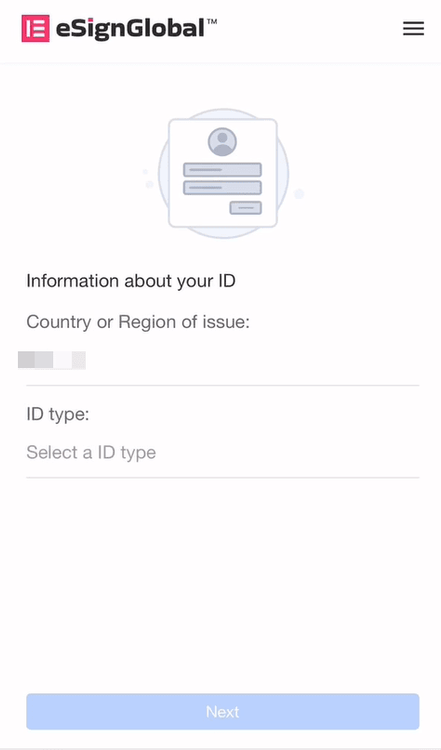
-
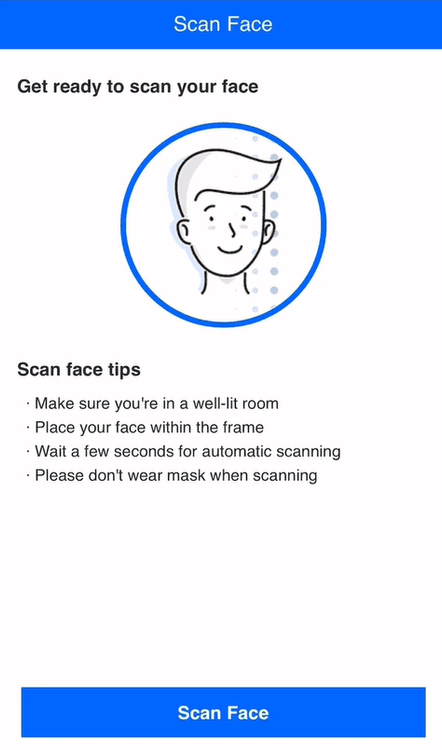
Setelah verifikasi dokumen selesai, Anda harus melakukan pengenalan wajah
-
Setelah verifikasi berhasil, Anda dapat masuk ke halaman penandatanganan.


