


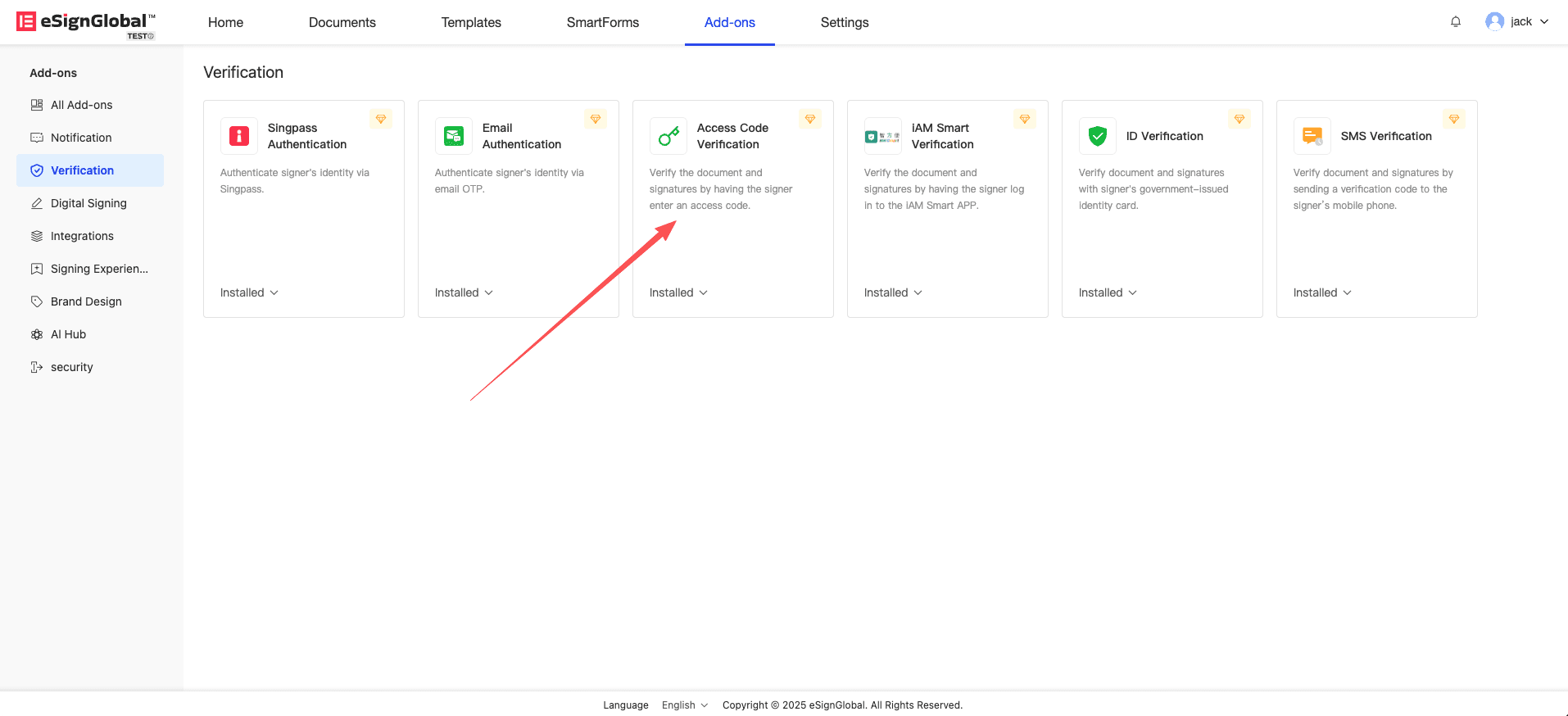
- Zugriff auf den Arbeitsbereich: Wählen Sie [Plugin] > [Informationsprüfung] und installieren Sie das Zugriffspasswort-Plugin.
- Klicken Sie auf [Datei] > [Umschlag senden].

- Klicken Sie beim Erstellen eines neuen Umschlags auf [Signiereinstellungen] und wählen Sie [Zugriffspasswort verwenden].
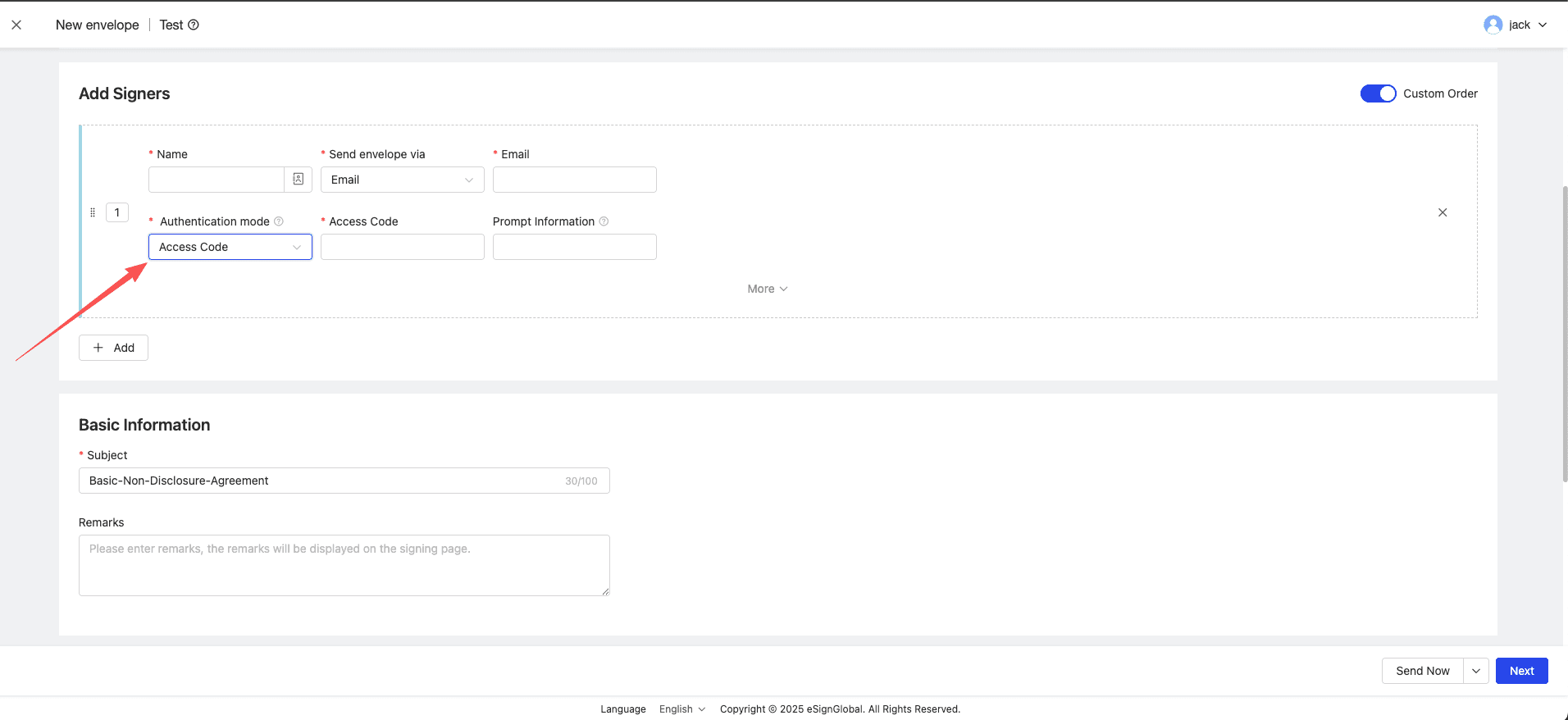
- Geben Sie ein Zugriffspasswort ein, das aus Buchstaben und Zahlen bestehen kann.
Hinweis:
- eSignGlobalDas Passwort wird nicht an den Unterzeichner gesendet. Der Initiator muss den Unterzeichner nach dem Start des Umschlags auf andere Weise informieren.
- Der Unterzeichner muss das korrekte Passwort eingeben, um den Inhalt des Umschlags anzuzeigen.
- Sie können eine Passwort-Erinnerung für den Unterzeichner in den Hinweisen festlegen. Der Unterzeichner kann die Hinweise bei der Verifizierung sehen und das Zugriffspasswort zur Verifizierung eingeben.


