


 服務中心
服務中心使用 SMS 發送信封
作為基礎的通訊方式,eSignGlobal目前已支援接入SMS(簡訊)通知。透過安裝和配置SMS Notification外掛程式,您可以直接透過簡訊向簽署人傳送簽名相關的通知,這能覆蓋絕大多數未安裝特定通訊軟體的用戶,提升用戶的簽署體驗。
Note:
【適用版本】預設支援專業版。
如果您需要開啟並使用 SMS 簡訊通知服務,請線下聯絡業務/商務人員進行購買。
安裝和管理 SMS Notification 外掛程式
在使用SMS通知之前,需要先由平台的租戶管理員或超級管理員在外掛程式中心進行安裝。
-
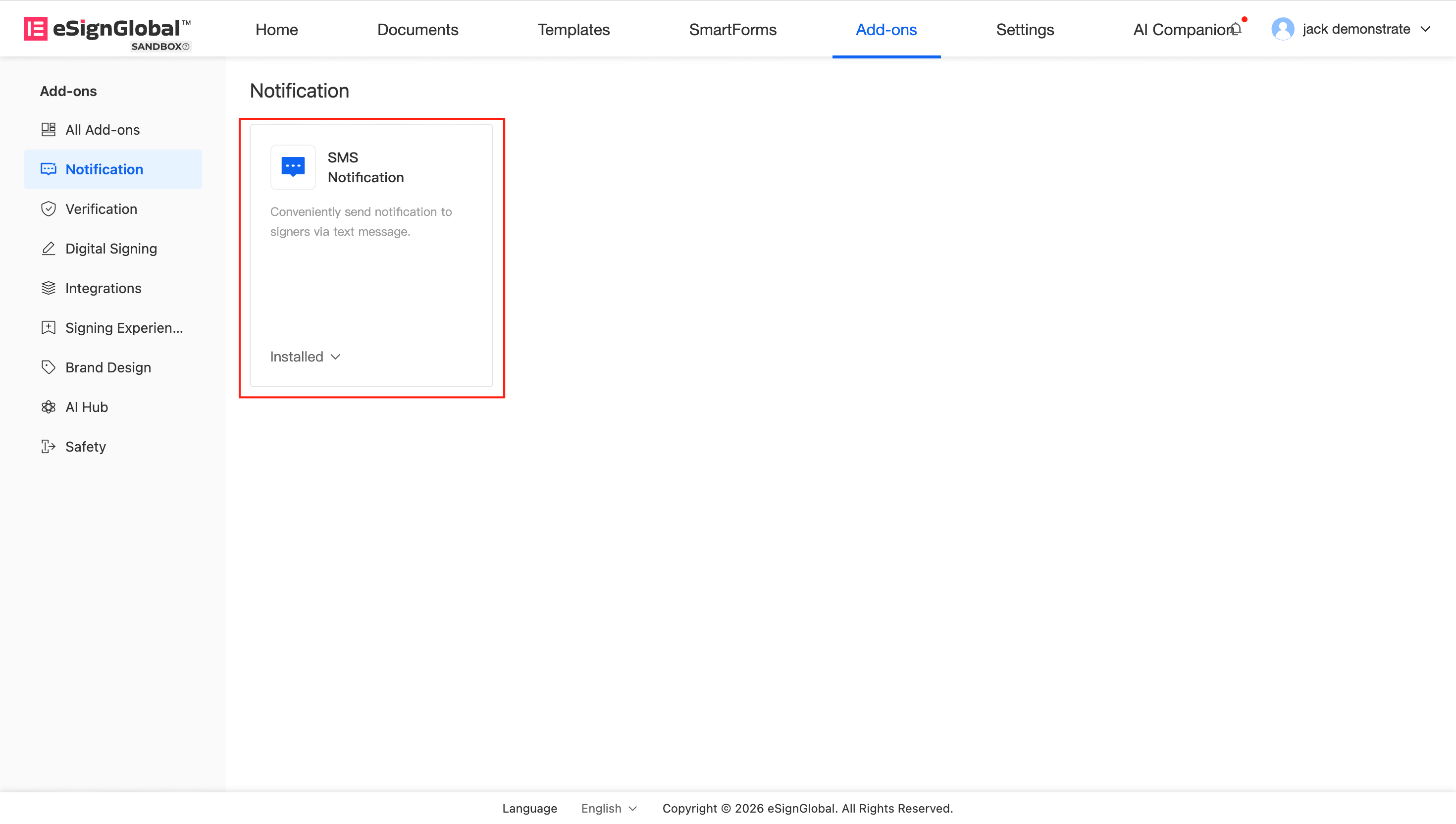
登入平台後,進入外掛程式中心,找到 SMS Notification (簡訊通知) 外掛程式。
-
點擊進行安裝。
Note:
安裝後影響:信封傳送時的通知方式(Send envelope via)將新增【SMS】選項,您可以在PC和H5端使用SMS傳送信封。
卸載後影響:若後續卸載該外掛程式,信封通知將不再支援以 SMS 形式傳送。
配置常用簡訊國家/地區 (Popular Countries/Regions for SMS)
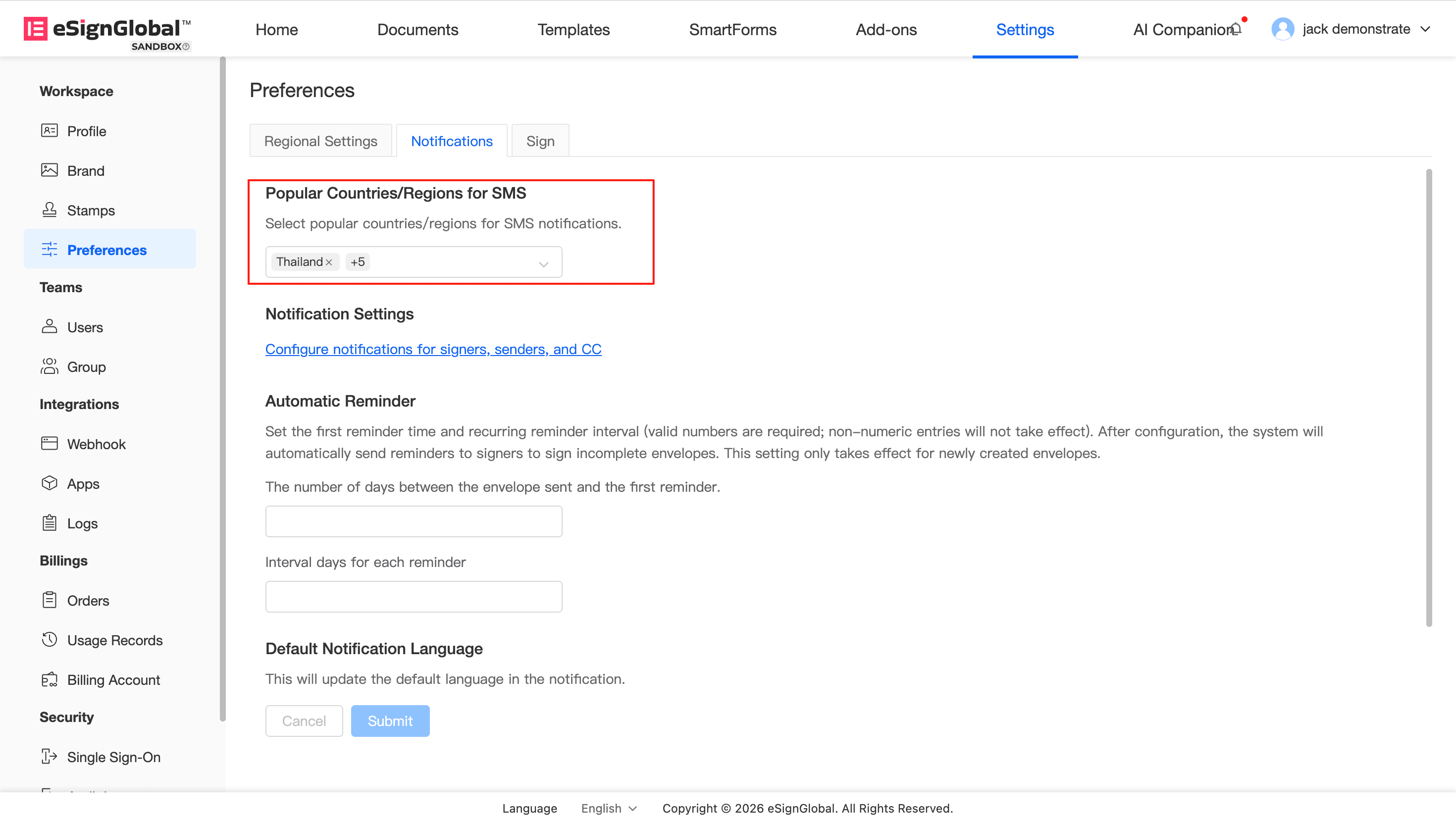
在使用簡訊通知前,管理員可以根據業務需求,預先配置工作空間常用的簡訊國家或地區。配置完成後,發起人在傳送信封選擇簡訊通知時,國家/地區下拉枚舉中將優先展示您在這裡設定的國家。
-
進入工作空間的 Settings(設定) -> Preferences(偏好設定) -> Notifications(通知)。
-
找到 Popular Countries/Regions for SMS 配置項。
-
在此處新增或編輯您的目標業務國家/地區,然後儲存設定。
Tip: 合理配置常用國家,可以有效幫助發起人在傳送信封時更快捷地找到對應的國家代碼。
傳送信封時使用 SMS 方式通知簽署人
管理員完成外掛程式安裝後,信封發起人可以在傳送信封時,選擇透過 SMS 的方式通知簽署人(支援PC端和H5端)。SMS通知會覆蓋多個場景,例如簽署任務推送時、過期前1天提醒時、信封完成時、催簽時等。
-
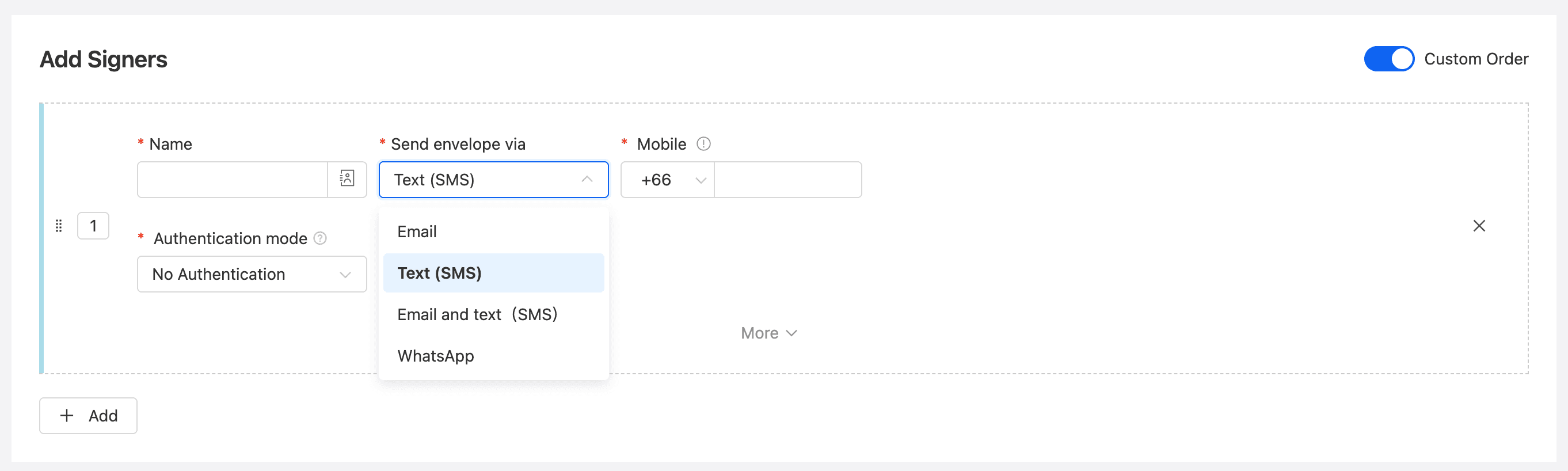
在發起信封的添加簽署人(Add Signers)頁面,針對指定的簽署人,在【Send envelope via】下選擇 SMS。
-
在下方出現的 Mobile(手機號)元件中,選擇簽署人所在國家代碼,並填寫正確的手機號。(從聯絡人列表選擇簽署人時,支援回顯手機號)。
Warning: 同一個簽署順序(同序節點)下的多個簽署方,輸入的手機號碼不能重複。
簽署人通過 SMS 接收消息並簽署文件
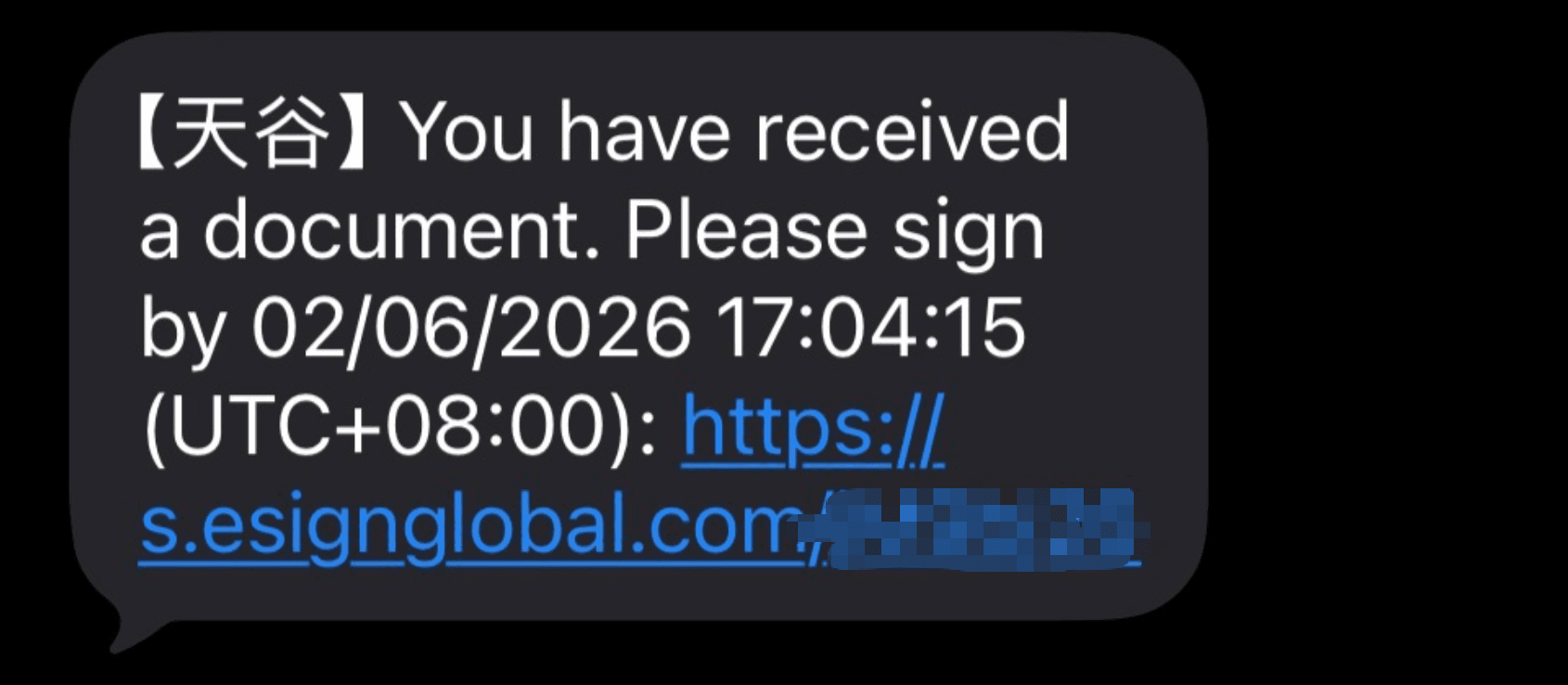
當您通過 SMS 發送信封後,簽署人將直接在個人的手機簡訊中收到簽名相關的通知。
-
查收通知:簽署人打開手機的簡訊收件箱,會收到來自 eSignGlobal 的提示消息。
-
點擊連結:消息中包含了簽署連結。簽署人只需點擊消息中的連結,即可在瀏覽器或移動端頁面中打開,瀏覽、確認並完成文件簽署。
Tip: 若要成功接收SMS通知,請確保簽署人的手機號及對應的國家代碼輸入無誤,且其手機訊號正常。


