


 Centro servizi
Configurazione Notifiche
Scopri come configurare gli scenari di notifica dello spazio di lavoro come super amministratore. Puoi personalizzare le notifiche ricevute dal mittente, dal firmatario e dal destinatario in copia conoscenza nelle diverse fasi della firma, evitando di causare interruzioni dovute a un numero eccessivo di messaggi.
Note:
-
Solo il super amministratore (Super Administer) dello spazio di lavoro può eseguire questa configurazione.
-
Se desideri abilitare le notifiche via SMS, WhatsApp e Feishu (Lark), assicurati di installare prima i relativi plugin (Add-ons).
-
Dopo aver completato la configurazione, assicurati di fare clic sul pulsante “Submit” nella parte inferiore della pagina Preferenze per salvare e rendere effettiva la configurazione.
Accedi alla pagina di configurazione delle notifiche
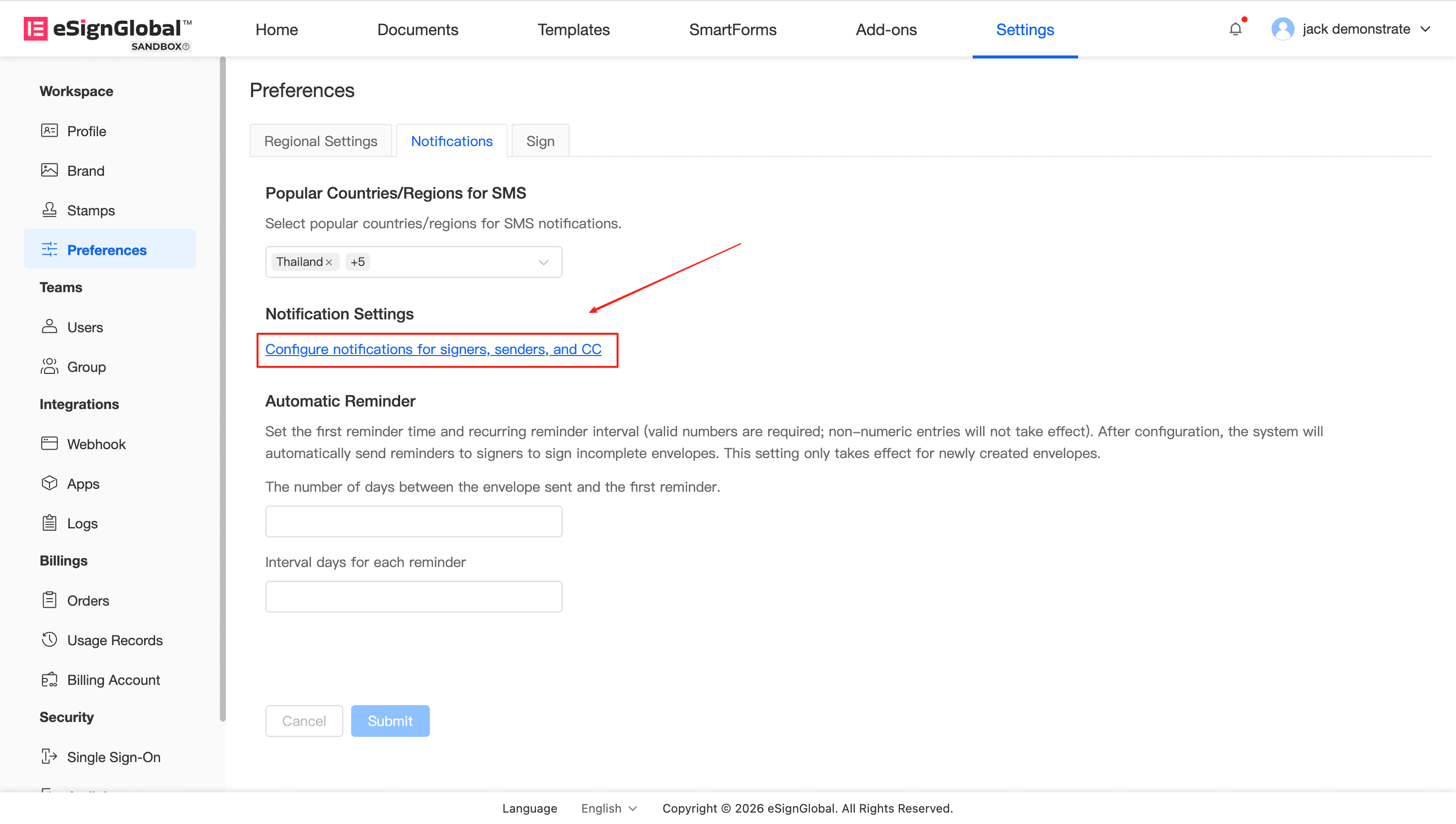
Descrizione: come super amministratore, puoi trovare la voce di configurazione delle notifiche in “Preferenze”.
-
Accedi a eSignGlobal e fai clic su Preferenze (Preferences) nella parte inferiore della barra di navigazione a sinistra.
-
Nel menu delle impostazioni, seleziona Notifiche (Notifications) per accedere alla pagina di configurazione delle notifiche.
Configura gli scenari di notifica del firmatario (For Signer)
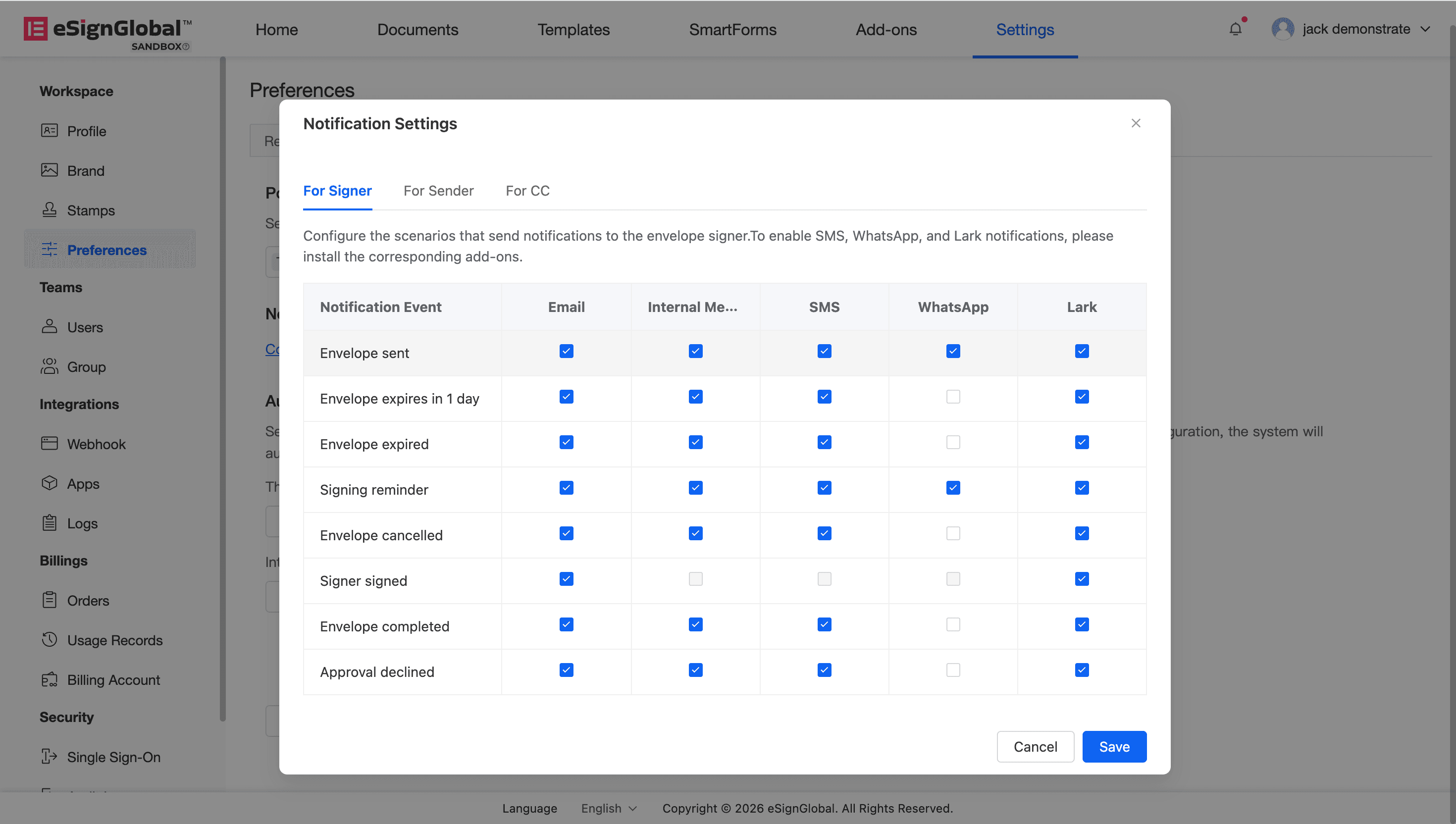
Descrizione: configura scenari specifici e canali di notifica che devono inviare notifiche al firmatario della busta. Puoi scegliere se inviare notifiche via e-mail, SMS, WhatsApp, Feishu o messaggi in-app per diversi eventi.
-
Nella pagina “Notifiche”, trova il modulo For Signer (Scenari di notifica del firmatario).
-
Seleziona o deseleziona le caselle di controllo corrispondenti per attivare o disattivare le notifiche in questo scenario:
-
Envelope sent (Invio attività busta): invia un’attività di firma al firmatario o invia una notifica quando la busta viene trasferita.
-
Envelope expires in 1 day (Promemoria scadenza tra 1 giorno): invia quando manca 1 giorno alla scadenza della busta.
-
Envelope expired (Promemoria busta scaduta): invia quando la busta è scaduta.
-
Signing reminder (Sollecito di firma): invia quando il mittente esegue un sollecito di firma.
-
Envelope cancelled (Annullamento busta): invia quando la busta viene annullata.
-
Signer signed (Firmatario ha completato la firma): invia quando il firmatario completa la propria attività di firma.
-
Envelope completed (Busta firmata completata): invia quando tutte le firme della busta sono state completate.
-
Approval declined (Firma rifiutata): invia quando la busta viene rifiutata da una delle parti.
-
Note:
- Alcuni canali di invio non sono temporaneamente supportati in determinati eventi. Ad esempio: la notifica “Firma completata” inviata al firmatario non supporta temporaneamente l’invio tramite SMS, WhatsApp e messaggi in-app a causa di limitazioni della logica aziendale e la casella di controllo corrispondente verrà visualizzata in grigio e non selezionabile.
Configura scenari di notifica per il mittente (For Sender)
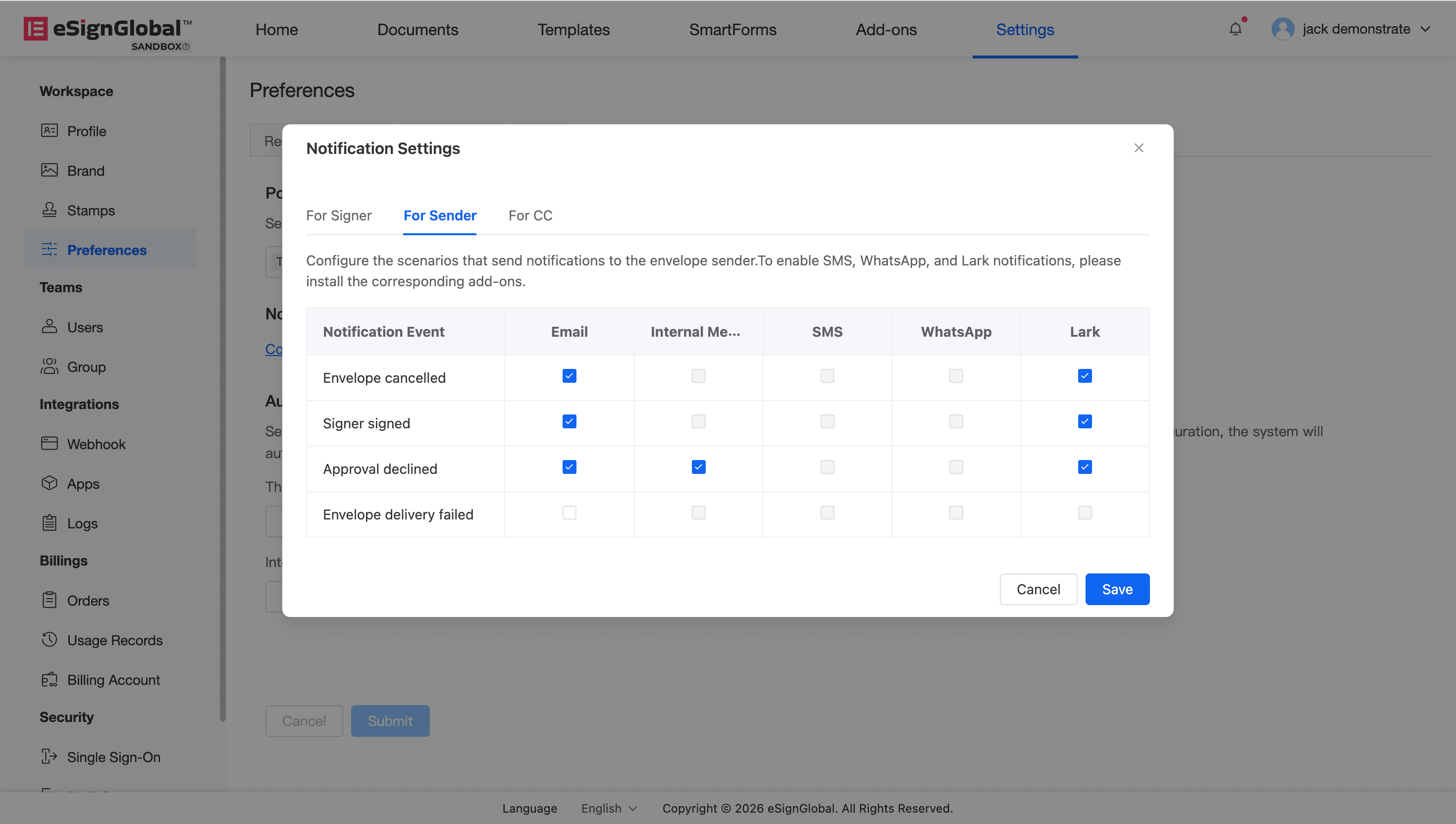
Descrizione: Configura gli scenari e i canali di notifica che devono essere inviati al mittente della busta, in modo che il mittente possa comprendere tempestivamente le dinamiche della busta.
-
Nella stessa pagina, trova il modulo For Sender (Scenari di notifica per il mittente).
-
Seleziona o deseleziona i canali di notifica degli eventi corrispondenti:
-
Envelope cancelled (Busta annullata): inviato al mittente quando la busta viene annullata.
-
Signer signed (Firmatario ha firmato): inviato al mittente quando un firmatario completa la firma.
-
Approval declined (Rifiuto): inviato al mittente quando la busta viene rifiutata.
-
Envelope delivery failed (Consegna della busta non riuscita): inviato al mittente quando la consegna della busta non riesce.
-
Configura scenari di notifica per il destinatario in copia conoscenza (For CC)
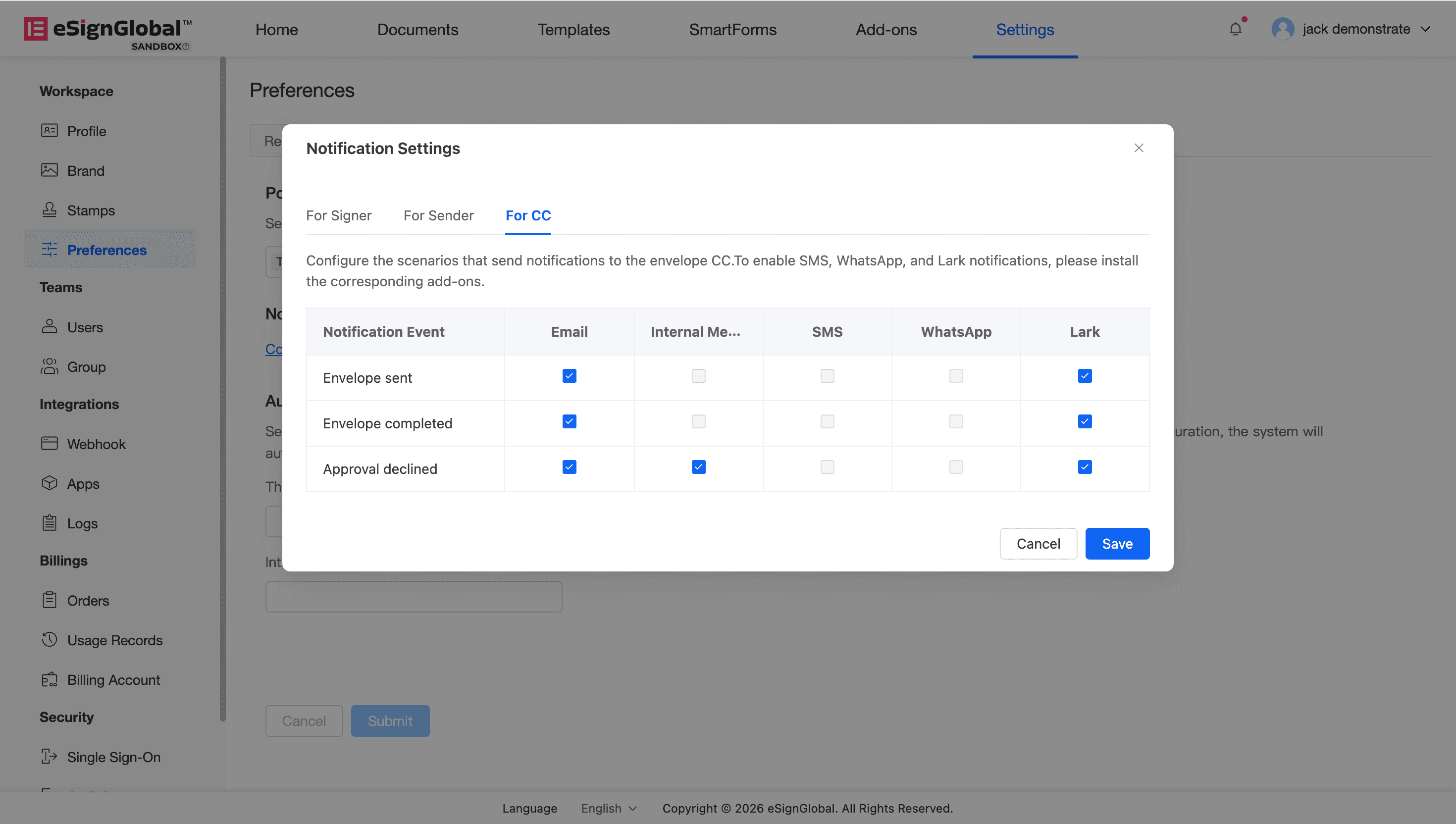
Descrizione: Configura gli eventi specifici che devono essere notificati al destinatario in copia conoscenza della busta.
-
Nella stessa pagina, trova il modulo For CC (Scenari di notifica per il destinatario in copia conoscenza).
-
Seleziona o deseleziona i canali di notifica degli eventi corrispondenti:
-
Envelope sent (Busta inviata): inviato al destinatario in copia conoscenza quando viene avviata l’attività della busta.
-
Envelope completed (Busta firmata): inviato al destinatario in copia conoscenza dopo che l’intera busta è stata firmata.
-
Approval declined (Rifiuto): notifica al destinatario in copia conoscenza quando la busta viene rifiutata.
-
Suggerimento:
- Qualsiasi modifica apportata alle voci di configurazione deve essere salvata facendo clic sul pulsante “Submit” nella parte inferiore di Preferences, e avrà effetto immediato sulle buste nuove avviate successivamente nell’area di lavoro.
- Informazioni sulle buste avviate tramite API: l’intersezione sarà presa tra i “parametri di preferenza di notifica impostati dal mittente” e l’attuale “configurazione globale di notifica del tenant”. Se il tenant disattiva globalmente una notifica, il sistema non invierà il messaggio anche se specificato tramite API, garantendo un forte controllo dello spazio da parte del super amministratore.


