


 Centro de servicio
Configuración de notificaciones
Aprenda cómo configurar escenarios de notificación del espacio de trabajo como superadministrador. Puede personalizar las notificaciones que reciben el remitente, el firmante y el destinatario de copia en las diferentes etapas de la firma para evitar interrupciones causadas por demasiados mensajes.
Precauciones:
-
Solo el superadministrador del espacio de trabajo puede realizar esta configuración.
-
Si necesita habilitar las notificaciones por SMS, WhatsApp y Feishu (Lark), asegúrese de instalar primero los complementos correspondientes.
-
Una vez completada la configuración, asegúrese de hacer clic en el botón “Submit” en la parte inferior de la página Preferencias para guardar y hacer que la configuración entre en vigor.
Acceder a la página de configuración de notificaciones
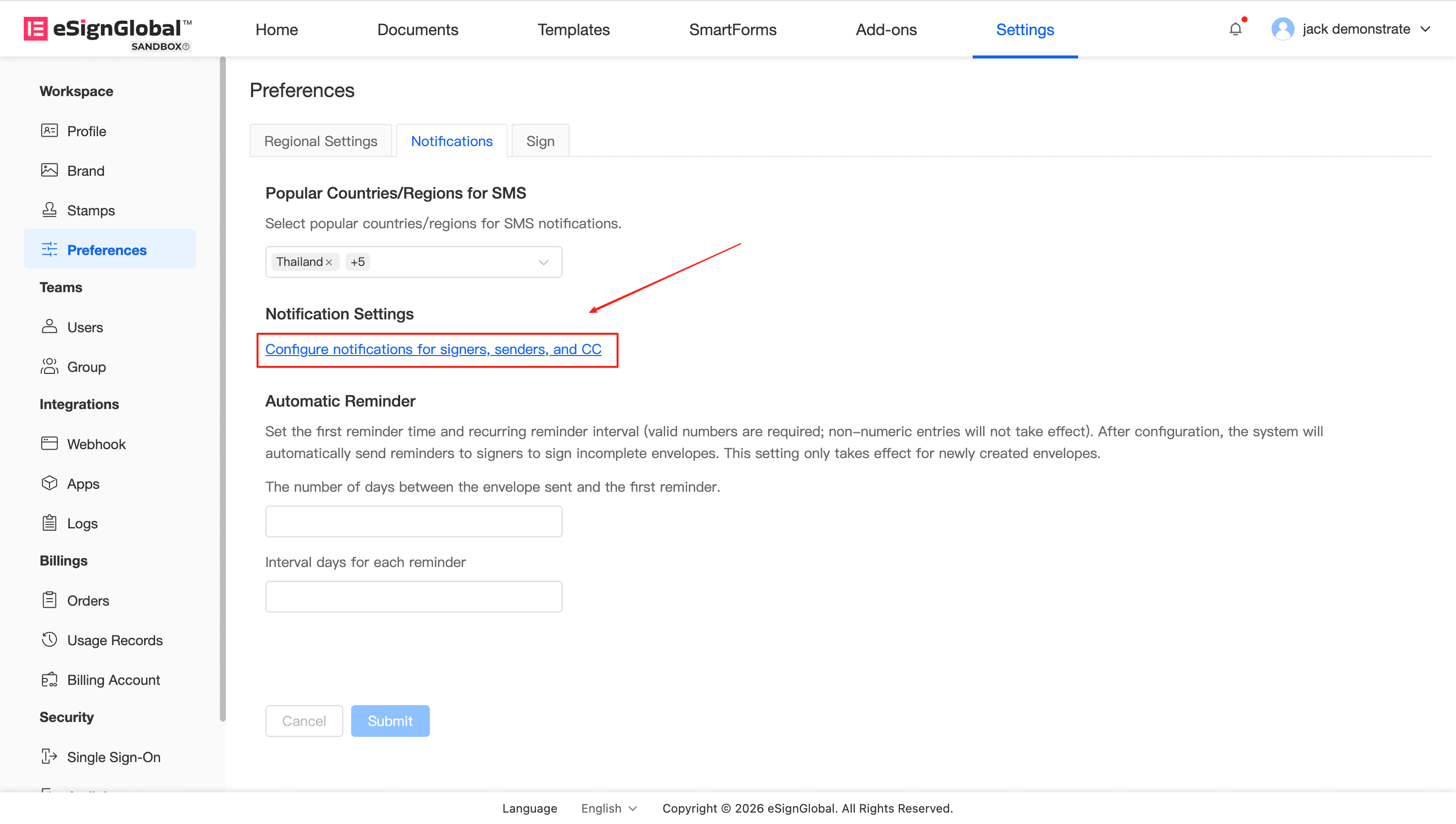
Descripción: Como superadministrador, puede encontrar la entrada de configuración de notificaciones en “Preferencias”.
-
Inicie sesión en eSignGlobal y haga clic en Preferencias (Preferences) en la parte inferior de la barra de navegación izquierda.
-
En el menú de configuración, seleccione Notificaciones (Notifications) para acceder a la página de configuración de notificaciones.
Configurar escenarios de notificación para el firmante (For Signer)
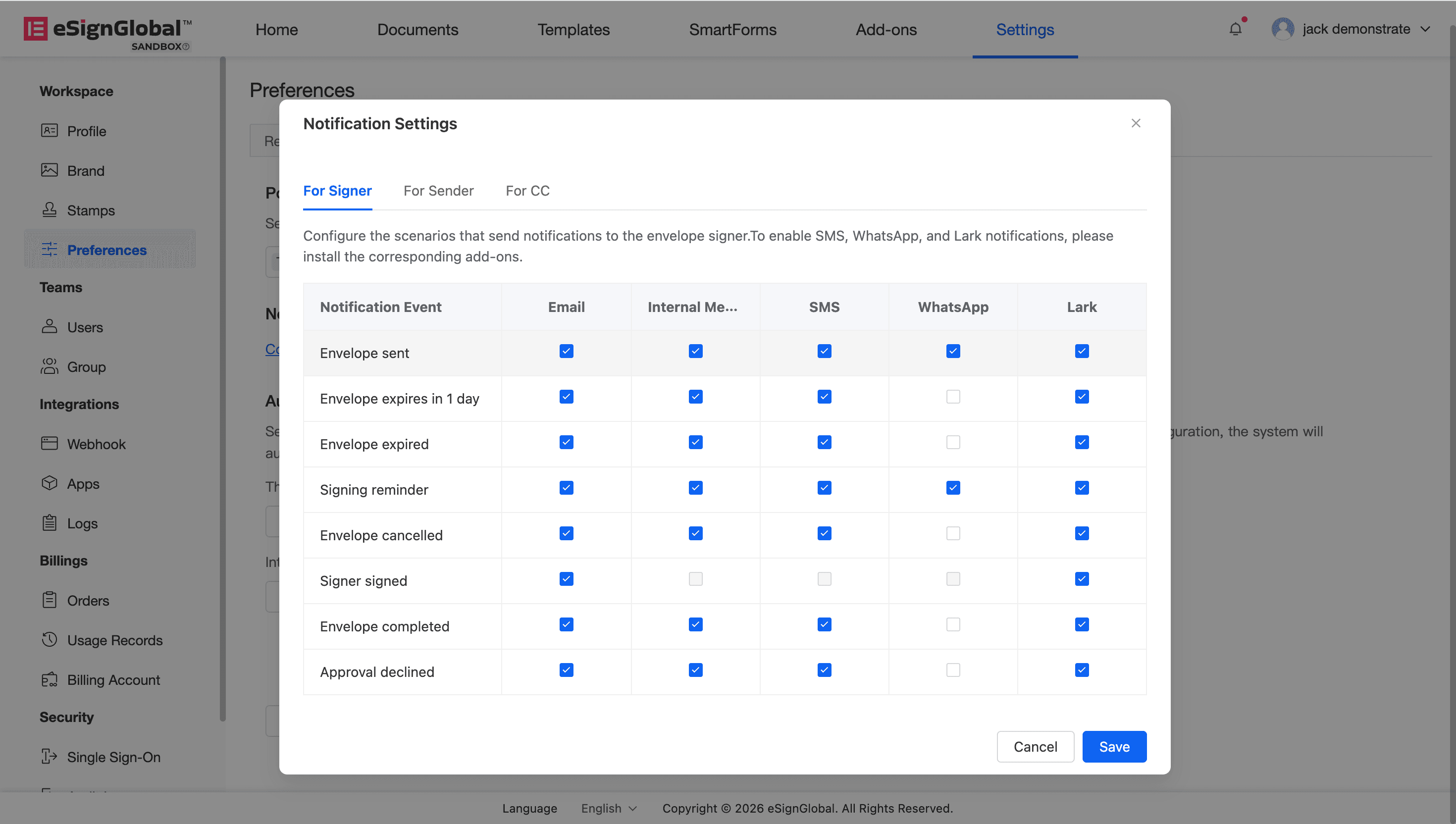
Descripción: Configure escenarios específicos y canales de notificación que deben enviarse al firmante del sobre. Puede elegir si desea enviar notificaciones por correo electrónico, SMS, WhatsApp, Feishu o mensajes en el sitio para diferentes eventos.
-
En la página “Notificaciones”, busque el módulo For Signer (Escenarios de notificación para el firmante).
-
Marque o desmarque el canal de notificación correspondiente para activar o desactivar la notificación en este escenario:
-
Envelope sent (Envío de tarea de sobre): Envía una tarea de firma al firmante o envía una notificación cuando se reenvía el sobre.
-
Envelope expires in 1 day (Recordatorio de 1 día antes del vencimiento): Se envía cuando queda 1 día antes de que caduque el sobre.
-
Envelope expired (Recordatorio de vencimiento del sobre): Se envía cuando el sobre ha caducado.
-
Signing reminder (Recordatorio de firma): Se envía cuando el iniciador realiza una operación de recordatorio de firma.
-
Envelope cancelled (Sobre cancelado): Se envía cuando el sobre se cancela.
-
Signer signed (Firmante completó la firma): Se envía cuando el firmante completa su tarea de firma.
-
Envelope completed (Firma del sobre completada): Se envía cuando se completa la firma de todos los sobres.
-
Approval declined (Firma rechazada): Se envía cuando alguna de las partes rechaza el sobre.
-
Nota:
- Algunos canales de envío no son compatibles temporalmente en eventos específicos. Por ejemplo: la notificación de “Firma completada” enviada al firmante no es compatible temporalmente con el envío a través de SMS, WhatsApp y mensajes en el sitio debido a restricciones de lógica comercial, y la casilla de verificación correspondiente se mostrará en gris y no se podrá seleccionar.
Configurar escenarios de notificación para el remitente (For Sender)
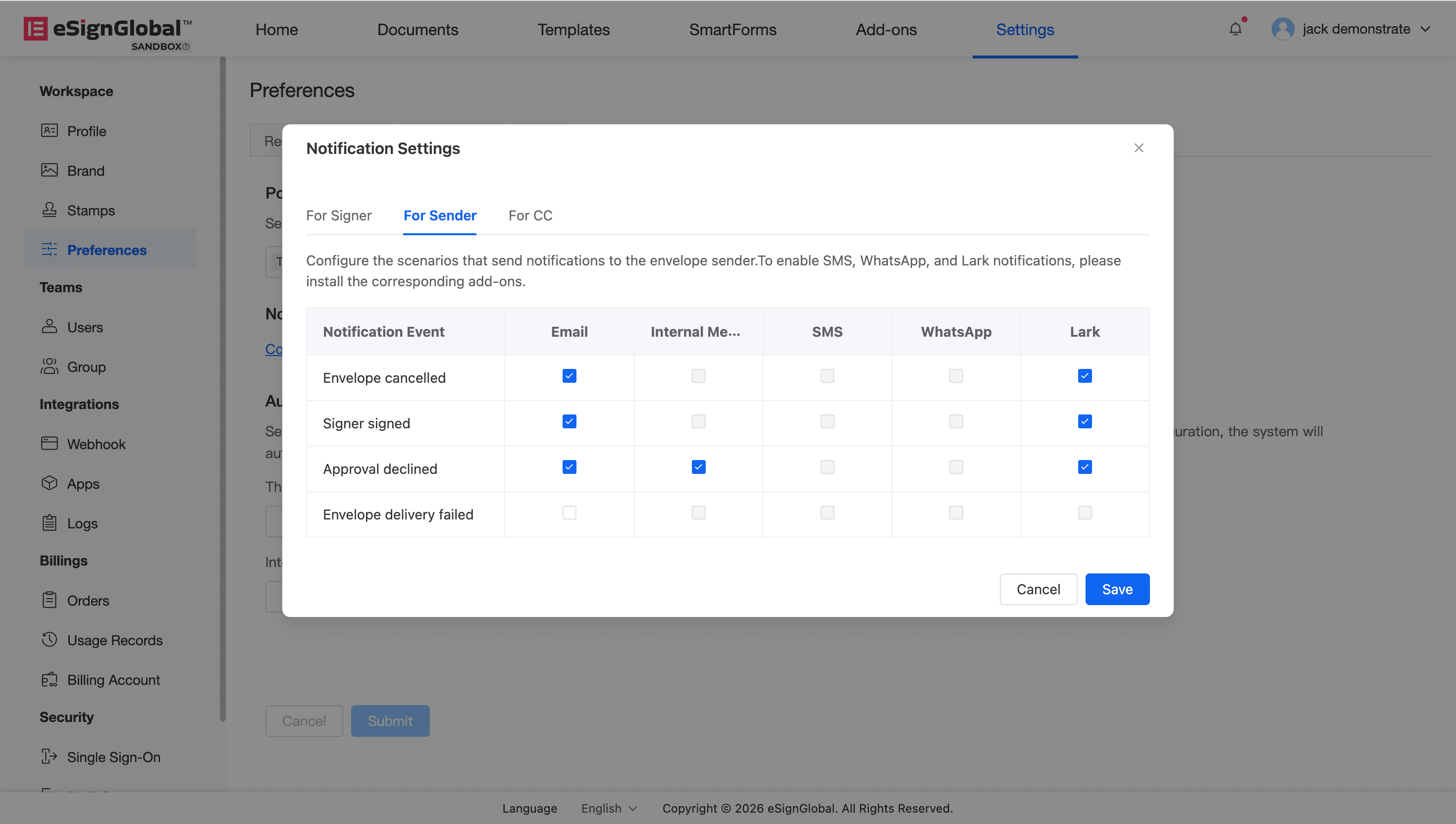
Descripción: Configure los escenarios y canales de notificación que deben enviarse al remitente del sobre para que esté al tanto de la dinámica del sobre.
-
En la misma página, encuentre el módulo For Sender (Escenarios de notificación para el remitente).
-
Marque o desmarque los canales de notificación de eventos correspondientes:
-
Envelope cancelled (Sobre cancelado): Se envía al remitente cuando se cancela el sobre.
-
Signer signed (Firmante ha firmado): Se envía al remitente cuando cualquier firmante completa la firma.
-
Approval declined (Rechazo de firma): Se envía al remitente cuando se rechaza el sobre.
-
Envelope delivery failed (Error al entregar el sobre): Se envía al remitente cuando falla la entrega del sobre.
-
Configurar escenarios de notificación para el destinatario de copia (For CC)
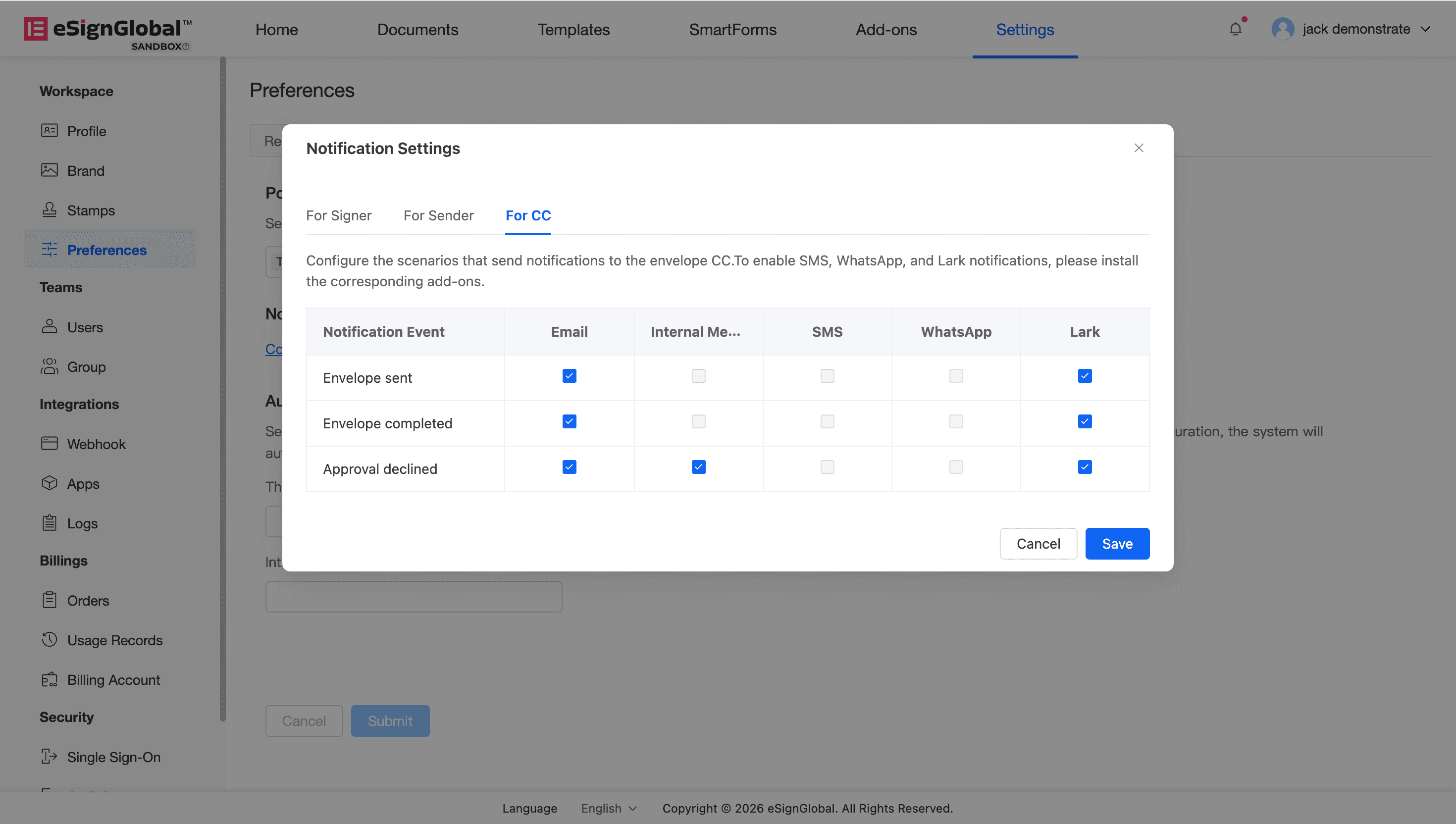
Descripción: Configure los eventos específicos que deben notificar al destinatario de copia del sobre.
-
En la misma página, encuentre el módulo For CC (Escenarios de notificación para el destinatario de copia).
-
Marque o desmarque los canales de notificación de eventos correspondientes:
-
Envelope sent (Envío de tarea de sobre): Se envía al destinatario de copia cuando se inicia la tarea del sobre.
-
Envelope completed (Firma de sobre completada): Se envía al destinatario de copia una vez que se completa la firma de todo el sobre.
-
Approval declined (Rechazo de firma): Notifica al destinatario de copia cuando se rechaza el sobre.
-
Tip:
- Cualquier cambio realizado en los elementos de configuración debe guardarse haciendo clic en el botón “Submit” en la parte inferior de Preferencias, y entrará en vigor inmediatamente en los sobres recién iniciados en el espacio de trabajo.
- Acerca de los sobres iniciados por API: La intersección se tomará de los “parámetros de preferencia de notificación establecidos por el remitente” y la “configuración global de notificación del inquilino” actual. Si el inquilino ha desactivado globalmente una notificación, el sistema no enviará el mensaje incluso si se especifica el envío a través de la API, lo que garantiza el control estricto del superadministrador sobre el espacio.


