


 Centre de services
Configuration des notifications
Découvrez comment configurer les scénarios de notification de l’espace de travail en tant que super administrateur. Vous pouvez personnaliser les notifications que l’expéditeur, le signataire et le destinataire en copie reçoivent à différentes étapes de la signature, afin d’éviter d’être dérangé par un trop grand nombre de messages.
Remarques :
-
Seul le super administrateur de l’espace de travail peut effectuer cette configuration.
-
Si vous souhaitez activer les notifications par SMS, WhatsApp et Feishu (Lark), assurez-vous d’abord d’installer les plug-ins (Add-ons) correspondants.
-
Une fois la configuration terminée, assurez-vous de cliquer sur le bouton « Submit » au bas de la page Préférences pour enregistrer et activer la configuration.
Accéder à la page de configuration des notifications
Description : En tant que super administrateur, vous pouvez trouver l’entrée de configuration des notifications dans « Préférences ».
-
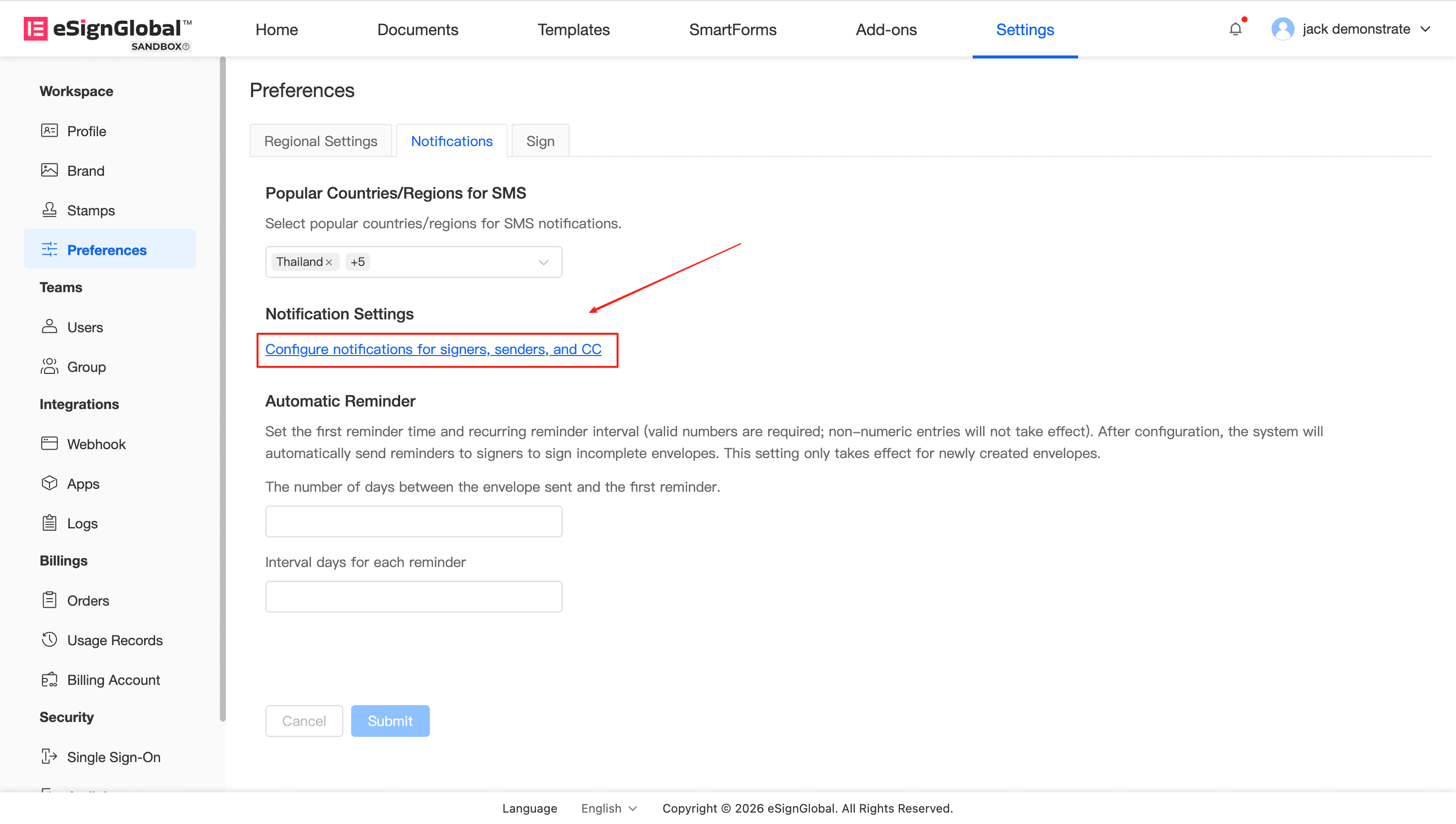
Connectez-vous à eSignGlobal et cliquez sur Préférences (Preferences) en bas de la barre de navigation de gauche.
-
Dans le menu des paramètres, sélectionnez Notifications (Notifications) pour accéder à la page de configuration des notifications.
Configurer les scénarios de notification du signataire (For Signer)
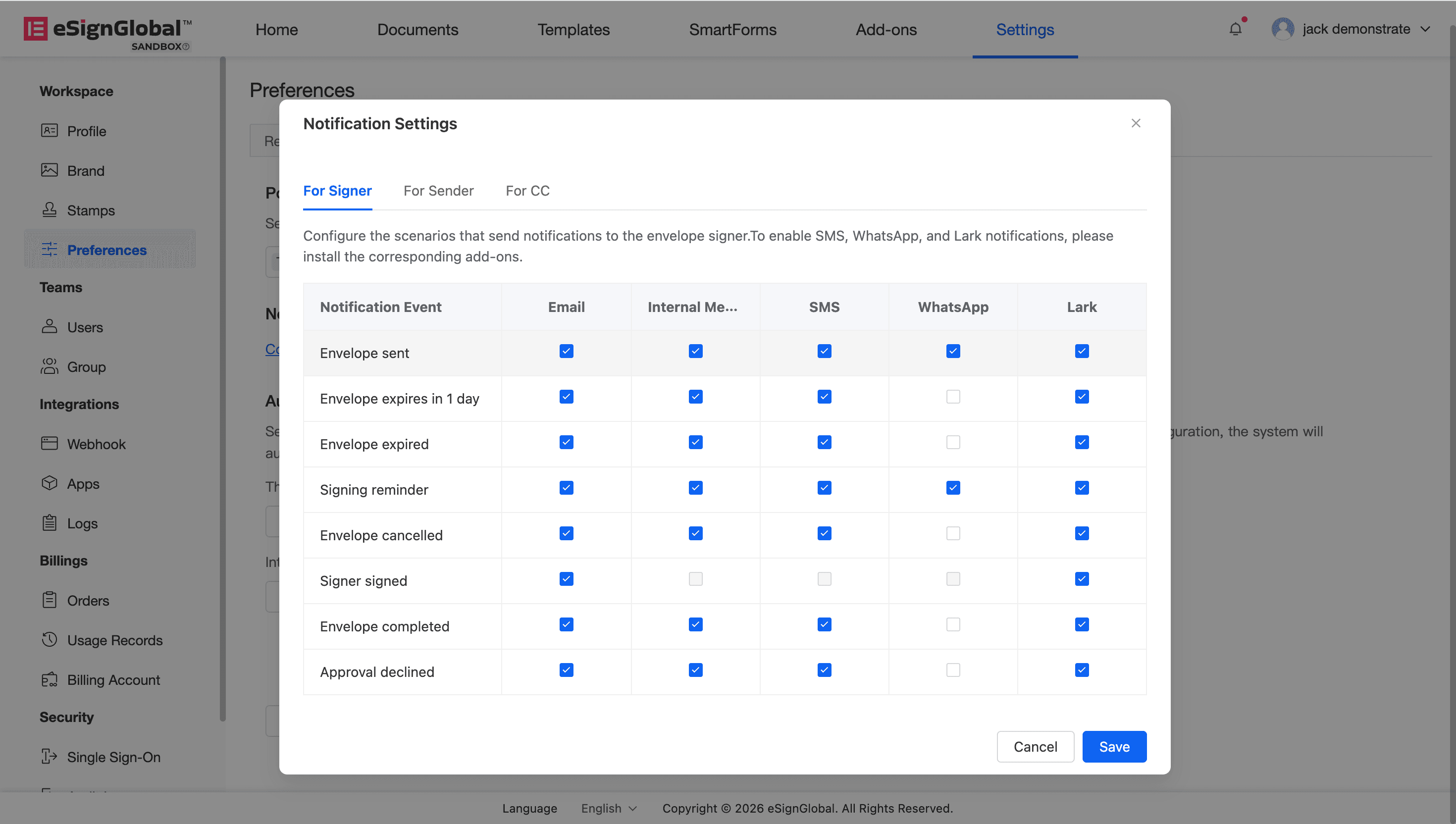
Description : Configurez les scénarios spécifiques et les canaux de notification pour lesquels des notifications doivent être envoyées au signataire de l’enveloppe. Vous pouvez choisir d’envoyer des notifications par e-mail, SMS, WhatsApp, Feishu ou message sur site pour différents événements.
-
Sur la page « Notifications », recherchez le module For Signer (Scénario de notification du signataire).
-
Cochez ou décochez les canaux de notification correspondants pour activer ou désactiver les notifications dans ce scénario :
-
Envelope sent (Envoi de la tâche d’enveloppe) : envoie une tâche de signature au signataire ou envoie une notification lorsque l’enveloppe est transférée.
-
Envelope expires in 1 day (Rappel 1 jour avant l’expiration) : envoyé lorsqu’il reste 1 jour avant l’expiration de l’enveloppe.
-
Envelope expired (Rappel d’expiration de l’enveloppe) : envoyé lorsque l’enveloppe a expiré.
-
Signing reminder (Relance de signature) : envoyé lorsque l’initiateur effectue une opération de relance de signature.
-
Envelope cancelled (Annulation de l’enveloppe) : envoyé lorsque l’enveloppe est annulée.
-
Signer signed (Signataire a terminé la signature) : envoyé lorsque le signataire a terminé sa tâche de signature.
-
Envelope completed (Signature de l’enveloppe terminée) : envoyé lorsque toutes les signatures de l’enveloppe sont terminées.
-
Approval declined (Refus de signature) : envoyé lorsque l’enveloppe est refusée par l’une des parties.
-
Remarque :
- Certains canaux d’envoi ne sont pas pris en charge pour certains événements. Par exemple : la notification « Signature terminée » envoyée au signataire n’est temporairement pas prise en charge par SMS, WhatsApp et message sur site en raison de restrictions de logique métier, et la case à cocher correspondante sera grisée et non sélectionnable.
Configurer les scénarios de notification de l’expéditeur (For Sender)
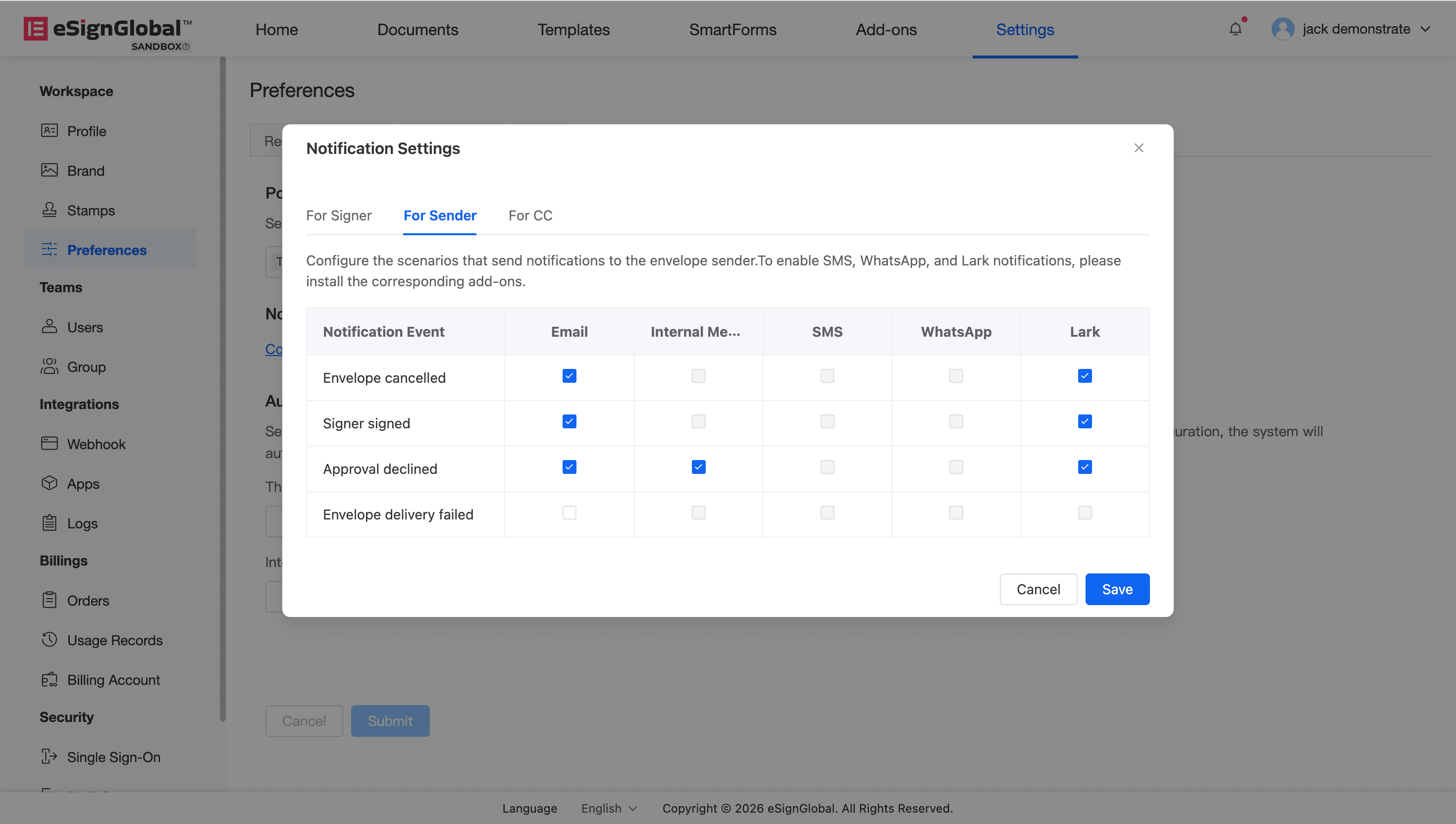
Description : Configurez les scénarios et les canaux de notification qui doivent être envoyés à l’expéditeur de l’enveloppe afin que l’expéditeur puisse suivre la dynamique de l’enveloppe en temps opportun.
-
Recherchez le module For Sender (Scénario de notification de l’expéditeur) sur la même page.
-
Cochez ou décochez le canal de notification d’événement correspondant :
-
Envelope cancelled (Enveloppe annulée) : envoyée à l’expéditeur lorsque l’enveloppe est annulée.
-
Signer signed (Signataire a signé) : envoyée à l’expéditeur lorsqu’un signataire a terminé la signature.
-
Approval declined (Refus de signature) : envoyée à l’expéditeur lorsque l’enveloppe est refusée.
-
Envelope delivery failed (Échec de la remise de l’enveloppe) : envoyée à l’expéditeur lorsque la remise de l’enveloppe échoue.
-
Configurer les scénarios de notification du CC (For CC)
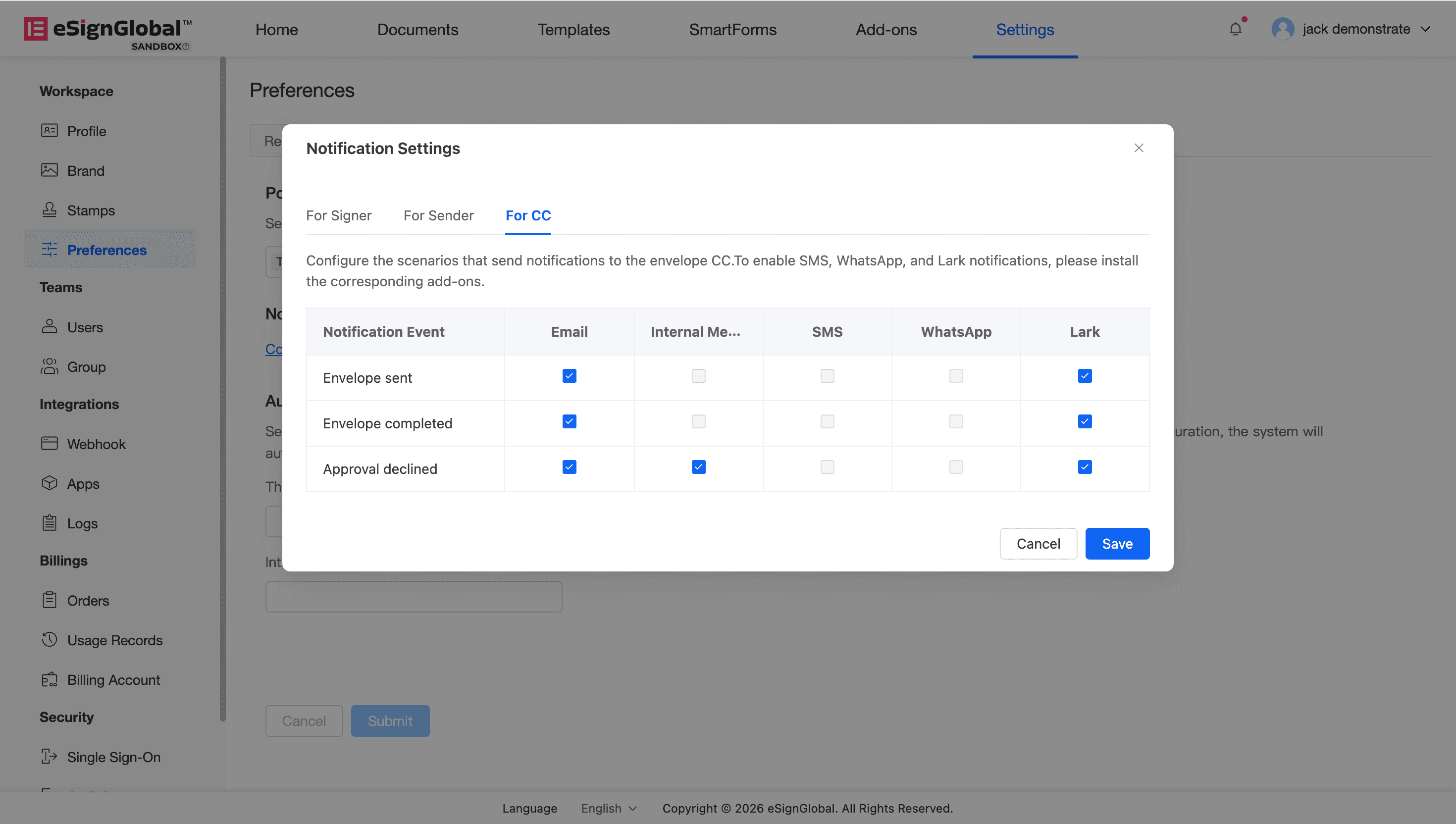
Description : Configurez les événements spécifiques qui doivent être notifiés au CC de l’enveloppe.
-
Recherchez le module For CC (Scénario de notification du CC) sur la même page.
-
Cochez ou décochez le canal de notification d’événement correspondant :
-
Envelope sent (Envoi de la tâche d’enveloppe) : envoyée au CC lorsque la tâche d’enveloppe est lancée.
-
Envelope completed (Signature de l’enveloppe terminée) : envoyée au CC une fois que l’ensemble de l’enveloppe a été signé.
-
Approval declined (Refus de signature) : notifie le CC lorsque l’enveloppe est refusée.
-
Conseil :
- Toute modification apportée aux éléments de configuration doit être enregistrée en cliquant sur le bouton « Submit » au bas des Préférences, et elle prendra effet immédiatement dans les enveloppes nouvellement lancées ultérieures dans l’espace de travail.
- À propos des enveloppes lancées par l’API : l’intersection des « paramètres de préférence de notification définis par l’expéditeur » et de la « configuration globale de notification du locataire » sera prise. Si le locataire désactive globalement une notification, le système n’enverra pas de message même si l’envoi est spécifié via l’API, garantissant ainsi un contrôle strict de l’espace par le super administrateur.


