Centre de services
Groupes d'utilisateurs
- Toutes les versions prennent en charge la fonction de groupe d’utilisateurs
eSignGlobal permet aux super administrateurs de définir des groupes d’utilisateurs pour les utilisateurs du même espace de travail, simplifiant ainsi la gestion des autorisations, etc.
Créer un groupe d’utilisateurs
-
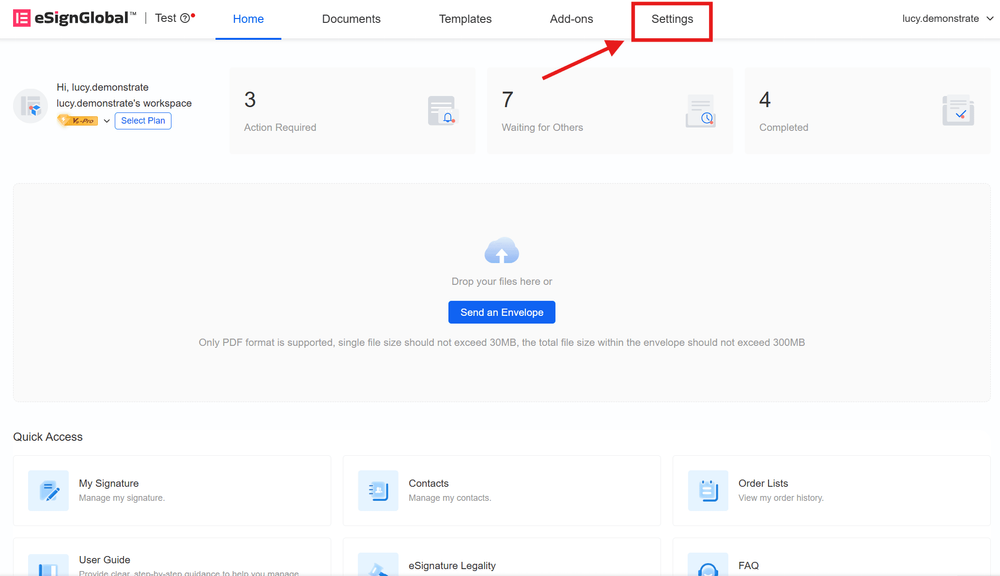
Une fois que le super administrateur s’est connecté à eSignGlobal, accédez à la page d’accueil et cliquez sur [Paramètres] dans le menu supérieur à droite.
-
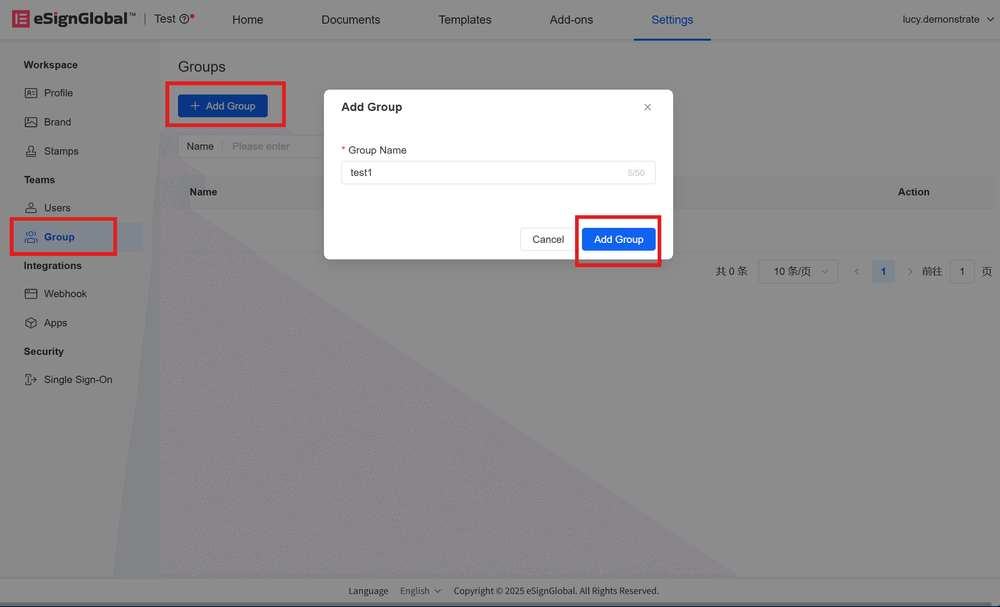
Cliquez sur [Groupe] sous le répertoire [Équipe] à gauche, cliquez sur [Ajouter un groupe d’utilisateurs], entrez le nom du groupe d’utilisateurs et ajoutez-le.
Gérer les groupes d’utilisateurs
Ajouter un utilisateur
-
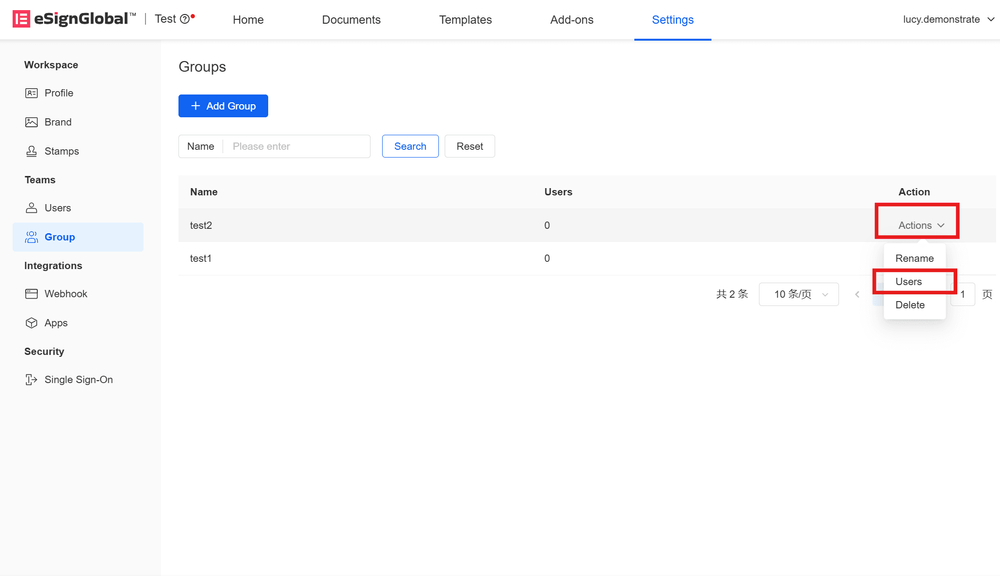
Cliquez sur [Opération] à droite du groupe d’utilisateurs et sélectionnez [Gérer les utilisateurs].
-
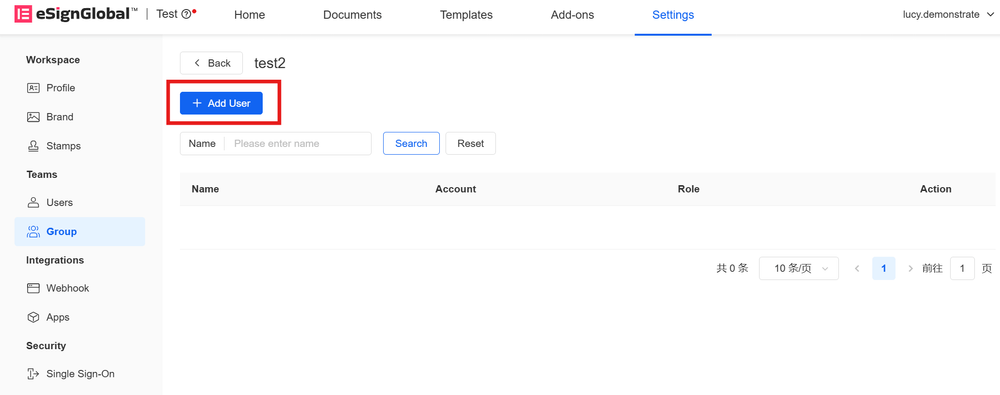
Accédez au groupe d’utilisateurs que vous souhaitez utiliser et cliquez sur [Ajouter un utilisateur] en haut à gauche.
-
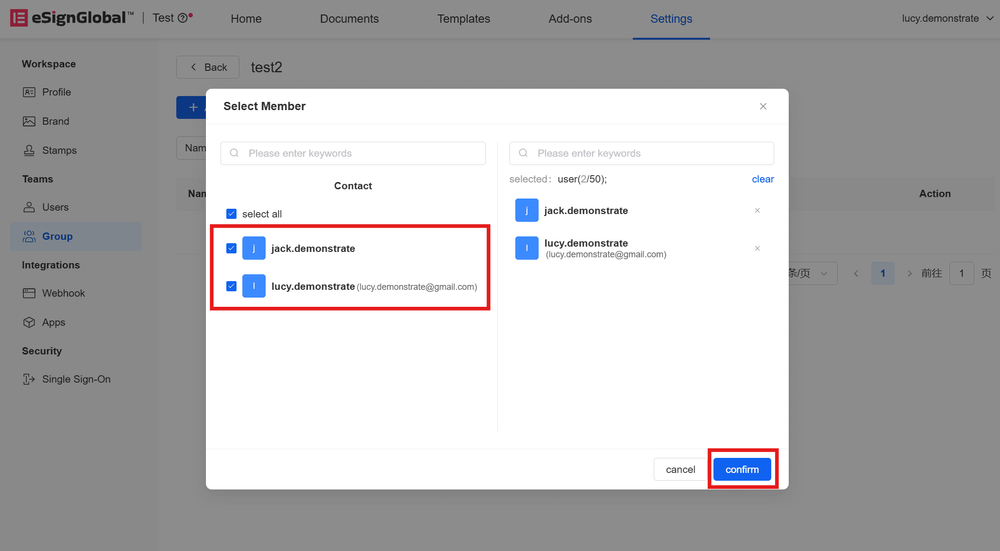
Sélectionnez les utilisateurs que vous souhaitez ajouter et confirmez.
-
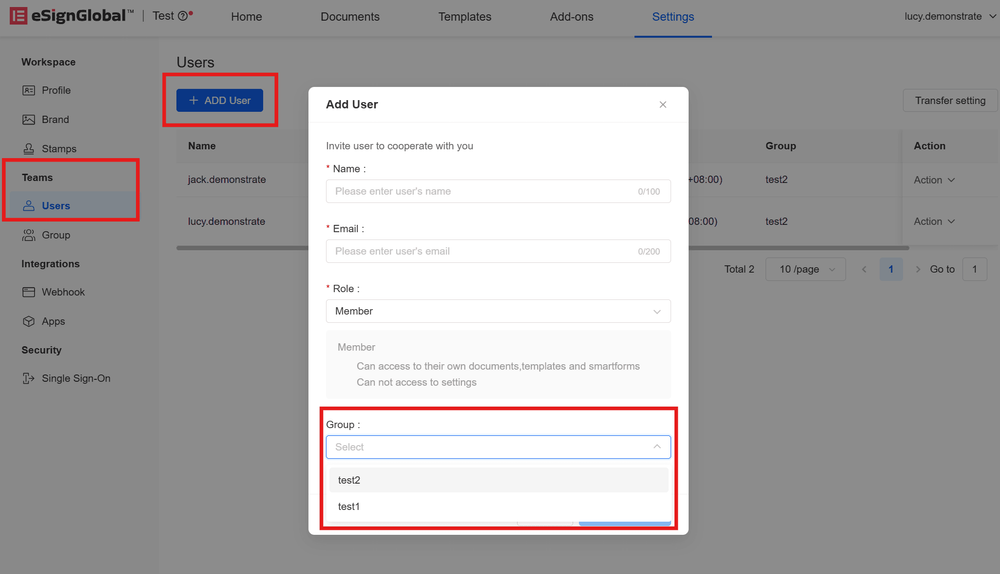
Vous pouvez également regrouper les membres de l’équipe lors de l’ajout. Cliquez sur [Membres] sous le répertoire [Équipe] à gauche et sélectionnez [Ajouter un membre]. Regroupez les membres sous [Groupe d’utilisateurs] au bas de la fenêtre contextuelle [Inviter des membres].
Remarque :
Lorsque vous regroupez des membres de cette manière, vous ne pouvez sélectionner que les groupes d’utilisateurs créés.
Supprimer un utilisateur
-
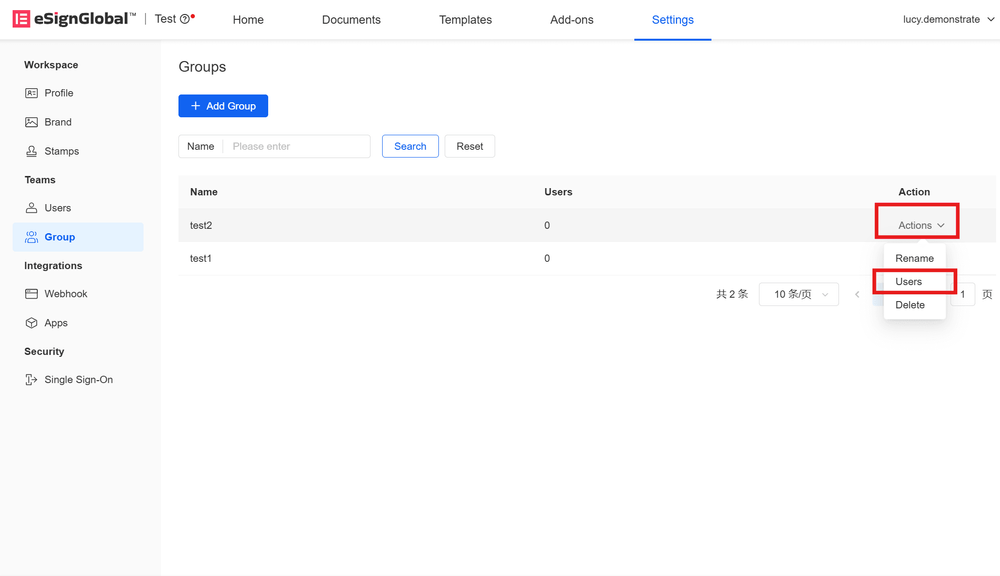
Cliquez sur 【Opération】 à droite du groupe d’utilisateurs, sélectionnez 【Gérer les utilisateurs】。
-
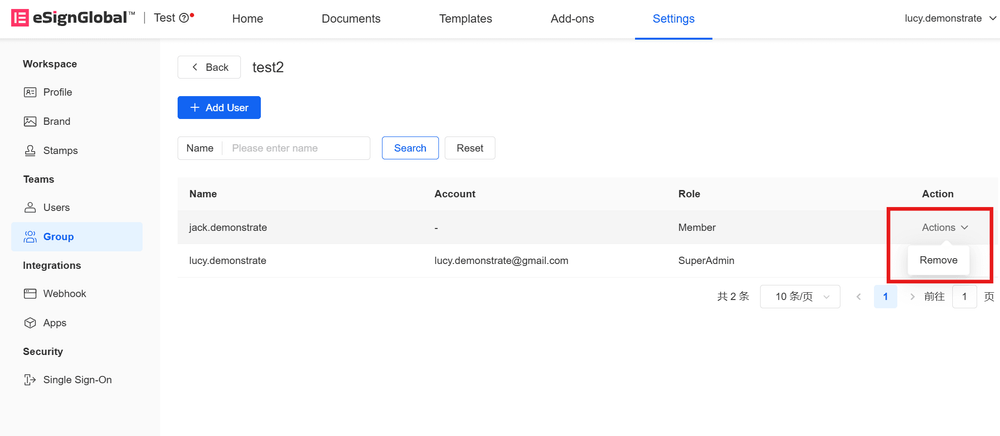
Entrez dans le groupe d’utilisateurs, cliquez sur 【Opération】>【Supprimer】 à droite de l’utilisateur pour supprimer l’utilisateur du groupe. Cette opération ne supprimera pas l’utilisateur de l’espace de travail.
Renommer un groupe d’utilisateurs
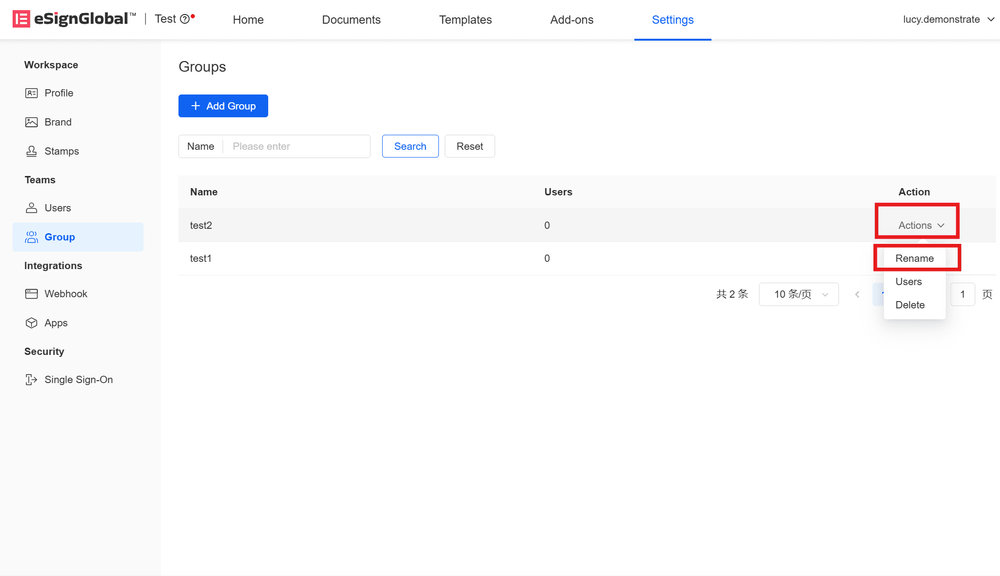
Si vous devez modifier le nom d’un groupe d’utilisateurs, cliquez sur 【Opération】>【Renommer】 à droite du groupe d’utilisateurs que vous souhaitez utiliser sur la page 【Groupe d’utilisateurs】.
Supprimer un groupe d’utilisateurs
-
Avant de supprimer un groupe d’utilisateurs, vous devez supprimer tous les utilisateurs du groupe. Pour plus d’informations sur la suppression d’utilisateurs, reportez-vous au manuel d’utilisation Groupe d’utilisateurs - Gérer les groupes d’utilisateurs - Supprimer un utilisateur.
-
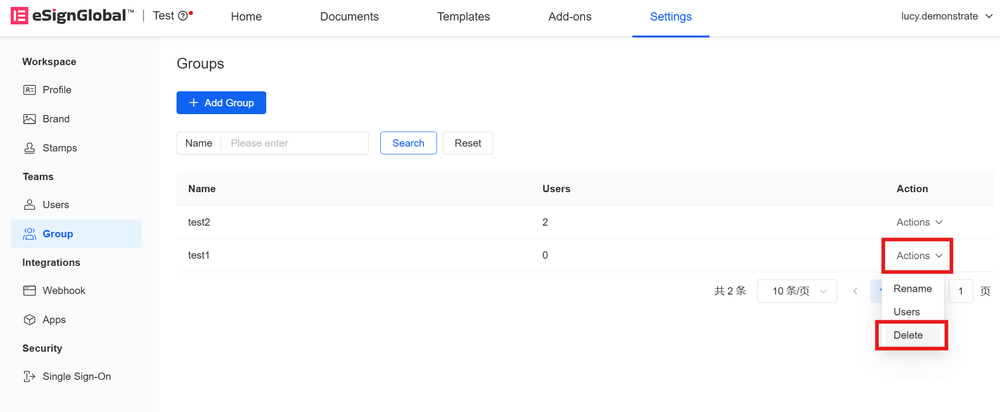
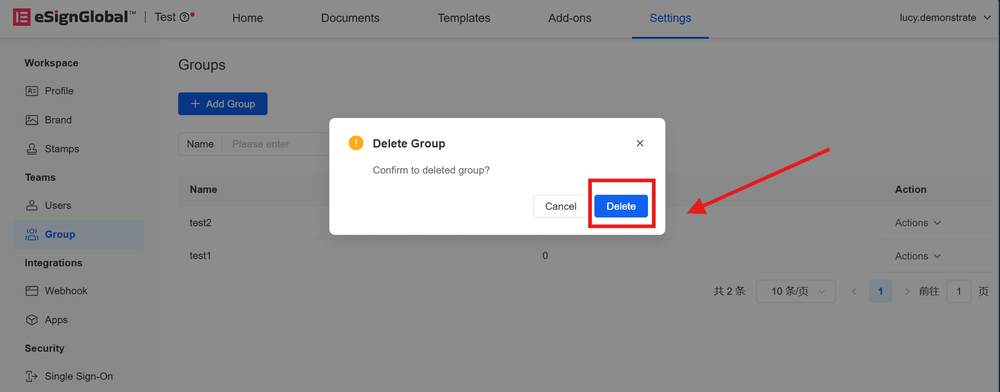
Une fois que le 【Nombre d’utilisateurs dans le groupe】 est égal à 0, cliquez sur 【Opération】 à droite du groupe d’utilisateurs que vous souhaitez utiliser, sélectionnez 【Supprimer】 et confirmez.