Centro servizi
Gruppo utenti
- Tutte le versioni supportano la funzione del gruppo di utenti
eSignGlobal supporta la possibilità per i super amministratori di impostare gruppi di utenti per gli utenti nello stesso spazio di lavoro, semplificando la gestione delle autorizzazioni e altre attività.
Crea un nuovo gruppo di utenti
-
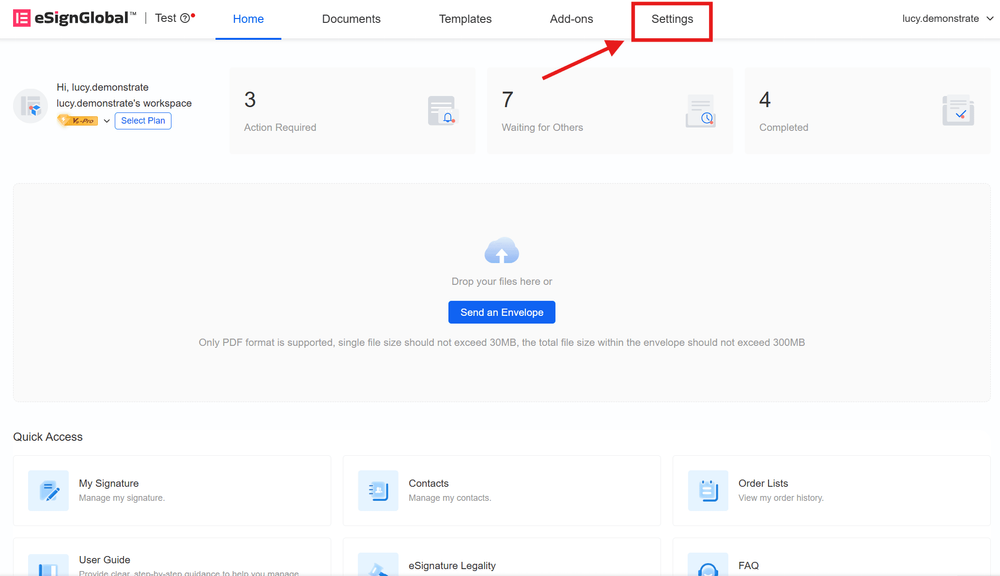
Dopo che il super amministratore ha effettuato l’accesso a eSignGlobal, entra nella home page e fai clic su [Impostazioni] sul lato destro della barra dei menu in alto.
-
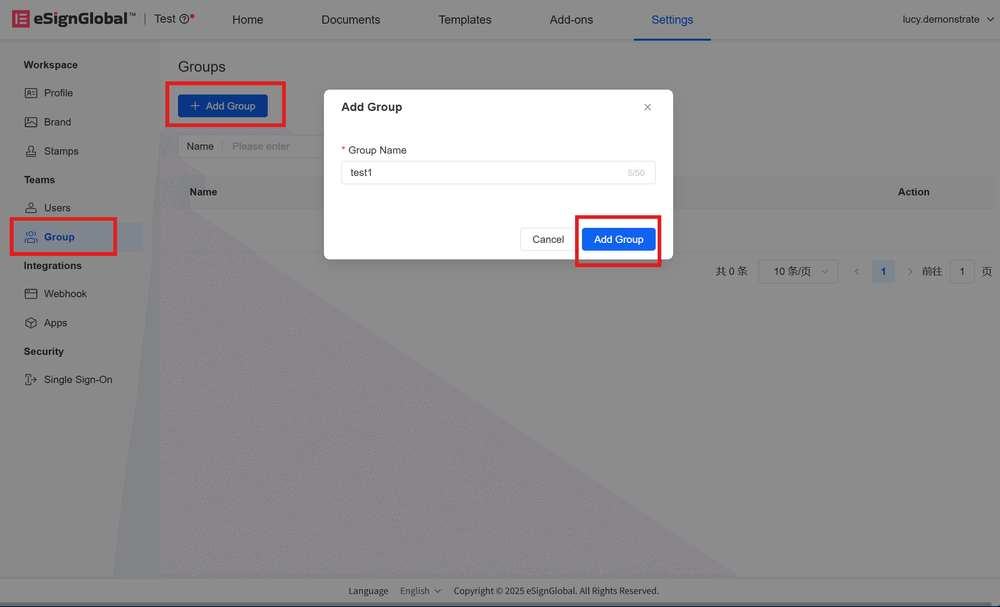
Fai clic su [Gruppi] nella directory [Team] a sinistra, fai clic su [Aggiungi gruppo di utenti], inserisci il nome del gruppo di utenti e aggiungilo.
Gestisci gruppi di utenti
Aggiungi utenti
-
Fai clic su [Operazione] a destra del gruppo di utenti e seleziona [Gestisci utenti].
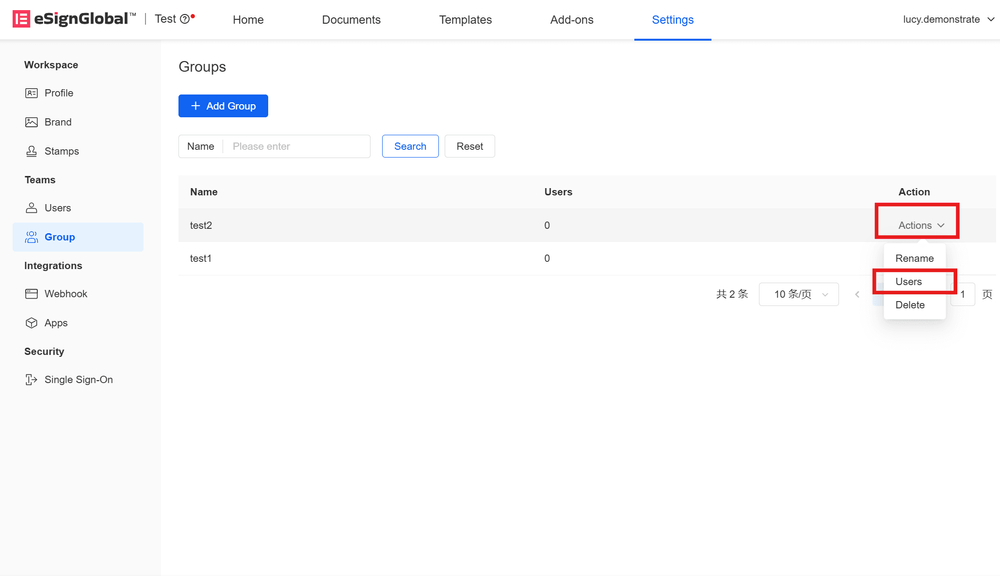
-
Entra nel gruppo di utenti che devi operare e fai clic su [Aggiungi utente] in alto a sinistra.
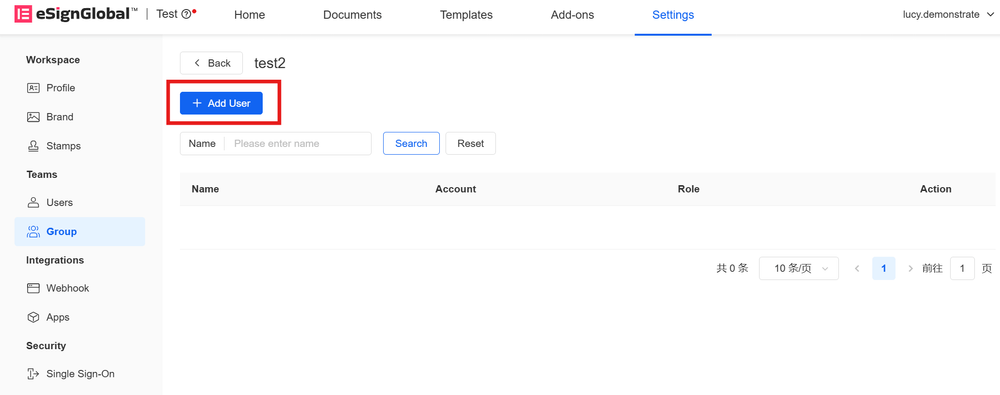
-
Seleziona gli utenti che devono essere aggiunti e conferma.
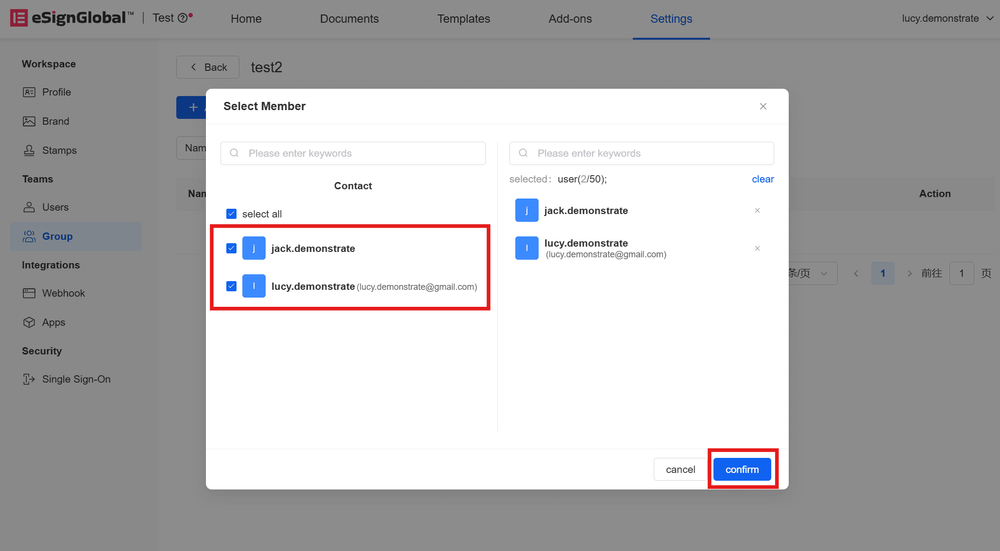
-
Puoi anche raggruppare i membri del team quando aggiungi membri del team. Fai clic su [Membri] nella directory [Team] a sinistra e seleziona [Aggiungi membro]. Raggruppa i membri in [Gruppo di utenti] nella parte inferiore della finestra popup [Invita membri].
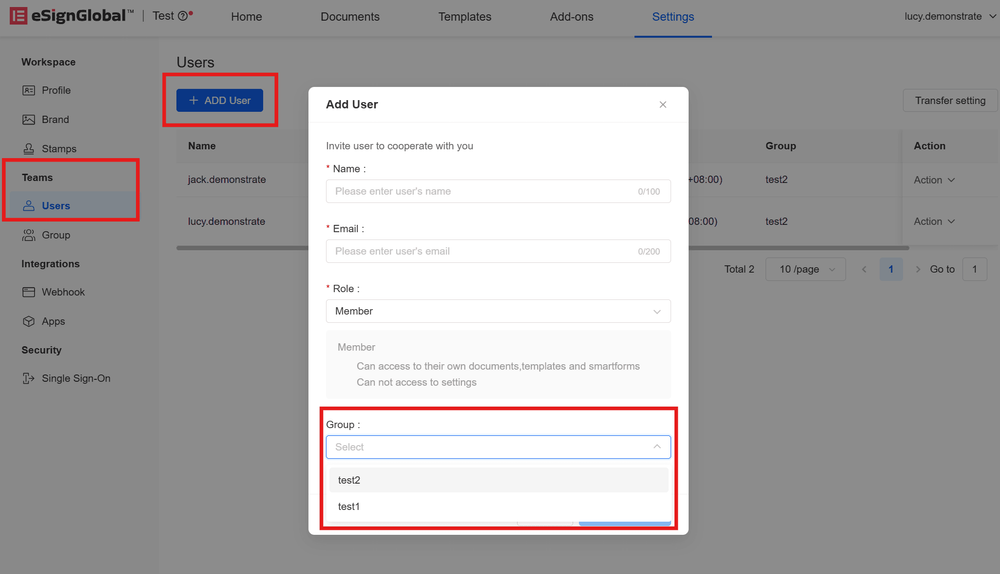
Spiegazione:
Quando si raggruppano i membri tramite questo metodo, è possibile selezionare solo i gruppi di utenti creati.
Rimozione utente
-
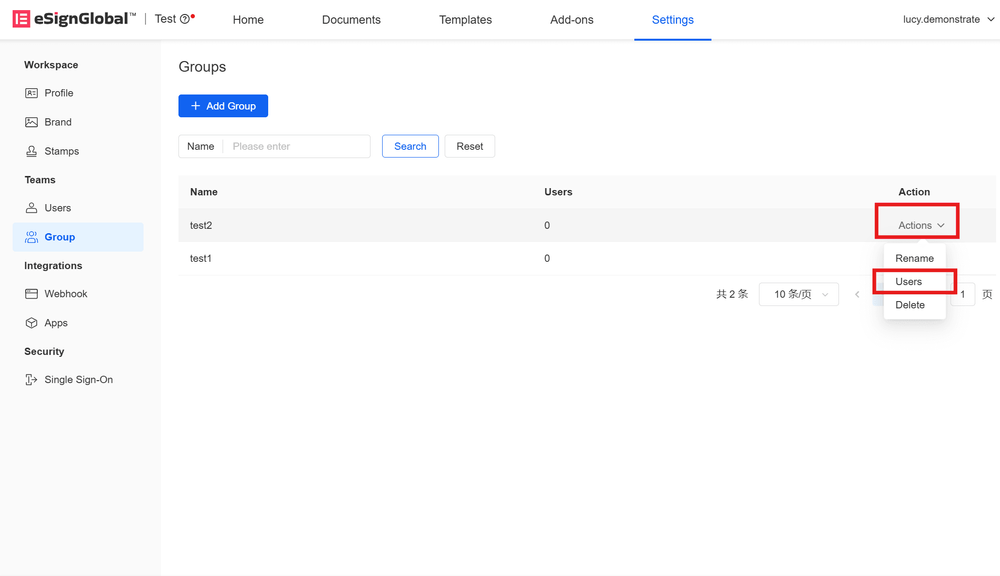
Fare clic su [Operazione] sul lato destro del gruppo di utenti e selezionare [Gestisci utenti].
-
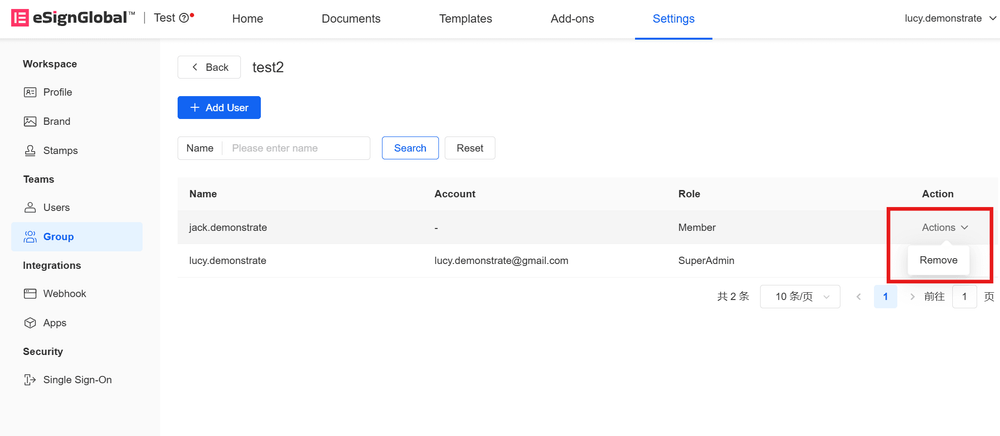
Accedere al gruppo di utenti e fare clic su [Operazione] > [Rimuovi] sul lato destro dell’utente per rimuovere l’utente dal gruppo. Questa operazione non rimuoverà l’utente dall’area di lavoro.
Rinominare il gruppo di utenti
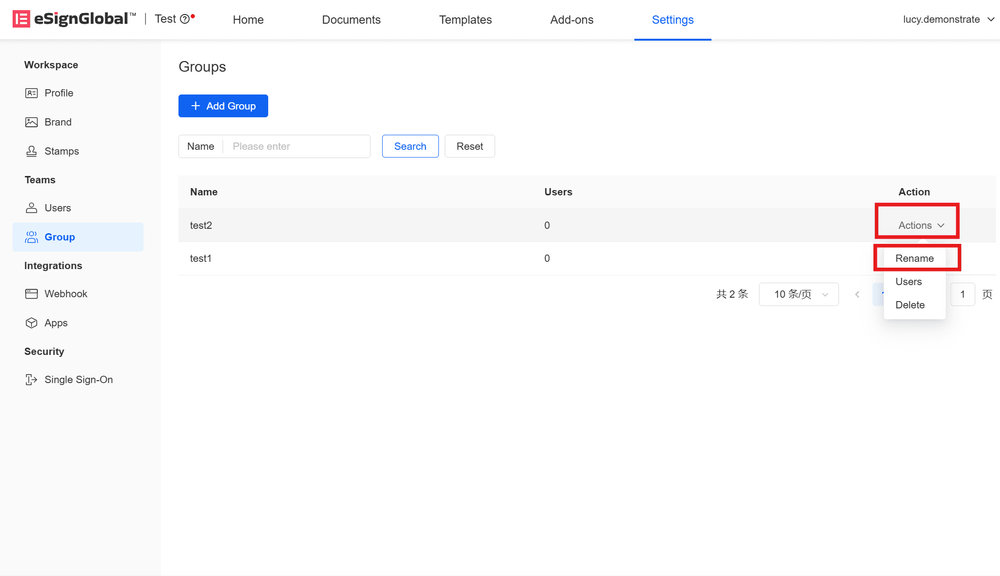
Se è necessario modificare il nome del gruppo di utenti, fare clic su [Operazione] > [Rinomina] sul lato destro del gruppo di utenti che si desidera utilizzare nella pagina [Gruppo di utenti].
Elimina gruppo di utenti
-
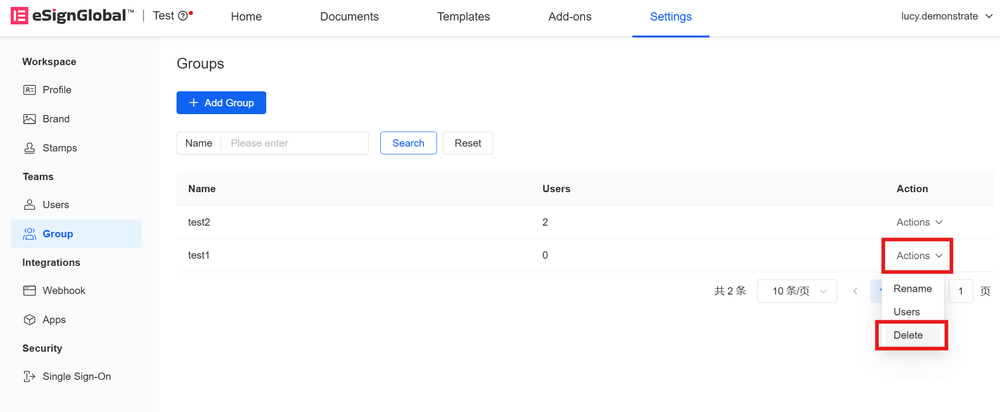
Prima di eliminare il gruppo di utenti, è necessario rimuovere tutti gli utenti nel gruppo. Fare riferimento al manuale utente Gruppo di utenti - Gestisci gruppo di utenti - Rimuovi utente per le operazioni di rimozione dell’utente.
-
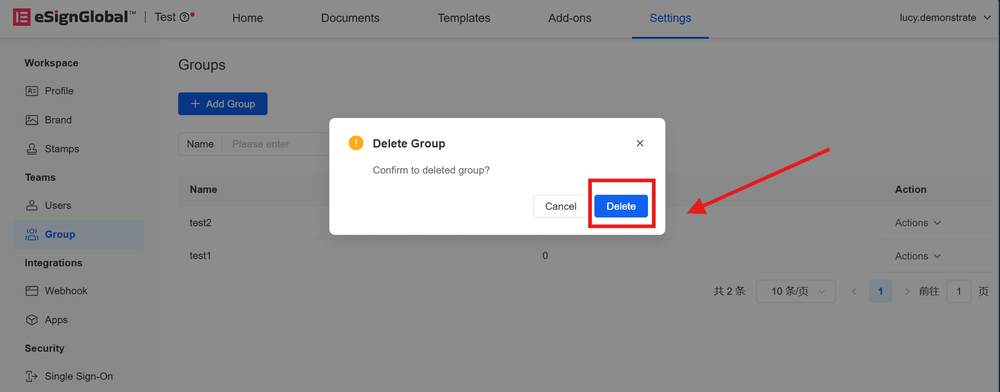
Quando il [Numero di utenti nel gruppo] è 0, fare clic su [Operazione] sul lato destro del gruppo di utenti che si desidera utilizzare, selezionare [Elimina] e confermare.