Pusat Khidmat
Kumpulan Pengguna
- Semua versi menyokong fungsi kumpulan pengguna
eSignGlobal menyokong pentadbir super untuk menetapkan kumpulan pengguna untuk pengguna di bawah ruang kerja yang sama, memudahkan pengurusan kebenaran dan kerja lain.
Cipta Kumpulan Pengguna Baharu
-
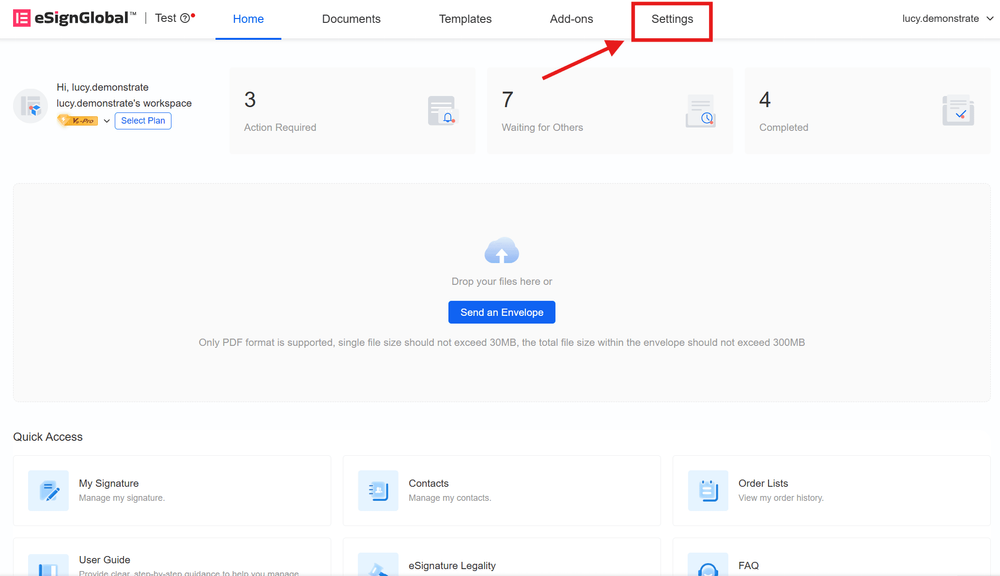
Selepas pentadbir super log masuk ke eSignGlobal, pergi ke halaman utama dan klik [Tetapan] di sebelah kanan bar menu atas.
-
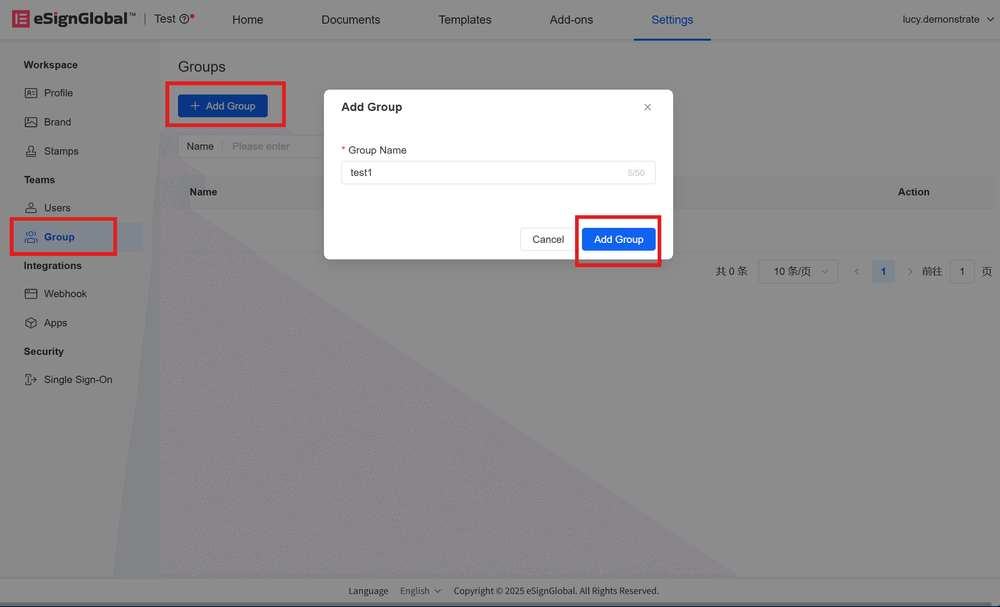
Klik [Kumpulan] di bawah direktori [Pasukan] di sebelah kiri, klik [Tambah Kumpulan Pengguna], masukkan nama kumpulan pengguna dan tambahkannya.
Urus Kumpulan Pengguna
Tambah Pengguna
-
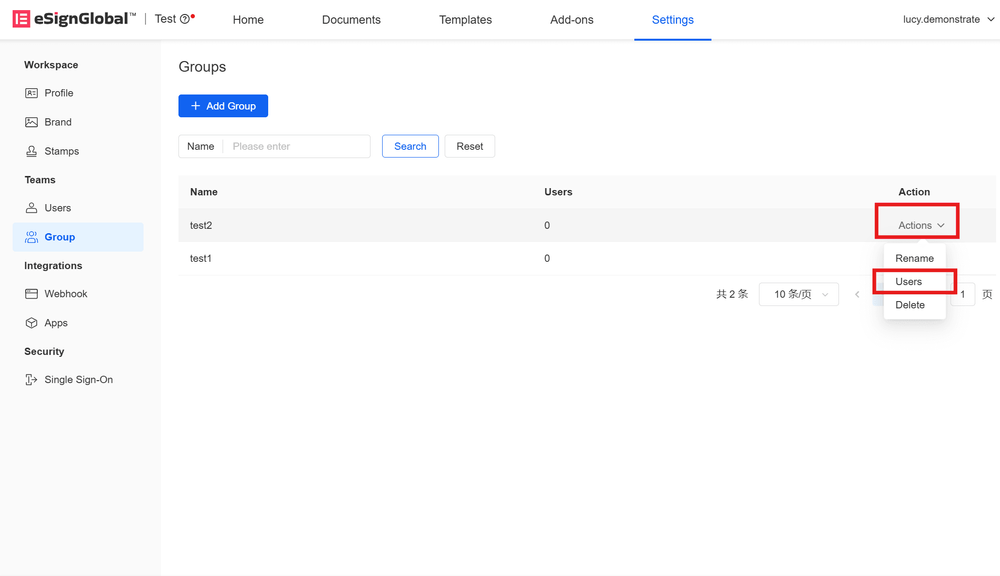
Klik [Operasi] di sebelah kanan kumpulan pengguna dan pilih [Urus Pengguna].
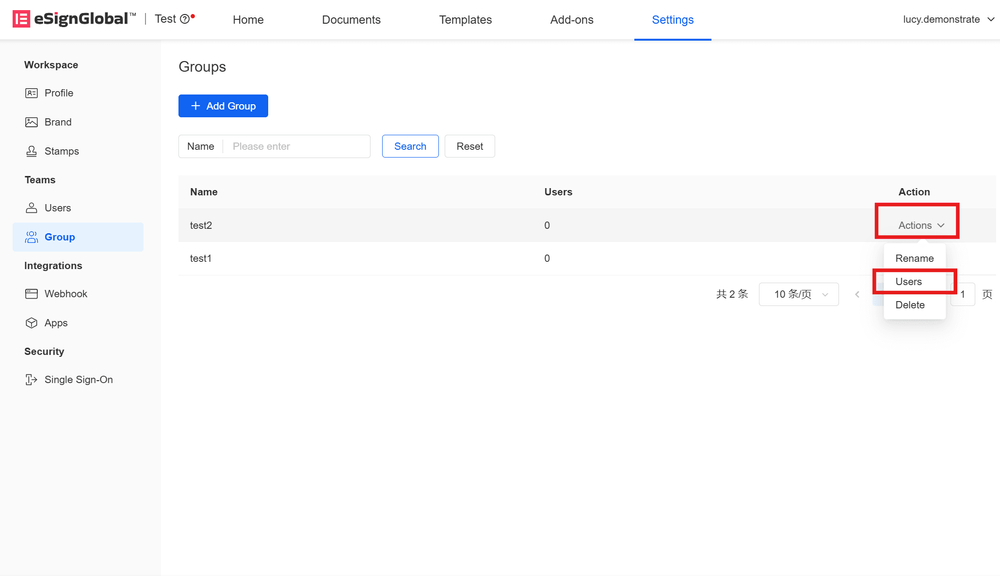
-
Masuk ke kumpulan pengguna yang anda ingin kendalikan dan klik [Tambah Pengguna] di bahagian atas sebelah kiri.
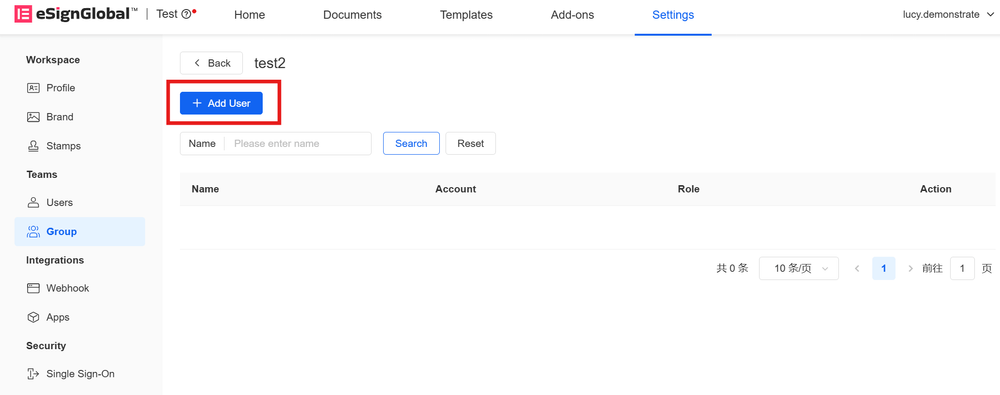
-
Pilih pengguna yang ingin anda tambahkan dan sahkan.
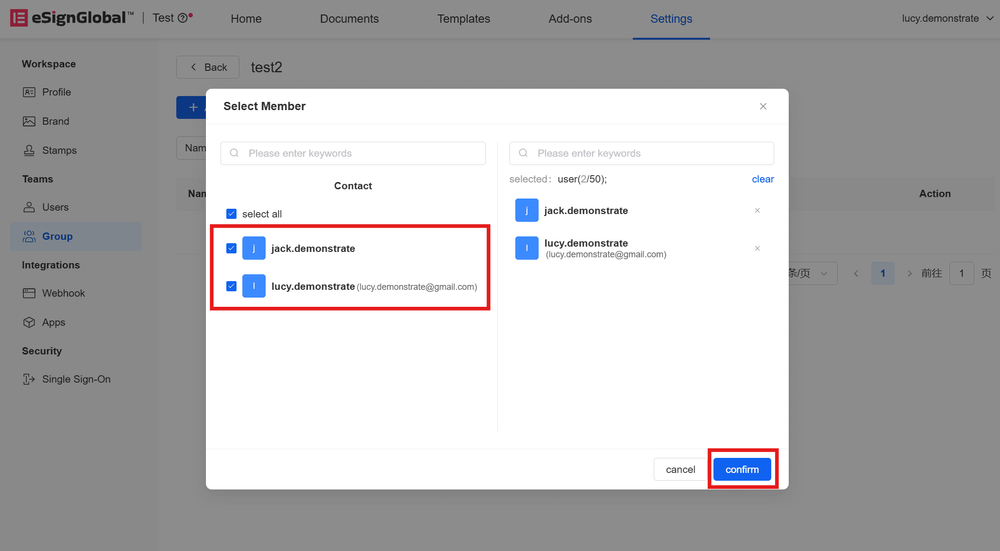
-
Anda juga boleh mengumpulkan ahli pasukan apabila menambah ahli pasukan. Klik [Ahli] di bawah direktori [Pasukan] di sebelah kiri dan pilih [Tambah Ahli Baharu]. Kumpulkan ahli di bawah [Kumpulan Pengguna] di bahagian bawah tetingkap timbul [Jemput Ahli].
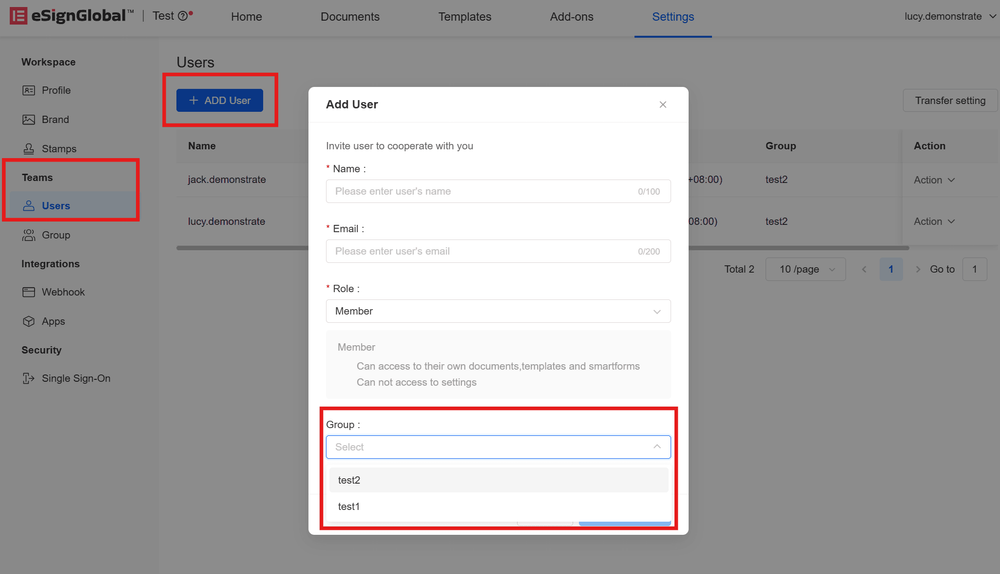
Keterangan:
Apabila mengumpulkan ahli melalui cara ini, anda hanya boleh memilih kumpulan pengguna yang telah dicipta.
Alih Keluar Pengguna
-
Klik 【Operasi】 di sebelah kanan kumpulan pengguna, dan pilih 【Urus Pengguna】.
-
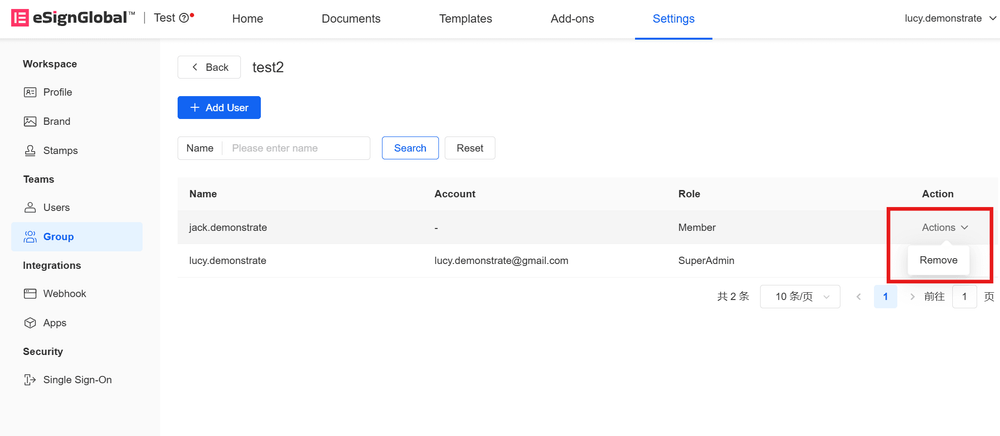
Masukkan kumpulan pengguna, klik 【Operasi】>【Alih Keluar】 di sebelah kanan pengguna untuk mengalih keluar pengguna daripada kumpulan. Operasi ini tidak akan mengalih keluar pengguna daripada ruang kerja.
Menamakan Semula Kumpulan Pengguna
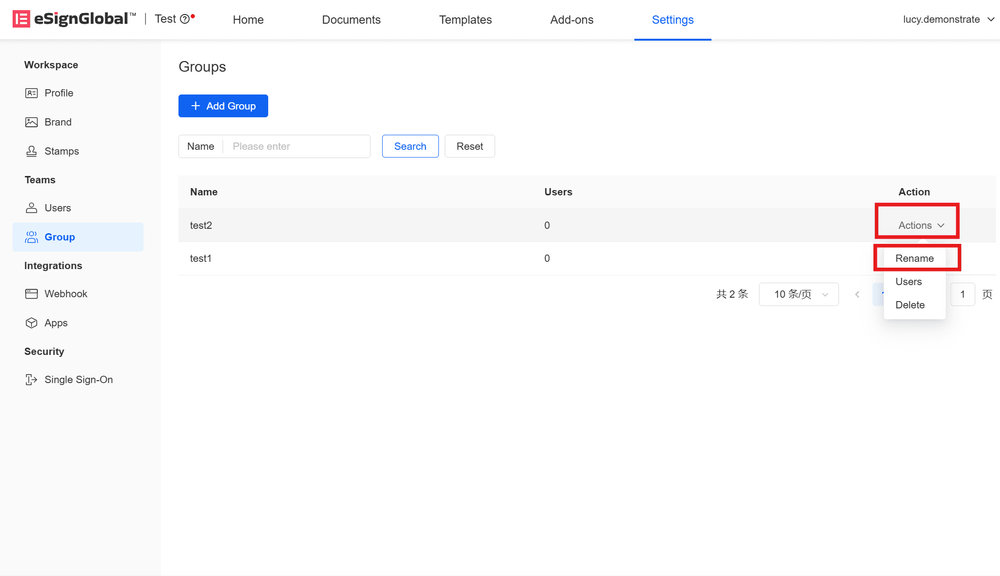
Jika anda perlu menukar nama kumpulan pengguna, klik 【Operasi】>【Namakan Semula】 di sebelah kanan kumpulan pengguna yang anda ingin kendalikan pada halaman 【Kumpulan Pengguna】.
Memadamkan Kumpulan Pengguna
-
Sebelum memadamkan kumpulan pengguna, anda perlu mengalih keluar semua pengguna dalam kumpulan. Rujuk manual pengguna Kumpulan Pengguna - Urus Kumpulan Pengguna - Alih Keluar Pengguna untuk operasi mengalih keluar pengguna.
-
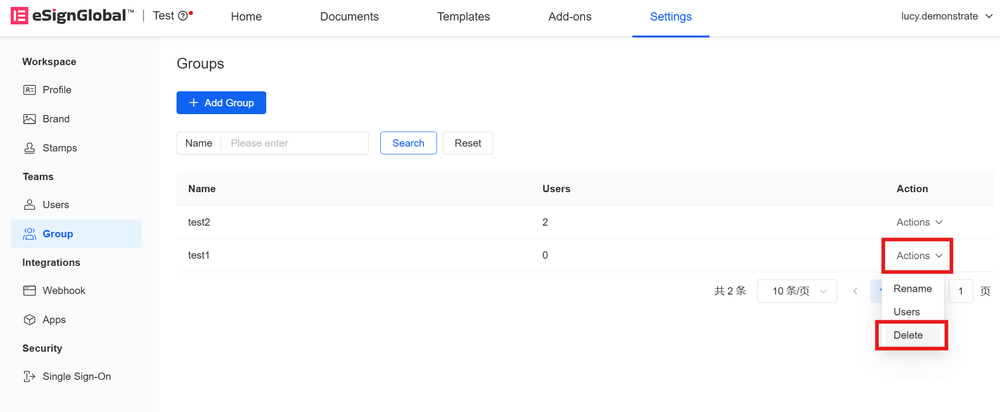
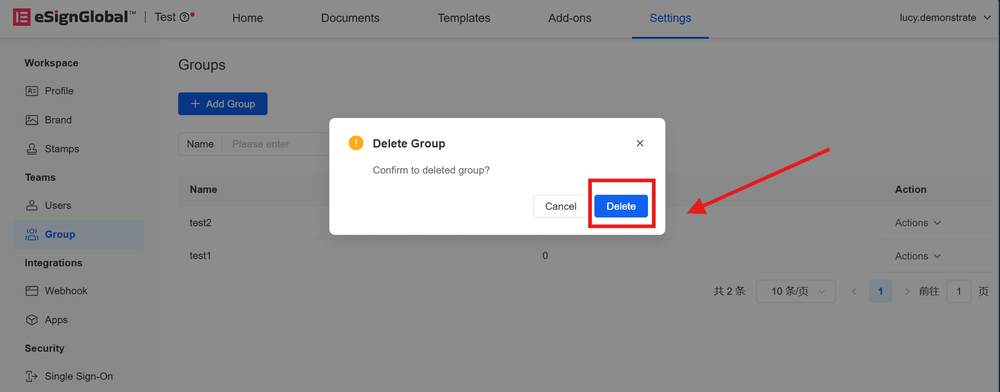
Apabila 【Bilangan Pengguna dalam Kumpulan】 ialah 0, klik 【Operasi】 di sebelah kanan kumpulan pengguna yang anda ingin kendalikan, pilih 【Padam】 dan sahkan.