サービスセンター
ユーザーグループ
- すべてのバージョンでユーザーグループの機能がサポートされています
eSignGlobalは、スーパー管理者が同じワークスペース内のユーザーに対してユーザーグループを設定し、承認管理などの作業を簡素化することをサポートしています。
ユーザーグループの新規作成
-
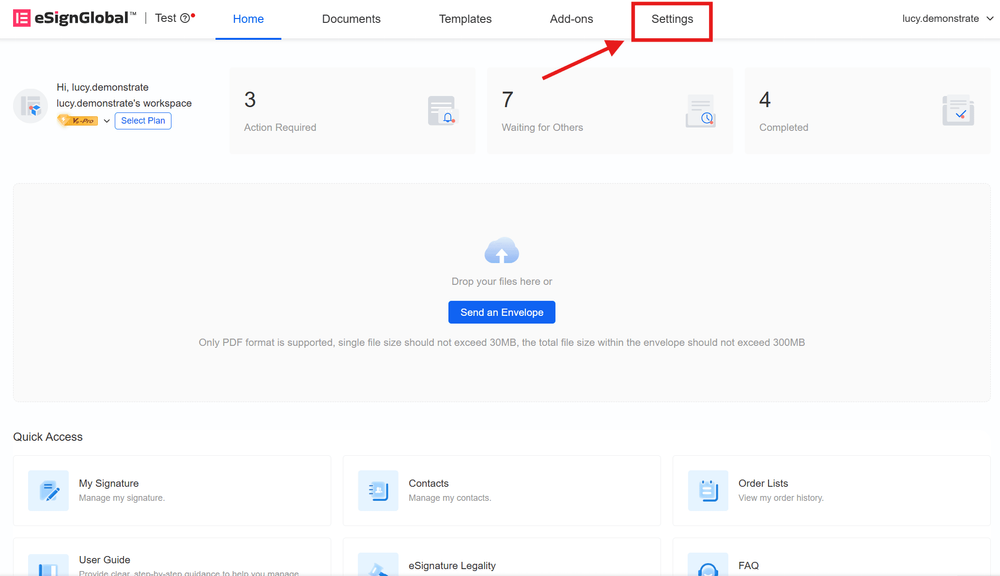
スーパー管理者はeSignGlobalにログイン後、ホームページにアクセスし、上部メニューバーの右側にある【設定】をクリックします。
-
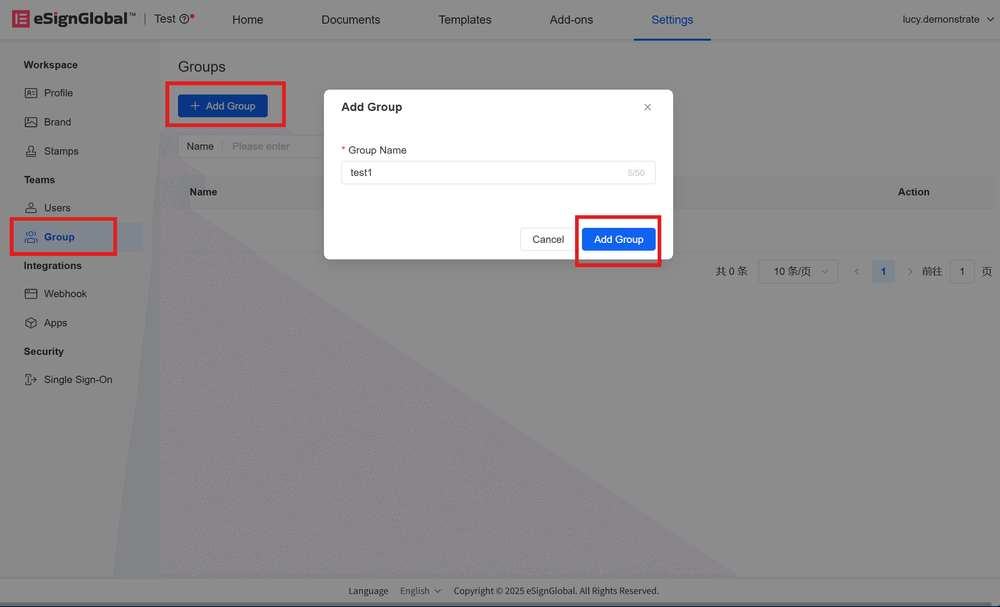
左側の【チーム】ディレクトリにある【グループ】をクリックし、【ユーザーグループの追加】をクリックして、ユーザーグループ名を入力して追加します。
ユーザーグループの管理
ユーザーの追加
-
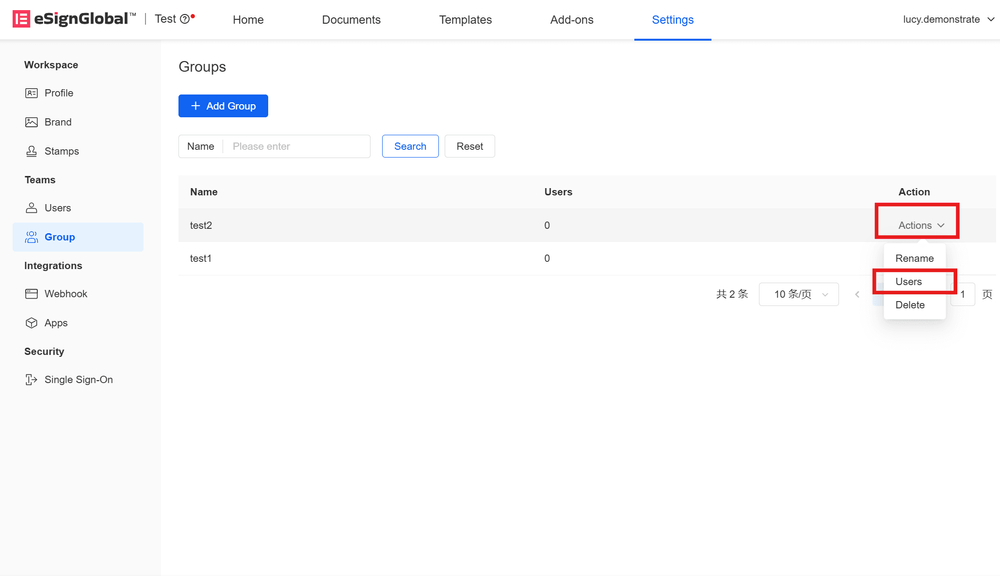
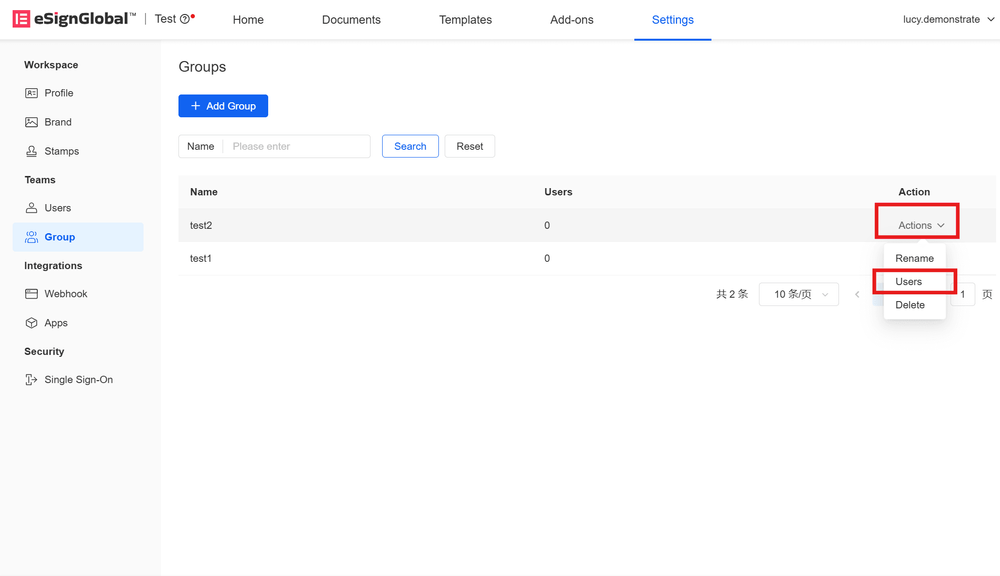
ユーザーグループの右側にある【操作】をクリックし、【ユーザーの管理】を選択します。
-
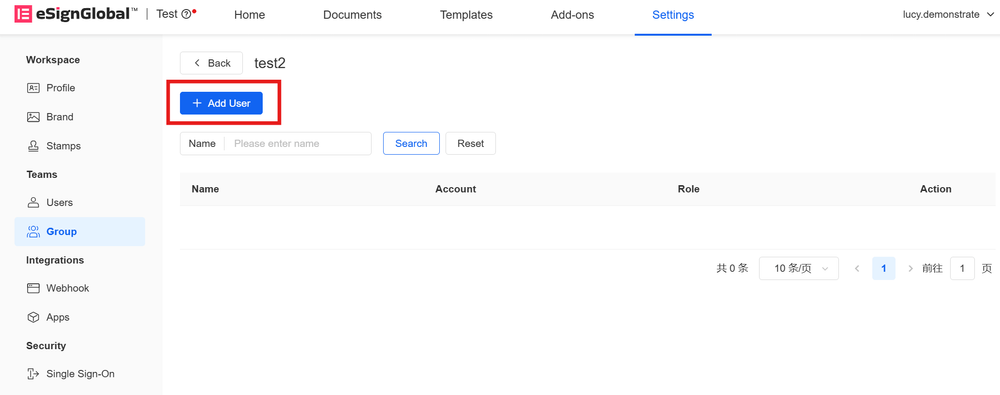
操作するユーザーグループにアクセスし、左上の【ユーザーの追加】をクリックします。
-
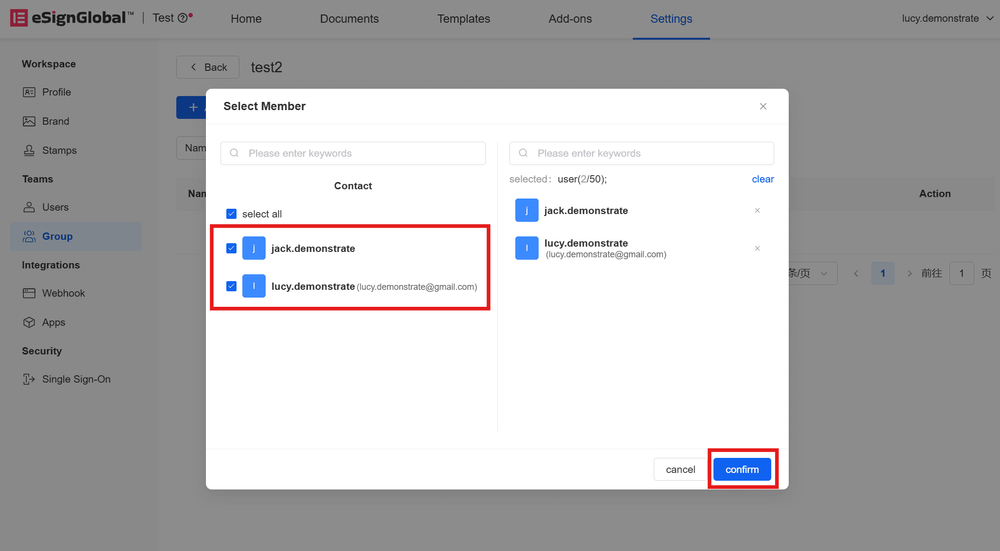
追加するユーザーを選択して確認します。
-
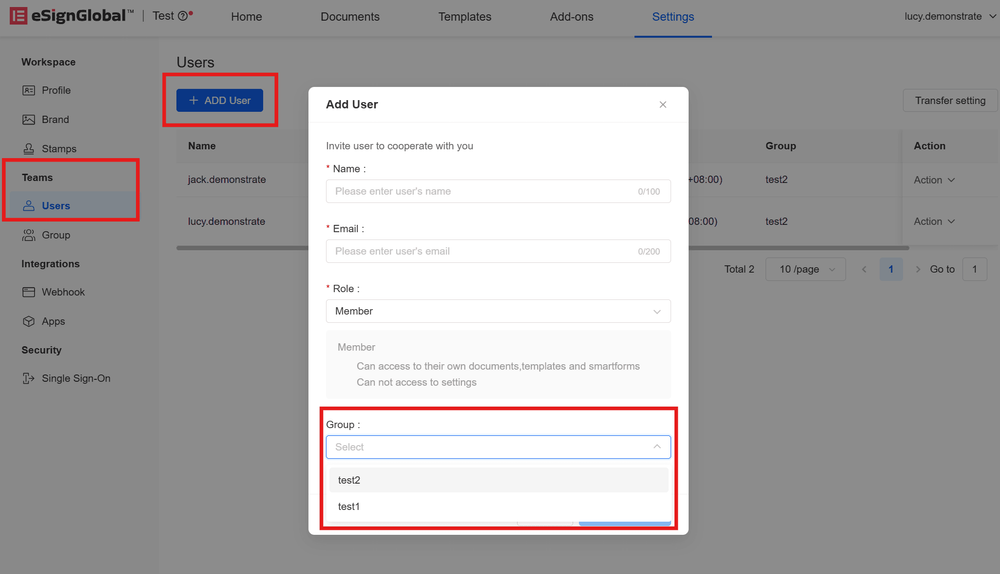
チームメンバーを追加する際にグループ化することもできます。左側の【チーム】ディレクトリにある【メンバー】をクリックし、【新規メンバー】を選択します。【メンバーの招待】ポップアップの下部にある【ユーザーグループ】でメンバーをグループ化します。
説明:
この方法でメンバーをグループ化する場合、作成済みのユーザーグループのみを選択できます。
ユーザーの削除
-
ユーザーグループの右側にある【操作】をクリックし、【ユーザーの管理】を選択します。
-
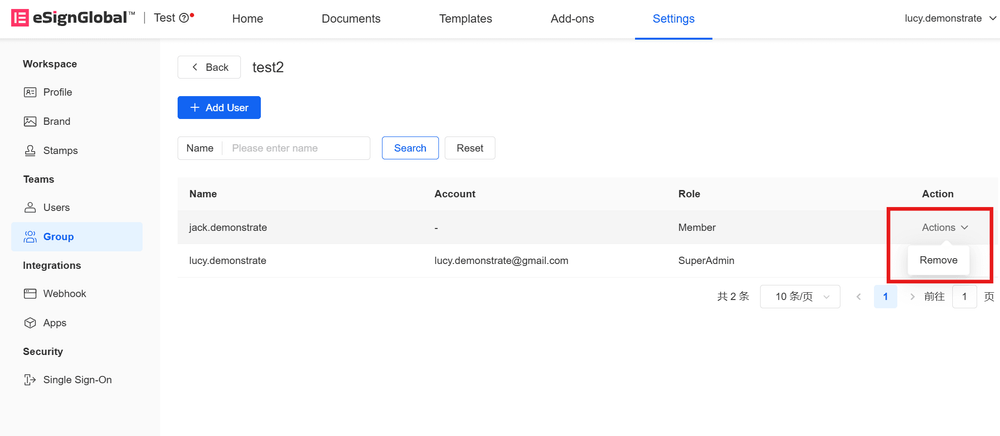
ユーザーグループに入り、ユーザーの右側にある【操作】>【削除】をクリックすると、グループ内のユーザーを削除できます。この操作では、ユーザーはワークスペースから削除されません。
ユーザーグループの名前変更
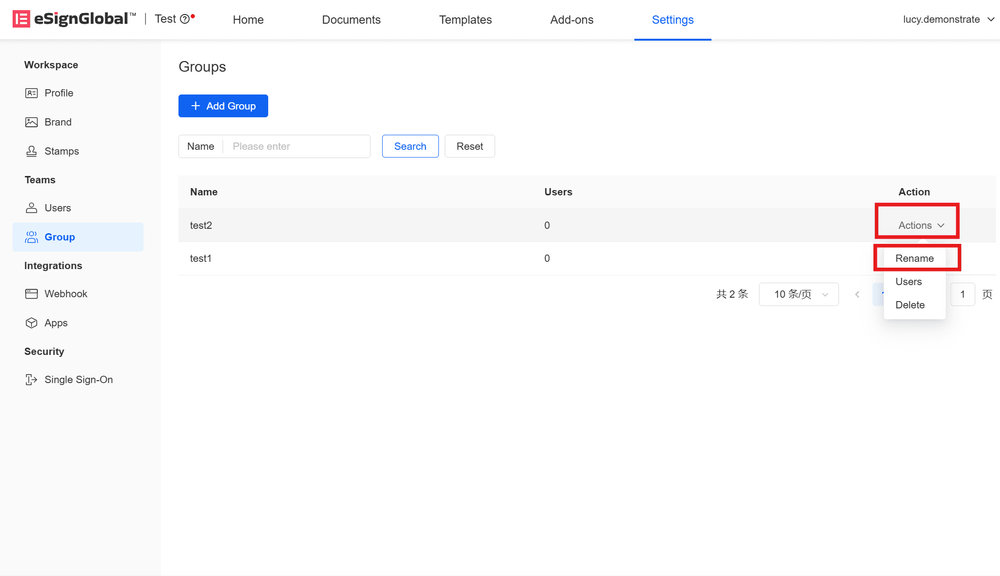
ユーザーグループ名を変更するには、【ユーザーグループ】ページで操作するユーザーグループの右側にある【操作】>【名前変更】をクリックします。
ユーザーグループの削除
-
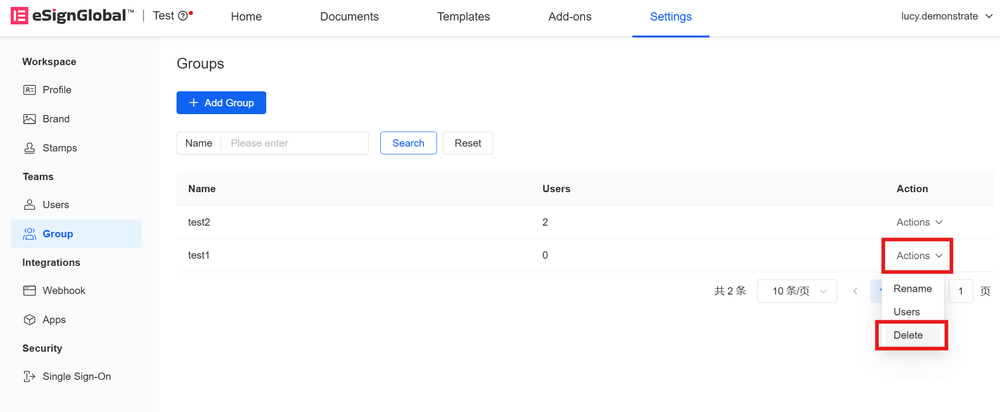
ユーザーグループを削除する前に、グループ内のすべてのユーザーを削除する必要があります。ユーザーの削除操作については、ユーザーマニュアルのユーザーグループ-ユーザーグループの管理-ユーザーの削除を参照してください。
-
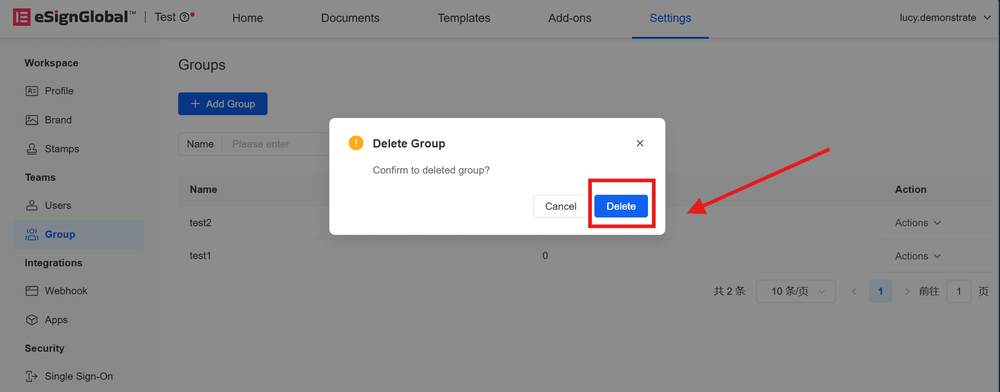
【グループ内のユーザー数】が0になったら、操作するユーザーグループの右側にある【操作】をクリックし、【削除】を選択して確認します。