Sentro ng Serbisyo
Mga Grupo ng User
- Sinusuportahan ng lahat ng bersyon ang function ng grupo ng gumagamit
Sinusuportahan ng eSignGlobal ang mga super administrator na magtakda ng mga grupo ng gumagamit para sa mga gumagamit sa ilalim ng parehong workspace, na pinapasimple ang awtorisasyon at pamamahala.
Gumawa ng bagong grupo ng gumagamit
-
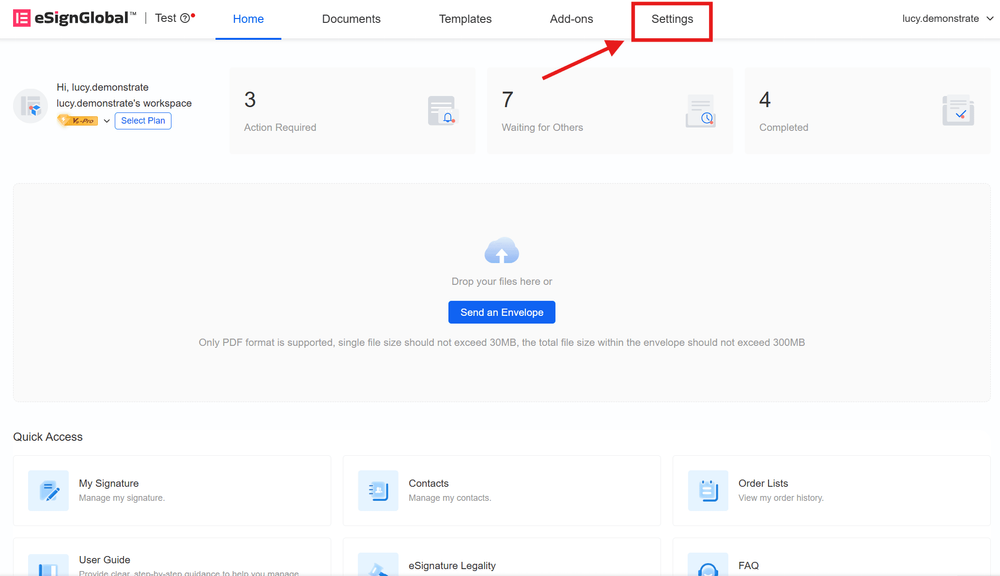
Pagkatapos mag-log in ang super administrator sa eSignGlobal, pumunta sa homepage at i-click ang [Mga Setting] sa kanang bahagi ng top menu bar.
-
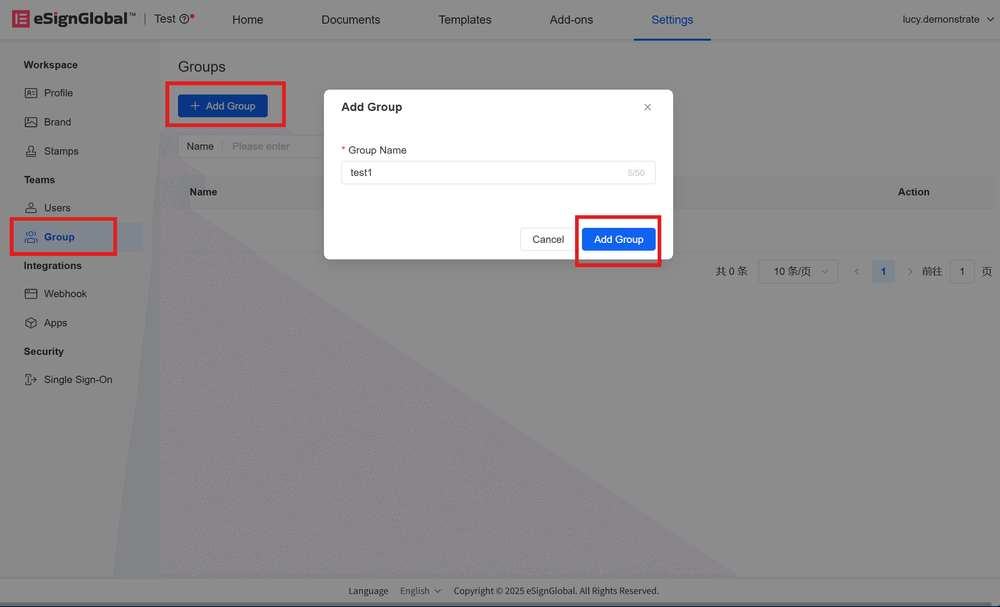
I-click ang [Grupo] sa ilalim ng direktoryo ng [Team] sa kaliwa, i-click ang [Magdagdag ng Grupo ng Gumagamit], ipasok ang pangalan ng grupo ng gumagamit at idagdag ito.
Pamahalaan ang mga grupo ng gumagamit
Magdagdag ng mga gumagamit
-
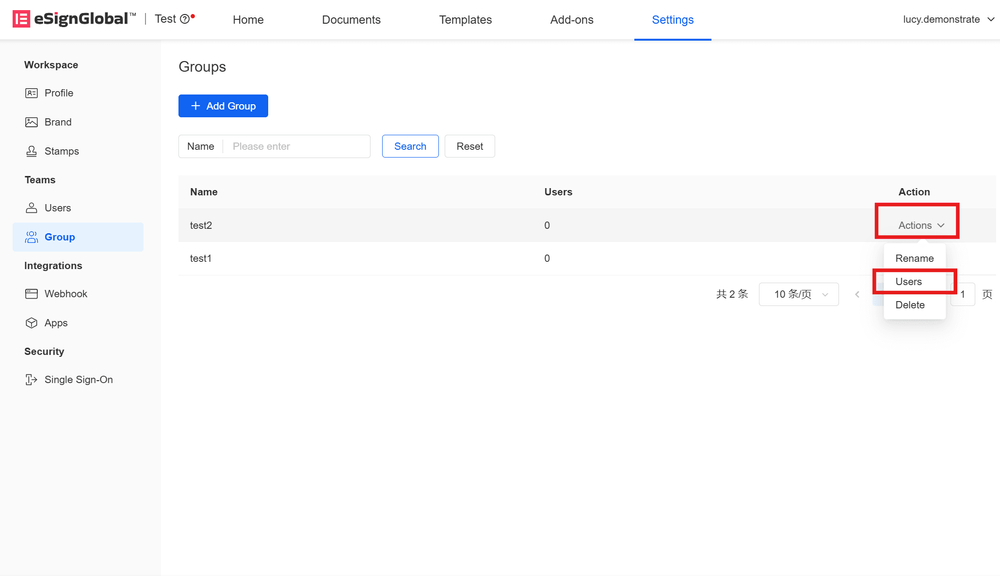
I-click ang [Operasyon] sa kanang bahagi ng grupo ng gumagamit, at piliin ang [Pamahalaan ang mga Gumagamit].
-
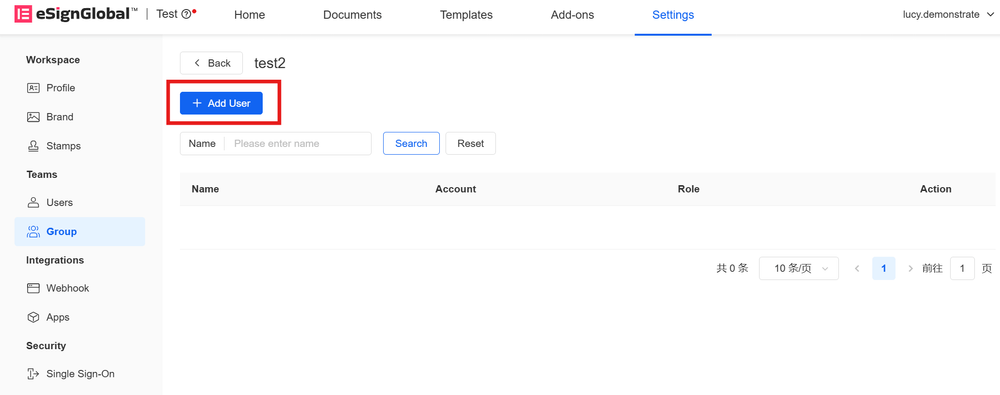
Pumunta sa grupo ng gumagamit na gusto mong patakbuhin, at i-click ang [Magdagdag ng Gumagamit] sa itaas na kaliwa.
-
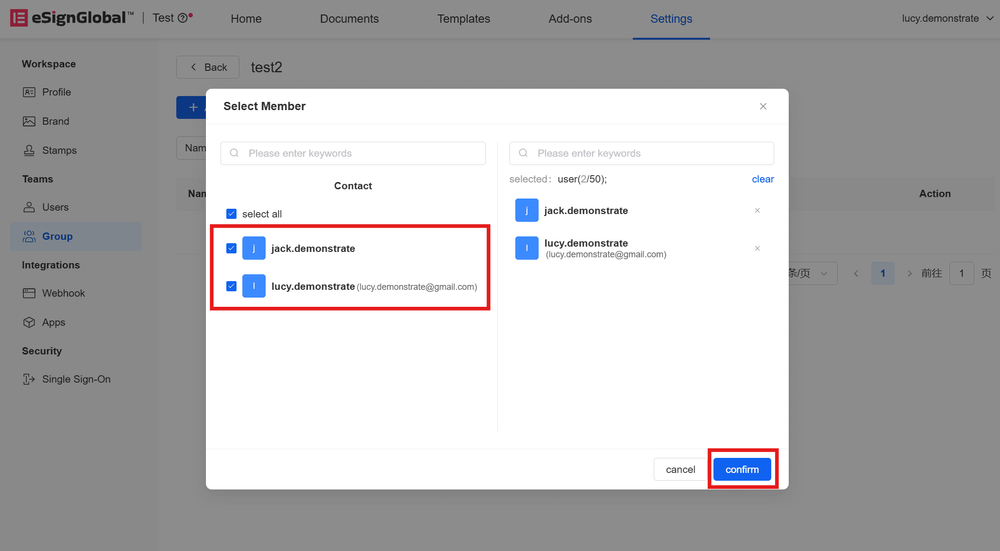
Piliin ang gumagamit na gusto mong idagdag at kumpirmahin.
-
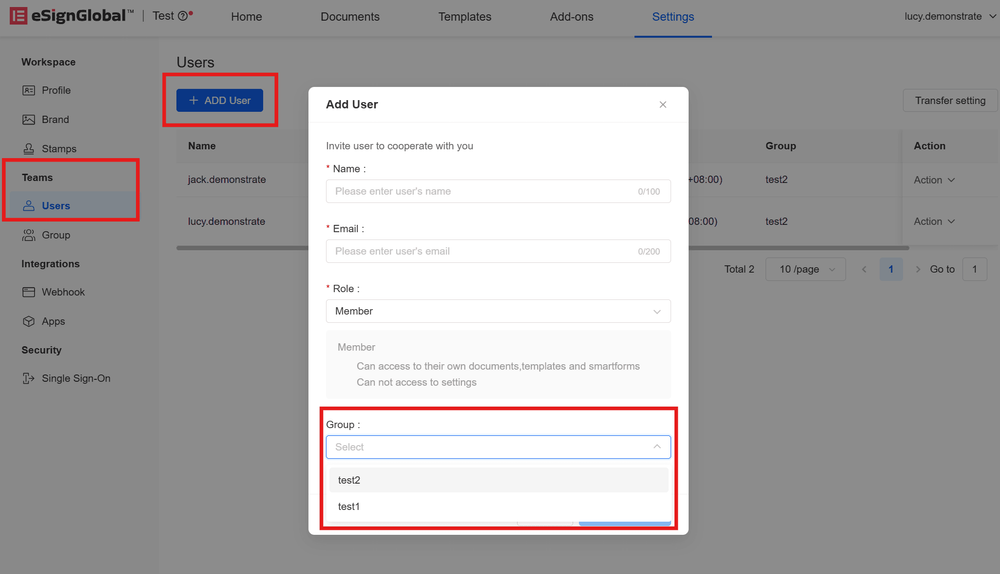
Maaari mo ring pangkatin ang mga miyembro ng team kapag nagdagdag ka ng mga miyembro ng team. I-click ang [Mga Miyembro] sa ilalim ng direktoryo ng [Team] sa kaliwa, at piliin ang [Magdagdag ng Miyembro]. Pangkatin ang mga miyembro sa ilalim ng [Grupo ng Gumagamit] sa ibaba ng pop-up window ng [Mag-imbita ng mga Miyembro].
Paliwanag:
Kapag pinapangkat ang mga miyembro sa pamamagitan ng paraang ito, maaari ka lamang pumili mula sa mga grupong gumagamit na nalikha na.
Alisin ang Gumagamit
-
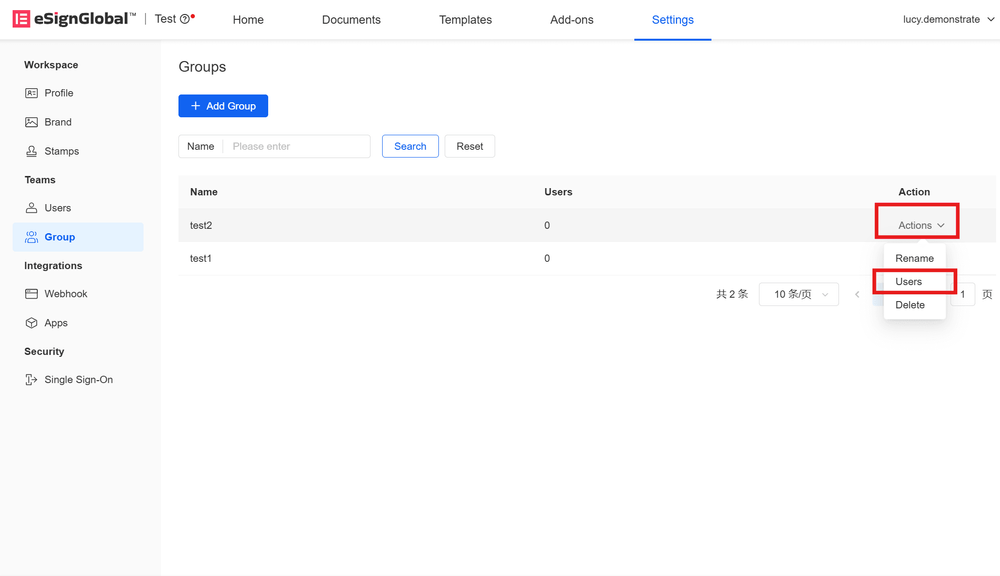
I-click ang 【Operasyon】 sa kanang bahagi ng grupo ng gumagamit, at piliin ang 【Pamahalaan ang Gumagamit】.
-
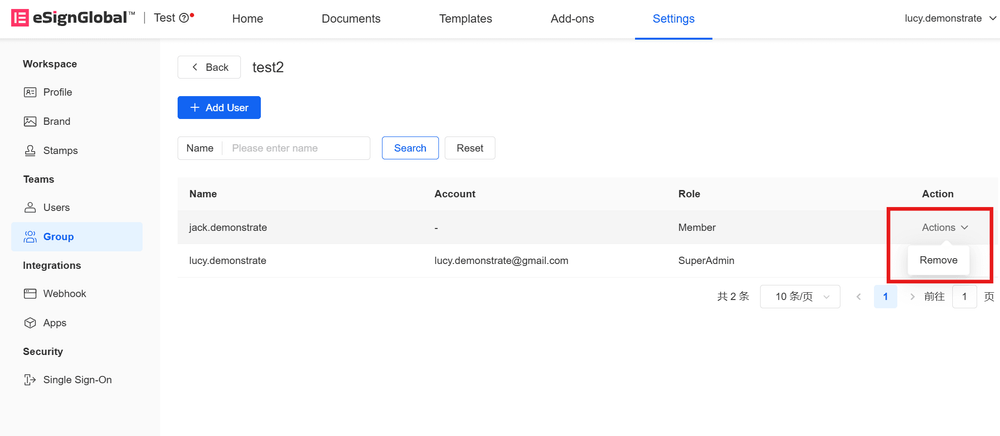
Pagpasok sa grupo ng gumagamit, i-click ang 【Operasyon】>【Alisin】 sa kanang bahagi ng gumagamit upang alisin ang gumagamit sa grupo. Hindi maaalis ng operasyong ito ang gumagamit sa workspace.
Palitan ang Pangalan ng Grupo ng Gumagamit
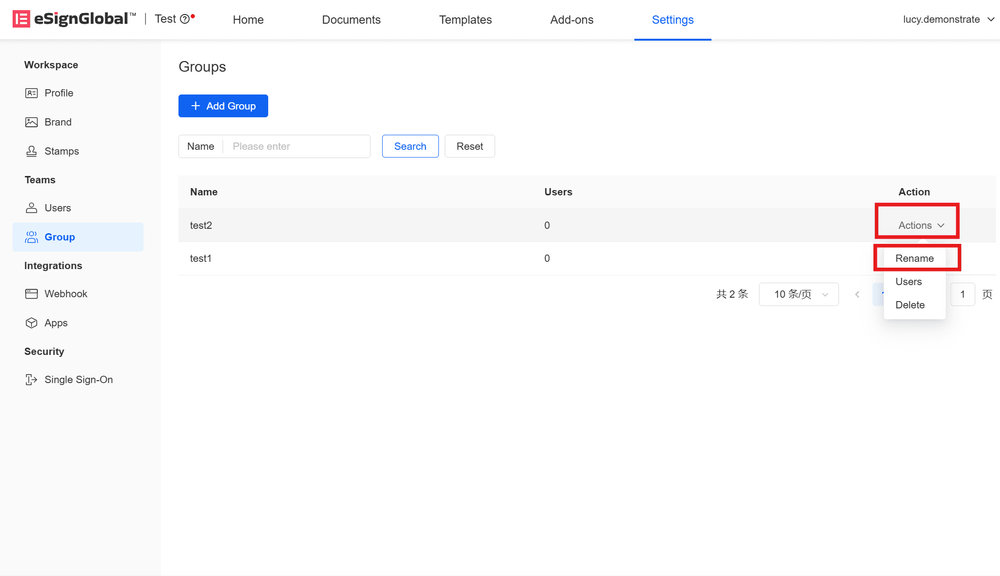
Kung kailangan mong baguhin ang pangalan ng grupo ng gumagamit, i-click ang 【Operasyon】>【Palitan ang Pangalan】 sa kanang bahagi ng grupo ng gumagamit na kailangan mong operahan sa pahina ng 【Grupo ng Gumagamit】.
Burahin ang Grupo ng Gumagamit
-
Bago burahin ang grupo ng gumagamit, kailangan mong alisin ang lahat ng gumagamit sa grupo. Para sa operasyon ng pag-alis ng gumagamit, sumangguni sa manwal ng gumagamit Grupo ng Gumagamit - Pamahalaan ang Grupo ng Gumagamit - Alisin ang Gumagamit.
-
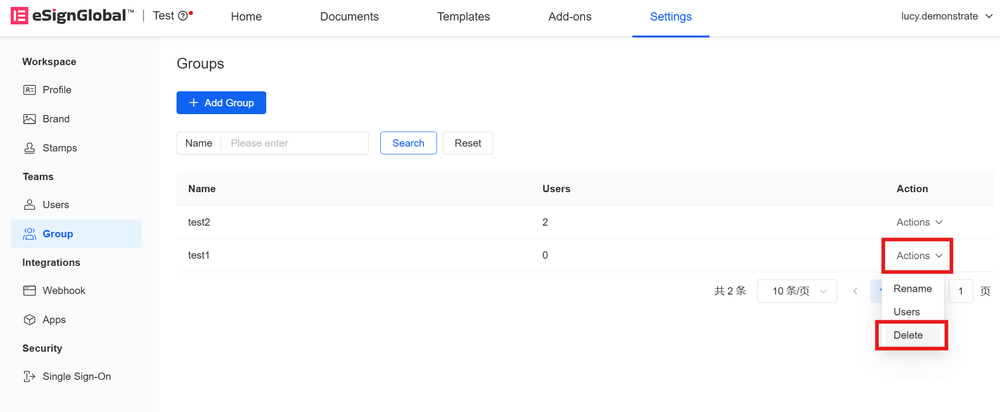
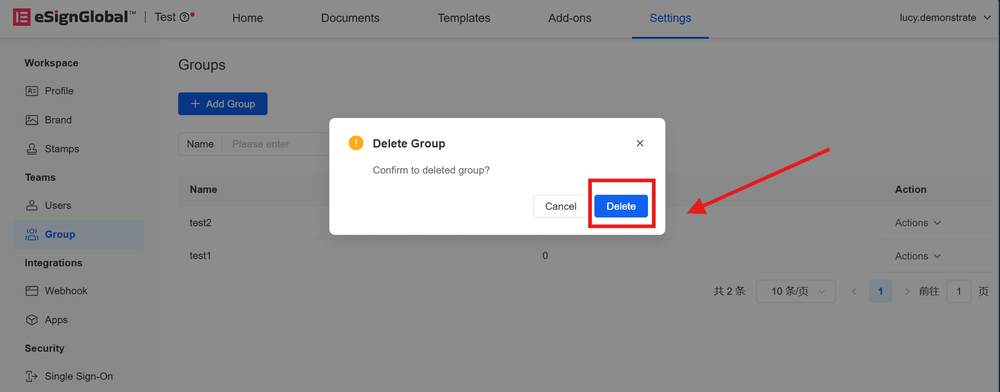
Kapag ang 【Bilang ng Gumagamit sa Grupo】 ay 0, i-click ang 【Operasyon】 sa kanang bahagi ng grupo ng gumagamit na kailangan mong operahan, piliin ang 【Burahin】, at kumpirmahin.