ศูนย์บริการ
กลุ่มผู้ใช้
- ทุกรุ่นรองรับฟังก์ชันของกลุ่มผู้ใช้
eSignGlobal รองรับให้ผู้ดูแลระบบสูงสุดตั้งค่ากลุ่มผู้ใช้สำหรับผู้ใช้ในพื้นที่ทำงานเดียวกัน เพื่อลดความซับซ้อนในการจัดการการอนุญาตและงานอื่นๆ
สร้างกลุ่มผู้ใช้ใหม่
-
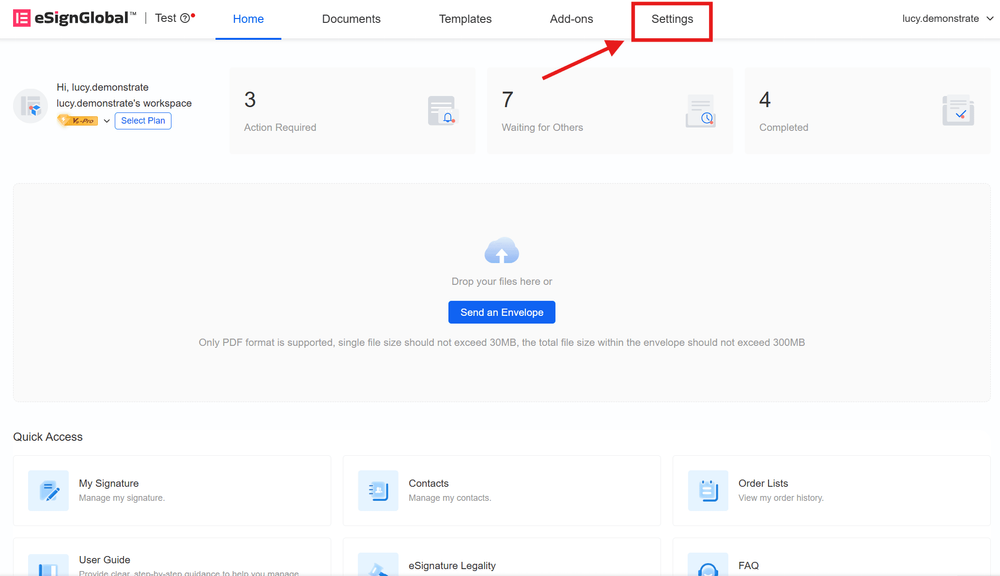
หลังจากที่ผู้ดูแลระบบสูงสุดเข้าสู่ระบบ eSignGlobal แล้ว ให้ไปที่หน้าแรกและคลิก [การตั้งค่า] ทางด้านขวาของแถบเมนูหลัก
-
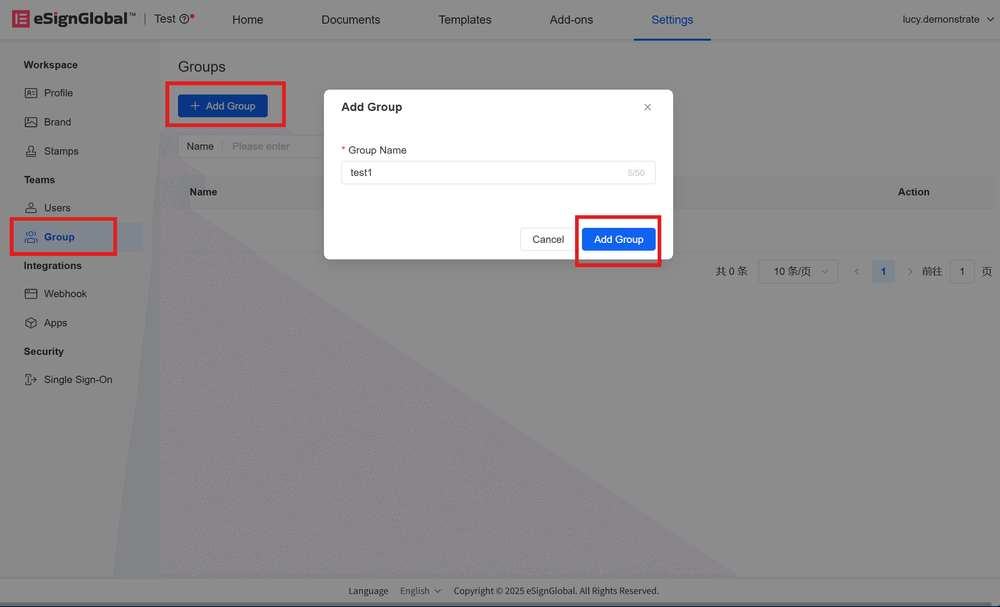
คลิก [กลุ่ม] ภายใต้ไดเรกทอรี [ทีม] ทางด้านซ้าย คลิก [เพิ่มกลุ่มผู้ใช้] ป้อนชื่อกลุ่มผู้ใช้และเพิ่ม
จัดการกลุ่มผู้ใช้
เพิ่มผู้ใช้
-
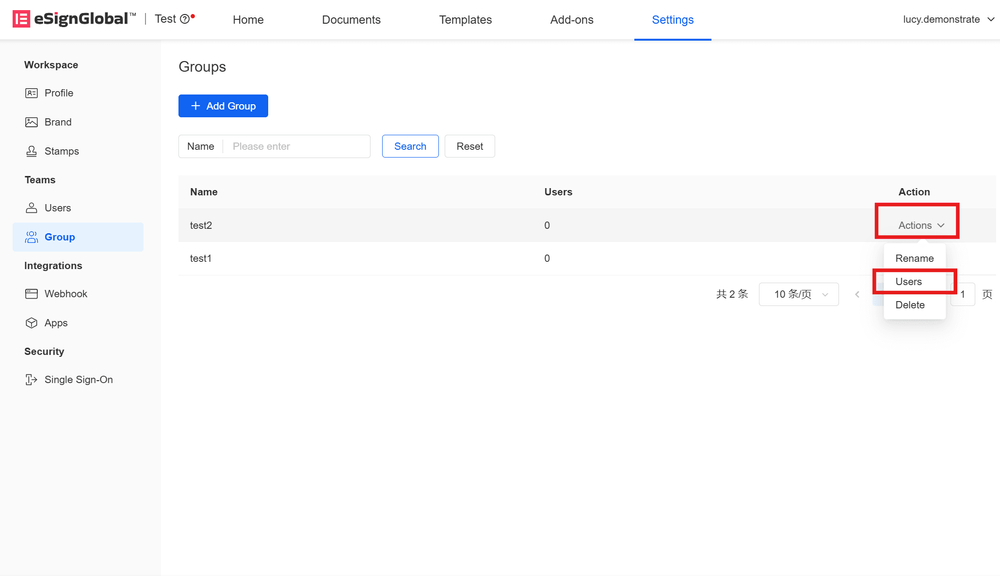
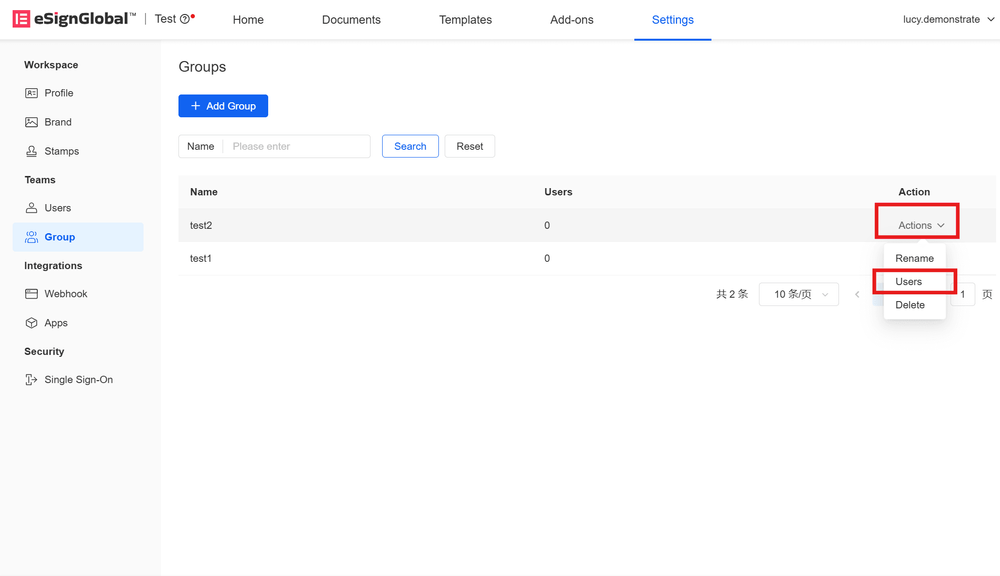
คลิก [การดำเนินการ] ทางด้านขวาของกลุ่มผู้ใช้ เลือก [จัดการผู้ใช้]
-
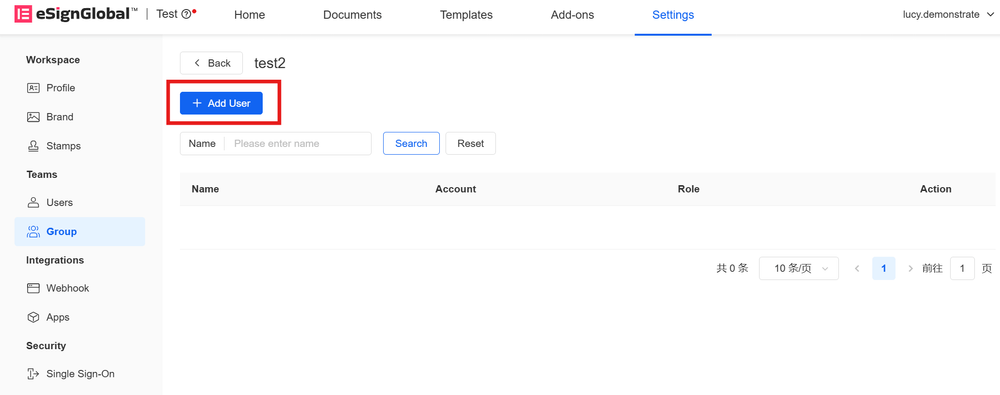
เข้าสู่กลุ่มผู้ใช้ที่คุณต้องการดำเนินการ คลิก [เพิ่มผู้ใช้] ที่ด้านบนซ้าย
-
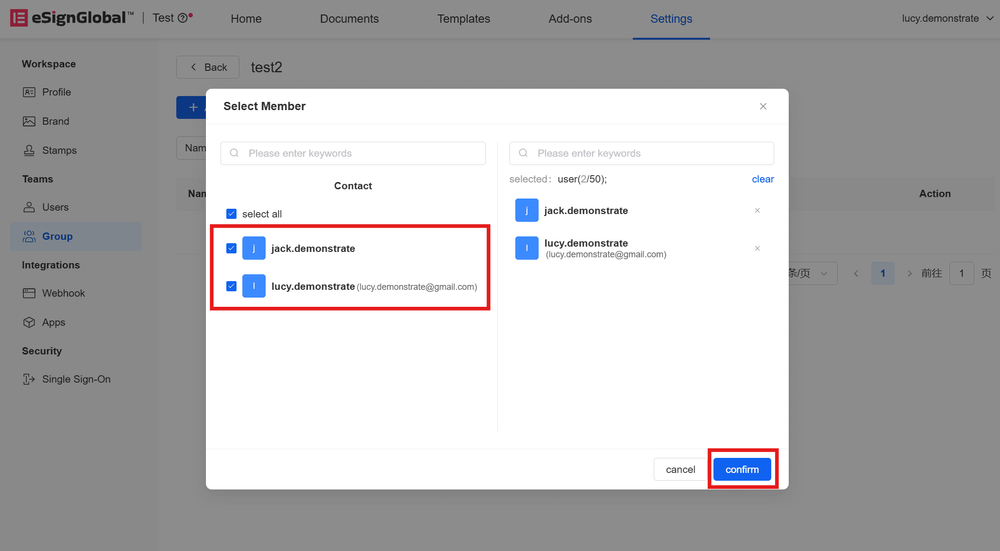
เลือกผู้ใช้ที่คุณต้องการเพิ่มและยืนยัน
-
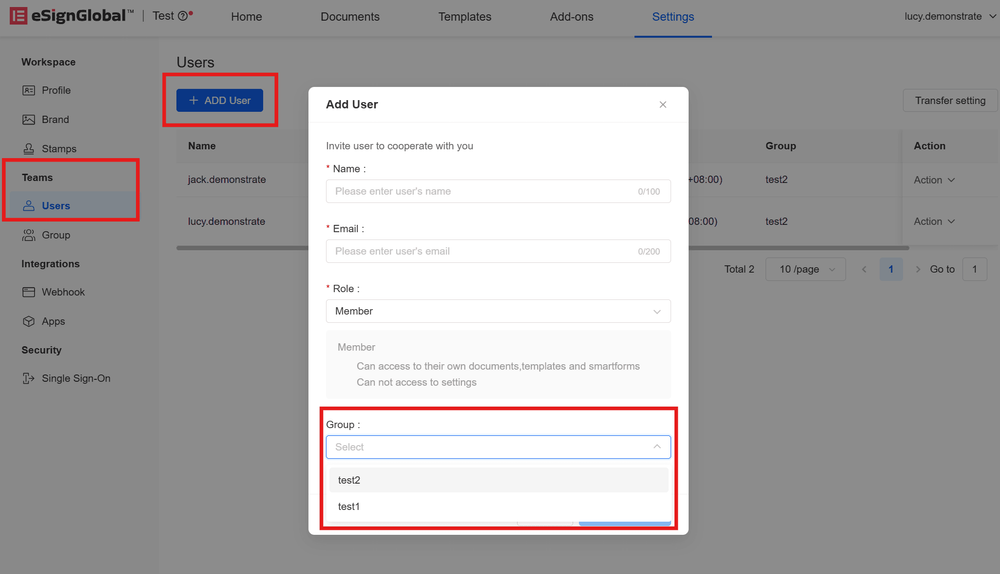
คุณยังสามารถจัดกลุ่มเมื่อเพิ่มสมาชิกในทีมได้อีกด้วย คลิก [สมาชิก] ภายใต้ไดเรกทอรี [ทีม] ทางด้านซ้าย เลือก [เพิ่มสมาชิกใหม่] จัดกลุ่มสมาชิกภายใต้ [กลุ่มผู้ใช้] ที่ด้านล่างของป๊อปอัป [เชิญสมาชิก]
คำอธิบาย:
เมื่อจัดกลุ่มสมาชิกด้วยวิธีนี้ คุณสามารถเลือกได้เฉพาะกลุ่มผู้ใช้ที่สร้างไว้แล้วเท่านั้น
ลบผู้ใช้
-
คลิกที่【การดำเนินการ】ทางด้านขวาของกลุ่มผู้ใช้ แล้วเลือก【จัดการผู้ใช้】
-
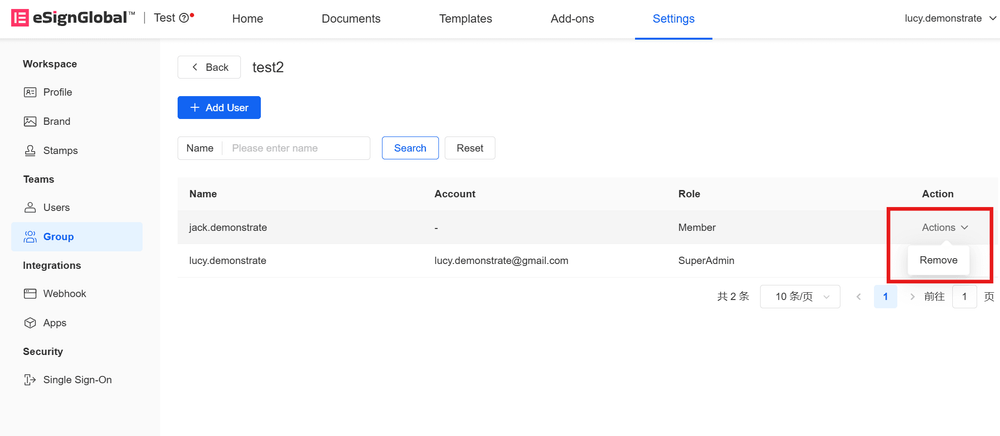
เมื่อเข้าไปในกลุ่มผู้ใช้แล้ว ให้คลิก【การดำเนินการ】>【ลบ】ทางด้านขวาของผู้ใช้เพื่อลบผู้ใช้ออกจากกลุ่ม การดำเนินการนี้จะไม่ย้ายผู้ใช้ออกจากพื้นที่ทำงาน
เปลี่ยนชื่อกลุ่มผู้ใช้
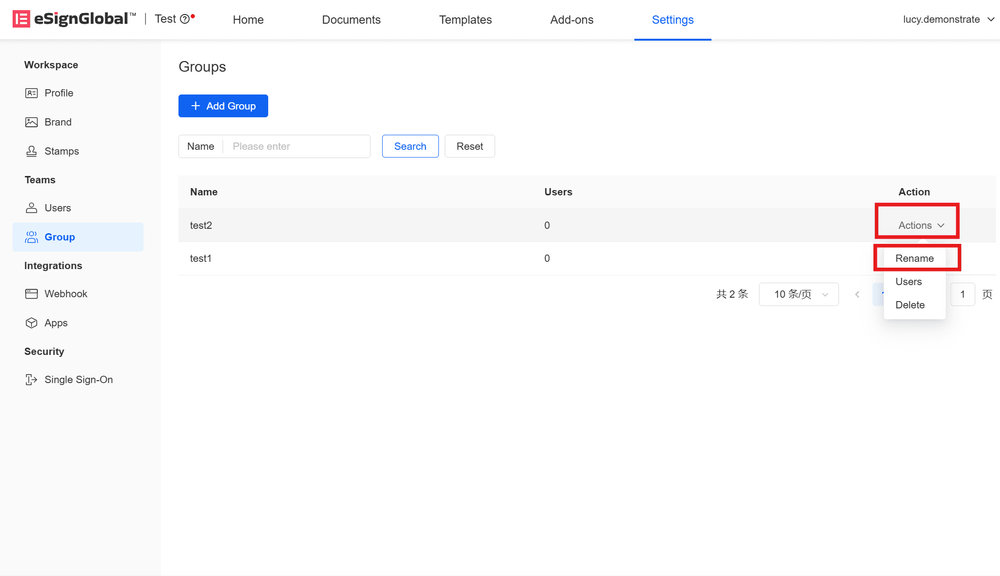
หากต้องการเปลี่ยนชื่อกลุ่มผู้ใช้ ในหน้า【กลุ่มผู้ใช้】ให้คลิก【การดำเนินการ】>【เปลี่ยนชื่อ】ทางด้านขวาของกลุ่มผู้ใช้ที่ต้องการดำเนินการ
ลบกลุ่มผู้ใช้
-
ก่อนที่จะลบกลุ่มผู้ใช้ คุณต้องลบผู้ใช้ทั้งหมดออกจากกลุ่มก่อน การดำเนินการลบผู้ใช้อ้างอิงจากคู่มือผู้ใช้ กลุ่มผู้ใช้ - จัดการกลุ่มผู้ใช้ - ลบผู้ใช้
-
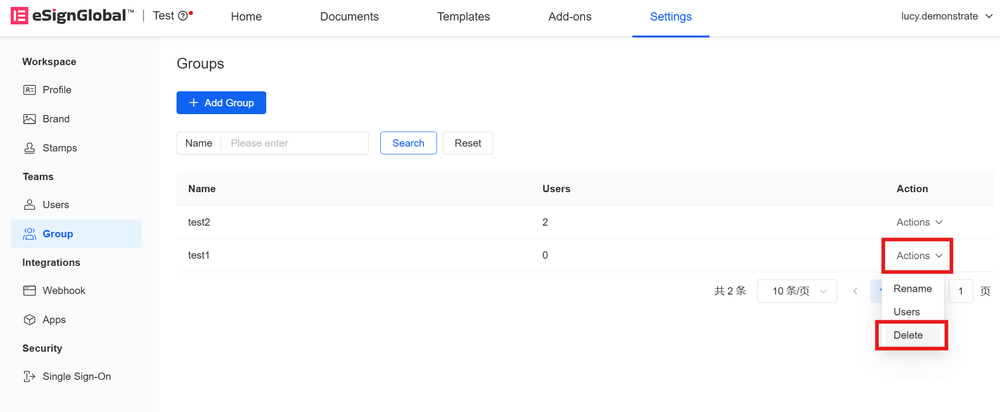
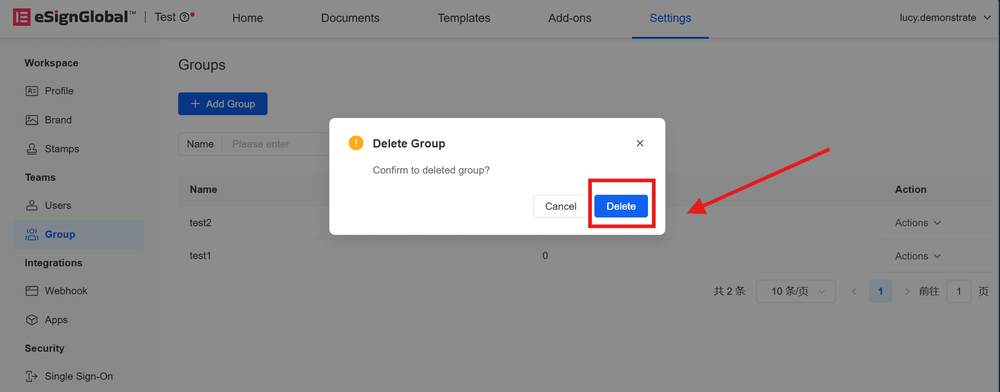
เมื่อ【จำนวนผู้ใช้ในกลุ่ม】เป็น 0 แล้ว ให้คลิก【การดำเนินการ】ทางด้านขวาของกลุ่มผู้ใช้ที่ต้องการดำเนินการ เลือก【ลบ】และยืนยัน