서비스 센터
사용자 그룹
본 사용자 설명서의 기능을 사용하기 전에 먼저 다양한 버전에 해당하는 사용자 그룹 제한 사항을 이해해야 합니다.
**eSignGlobal**은 슈퍼 관리자가 동일한 작업 공간의 사용자에 대해 사용자 그룹을 설정하여 권한 관리 등의 작업을 간소화할 수 있도록 지원합니다.
- 모든 버전에서 사용자 그룹 기능을 지원합니다.
사용자 그룹 생성
-
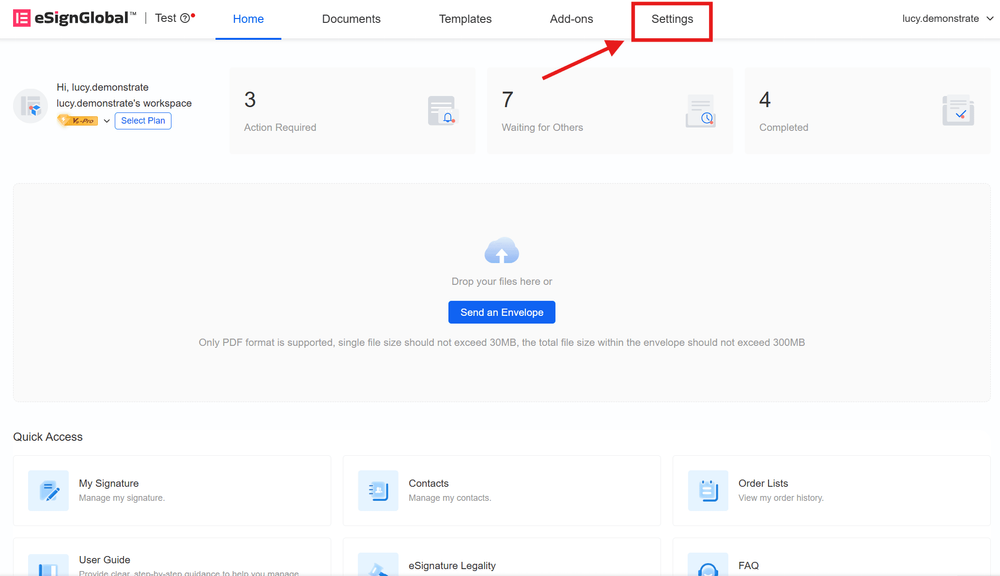
슈퍼 관리자로 eSignGlobal에 로그인한 후 홈페이지로 이동하여 상단 메뉴 표시줄 오른쪽의 [설정]을 클릭합니다.
-
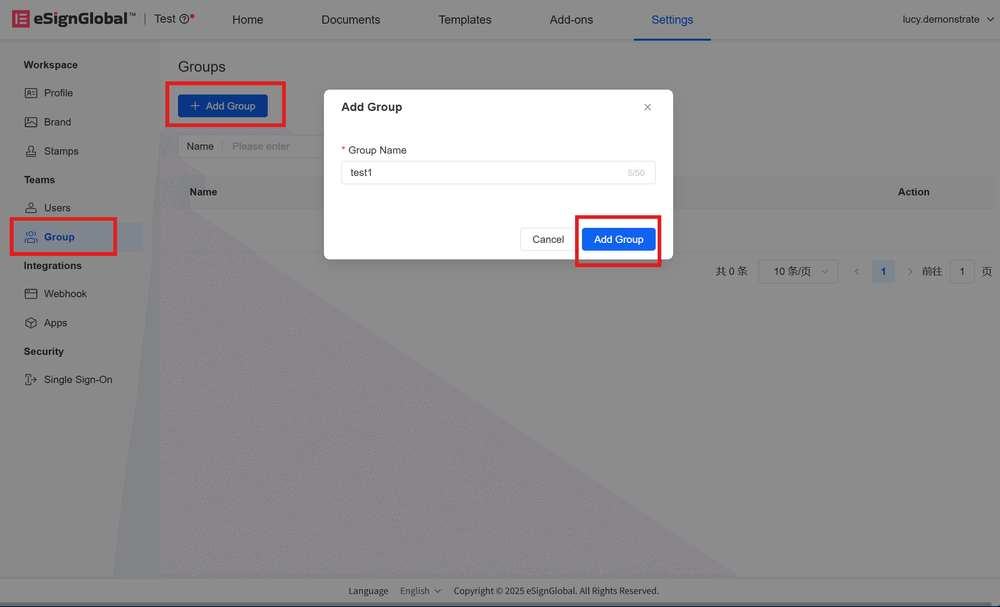
왼쪽의 [팀] 디렉터리에서 [그룹]을 클릭하고 [사용자 그룹 추가]를 클릭하여 사용자 그룹 이름을 입력하고 추가합니다.
사용자 그룹 관리
사용자 추가
-
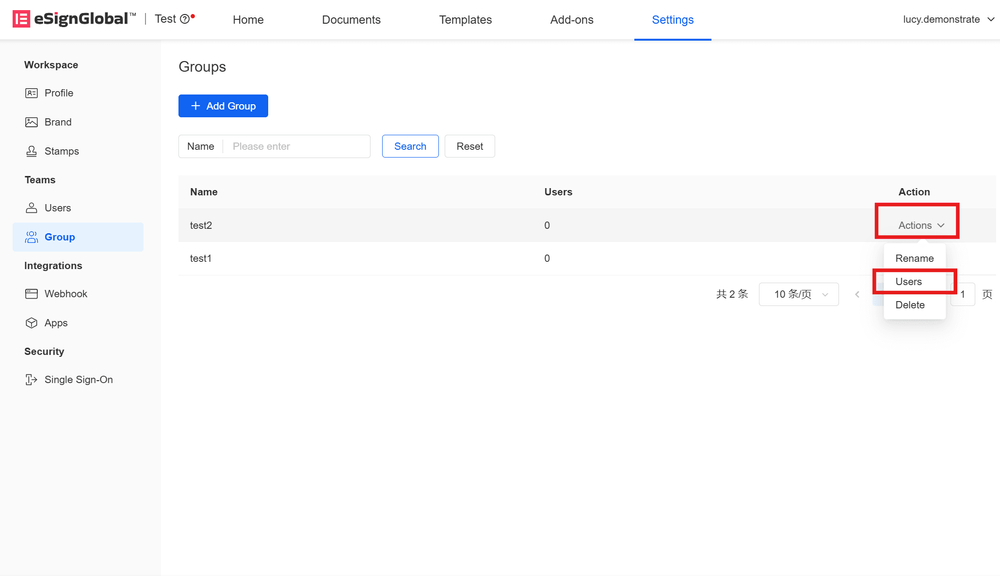
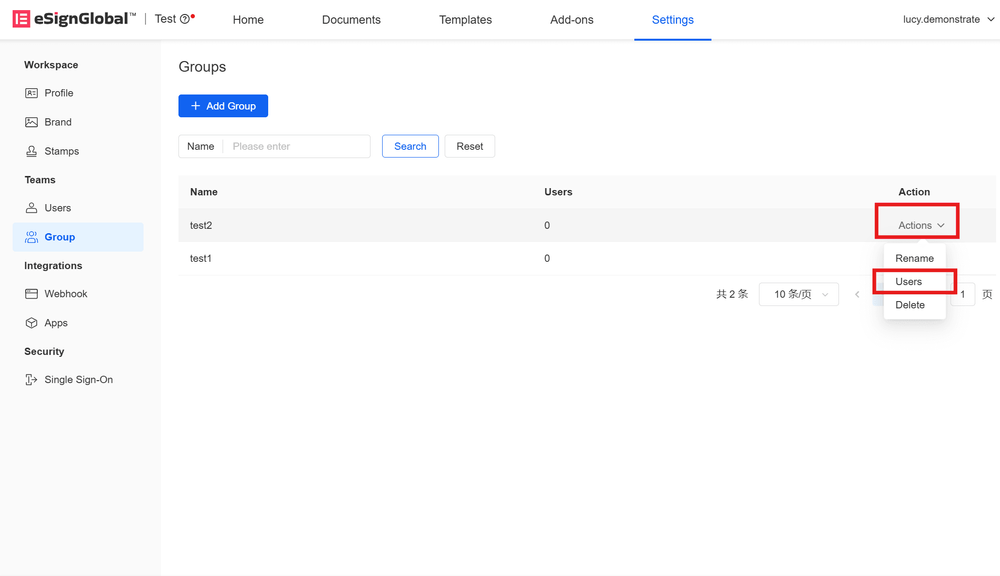
사용자 그룹 오른쪽의 [작업]을 클릭하고 [사용자 관리]를 선택합니다.
-
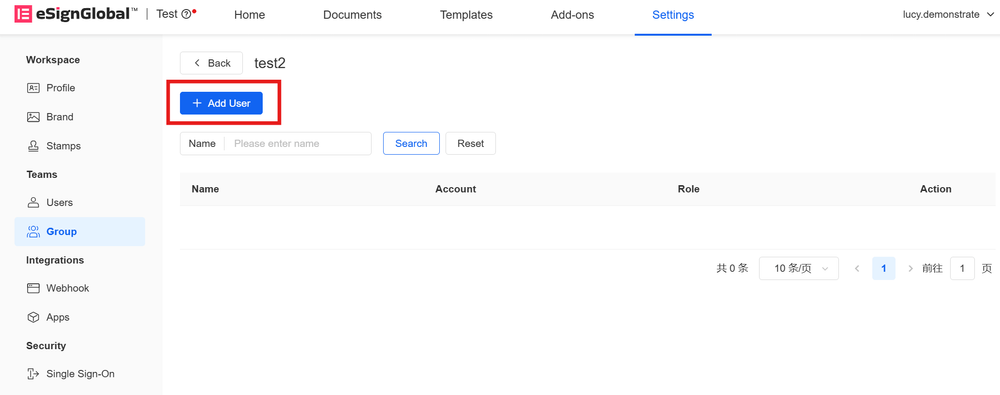
작업할 사용자 그룹으로 이동하여 왼쪽 상단의 [사용자 추가]를 클릭합니다.
-
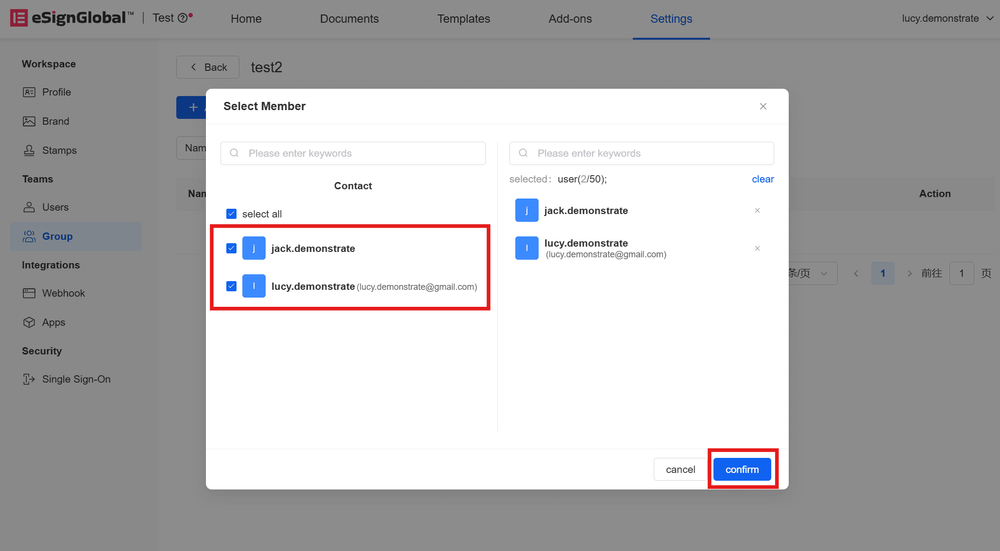
추가할 사용자를 선택하고 확인합니다.
-
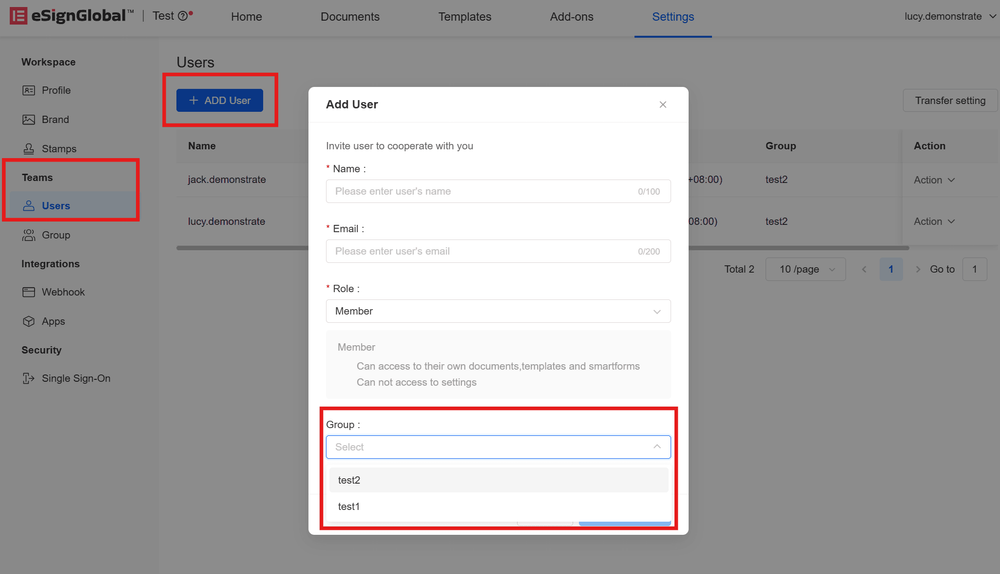
팀 구성원을 추가할 때 그룹화할 수도 있습니다. 왼쪽의 [팀] 디렉터리에서 [구성원]을 클릭하고 [새 구성원 추가]를 선택합니다. [구성원 초대] 팝업 창 하단의 [사용자 그룹]에서 구성원을 그룹화합니다.
**설명:**
이 방법을 통해 구성원을 그룹화할 때는 이미 생성된 사용자 그룹만 선택할 수 있습니다.
사용자 제거
- 사용자 그룹 오른쪽의 [작업]을 클릭하고 [사용자 관리]를 선택합니다.
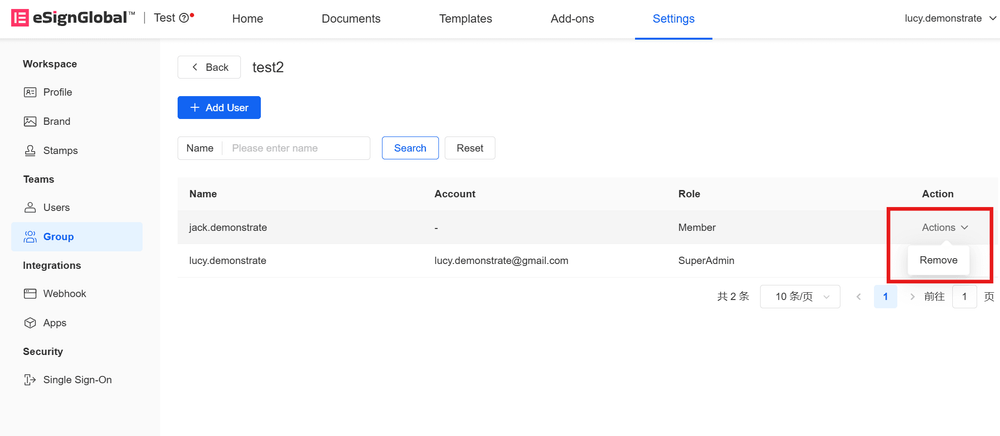
- 사용자 그룹에 들어가서 사용자 오른쪽의 [작업] > [제거]를 클릭하여 그룹에서 사용자를 제거할 수 있습니다. 이 작업은 사용자를 작업 공간에서 제거하지 않습니다.
사용자 그룹 이름 변경
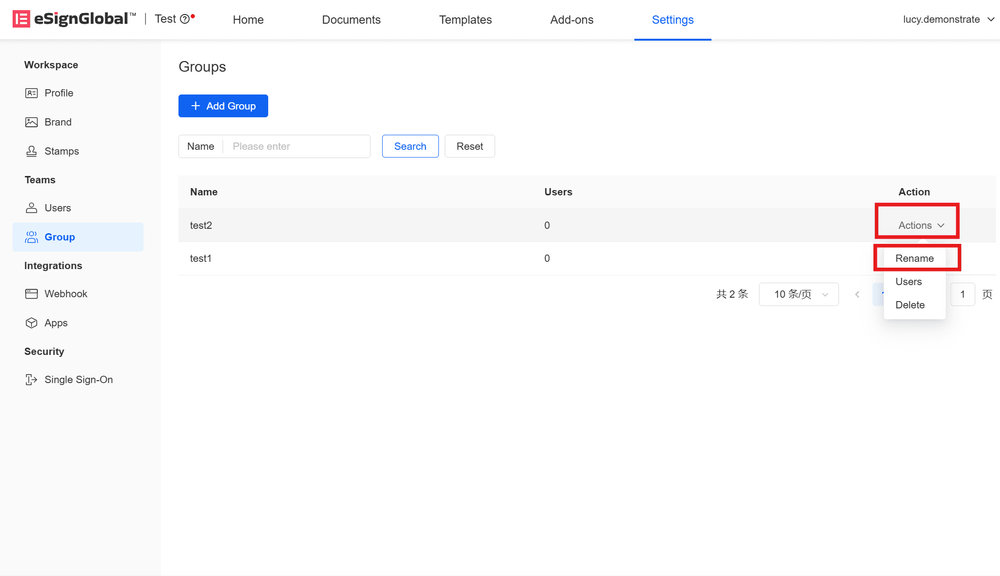
사용자 그룹 이름을 변경하려면 [사용자 그룹] 페이지에서 작업할 사용자 그룹 오른쪽의 [작업] > [이름 변경]을 클릭합니다.
사용자 그룹 삭제
-
사용자 그룹을 삭제하기 전에 그룹 내의 모든 사용자를 제거해야 합니다. 사용자 제거 작업은 사용자 설명서 사용자 그룹 - 사용자 그룹 관리 - 사용자 제거를 참조하십시오.
-
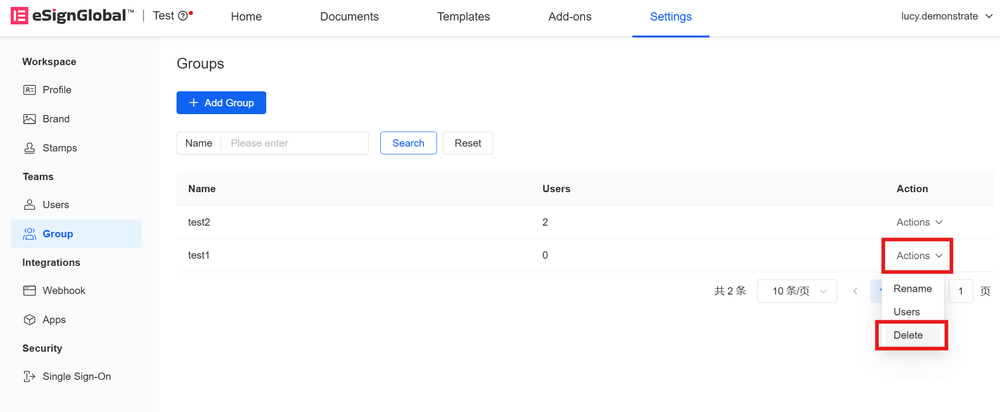
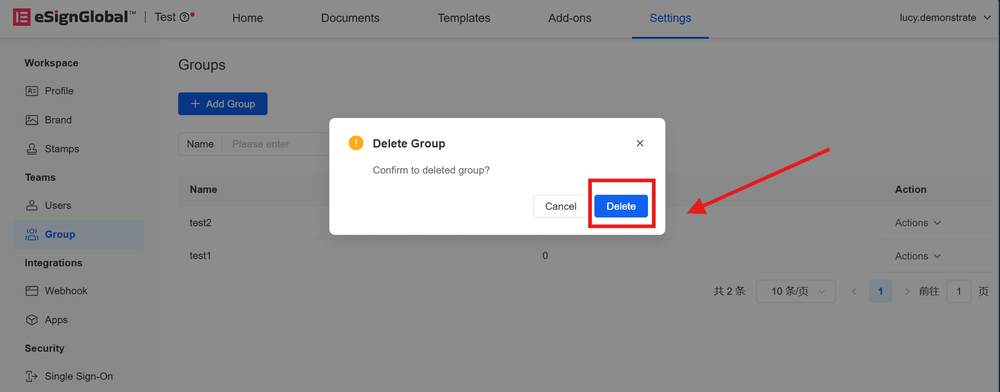
[그룹 내 사용자 수]가 0이 되면 작업할 사용자 그룹 오른쪽의 [작업]을 클릭하고 [삭제]를 선택한 후 확인합니다.