Trung tâm dịch vụ
Nhóm người dùng
- Tất cả các phiên bản đều hỗ trợ chức năng của nhóm người dùng
eSignGlobal hỗ trợ siêu quản trị viên thiết lập nhóm người dùng cho người dùng trong cùng một không gian làm việc, đơn giản hóa các công việc như quản lý ủy quyền.
Tạo nhóm người dùng mới
-
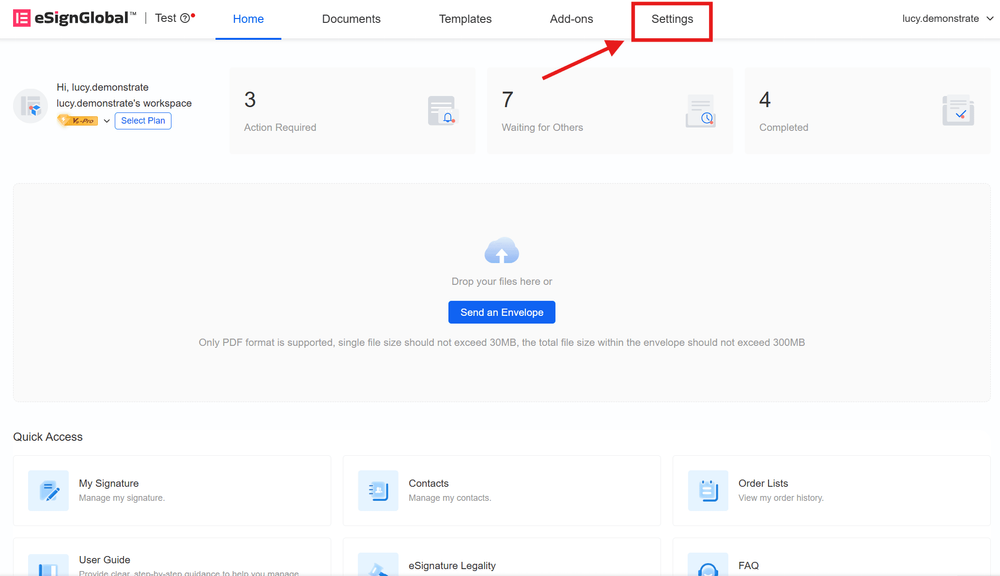
Sau khi siêu quản trị viên đăng nhập vào eSignGlobal, hãy vào trang chủ và nhấp vào [Cài đặt] ở phía bên phải của thanh menu trên cùng.
-
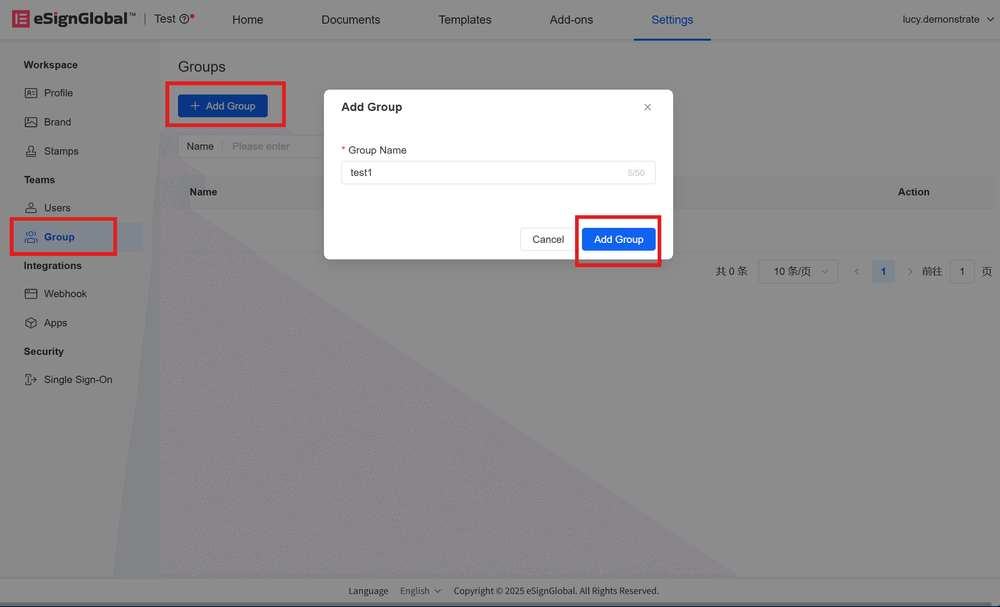
Nhấp vào [Nhóm] trong thư mục [Nhóm] ở bên trái, nhấp vào [Thêm nhóm người dùng], nhập tên nhóm người dùng và thêm.
Quản lý nhóm người dùng
Thêm người dùng
-
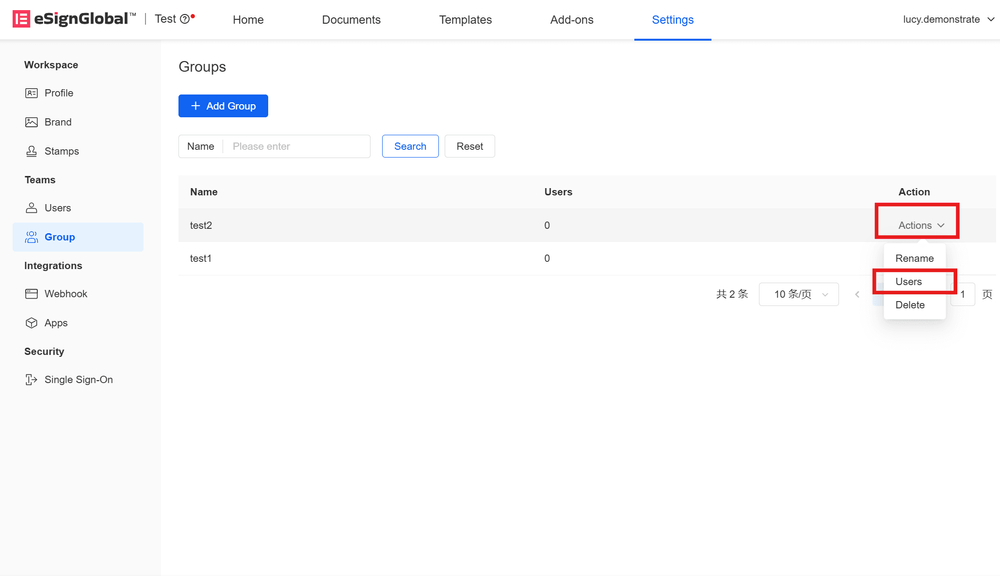
Nhấp vào [Thao tác] ở bên phải của nhóm người dùng, chọn [Quản lý người dùng].
-
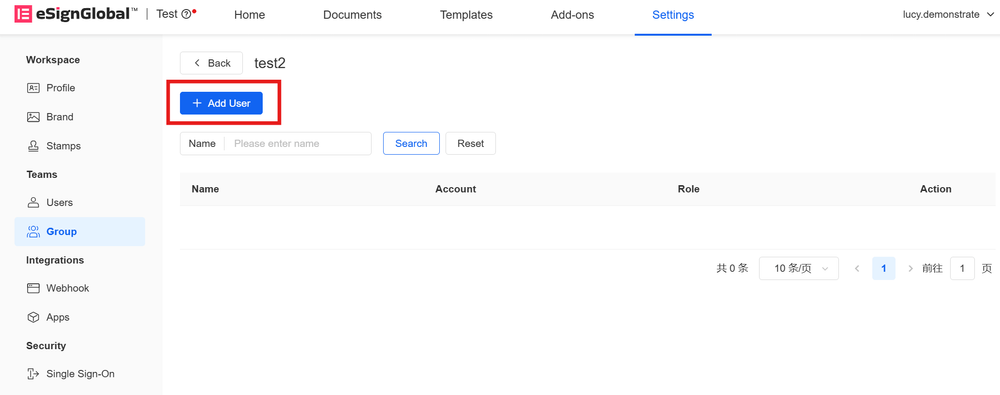
Vào nhóm người dùng bạn muốn thao tác, nhấp vào [Thêm người dùng] ở phía trên bên trái.
-
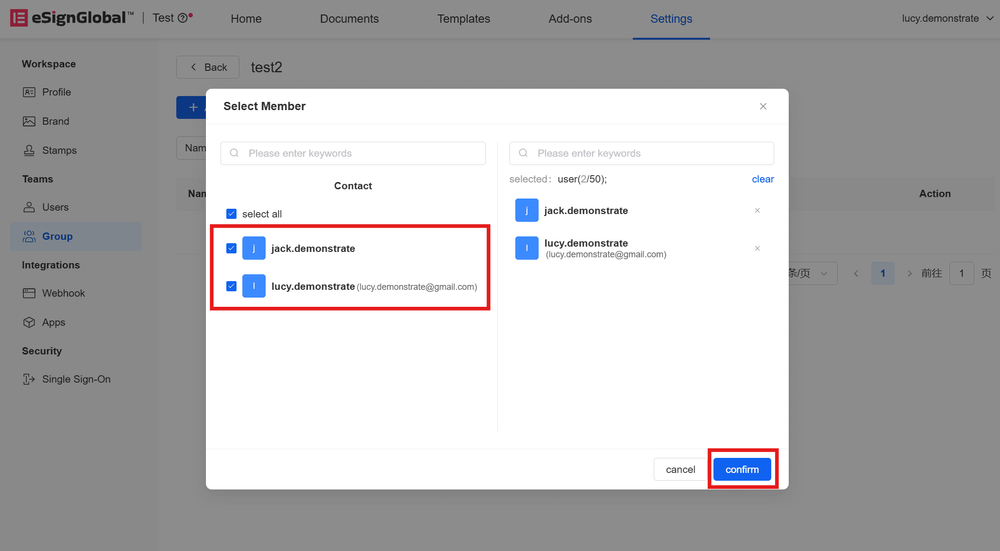
Chọn người dùng bạn muốn thêm và xác nhận.
-
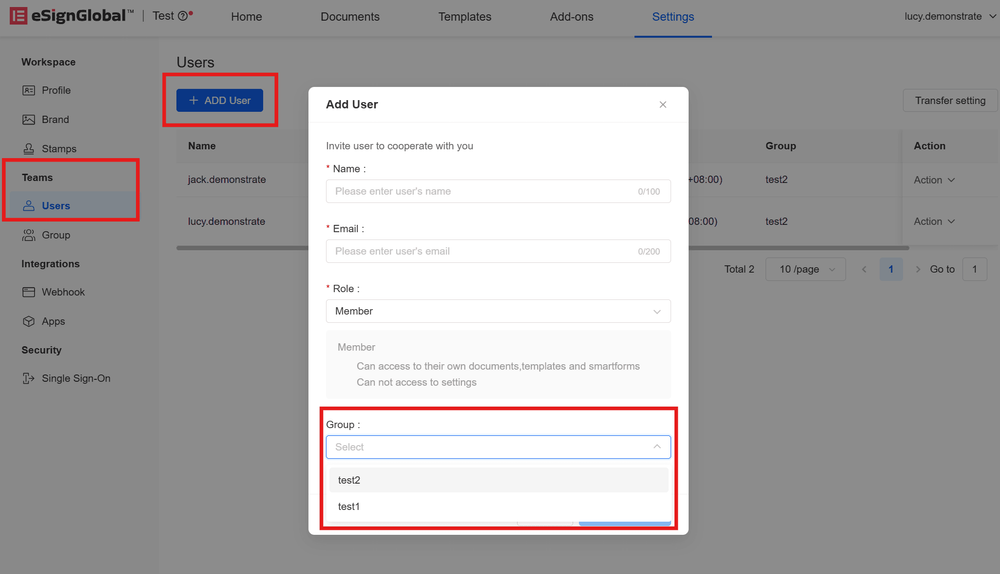
Bạn cũng có thể nhóm khi thêm thành viên nhóm. Nhấp vào [Thành viên] trong thư mục [Nhóm] ở bên trái, chọn [Thêm thành viên]. Nhóm thành viên trong [Nhóm người dùng] ở cuối cửa sổ bật lên [Mời thành viên].
Lưu ý:
Khi nhóm thành viên theo cách này, bạn chỉ có thể chọn các nhóm người dùng đã tạo.
Xóa người dùng
-
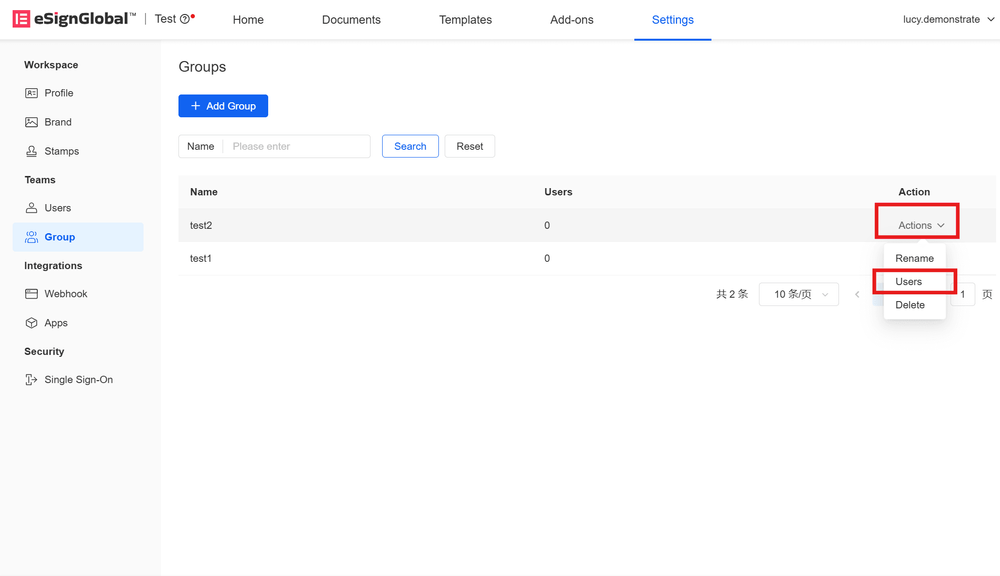
Nhấp vào 【Thao tác】 ở bên phải nhóm người dùng, chọn 【Quản lý người dùng】。
-
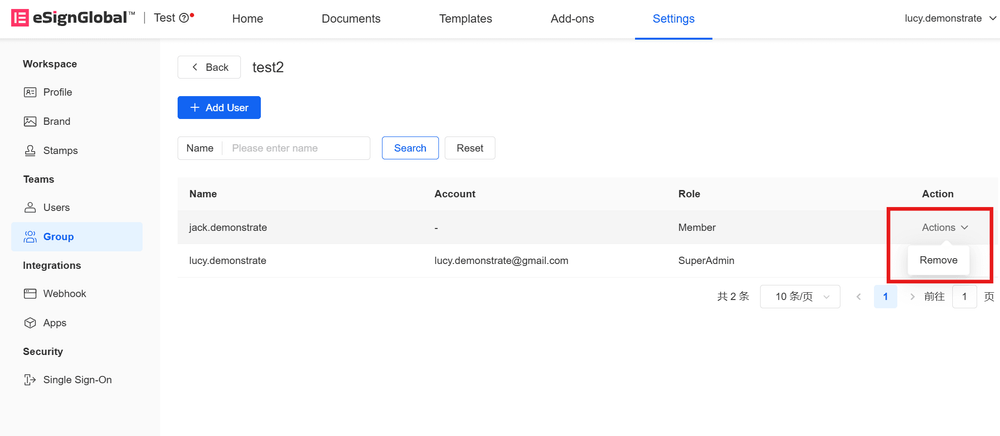
Vào nhóm người dùng, nhấp vào 【Thao tác】>【Xóa】 ở bên phải người dùng để xóa người dùng khỏi nhóm. Thao tác này sẽ không xóa người dùng khỏi không gian làm việc。
Đổi tên nhóm người dùng
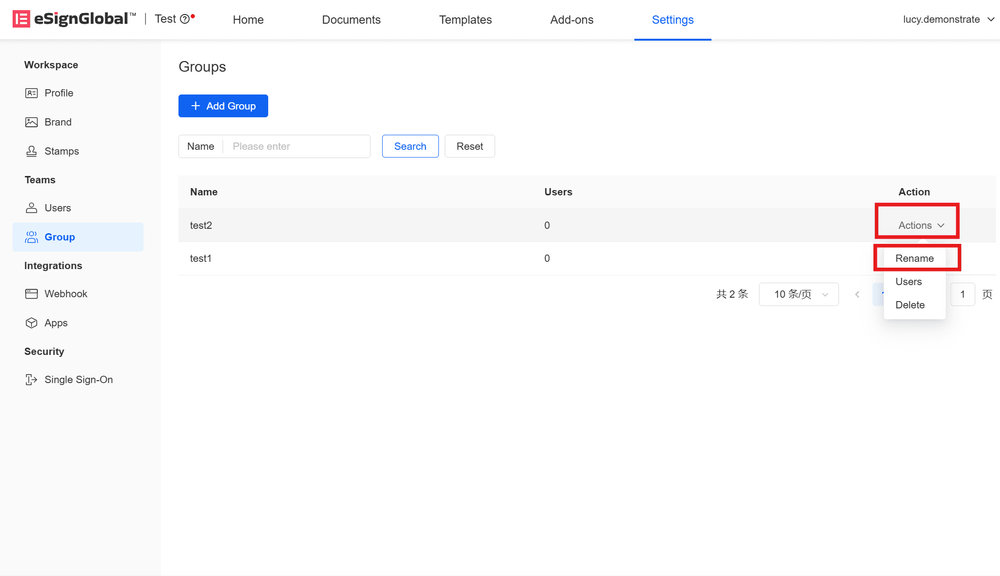
Nếu bạn cần thay đổi tên nhóm người dùng, hãy nhấp vào 【Thao tác】>【Đổi tên】 ở bên phải nhóm người dùng bạn muốn thao tác trên trang 【Nhóm người dùng】。
Xóa nhóm người dùng
-
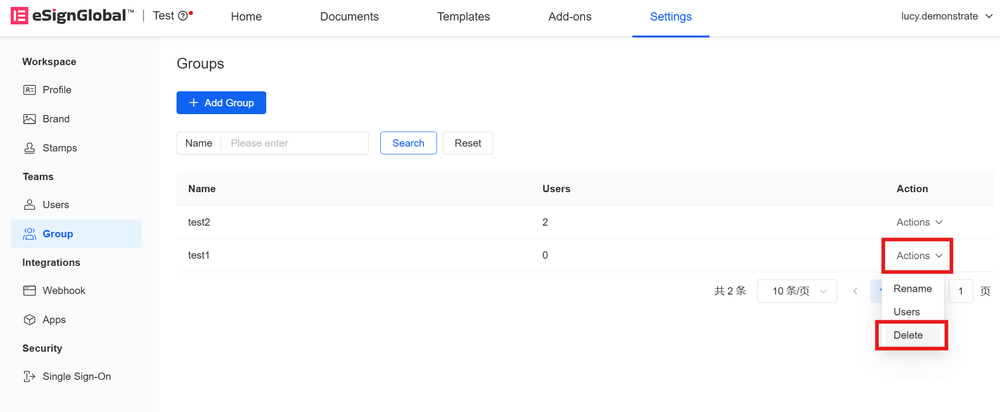
Trước khi xóa nhóm người dùng, bạn cần xóa tất cả người dùng trong nhóm. Tham khảo thao tác xóa người dùng trong hướng dẫn sử dụng Nhóm người dùng - Quản lý nhóm người dùng - Xóa người dùng。
-
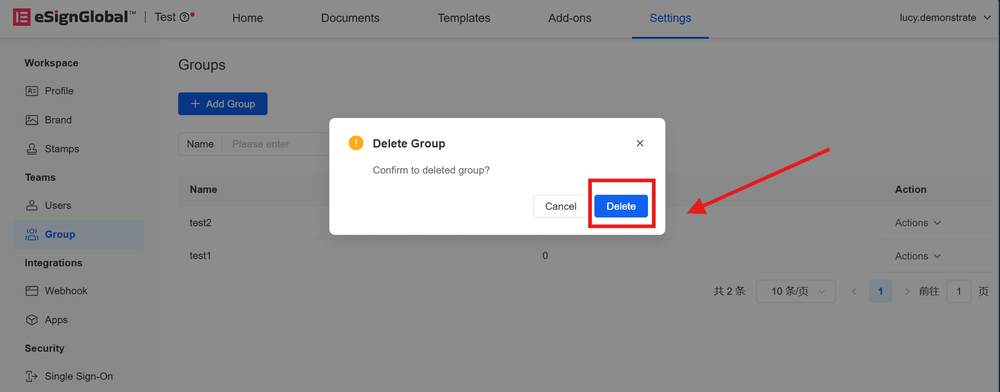
Khi 【Số lượng người dùng trong nhóm】 là 0, hãy nhấp vào 【Thao tác】 ở bên phải nhóm người dùng bạn muốn thao tác, chọn 【Xóa】 và xác nhận。