服務中心
服務中心使用者組
在使用本使用者手冊中的功能前,需先瞭解不同版本對應的使用者組限制:
- 各版本均支援使用者組的功能
eSignGlobal支援超級管理員對同一工作空間下的使用者設置使用者組,簡化授權管理等工作。
新建使用者組
-
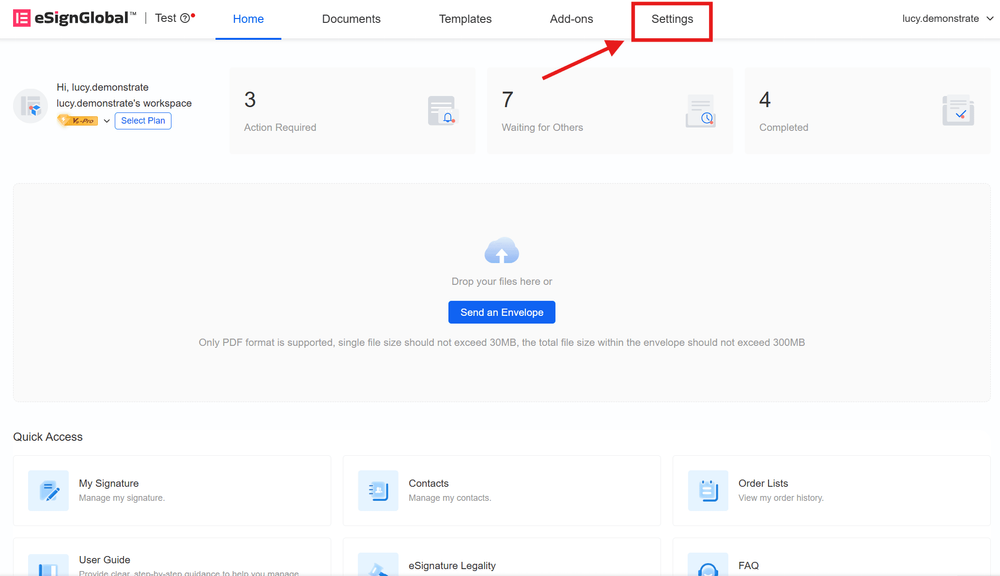
超級管理員登錄eSignGlobal後,進入主頁,點擊頂部菜單欄右側【設置】。
-
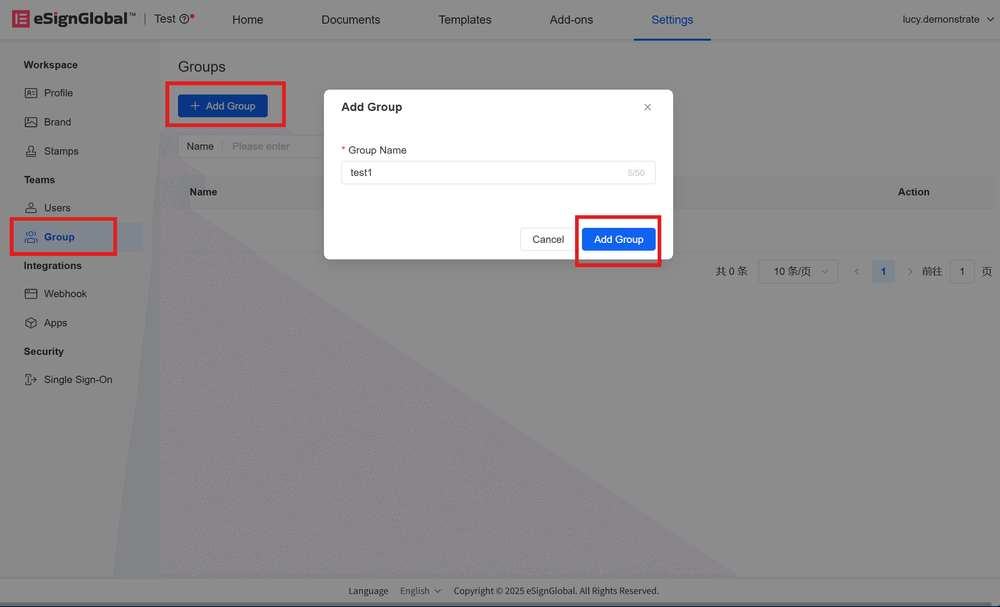
點擊左側【團隊】目錄下的【組】,點擊【添加使用者組】,輸入使用者組名稱並添加。
管理使用者組
添加使用者
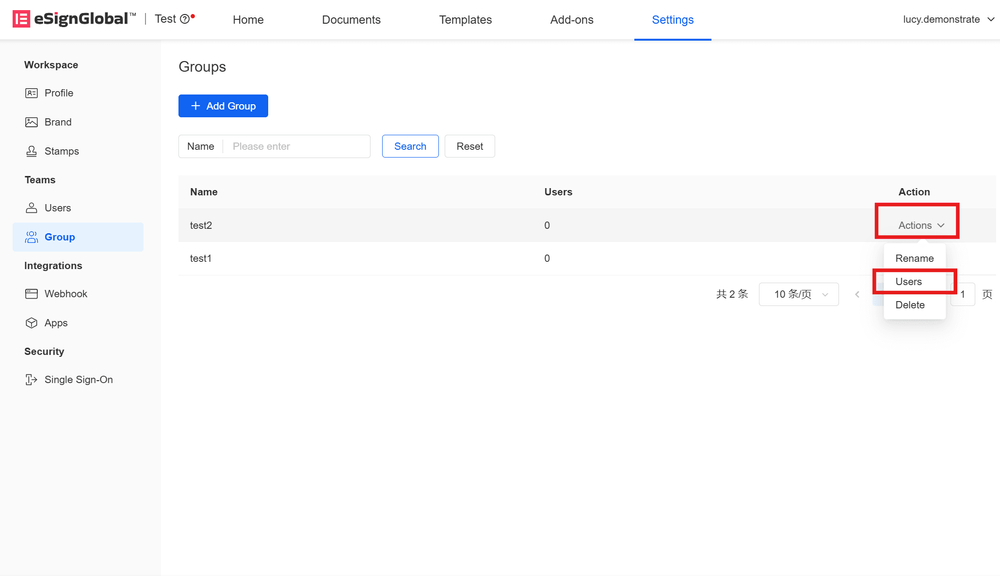
- 點擊使用者組右側的【操作】,選擇【管理使用者】。
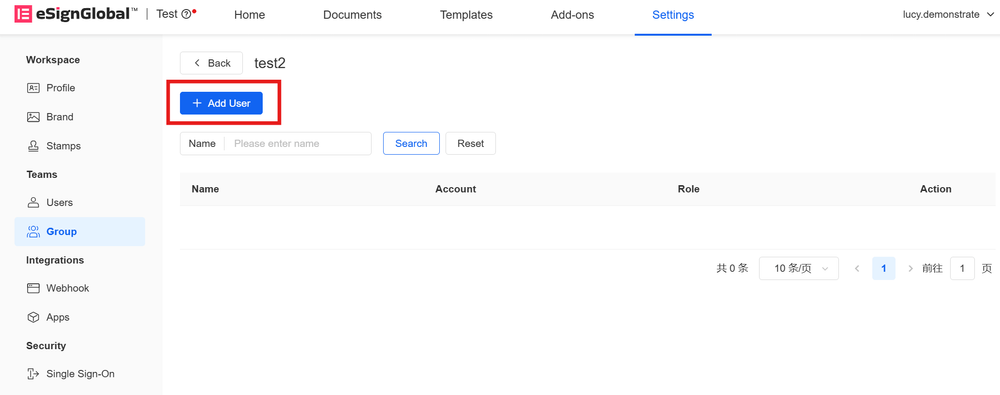
- 進入需要操作的使用者組,點擊左上方【添加使用者】。
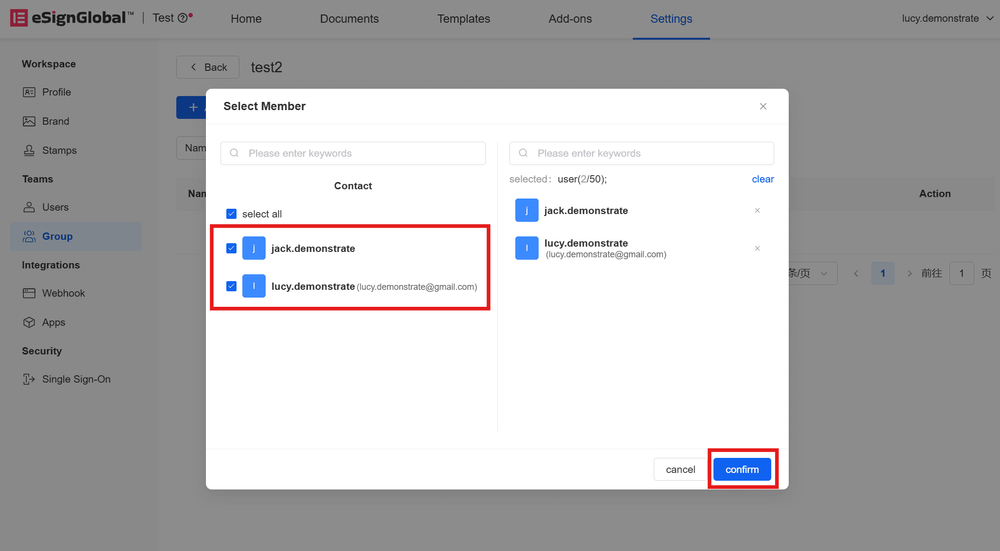
- 選擇需要添加的使用者並確認。
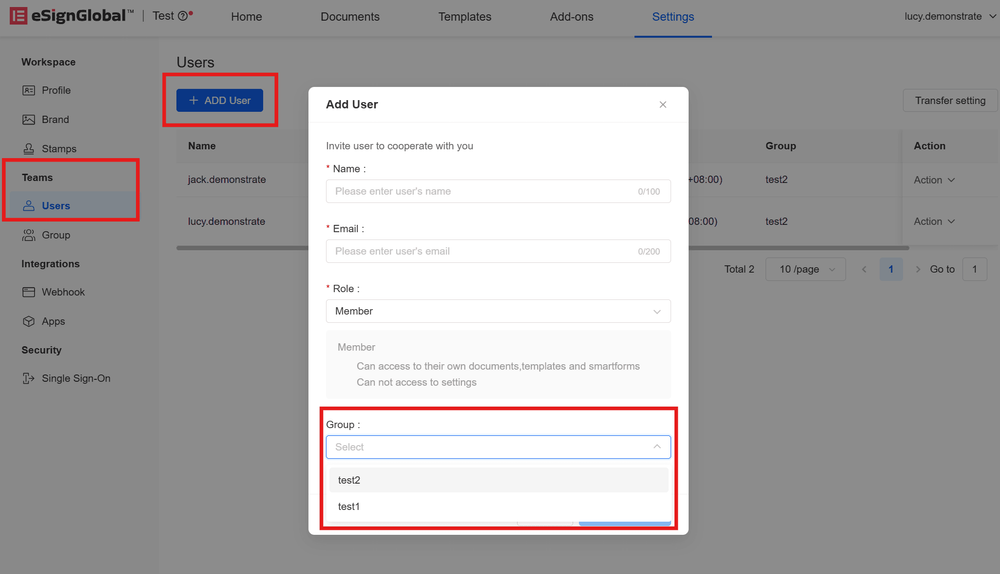
- 您也可以在添加團隊成員時分組。點擊左側【團隊】目錄下的【成員】,選擇【新增成員】。在【邀請成員】彈窗底部【使用者組】下為成員分組。
說明:
通過該途徑為成員分組時,只能選擇已創建的使用者組。
移除使用者
- 點擊使用者組右側的【操作】,選擇【管理使用者】。
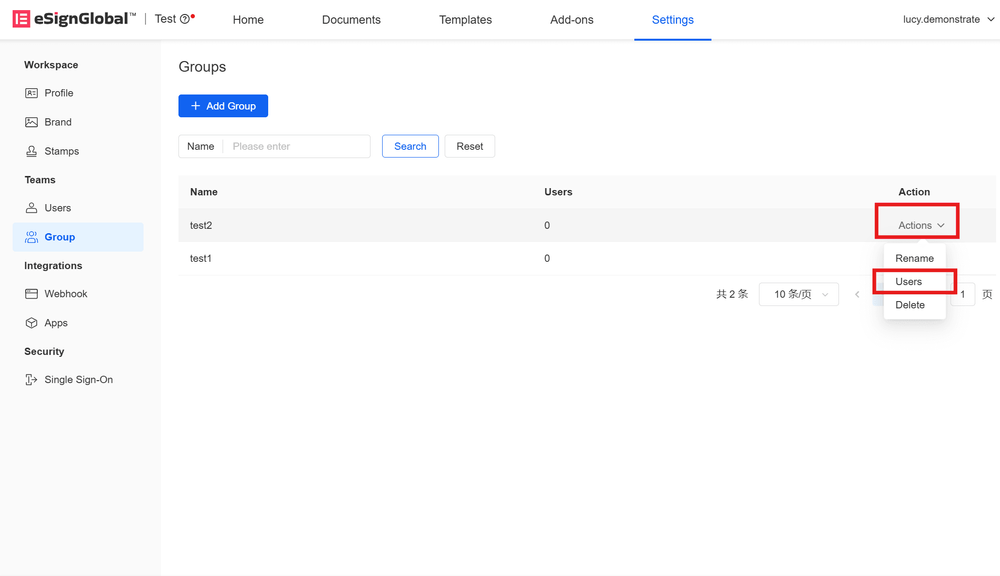
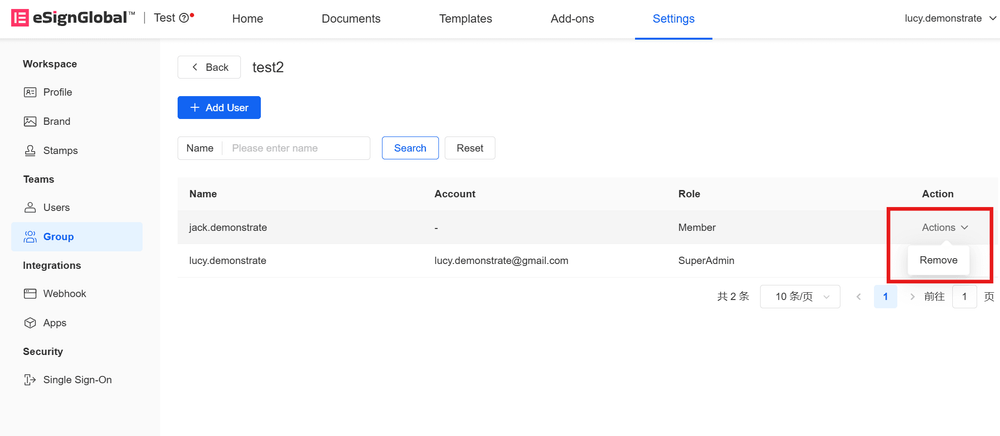
- 進入使用者組內,點擊使用者右側【操作】>【移除】可移除組內使用者,該操作不會將使用者移出工作空間。
使用者組重命名
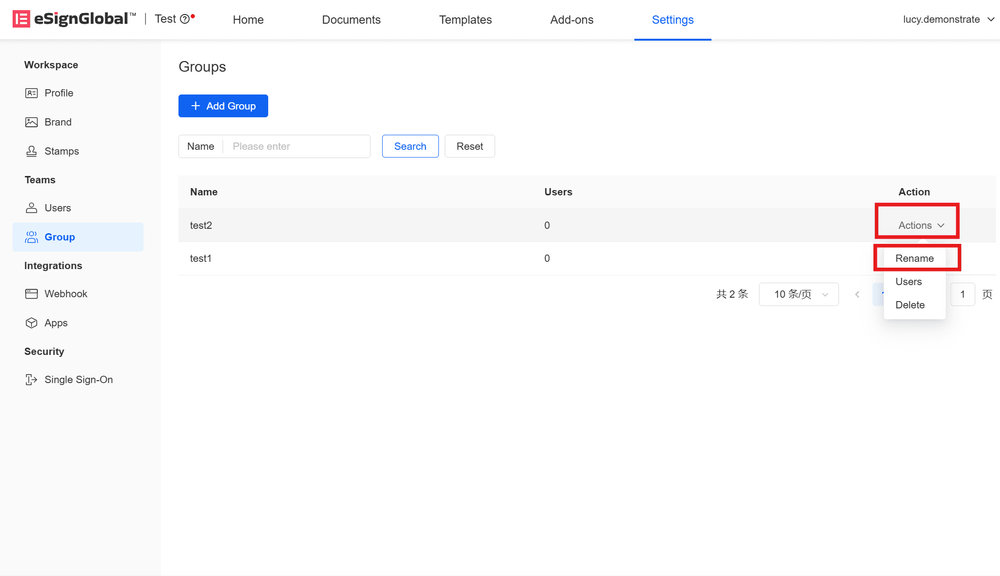
如需更改使用者組組名,在【使用者組】頁面點擊需要操作的使用者組右側【操作】>【重命名】。
刪除使用者組
-
刪除使用者組前,需移除組內所有使用者。移除使用者的操作參考使用者手冊使用者組-管理使用者組-移除使用者。
-
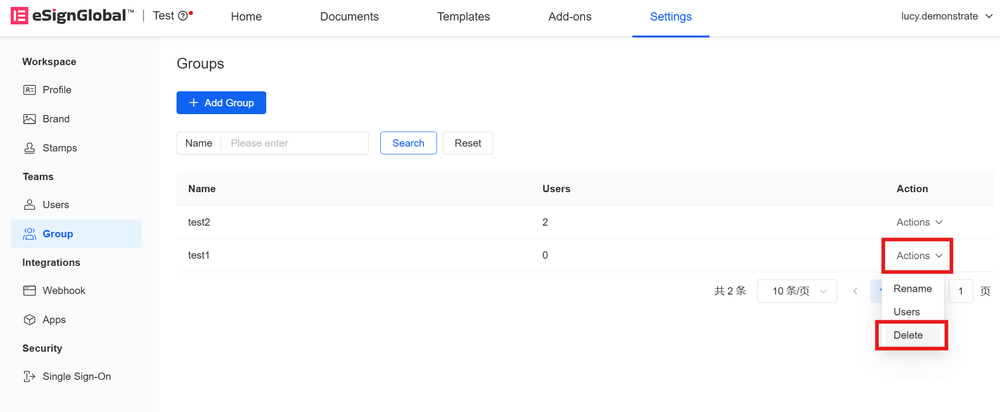
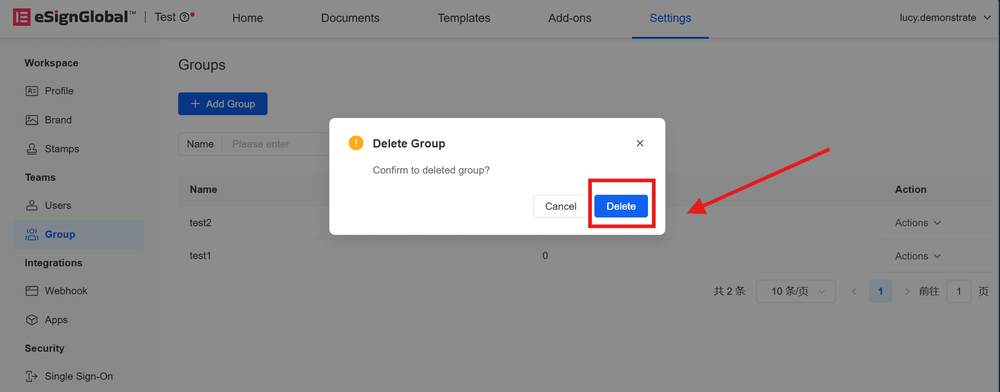
當【組內使用者數】為0後,點擊需要操作的使用者組右側【操作】,選擇【刪除】,並確認。