Pusat Layanan
Grup Pengguna
- Semua versi mendukung fungsi grup pengguna
eSignGlobal mendukung administrator super untuk mengatur grup pengguna untuk pengguna di bawah ruang kerja yang sama, menyederhanakan otorisasi dan manajemen.
Membuat Grup Pengguna Baru
-
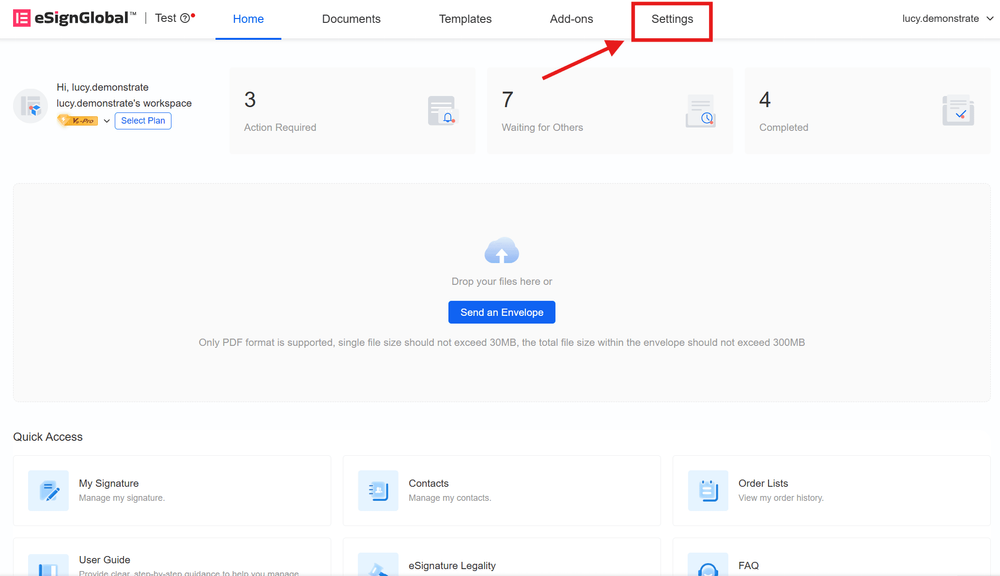
Setelah administrator super masuk ke eSignGlobal, masuk ke beranda dan klik [Pengaturan] di sisi kanan bilah menu atas.
-
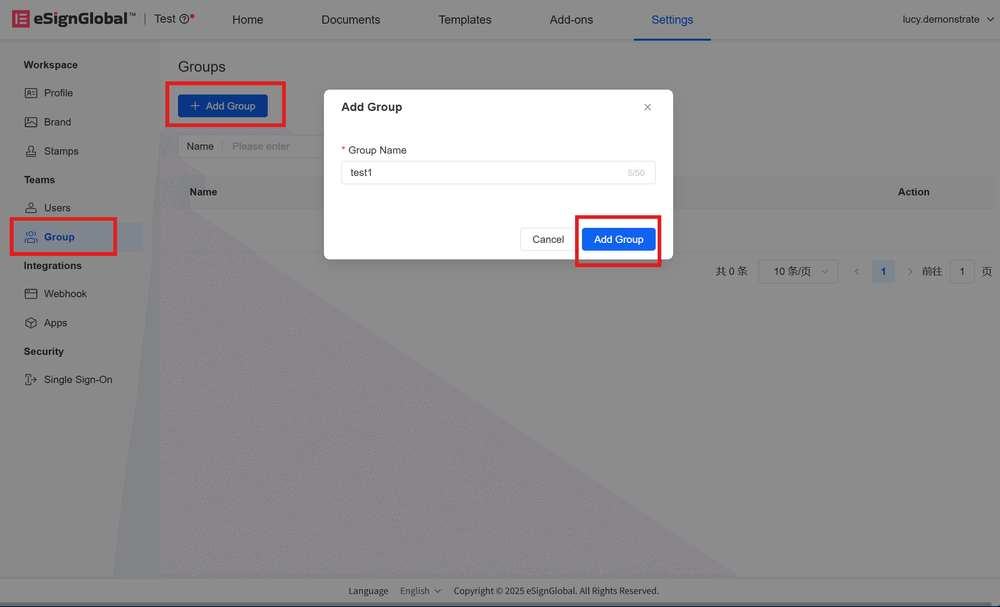
Klik [Grup] di bawah direktori [Tim] di sebelah kiri, klik [Tambahkan Grup Pengguna], masukkan nama grup pengguna dan tambahkan.
Mengelola Grup Pengguna
Menambahkan Pengguna
-
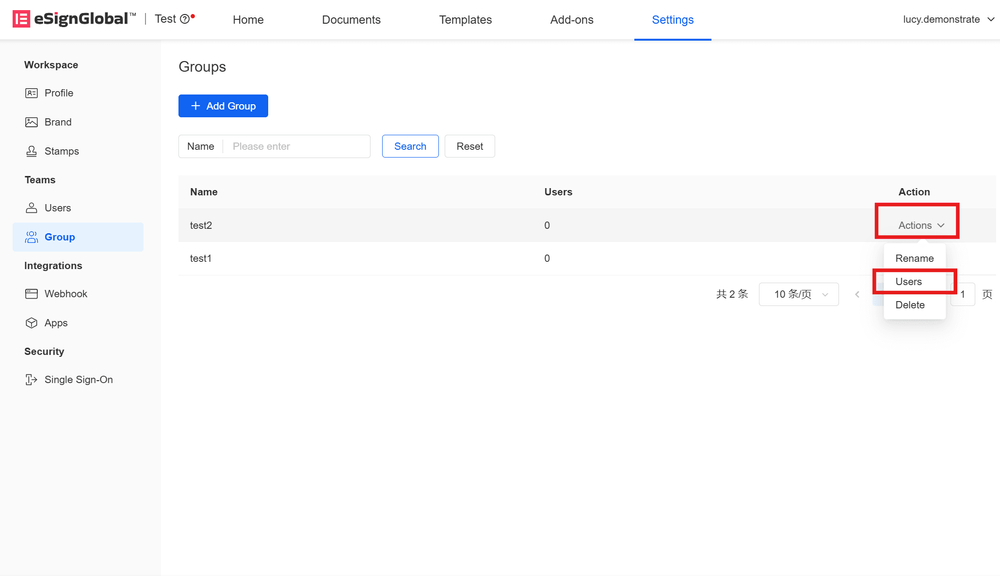
Klik [Operasi] di sisi kanan grup pengguna, dan pilih [Kelola Pengguna].
-
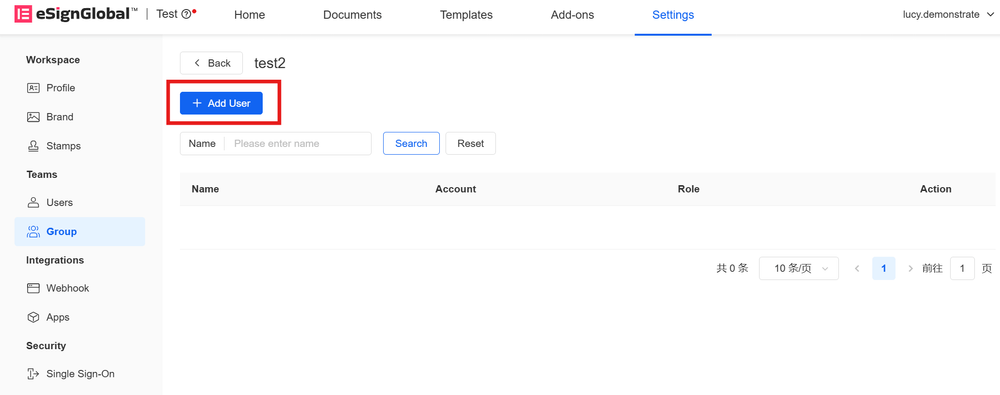
Masuk ke grup pengguna yang ingin Anda operasikan, dan klik [Tambahkan Pengguna] di kiri atas.
-
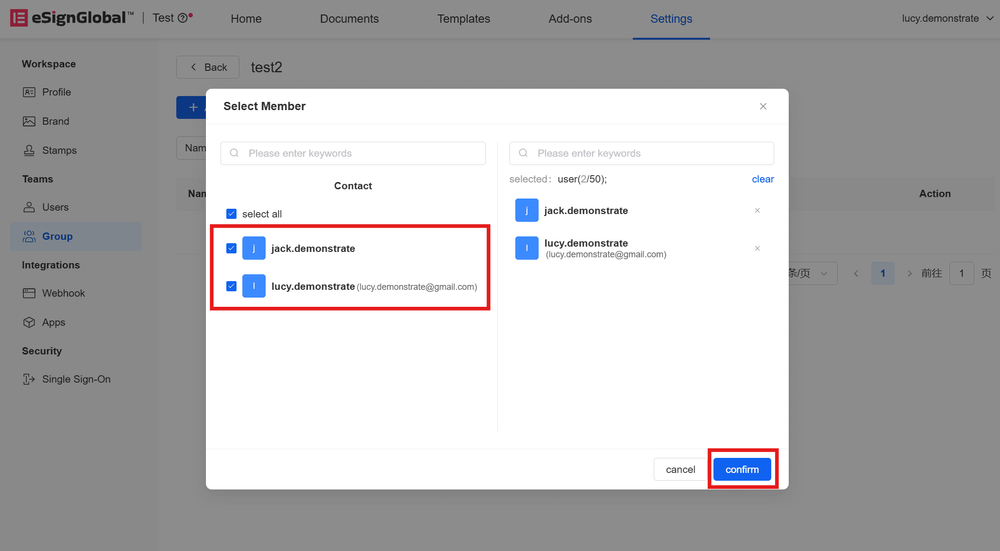
Pilih pengguna yang ingin Anda tambahkan dan konfirmasi.
-
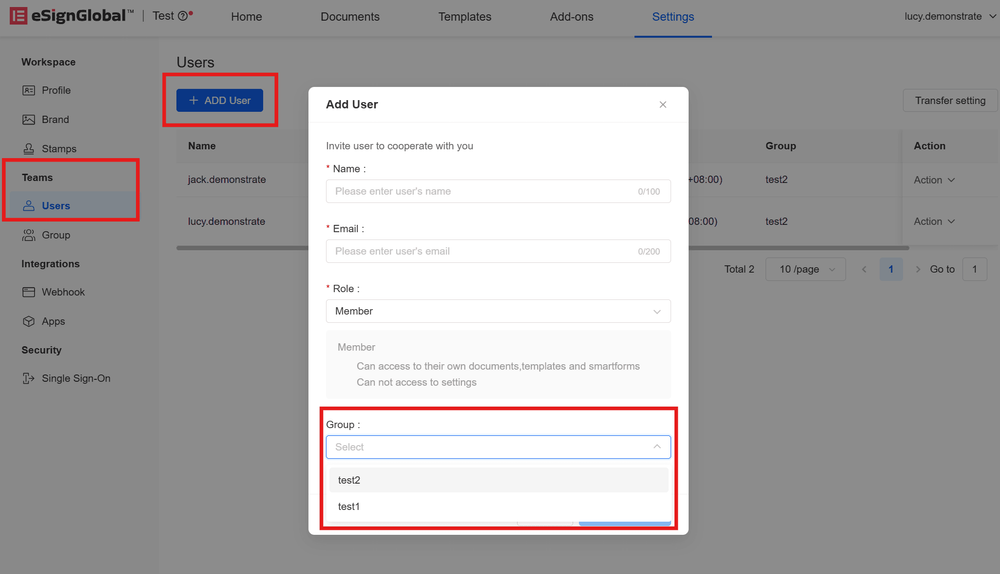
Anda juga dapat mengelompokkan anggota tim saat menambahkan anggota tim. Klik [Anggota] di bawah direktori [Tim] di sebelah kiri, dan pilih [Tambahkan Anggota Baru]. Kelompokkan anggota di bawah [Grup Pengguna] di bagian bawah jendela sembulan [Undang Anggota].
Keterangan:
Saat mengelompokkan anggota melalui cara ini, Anda hanya dapat memilih grup pengguna yang telah dibuat.
Menghapus Pengguna
-
Klik 【Operasi】 di sisi kanan grup pengguna, lalu pilih 【Kelola Pengguna】。
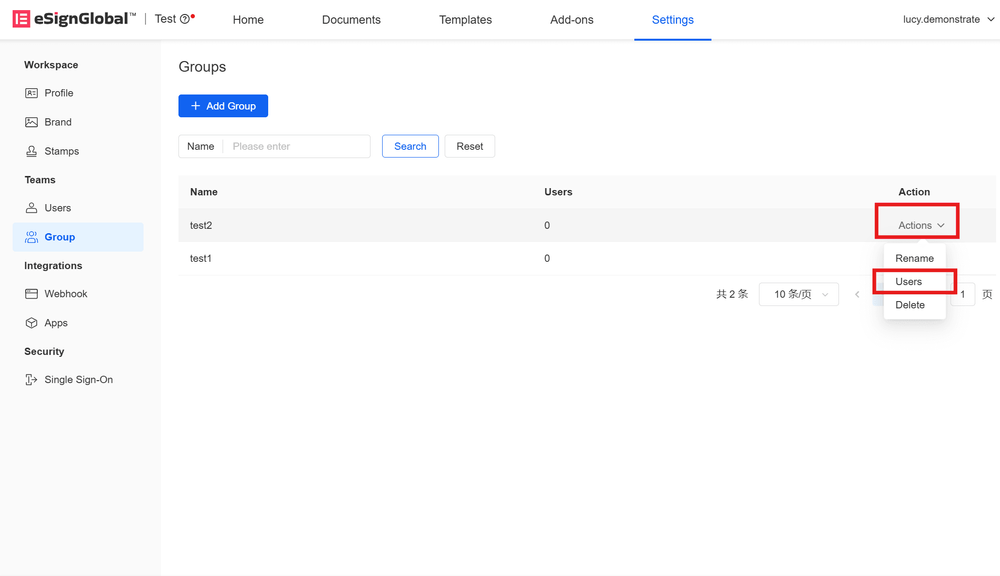
-
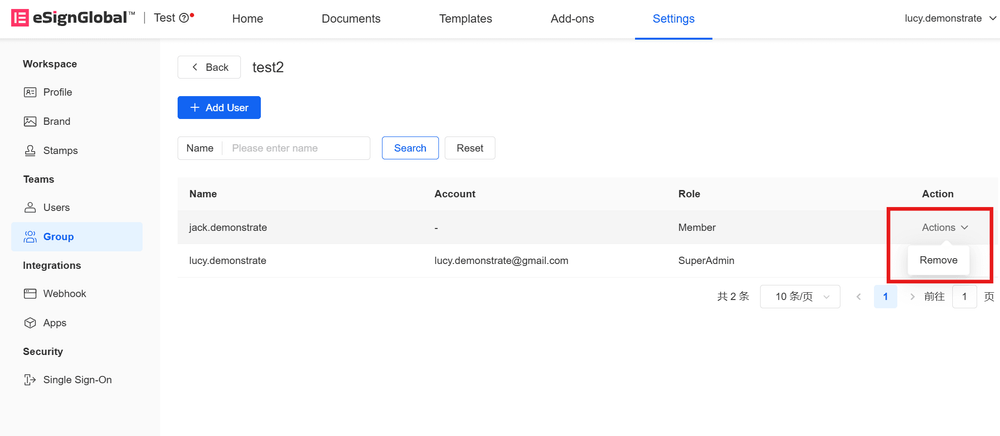
Setelah masuk ke dalam grup pengguna, klik 【Operasi】>【Hapus】 di sisi kanan pengguna untuk menghapus pengguna dari grup. Operasi ini tidak akan memindahkan pengguna keluar dari ruang kerja.
Mengganti Nama Grup Pengguna
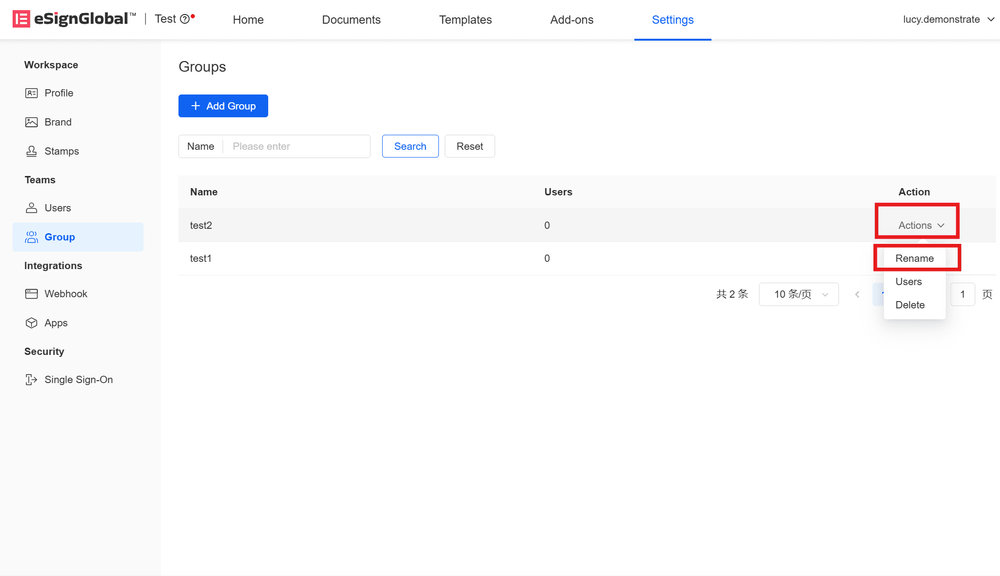
Jika Anda perlu mengubah nama grup pengguna, klik 【Operasi】>【Ganti Nama】 di sisi kanan grup pengguna yang ingin dioperasikan di halaman 【Grup Pengguna】.
Menghapus Grup Pengguna
-
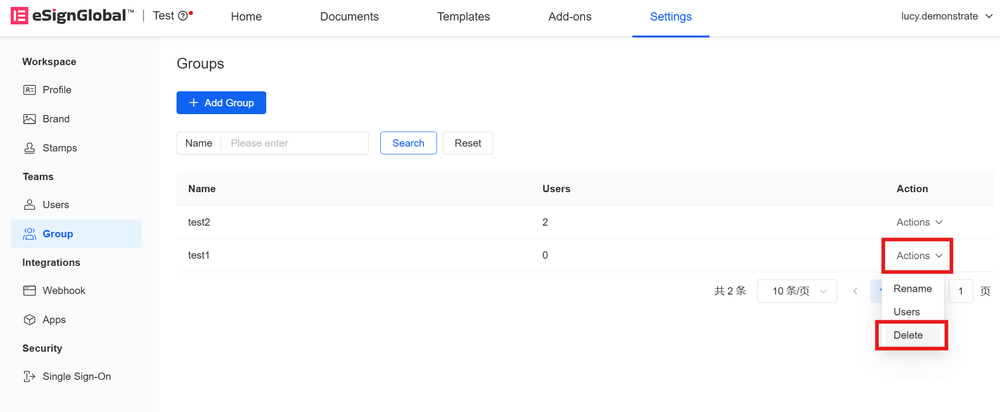
Sebelum menghapus grup pengguna, Anda perlu menghapus semua pengguna di dalam grup. Untuk operasi menghapus pengguna, lihat panduan pengguna Grup Pengguna - Kelola Grup Pengguna - Menghapus Pengguna。
-
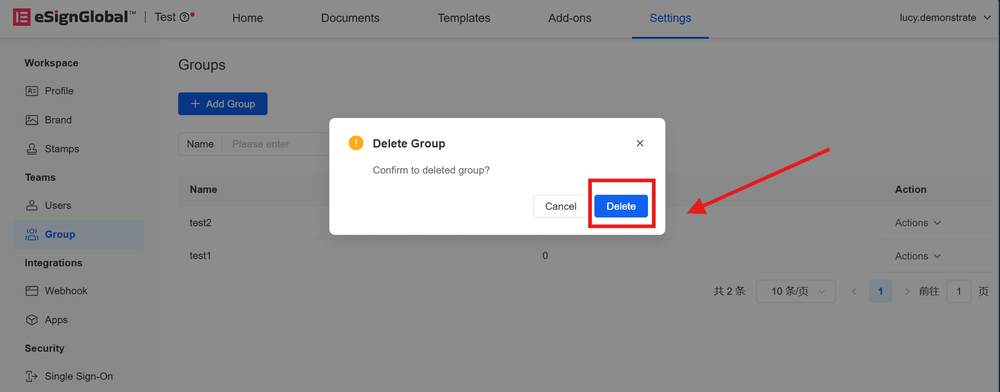
Setelah 【Jumlah Pengguna di Grup】 menjadi 0, klik 【Operasi】 di sisi kanan grup pengguna yang ingin dioperasikan, pilih 【Hapus】, dan konfirmasi。