Сервисный центр
Группы пользователей
- Все версии поддерживают функцию групп пользователей
eSignGlobal позволяет суперадминистраторам настраивать группы пользователей в рамках одного рабочего пространства, упрощая управление авторизацией и другие задачи.
Создание группы пользователей
-
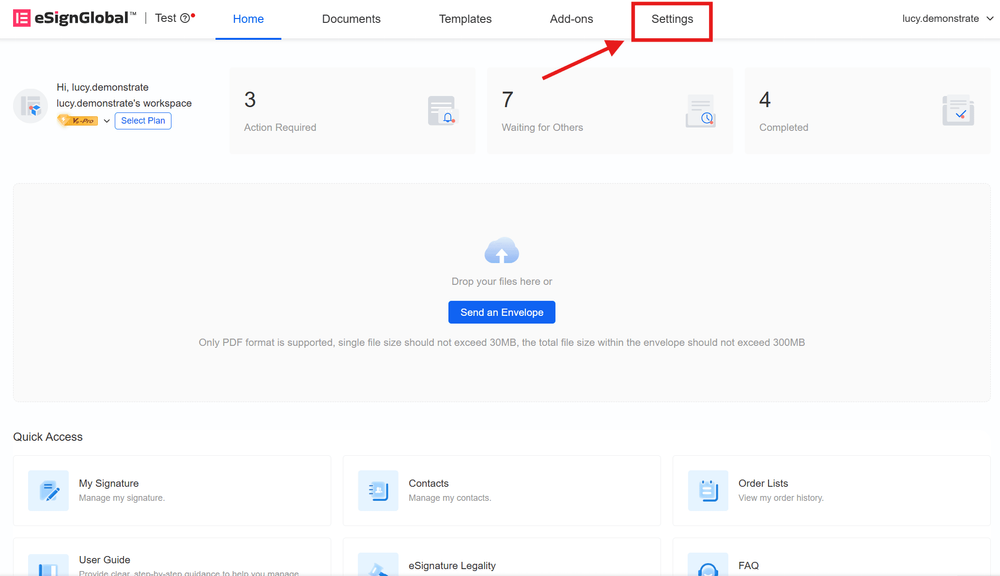
После входа в eSignGlobal в качестве суперадминистратора перейдите на главную страницу и нажмите «Настройки» в правой части верхней панели меню.
-
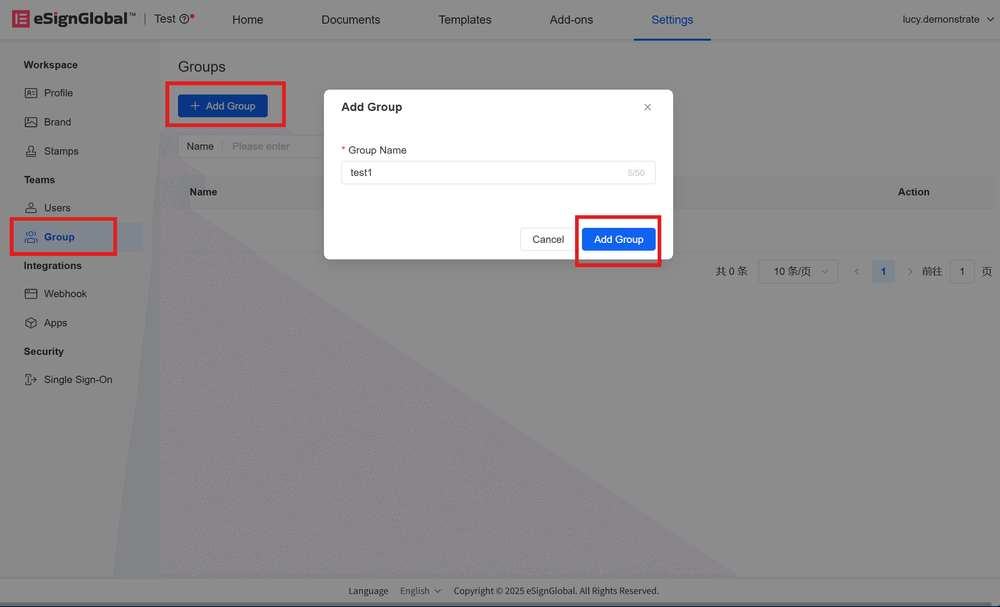
Нажмите «Группы» в каталоге «Команда» слева, нажмите «Добавить группу пользователей», введите имя группы пользователей и добавьте ее.
Управление группами пользователей
Добавление пользователей
-
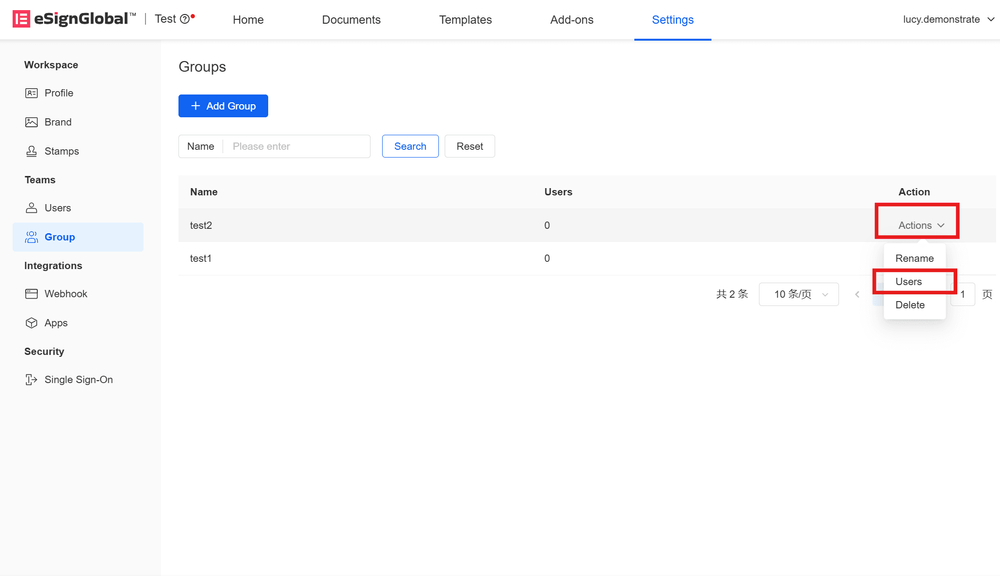
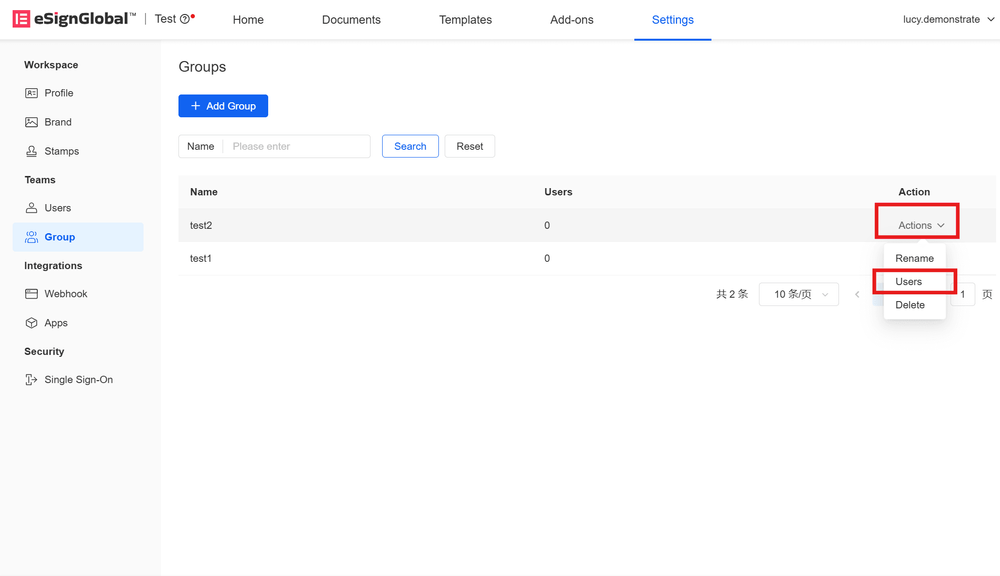
Нажмите «Действие» справа от группы пользователей и выберите «Управление пользователями».
-
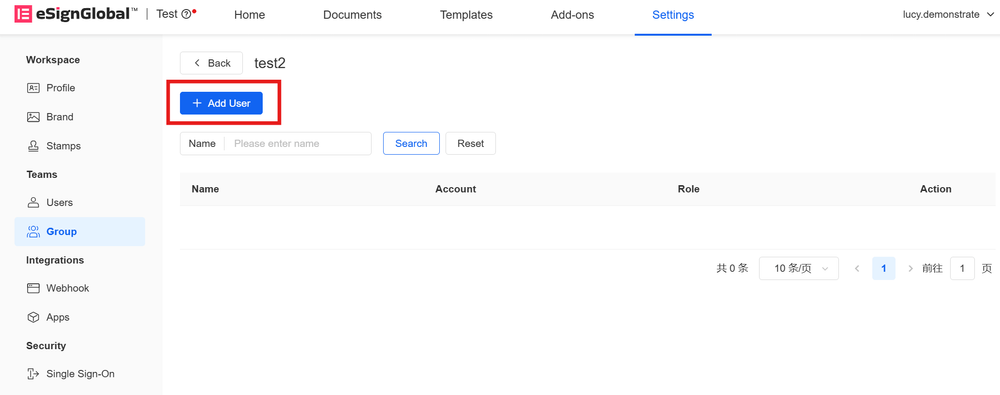
Перейдите в группу пользователей, с которой хотите работать, и нажмите «Добавить пользователя» в левом верхнем углу.
-
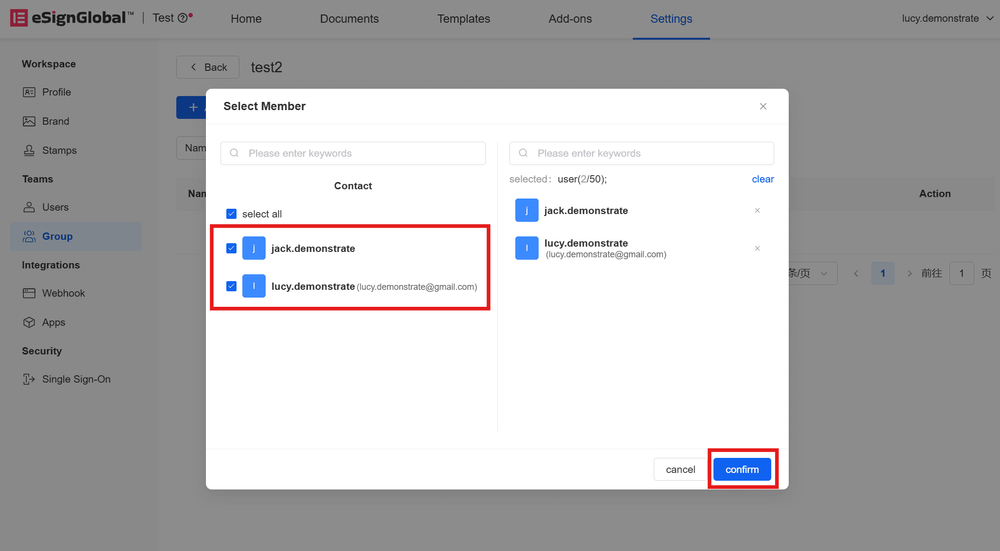
Выберите пользователей, которых хотите добавить, и подтвердите.
-
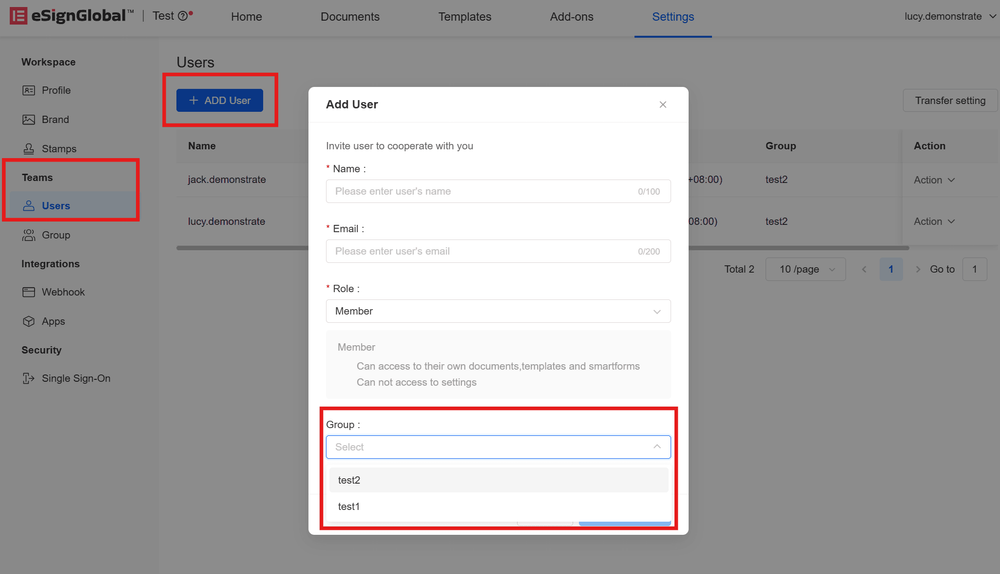
Вы также можете группировать участников команды при их добавлении. Нажмите «Участники» в каталоге «Команда» слева и выберите «Добавить участника». Сгруппируйте участников в разделе «Группа пользователей» в нижней части всплывающего окна «Пригласить участника».
Примечание:
При группировке участников таким способом можно выбирать только уже созданные группы пользователей.
Удаление пользователя
-
Нажмите 【Действие】 справа от группы пользователей и выберите 【Управление пользователями】.
-
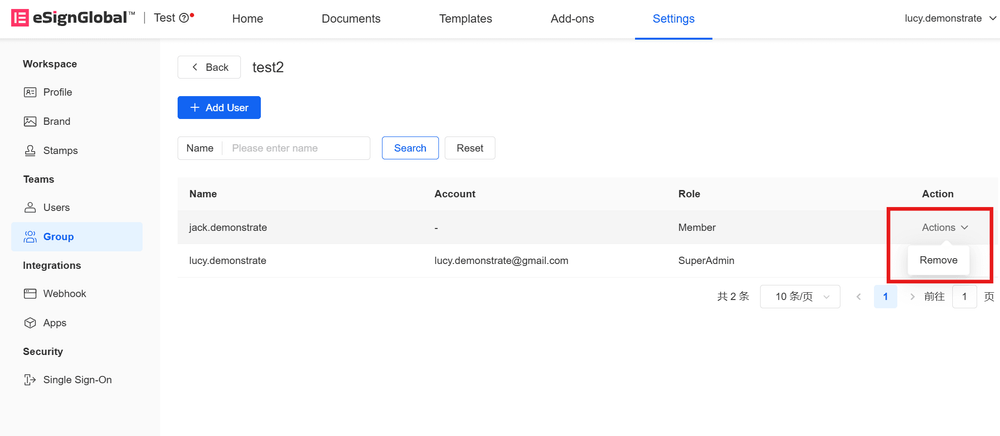
Войдите в группу пользователей, нажмите 【Действие】>【Удалить】 справа от пользователя, чтобы удалить пользователя из группы. Эта операция не удалит пользователя из рабочего пространства.
Переименование группы пользователей
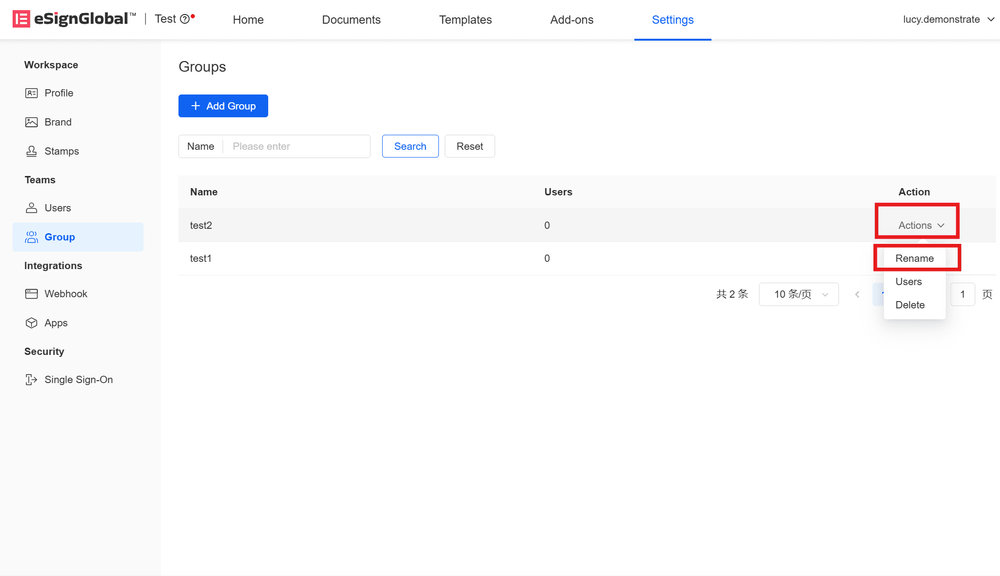
Чтобы изменить имя группы пользователей, на странице 【Группа пользователей】 нажмите 【Действие】>【Переименовать】 справа от группы пользователей, с которой необходимо работать.
Удаление группы пользователей
-
Перед удалением группы пользователей необходимо удалить всех пользователей из группы. Инструкции по удалению пользователей см. в руководстве пользователя Группа пользователей - Управление группой пользователей - Удаление пользователя.
-
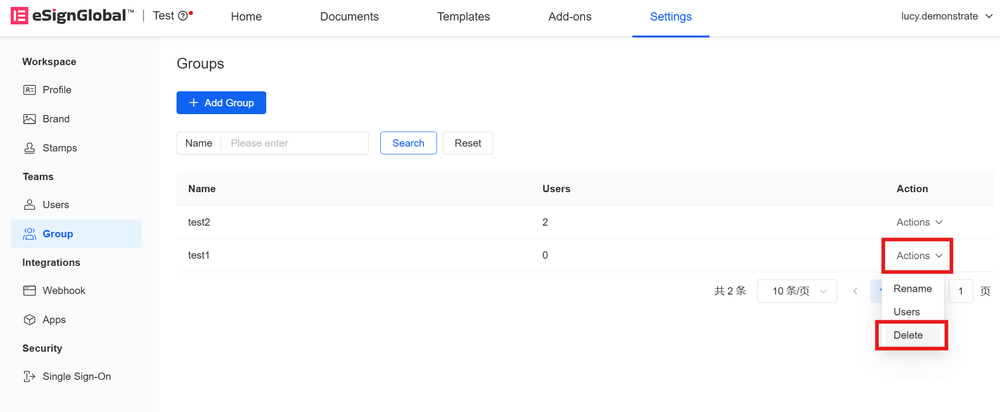
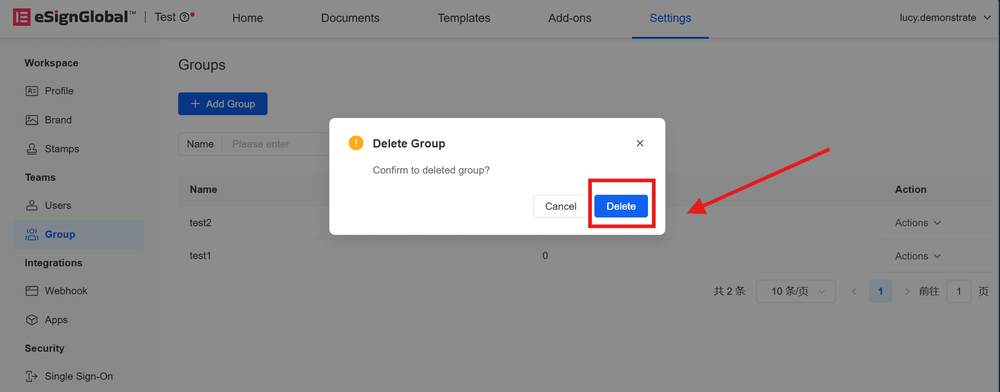
Когда 【Количество пользователей в группе】 станет равным 0, нажмите 【Действие】 справа от группы пользователей, с которой необходимо работать, выберите 【Удалить】 и подтвердите.