Servicezentrum
Benutzergruppen
- Alle Versionen unterstützen die Funktion der Benutzergruppen
eSignGlobal unterstützt Superadministratoren bei der Einrichtung von Benutzergruppen für Benutzer im selben Arbeitsbereich, um die Autorisierungsverwaltung usw. zu vereinfachen.
Neue Benutzergruppe erstellen
-
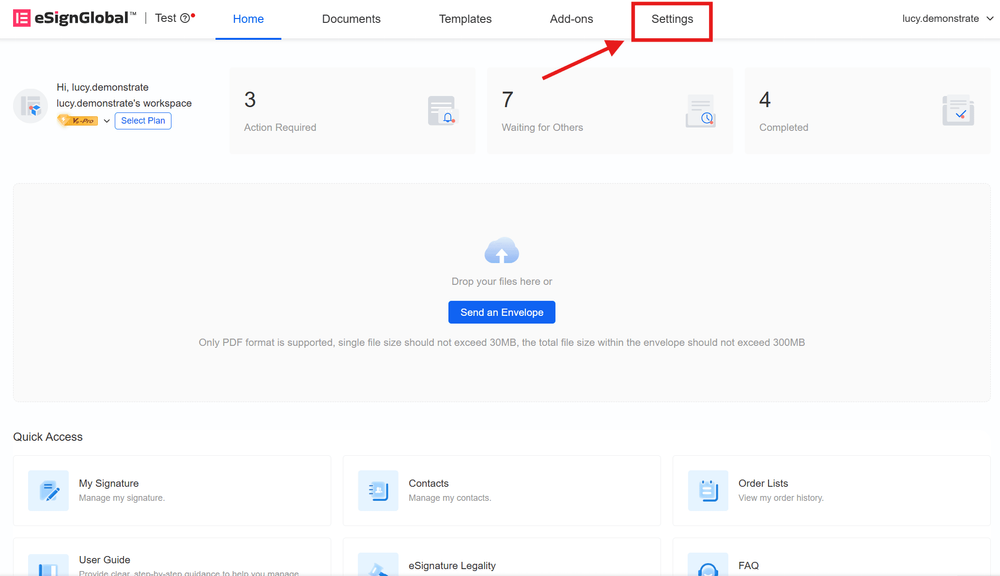
Nachdem sich der Superadministrator bei eSignGlobal angemeldet hat, ruft er die Startseite auf und klickt auf [Einstellungen] rechts in der oberen Menüleiste.
-
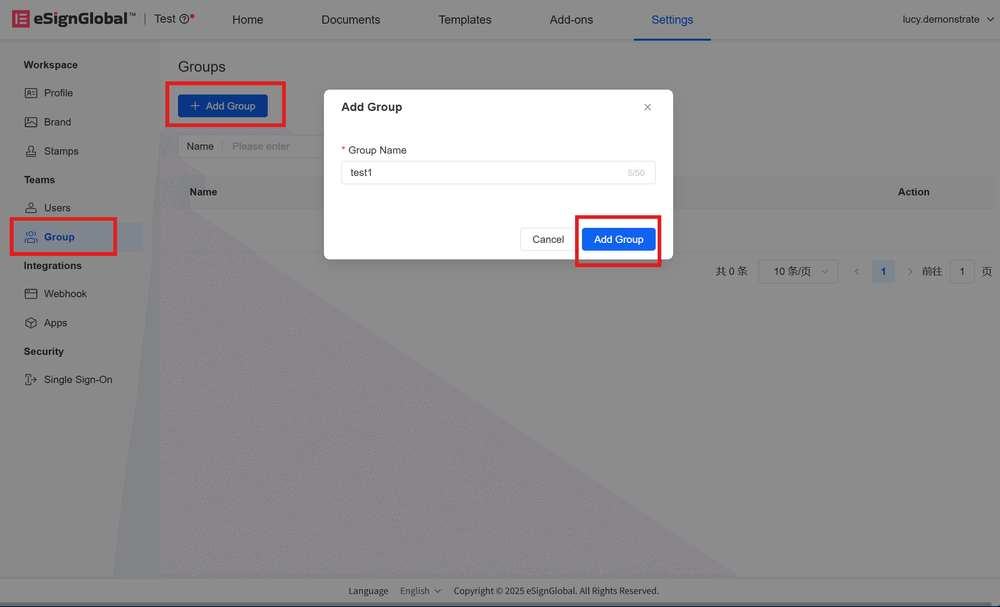
Klicken Sie links im Verzeichnis [Team] auf [Gruppe], klicken Sie auf [Benutzergruppe hinzufügen], geben Sie den Namen der Benutzergruppe ein und fügen Sie sie hinzu.
Benutzergruppe verwalten
Benutzer hinzufügen
-
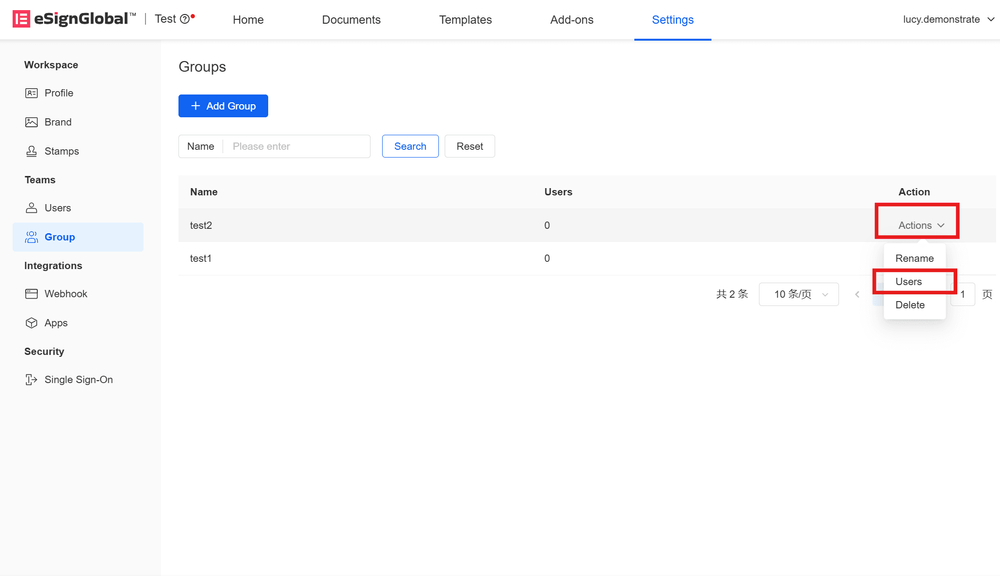
Klicken Sie rechts neben der Benutzergruppe auf [Aktion] und wählen Sie [Benutzer verwalten].
-
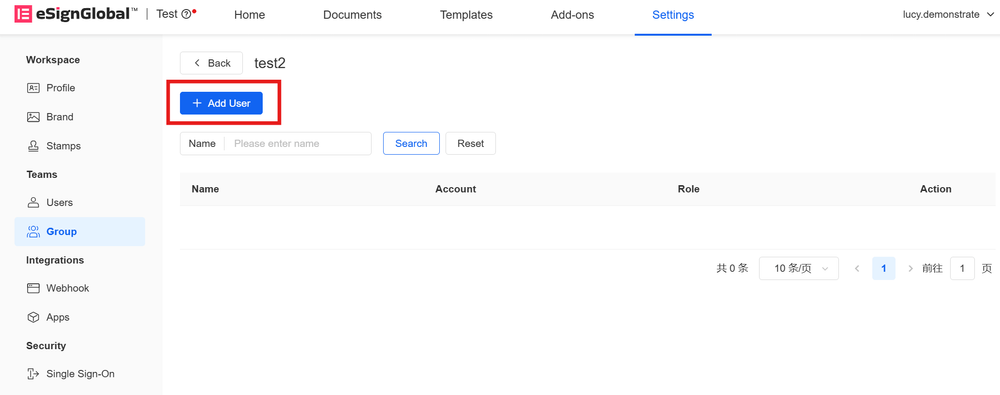
Rufen Sie die Benutzergruppe auf, die Sie bearbeiten möchten, und klicken Sie oben links auf [Benutzer hinzufügen].
-
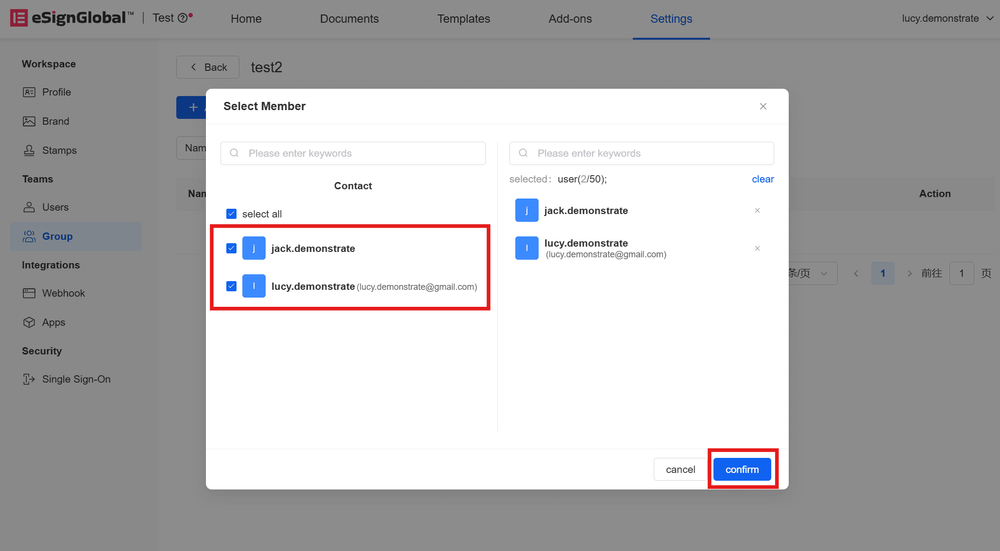
Wählen Sie die Benutzer aus, die Sie hinzufügen möchten, und bestätigen Sie.
-
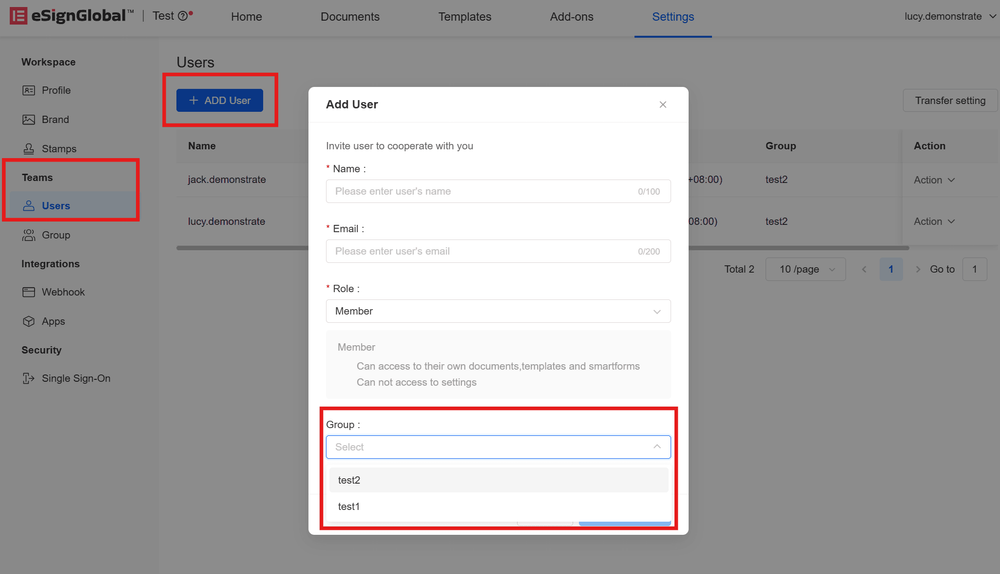
Sie können Teammitglieder auch beim Hinzufügen gruppieren. Klicken Sie links im Verzeichnis [Team] auf [Mitglieder] und wählen Sie [Neues Mitglied]. Gruppieren Sie die Mitglieder unter [Benutzergruppe] unten im Popup-Fenster [Mitglieder einladen].
Hinweis:
Wenn Sie Mitglieder auf diese Weise gruppieren, können Sie nur bereits erstellte Benutzergruppen auswählen.
Benutzer entfernen
-
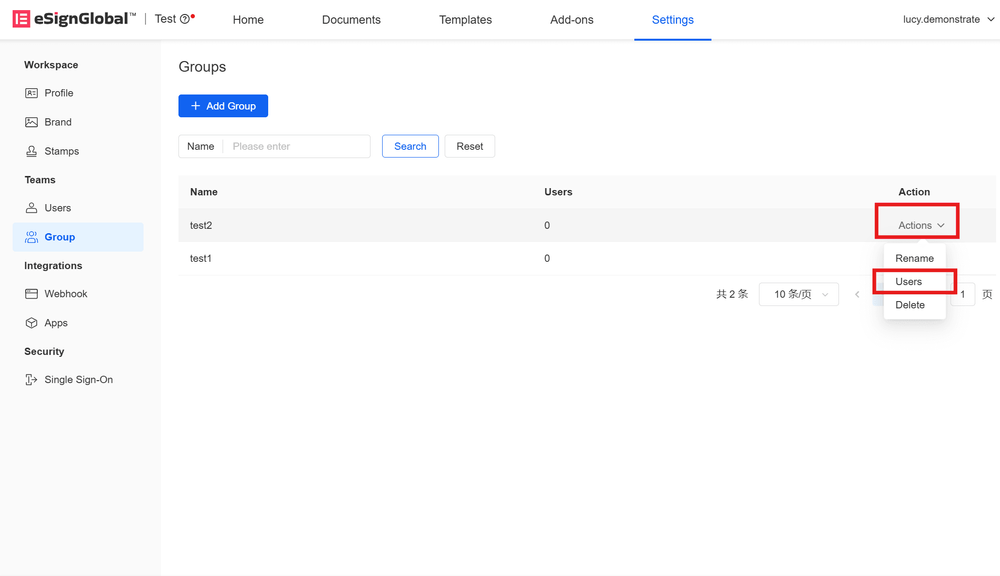
Klicken Sie rechts neben der Benutzergruppe auf 【Aktion】 und wählen Sie 【Benutzer verwalten】.
-
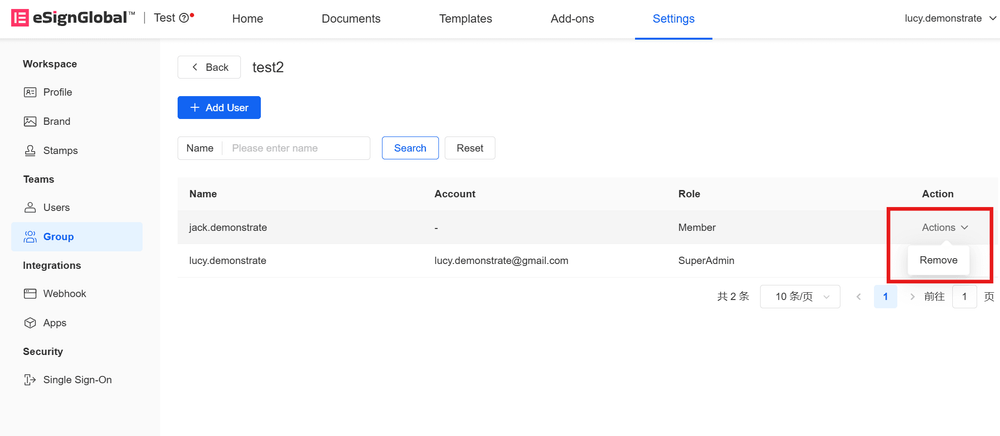
Gehen Sie zur Benutzergruppe und klicken Sie rechts neben dem Benutzer auf 【Aktion】>【Entfernen】, um den Benutzer aus der Gruppe zu entfernen. Diese Aktion entfernt den Benutzer nicht aus dem Arbeitsbereich.
Benutzergruppe umbenennen
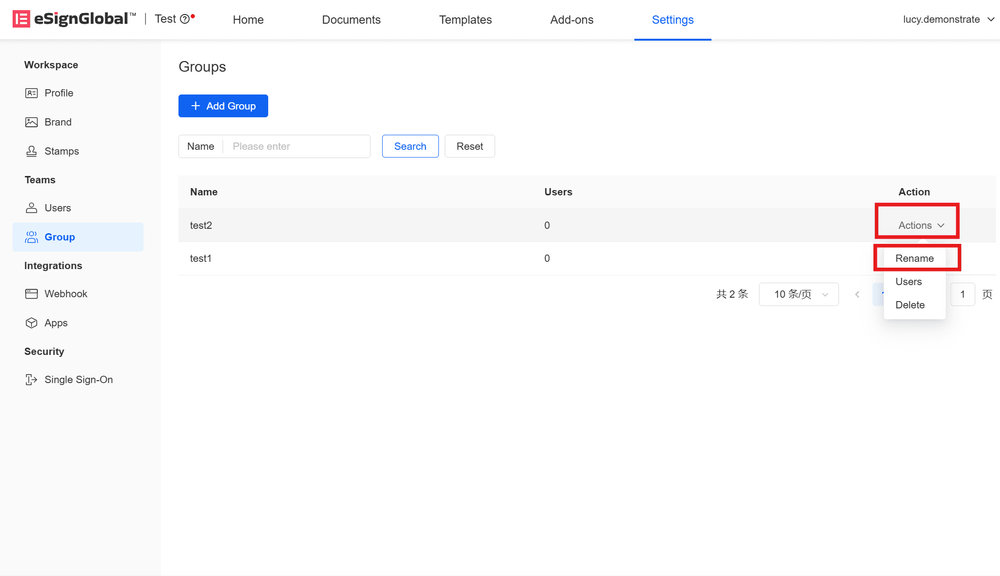
Um den Gruppennamen einer Benutzergruppe zu ändern, klicken Sie auf der Seite 【Benutzergruppe】 rechts neben der gewünschten Benutzergruppe auf 【Aktion】>【Umbenennen】.
Benutzergruppe löschen
-
Vor dem Löschen einer Benutzergruppe müssen alle Benutzer innerhalb der Gruppe entfernt werden. Informationen zum Entfernen von Benutzern finden Sie im Benutzerhandbuch unter Benutzergruppe - Benutzergruppe verwalten - Benutzer entfernen.
-
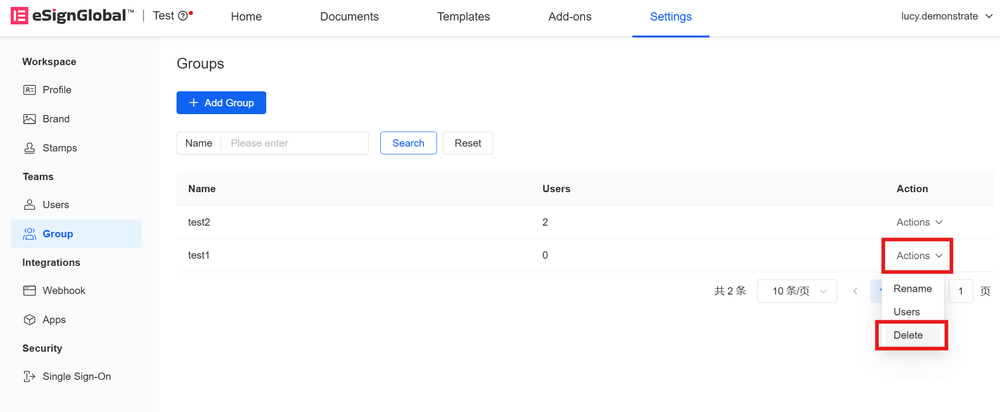
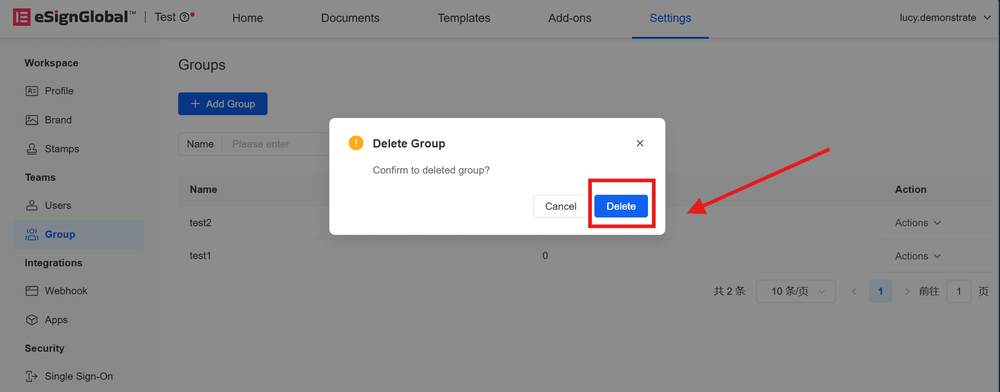
Wenn die 【Anzahl der Benutzer in der Gruppe】 0 beträgt, klicken Sie rechts neben der gewünschten Benutzergruppe auf 【Aktion】, wählen Sie 【Löschen】 und bestätigen Sie.