


 Sentro ng Serbisyo
Mga Configuration ng Abiso
Alamin kung paano i-configure ang mga senaryo ng notification ng workspace bilang isang super administrator. Maaari mong i-customize ang mga notification na natatanggap ng nagpadala ng envelope, lumagda, at tatanggap ng kopya sa iba’t ibang yugto ng paglagda, upang maiwasan ang labis na mensahe na nagiging sanhi ng pagkagambala.
Mga Paalala:
-
Ang super administrator lamang ng workspace ang maaaring magsagawa ng configuration na ito.
-
Kung kailangan mong paganahin ang mga notification sa SMS, WhatsApp, at Feishu (Lark), tiyaking i-install muna ang mga kaukulang plugin (Add-ons).
-
Pagkatapos ng configuration, tiyaking i-click ang button na “Submit” sa ibaba ng pahina ng Preferences upang i-save at gawing epektibo ang configuration.
Pag-access sa Pahina ng Configuration ng Notification
Paglalarawan: Bilang isang super administrator, mahahanap mo ang entry point ng configuration ng notification sa “Mga Kagustuhan” (Preferences).
-
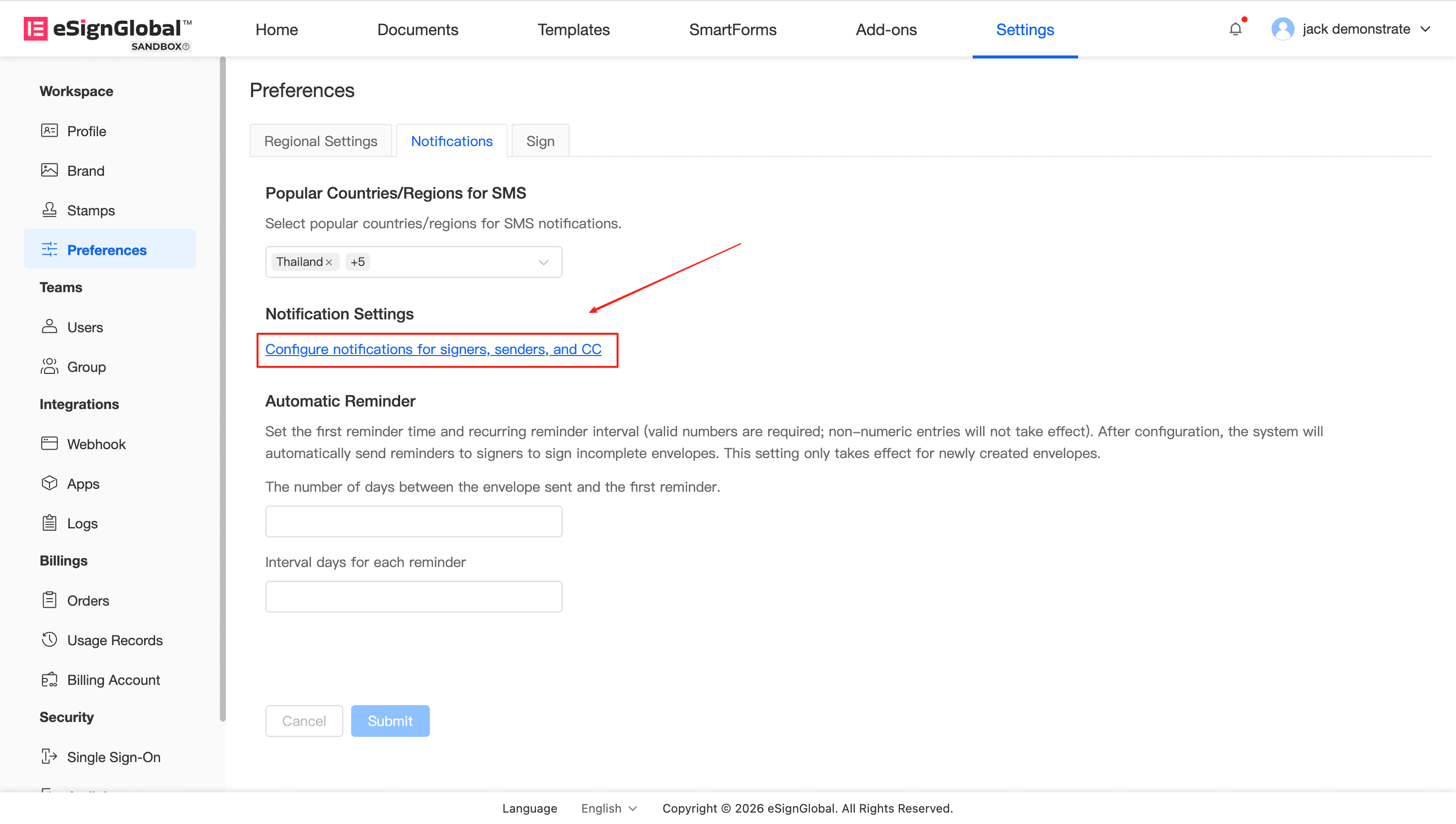
Mag-log in sa eSignGlobal at i-click ang Mga Kagustuhan (Preferences) sa ibaba ng kaliwang navigation bar.
-
Sa menu ng mga setting, piliin ang Mga Notification (Notifications) upang makapasok sa pahina ng configuration ng notification.
Pag-configure ng mga Senaryo ng Notification ng Lumagda (Para sa Lumagda)
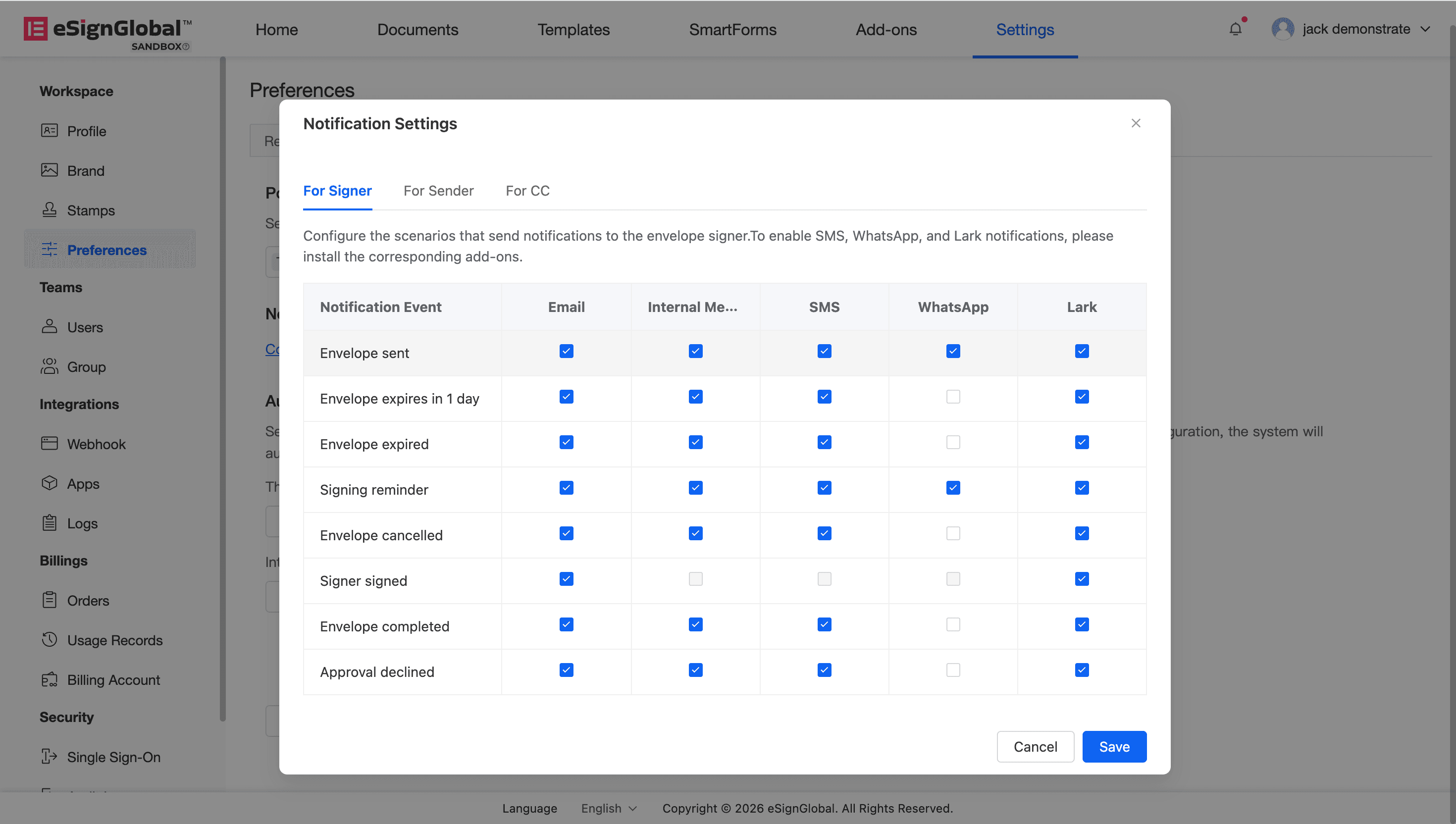
Paglalarawan: I-configure ang mga partikular na senaryo at channel ng notification kung saan kailangang magpadala ng mga notification sa lumagda ng envelope. Maaari mong piliin kung magpapadala ng mga notification sa pamamagitan ng Email, SMS, WhatsApp, Feishu, o mga in-app na mensahe para sa iba’t ibang kaganapan.
-
Sa pahina ng “Notification”, hanapin ang module na Para sa Lumagda (Senaryo ng Notification ng Lumagda).
-
Lagyan ng check o alisin ang check sa kaukulang channel ng notification upang i-on o i-off ang notification sa senaryong ito:
-
Ipinadala ang Envelope (Pagpapadala ng Gawain sa Envelope): Magpadala ng notification sa lumagda kapag ipinadala ang gawain sa paglagda o kapag inilipat ang envelope.
-
Mag-e-expire ang Envelope sa loob ng 1 araw (Paalala 1 araw bago ang pag-expire): Magpadala kapag 1 araw na lang ang natitira bago mag-expire ang envelope.
-
Nag-expire na ang Envelope (Paalala sa Pag-expire ng Envelope): Magpadala kapag nag-expire na ang envelope.
-
Paalala sa Paglagda (催签): Magpadala kapag nagsagawa ng operasyon ng paalala ang nagpasimula.
-
Kinansela ang Envelope (Pagkansela ng Envelope): Magpadala kapag kinansela ang envelope.
-
Nakumpleto ang Paglagda ng Lumagda (Natapos ng Lumagda ang Paglagda): Magpadala kapag natapos ng lumagda ang kanyang gawain sa paglagda.
-
Nakumpleto ang Envelope (Nakumpleto ang Paglagda sa Envelope): Magpadala kapag nakumpleto na ang lahat ng paglagda sa envelope.
-
Tinanggihan ang Pag-apruba (拒签): Magpadala kapag tinanggihan ng sinuman ang envelope.
-
Tandaan:
- Pansamantalang hindi sinusuportahan ang ilang channel ng pagpapadala sa ilalim ng mga partikular na kaganapan. Halimbawa: Dahil sa mga limitasyon ng lohika ng negosyo, ang notification na “Nakumpleto ang Paglagda” na ipinadala sa lumagda ay pansamantalang hindi sinusuportahan na ipadala sa pamamagitan ng SMS, WhatsApp, at mga in-app na mensahe, at ang kaukulang checkbox ay magiging kulay abo at hindi mapipili.
I-configure ang mga Sitwasyon ng Abiso sa Nagpasimula (Para sa Nagpadala)
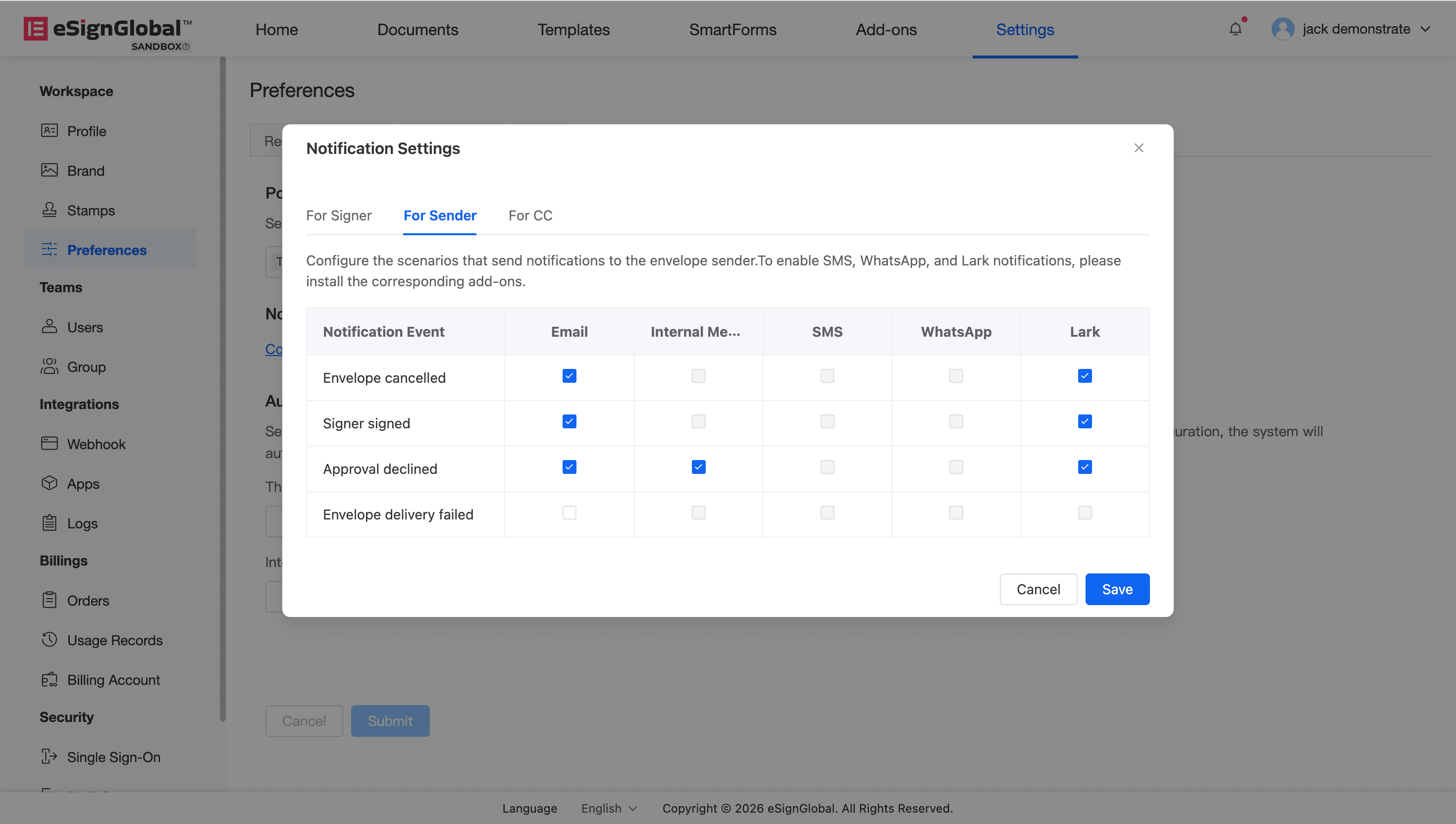
Paglalarawan: I-configure ang mga sitwasyon at mga channel ng abiso na kailangang ipadala sa nagpasimula ng sobre, upang maunawaan ng nagpasimula ang mga pagbabago sa sobre sa oras.
-
Hanapin ang Para sa Nagpadala (Sitwasyon ng Abiso sa Nagpasimula) na module sa parehong pahina.
-
Lagyan ng tsek o alisan ng tsek ang mga kaukulang channel ng abiso sa kaganapan:
-
Envelope cancelled (Kinansela ang sobre): Ipadala sa nagpasimula kapag kinansela ang sobre.
-
Signer signed (Nakumpleto ng lumagda ang paglagda): Ipadala sa nagpasimula kapag nakumpleto ng sinumang lumagda ang paglagda.
-
Approval declined (Tinanggihan ang pag-apruba): Ipadala sa nagpasimula kapag tinanggihan ang sobre.
-
Envelope delivery failed (Nabigo ang paghahatid ng sobre): Ipadala sa nagpasimula kapag nabigo ang paghahatid ng sobre.
-
I-configure ang mga Sitwasyon ng Abiso sa Kinokopyahan (Para sa CC)
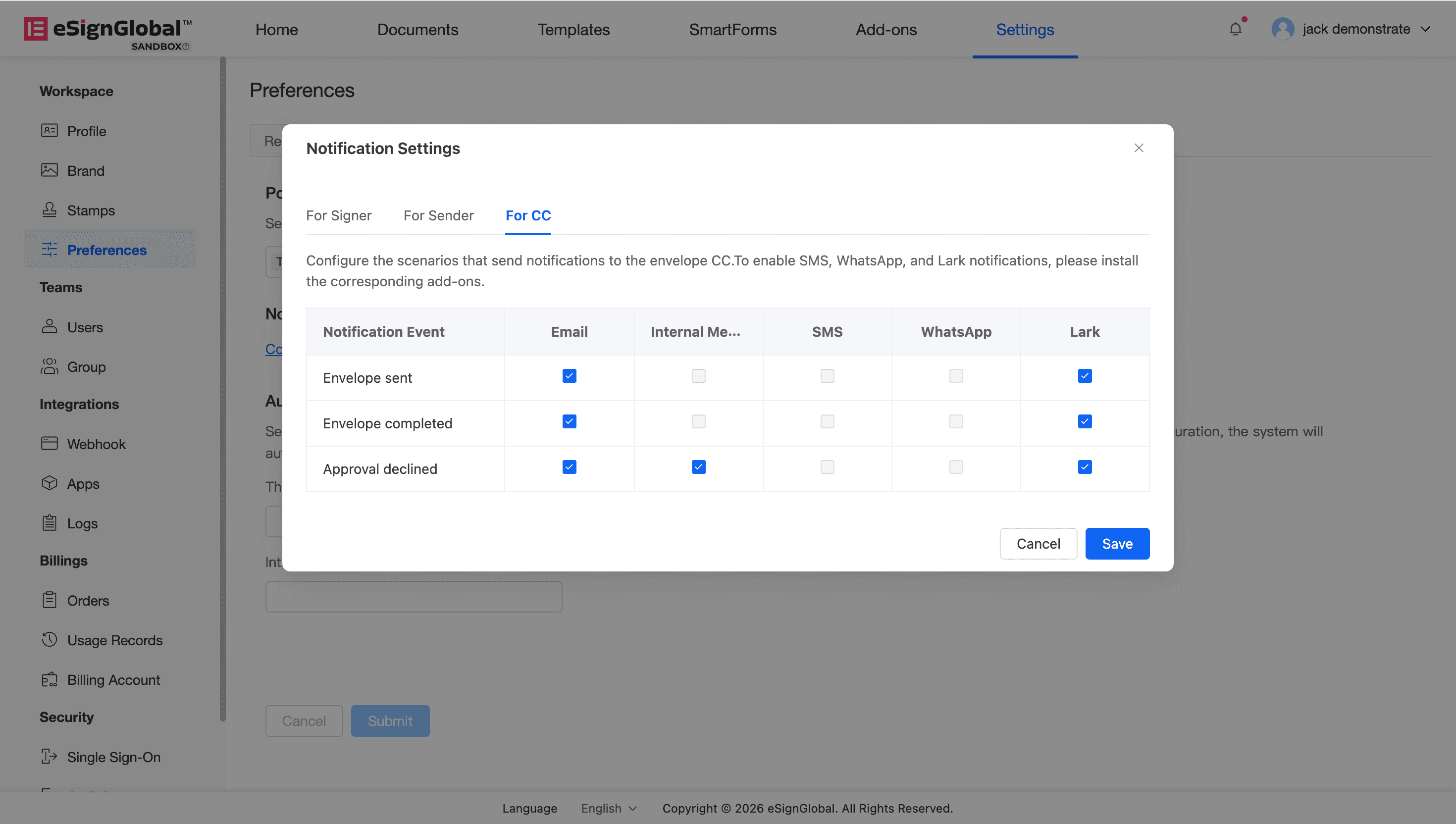
Paglalarawan: I-configure ang mga partikular na kaganapan na kailangang ipadala sa kinokopyahan ng sobre.
-
Hanapin ang Para sa CC (Sitwasyon ng Abiso sa Kinokopyahan) na module sa parehong pahina.
-
Lagyan ng tsek o alisan ng tsek ang mga kaukulang channel ng abiso sa kaganapan:
-
Envelope sent (Ipinadala ang gawain sa sobre): Ipadala sa kinokopyahan kapag sinimulan ang gawain sa sobre.
-
Envelope completed (Nakumpleto ang paglagda sa sobre): Ipadala sa kinokopyahan pagkatapos makumpleto ang paglagda sa buong sobre.
-
Approval declined (Tinanggihan ang pag-apruba): Ipaalam sa kinokopyahan kapag tinanggihan ang sobre.
-
Tip:
- Anumang pagbabago sa mga item ng configuration ay kailangang i-click ang “Submit” na button sa ibaba ng Preferences upang i-save, at agad itong magkakabisa sa mga susunod na bagong sinimulang sobre sa workspace.
- Tungkol sa mga sobre na sinimulan ng API: Ang intersection ng “mga parameter ng kagustuhan sa abiso na itinakda ng nagpasimula” at ang kasalukuyang “configuration ng global na abiso ng tenant” ay kukunin. Kung isinara ng global na tenant ang isang abiso, hindi magpapadala ang system ng mensahe kahit na tinukoy ang pagpapadala sa pamamagitan ng API, na tinitiyak ang mahigpit na kontrol ng super administrator sa espasyo.


