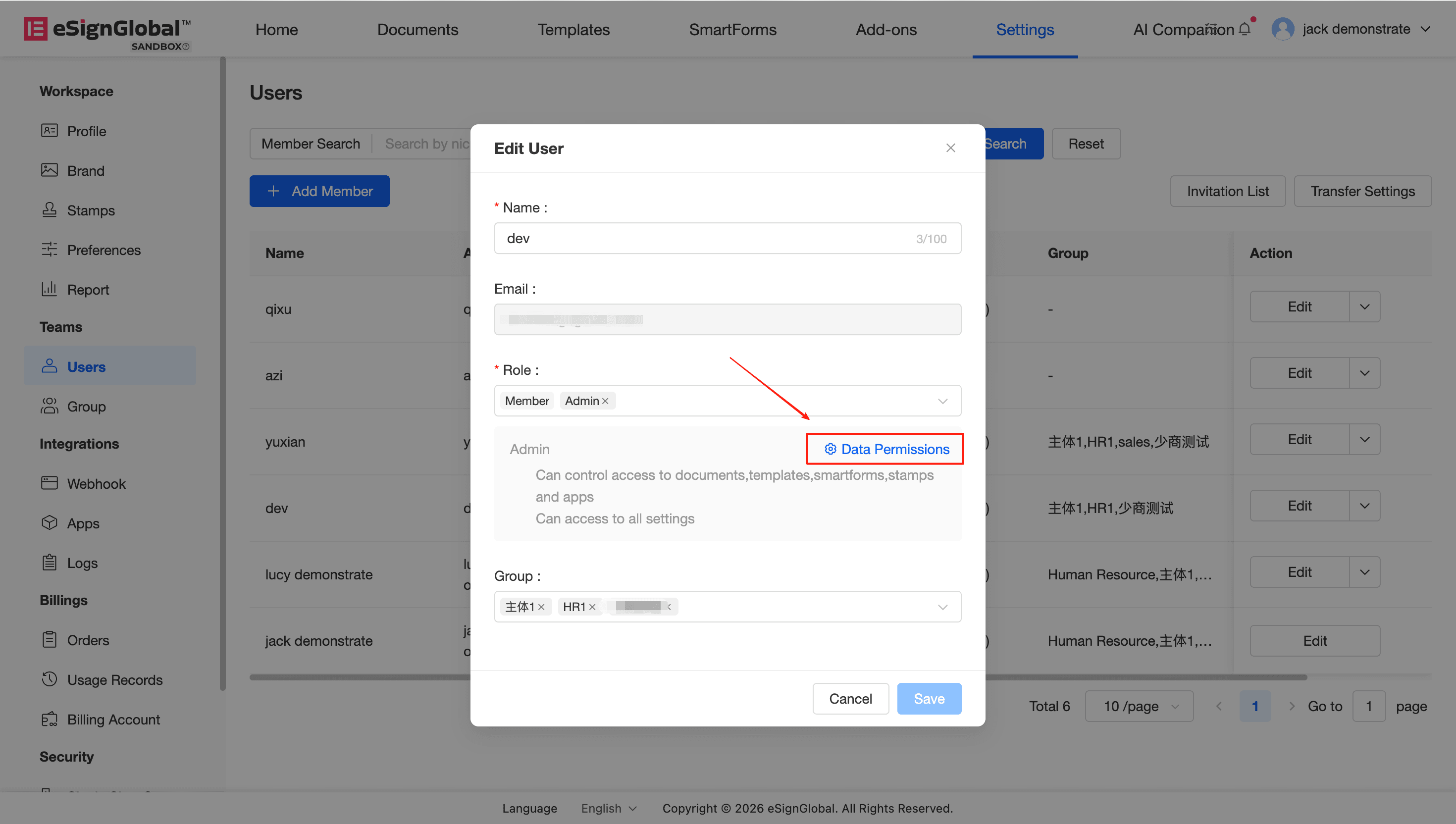
Wie kann ich herausfinden, zu welchem Rechenzentrum ein Benutzer gehört?
Nachdem Sie sich erfolgreich mit Ihrer E-Mail-Adresse angemeldet haben, können Sie das Rechenzentrum, zu dem Ihr aktuelles Konto gehört, auf der Seite Einstellungen - Grundlegende Informationen einsehen. Siehe das folgende Bild als Referenz:

Unterstützt das System mehrere Sprachen?
Das eSignGlobal-System unterstützt vereinfachtes Chinesisch, traditionelles Chinesisch, Englisch, Japanisch, Spanisch, Portugiesisch, Thailändisch, Indonesisch, Vietnamesisch, Malaiisch, Philippinisch, Deutsch, Französisch, Russisch, Italienisch und Koreanisch. Benutzer können die Sprache auf der Seite frei wechseln.
Beim Versenden von E-Mail- oder SMS-Benachrichtigungen zur Unterzeichnung werden auch vereinfachtes Chinesisch, traditionelles Chinesisch, Englisch, Japanisch, Spanisch, Portugiesisch, Thailändisch, Indonesisch, Vietnamesisch, Malaiisch, Philippinisch, Deutsch, Französisch, Russisch, Italienisch und Koreanisch unterstützt.
Anmeldung über den E-Mail-Einladungslink und anschließendeAnzeige „Ihr Konto (XXX) ist in Singapur (Rechenzentrum: Singapur) registriert und kann dem Arbeitsbereich anderer Rechenzentren nicht beitreten.Zu eSignGlobal gehen”
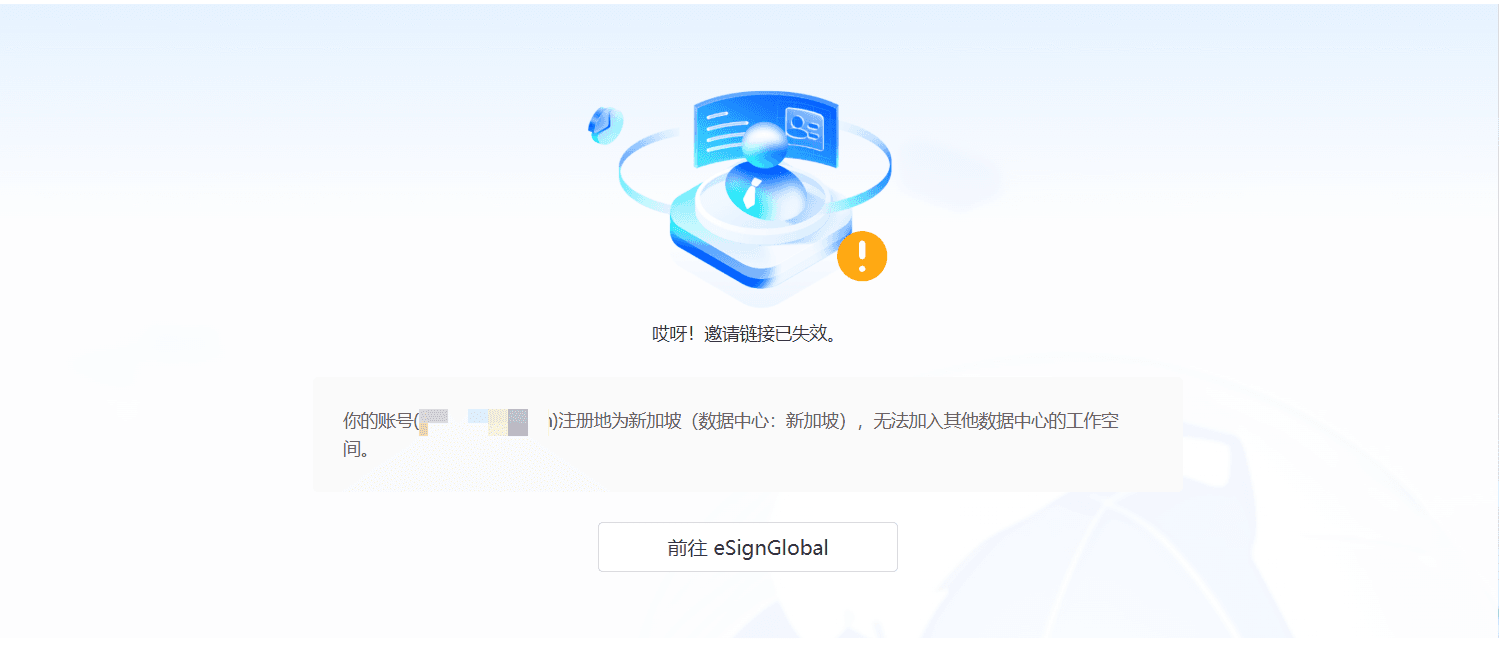
Wenn sich das eingeladene Mitgliedskonto und das Administratorkonto nicht im selben Rechenzentrum befinden, schlägt die Einladung fehl. In diesem Fall muss der Administrator eine neue E-Mail-Adresse erneut einladen. Nachdem der Kunde die Einladungs-E-Mail erhalten hat, klickt er auf den darin enthaltenen Einladungslink, und das System leitet ihn zur Anmeldeseite weiter. Wenn der Kunde noch kein Konto in diesem Rechenzentrum registriert hat, kann er unten auf der Anmeldeseite auf den Link „Registrieren“ klicken, um zur Registrierungsseite zu gelangen und die Registrierung des neuen Kontos abzuschließen. Nach der Registrierung melden Sie sich erneut mit dem neuen Konto an, um der Aufnahme als Mitglied erfolgreich zuzustimmen.
Wo kann ich den Spitznamen des Kontos ändern?
Melden Sie sich bei eSignGlobal an - Einstellungen - Mitgliederliste. Wählen Sie das zu ändernde Mitglied aus und klicken Sie auf „Bearbeiten“ in der Operation, um das Bearbeitungsfenster aufzurufen und den Spitznamen zu ändern. Einzelheiten finden Sie in den folgenden Schritten:
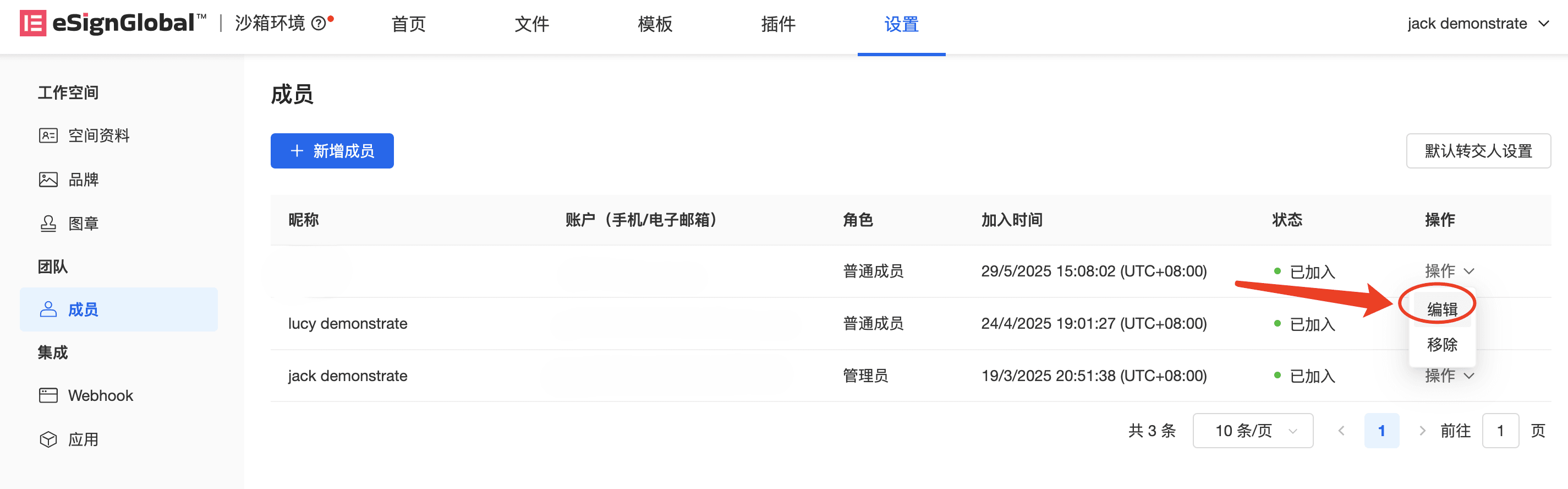
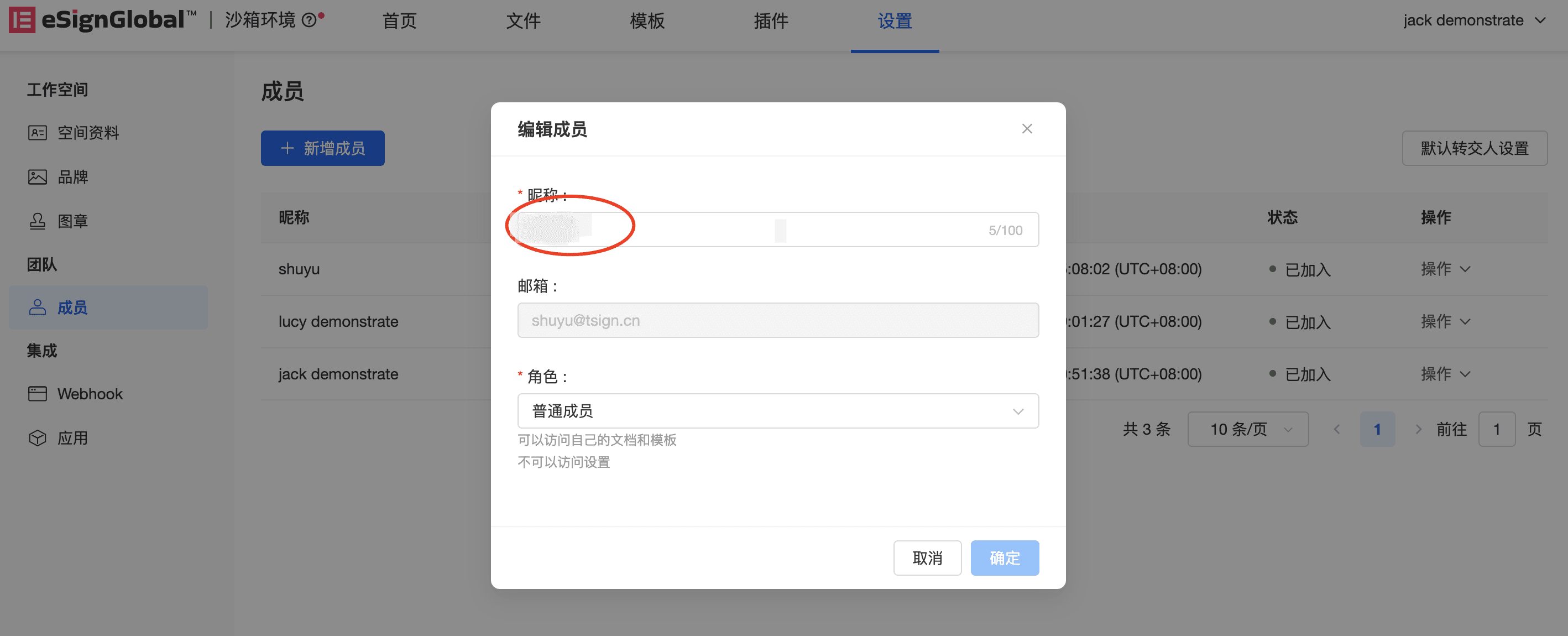
Hinweis: Nach erfolgreicher Änderung des Spitznamens wird der Absendername in der E-Mail-Benachrichtigung des neu erstellten Umschlags dieses Kontos zum geänderten Spitznamen. Wenn Sie bei historischen Umschlägen auf „Erinnerung senden“ klicken, ist der gesendete E-Mail-Spitzname weiterhin der historische Spitzname.
Wie kann ich das Problem beheben, dass ein Superadministrator ein Mitglied einlädt, Administrator zu werden, und das Mitglied nach dem Beitritt zum Arbeitsbereich die erstellte Anwendung nicht sehen kann?
Die vom Superadministrator erstellten Anwendungen haben den folgenden sichtbaren Bereich und die folgenden Operationen im selben Arbeitsbereich:
- Normales MitgliedKann nicht angezeigt werdenDiese App;
- Administrator mit der Berechtigung „Alle Datenrechte“Kann angezeigt werdenDiese App;
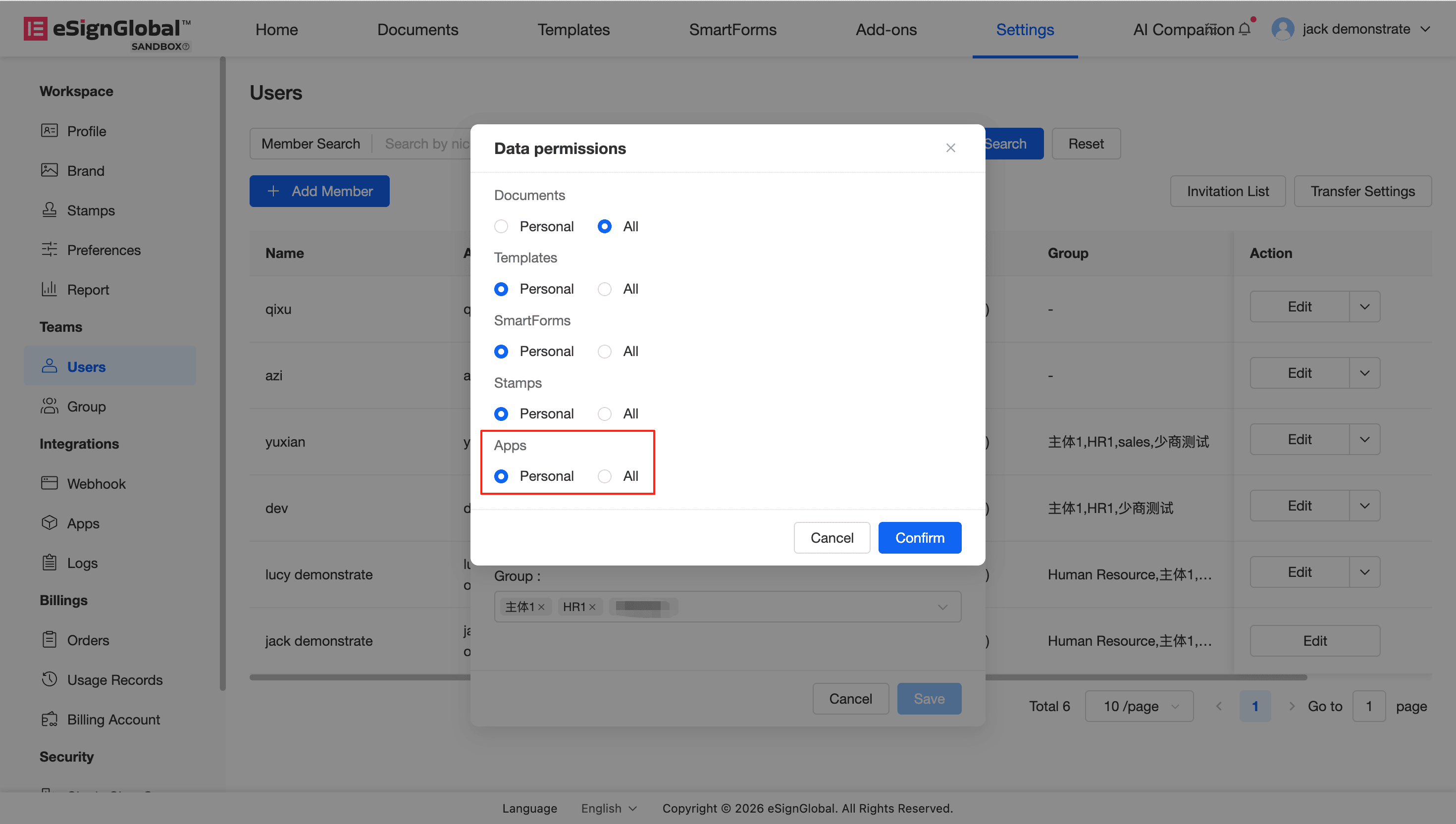
- Wenn der Administrator sie nicht anzeigen kann, kann er die folgenden Schritte ausführen: Gehen Sie zu „Mitgliederliste“ → Wählen Sie den entsprechenden Administrator aus → Klicken Sie auf „Aktion“ → Wählen Sie „Mitglied bearbeiten“ → Gehen Sie zu „Datenrechte“, um die Einstellungen vorzunehmen (Einzelheiten finden Sie in der folgenden Abbildung).